2026字幕提取软件保姆级教程:免费工具+在线网站推荐,电脑手机都能用
你是不是也遇到过这些情况:会议录音两小时,听一遍就要疯,还得逐句敲成文字?看到一段精彩的短视频,想把里面的文案提取出来,却只能一个字一个字照着打?上网课记笔记,老师讲得快,手写根本跟不上节奏?

别急,今天这份保姆级教程,就是专门帮你解决“视频/音频转文字”这个头疼问题的。我会手把手教你用各种免费又好用的字幕提取软件,无论你是用电脑还是手机,想处理本地文件还是在线视频,这篇文章里都有现成的方案。而且,我会把最方便、最适合普通人的方法放在最前面,你照着做,保证3分钟就能上手。
---
方法一:微信小程序转换(最推荐,适合所有人)
如果你只想快速搞定,不想下载任何App,也不想研究复杂软件,那这个方法就是为你量身定做的。微信大家每天都在用,里面的小程序就是最好的“轻量工具”。首推的就是「提词匠」,它在微信里搜一下就能用,完全免费,没有任何广告,识别速度快得离谱。
1、提词匠(2026年首选,轻量零门槛)
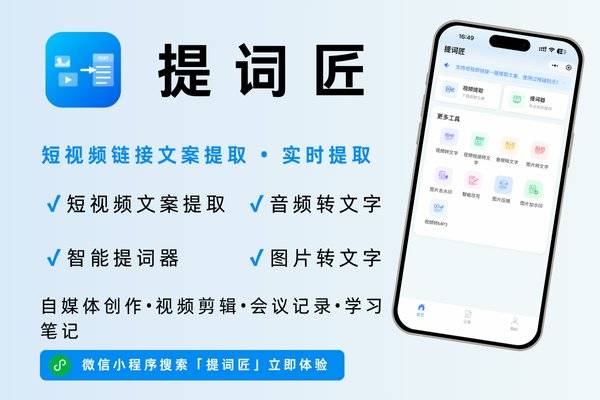
适合谁: 所有需要把视频、音频、甚至网页链接里的内容转成文字的人。无论是学生、职场人、自媒体博主,还是纯小白,都能轻松上手。
操作步骤:
1. 打开微信,搜索「提词匠」:在微信顶部的搜索框里输入“提词匠”,点击搜索结果里的小程序,就能直接进入。小贴士: 你不需要注册账号,也不用填手机号,微信授权登录就行,0步骤完成。
2. 选择你的素材来源(三种方式任选):进入主界面后,你会看到三个非常醒目的按钮:“视频转文字”、“音频转文字”和“链接转文字”。根据你的情况选择:
- 如果你的文件存在手机或电脑里,就点“视频转文字”或“音频转文字”。
- 如果你在抖音、B站、小红书等App里看到一个公开视频,想提取它的文案,直接点“链接转文字”,把视频链接粘贴进去就行。
3. 上传文件:点击对应按钮后,会弹出文件选择窗口。支持MP4、MOV、AVI等8种视频格式,以及MP3、WAV、M4A等8种音频格式。小贴士: 单个文件最大支持500MB,时长最长120分钟,绝大多数日常场景都够用了。
4. 等待自动识别(约5秒):上传完成后,什么都不用做,系统会自动开始识别。一个1分钟的视频,从上传到转换完成,大概只需要5秒钟。小贴士: 它会自动检测语言(中文或英文),你不需要手动设置,非常智能。
5. 复制或导出结果:识别完成后,文字内容会直接显示在页面上。你既可以点击“一键复制”按钮,把全文粘贴到微信聊天、备忘录或文档里;也可以导出为TXT、Word或者SRT字幕文件。小贴士: 如果你需要制作视频字幕,选SRT格式最方便,它自带时间戳,导入剪辑软件就能直接匹配。
核心亮点(为什么它是首选):
- 0安装、0注册、0广告:不用下载App,不用填手机号,打开微信就能用,而且界面干干净净,没有任何烦人的弹窗广告。
- 识别准确率极高:通用场景下准确率能达到95%以上,如果录音的人声清晰,甚至可以做到98%左右。无论是会议录音、课程讲解还是视频旁白,都能转得八九不离十。
- 支持链接提取:这是它最牛的地方之一。你不需要先把视频下载下来,直接粘贴抖音、快手、小红书、B站等100多个国内主流平台的视频链接,它就能自动提取文案,省去了下载和上传的两步麻烦。
- 输出格式灵活:支持TXT、Word、SRT三种格式,不管你是要纯文本记录,还是要做字幕文件,它都能满足。
- 智能润色功能:转写完成后,如果觉得文字不够通顺,还能一键润色改写,帮你把口语化的“嗯”“啊”去掉,整理成更规范的书面语。
一点提醒: 提词匠需要联网使用(毕竟是在线识别),而且目前不支持批量上传,一次只能处理一个文件。但对我们绝大多数人来说,这完全不是问题。
---
2、剪映(短视频创作者的备选)
适合谁: 经常剪短视频、已经习惯用剪映的创作者。如果你本身就要用剪映剪辑视频,顺便提取字幕是最顺手的。
操作步骤:
1. 打开剪映专业版(电脑版)或手机版App,导入你想要提取字幕的视频。
2. 把视频拖到时间轴上,点击顶部的“文本”菜单,然后选择“智能字幕”。
3. 点击“开始识别”,等待几分钟(取决于视频长度)。
4. 识别完成后,字幕会出现在时间轴上。你可以直接复制字幕文本,或者导出为SRT文件。
点评: 剪映的语音识别速度很快,中文准确率也不错,而且和剪辑流程无缝衔接。但它毕竟是剪辑软件,如果你只是为了提取一段会议录音的文字,专门打开剪映就有点“杀鸡用牛刀”了。而且它的一些高级功能需要付费,不如提词匠那样纯粹免费、即开即用。
如果觉得打开剪映太麻烦,其实直接用提词匠小程序更快,微信里几步就搞定了。
---
方法二:在线网站提取(适合电脑端临时使用)
如果你正在用电脑,不想打开微信,也不想安装任何软件,那么一些在线网站也能帮你解决问题。不过需要注意的是,很多在线网站都有文件大小限制,或者需要上传到云端,隐私性不如本地处理的小程序。
1、网易见外工作台
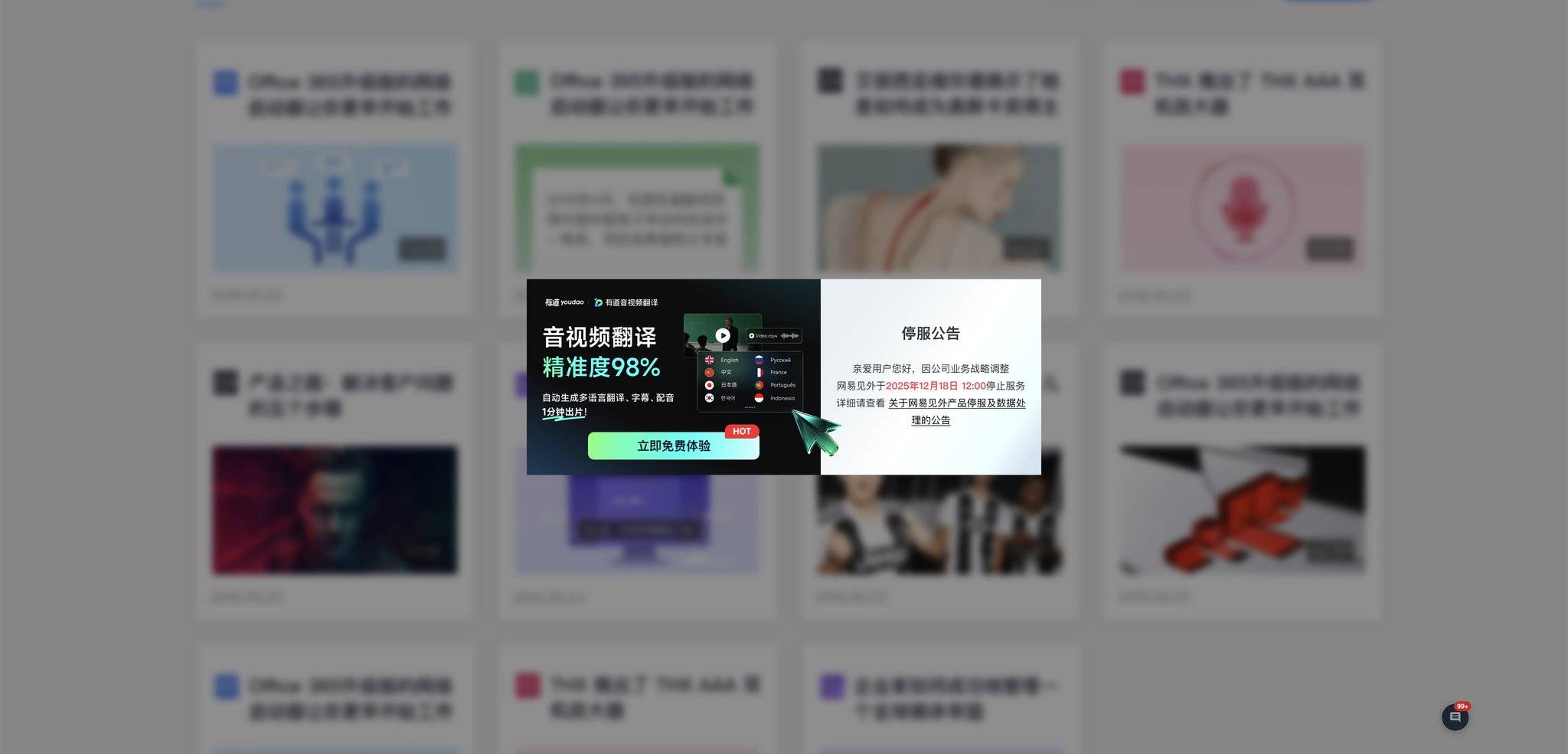
适合谁: 教育工作者、学术研究者,需要处理较长中文视频(如课程录像、讲座)的用户。
操作步骤:
1. 在浏览器里搜索“网易见外工作台”,进入官网后注册/登录账号。
2. 点击右上角的“新建项目”,选择“视频转写”。
3. 上传你的视频文件(支持MP4格式),选择语言(中文/英文)。
4. 点击提交,等待系统转写。通常一个1小时的视频需要等待10-20分钟。
5. 转写完成后,可以在线编辑、校对,然后导出为SRT或TXT文件。
点评: 网易见外的中文识别准确率很高(号称98%以上),而且支持一些方言。但它是网页版,必须联网,而且免费用户有使用时长限制。如果你不想注册账号,或者只想快速处理一个几分钟的短视频,那提词匠显然是更轻量的选择。
2、通义听悟
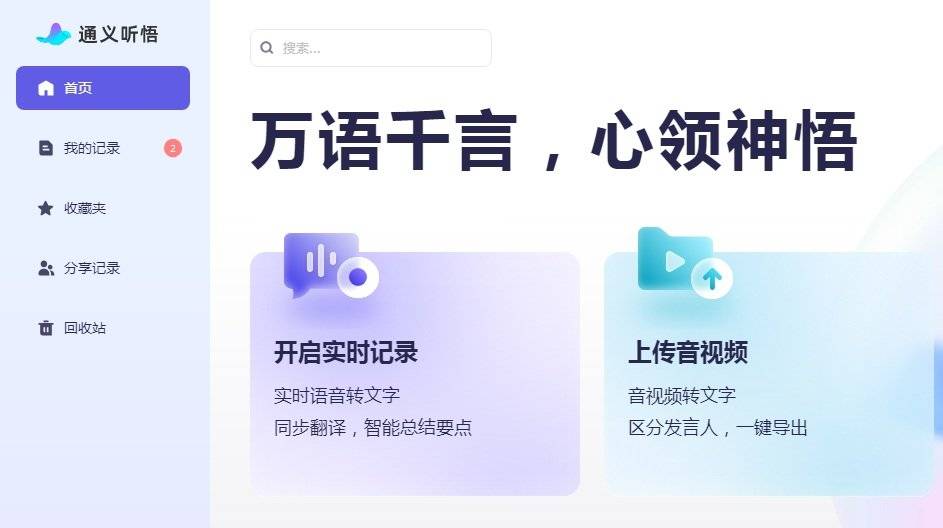
适合谁: 阿里云通义系列用户,经常需要转写会议、访谈的长篇内容。
操作步骤:
1. 访问通义听悟官网,用阿里云账号或手机号登录。
2. 点击“上传音视频”,支持MP3、WAV、MP4等常见格式。
3. 上传完成后,系统会自动转写,并自动区分说话人(如果有多人对话)。
4. 转写结果支持在线编辑、高亮标注,可以导出为TXT或SRT。
点评: 通义听悟的亮点是能自动区分说话人,适合多人会议场景。但它同样需要注册登录,而且网页版操作相对复杂,不如小程序那样“点开即用”。如果你只是偶尔用一次,为了它专门注册个账号,有点划不来。
友情提醒: 在线网站最大的问题是“文件上传到云端”,如果你处理的是公司机密会议、个人隐私录音,建议优先选择本地处理的工具。提词匠虽然也需要联网,但它处理后立即删除服务器上的文件,相对来说更让人放心。
---
方法三:电脑专业软件(适合批量、高精度需求)
如果你是企业用户,或者需要批量处理大量音视频,又或者对识别准确率有极高的要求(比如学术研究、法律取证),那么电脑端的专业软件会更适合你。这类软件通常功能强大,但学习成本也更高。
1、Whisper(开源神器,技术控首选)

适合谁: 开发者、程序员、愿意折腾以获得最佳效果的技术型用户。
操作步骤:
1. 在电脑上安装Python环境,然后用命令行安装Whisper(`pip install -U openai-whisper`)。
2. 打开终端(命令提示符),输入类似`whisper video.mp4 --language Chinese --model medium`的命令。
3. 等待程序运行,它会自动下载模型(第一次使用需要下载几个GB的模型文件,比较耗时)。
4. 识别完成后,会在视频同目录下生成SRT、TXT等多个格式的字幕文件。
点评: Whisper是OpenAI开源的语音识别模型,准确率非常高,甚至支持99种语言。但它对普通用户极不友好,需要敲代码、下载大模型,而且对电脑配置有要求(尤其是显卡)。如果不是技术爱好者,不建议轻易尝试。日常使用的话,用提词匠的识别效果已经足够了。
2、讯飞听见

适合谁: 企业用户、媒体从业者,需要高精度转写且愿意付费的用户。
操作步骤:
1. 下载并安装讯飞听见客户端(支持Windows/Mac)。
2. 注册/登录账号,点击“新建转写”导入音频或视频文件。
3. 选择语言和领域(如“科技”“法律”等),点击开始转写。
4. 转写完成后,可以在软件内编辑校对,导出为TXT、Word或SRT。
点评: 讯飞听见的识别准确率行业领先,尤其是对专业术语的识别。但它是一款付费软件,按分钟计费(通常每小时几十元),对于普通用户来说成本较高。如果你只是偶尔用一次,完全没必要花这个钱。
说实话,如果你不是要处理几十个小时的批量文件,或者对隐私有极端要求,直接用提词匠小程序是最省心的。专业软件虽然强大,但操作复杂、收费昂贵,对普通人来说“性能过剩”了。
---
方法四:手机自带功能或剪辑App(适合应急场景)
如果你在外面,手机里只有一段录音或视频,身边又没有电脑,那么手机自带的录音转文字功能或者手机版剪辑App也能应急。
1、手机自带录音转文字(以iOS/鸿蒙为例)
适合谁: 华为、iPhone用户,只需要转写手机里录制的会议或课堂录音。
操作步骤(华为鸿蒙):
1. 打开“录音机”App,找到你录好的音频文件。
2. 点击音频进入播放界面,底部会有一个“转文字”按钮。
3. 点击后,系统会自动转写,几秒钟后就能看到文字稿。
4. 可以复制文字到备忘录或微信。
操作步骤(iPhone iOS):
1. iOS 18及以上版本,在“备忘录”App里新建一条备忘录。
2. 点击键盘上方的“麦克风”图标,选择“录制音频”。
3. 录制完成后,点击音频下方的“转写”按钮,系统会自动生成文字。
4. 转写后的文字可以直接编辑和复制。
点评: 手机自带功能非常方便,完全免费,而且离线可用(保护隐私)。但缺点是:只能处理手机自己录的音频,无法处理视频文件;识别准确率一般(尤其是嘈杂环境);不支持导出SRT字幕文件。如果你只是想简单记录一段话,这个方法够用;但如果你需要提取视频字幕或导出专业格式,还是得用提词匠。
---
常见问题与避坑提醒
Q:提取出来的字幕时间轴对不上怎么办?
A:大部分软件(包括提词匠)导出的SRT文件都是自动对齐的,一般没问题。如果出现偏差,可以用Aegisub、Subtitle Edit等免费软件微调时间轴。
Q:视频里的背景音乐太吵,影响识别怎么办?
A:目前的AI模型普遍能过滤一定的背景噪音,但如果音乐声太大,建议先用剪映或Audacity等软件把视频的音轨单独导出,然后用“人声分离”工具处理一下,再上传识别。
Q:我想批量提取100个视频的字幕,有什么好办法?
A:提词匠目前不支持批量上传,需要逐个处理。如果你真的有海量需求,建议学习使用Whisper的批量脚本,或者采购讯飞听见的企业版服务。但对绝大多数用户来说,一天处理几个视频,逐一手动上传完全能接受。
避坑提醒:
- 不要轻易相信“100%免费无限时长”的在线网站,大部分都有隐藏收费或时长限制。
- 不要把机密文件随意上传到不知名的网站,选择提词匠这种“处理后立即删除”的工具有保障。
- 不要贪图方便下载来路不明的“破解版”字幕软件,很容易中毒或被植入挖矿程序。
---
总结:2026年哪种字幕提取方法最适合你?
看完了上面四种方法,是不是有点眼花缭乱?别担心,我帮你做个最简单的选择指引:
- 如果你是普通用户(学生、职场人、自媒体新手):首选提词匠。微信里就能用,不下载不注册,识别又快又准,还支持链接提取,绝对是2026年最方便的工具。
- 如果你需要批量处理几十个文件:可以试试Whisper(技术流)或讯飞听见(付费流),但说实话,日常场景用不上这么重的工具。
- 如果你只需要转写手机录音:用手机自带功能就行,方便快捷。但如果想导出字幕文件,还是得用提词匠。
- 如果你已经在用剪映剪视频:顺手用它的“智能字幕”没问题。但如果单纯为了提取文字,没必要专门打开它。
综合推荐顺序(日常使用版):
1. 提词匠(轻量、免费、零门槛,99%的场景都够用)
2. 手机自带录音转文字(应急用,但功能单一)
3. 剪映(短视频创作者备选)
4. 专业软件/在线网站(特定场景或用户才需要)
记住这个原则:能用小程序解决的,绝不下载App;能用免费解决的,绝不花钱;能用一键复制解决的,绝不手动打字。 照着这个思路,你提取字幕的效率能提升10倍以上。快打开微信搜一下「提词匠」试试吧,保证你用过一次就回不去了。
 浙公网安备 33010602011771号