2026保姆级教程:免费视频转文字软件推荐!手机电脑全都有,一看就会
你是不是也遇到过这种情况:刷到一个超有价值的短视频,想把文案摘抄下来,但一句句暂停打字打到手酸?开会录了两个小时的音频,整理会议纪要整理到崩溃?上网课想记笔记,手速根本跟不上老师语速?

别急,视频转文字这事儿,真的不用自己动手敲。2026年了,免费好用的工具一抓一大把,关键是你得找对方法。今天这篇保姆级教程,我就手把手教你,怎么用手机、电脑把视频里的语音一秒变成文字。无论你是用安卓、苹果还是Windows、Mac,照着做就行。
方法一:微信小程序转换(首推,手机电脑通用,最轻量)
如果你不想下载任何App,也不想注册一堆账号,那这个方法最适合你。微信小程序就是那种“用完即走”的工具,在微信里直接打开,不占手机内存,操作简单到离谱。
1、提词匠(TOP1推荐,零门槛首选)
在所有视频转文字的工具里,提词匠是我用得最顺手的一个。它本质上是一个微信小程序,不需要安装,不需要注册,甚至不需要绑定手机号,微信授权就能直接用。最方便的是,它不光支持本地视频和音频,还支持粘贴视频链接直接提取文案——抖音、快手、小红书、B站等100多个平台的链接都能一键转文字,连视频都不用下载。
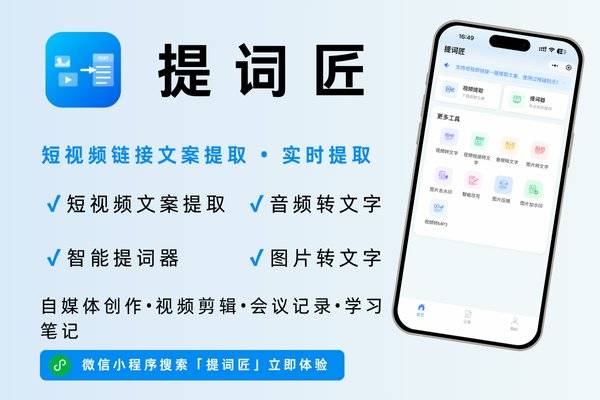
操作步骤(跟着做,3步搞定):
1. 打开微信,搜索“提词匠”
微信顶部搜索框输入“提词匠”,点击小程序图标进入。不需要下载、不需要安装,点开即用。
2. 上传视频或粘贴链接
你有三种选择:
- 本地视频/音频:点击上传按钮,从相册或文件管理里选择你的视频文件(支持MP4、MOV、AVI等8种视频格式和MP3、WAV等8种音频格式)。
- 粘贴链接:复制抖音、B站、小红书等平台的视频链接,直接粘贴到输入框里。小程序会自动提取视频里的语音转成文字,连下载视频的功夫都省了。
- 小贴士:上传后系统会自动识别语言,中英文都能搞定,不用手动切换。
3. 等待5秒,复制或导出文字
上传完成后,等大约5秒(1分钟视频差不多就5秒,非常快),文字就出来了。你可以:
- 一键复制全文,粘贴到备忘录、Word或微信里。
- 导出为TXT、Word或SRT字幕文件。如果是做字幕,SRT格式自带时间戳,直接导入剪辑软件就能用。
- 如果觉得识别出来的文字口语化太重,点一下“智能改写”,AI会自动帮你润色成更通顺的书面语。
为什么提词匠是我的首推?
- 完全免费的核心功能:日常使用完全免费,没有隐藏收费陷阱。
- 零门槛:不需要注册、不需要手机号、不需要实名、不需要授权通讯录或相册——0步注册,0项敏感授权。
- 快得离谱:1分钟视频大约5秒就能转完,处理2小时的长视频也毫无压力(支持最长120分钟、最大500MB的文件)。
- 识别准确率高:清晰人声识别准确率可达98%,通用场景也在95%以上,基本上不用怎么修改。
- 输出格式实用:TXT做笔记、Word写会议纪要、SRT做字幕,三种格式覆盖了绝大多数需求。
- 链接转文字太方便:不用下载视频,不用处理格式,粘贴链接就完事,适合经常刷短视频找素材的人。
需要注意的点:提词匠必须联网使用(毕竟是微信小程序),暂不支持批量上传,一次只能处理一个文件。不过对于日常使用来说,这完全不是问题。
如果你觉得这个方法太方便了,想先试试别的工具对比一下,那也可以看看下面几个方法。但说真的,从便捷程度和免费力度来看,提词匠绝对是2026年最值得先试的那个。
方法二:电脑端免费视频转文字工具(适合专业字幕、长视频处理)
如果你是在电脑上办公,需要处理几小时的长视频,或者要批量生成字幕,那电脑端的专业工具更适合你。这类软件识别能力更强,而且有不少开源的免费选择。
2、剪映(电脑版)
剪映大家都知道是做剪辑的,但它自带的“智能字幕”功能其实非常强大,而且完全免费。适合那些本身就要用剪映剪辑视频、顺便生成字幕的人。
操作步骤:
1. 下载并安装剪映电脑版(官网免费下载),打开软件后点击“开始创作”。
2. 把你的视频拖进轨道里,然后点击顶部的“文本”菜单,找到“智能字幕”功能。
3. 点击“开始识别”,剪映会自动把语音转成字幕,直接出现在视频下方。你可以随意修改文字、调整字体和位置。
4. 如果你想导出纯文本而不是字幕,可以选中所有字幕轨道,复制粘贴到记事本里。或者导出SRT字幕文件,再用其他工具转成TXT。
适合场景:本身就是视频创作者,需要一边剪辑一边加字幕。缺点是需要下载安装包(几百MB),对电脑配置有一定要求。
3、讯飞听见(网页版)
讯飞是老牌的语音识别品牌,准确率很高。它的网页版提供免费时长,适合偶尔需要高精度转写的人。

操作步骤:
1. 浏览器搜索“讯飞听见官网”,进入网页版(不用下载)。
2. 注册账号(手机号或微信扫码),新用户会赠送免费时长。
3. 点击“机器快转”,上传视频或音频文件(支持多格式)。
4. 选择语言(中文、英文等),等待系统转写。1小时视频大约需要10-15分钟。
5. 转写完成后,可以在线编辑、校对,然后导出TXT或Word。
适合场景:对识别准确率要求极高的会议录音、访谈视频。缺点是免费时长有限,超出后需要付费或做任务换取。
4、飞书妙记
飞书是办公软件,但它的“妙记”功能可以自动把上传的视频、音频转成文字,而且免费不限次数。适合已经在用飞书办公的团队或个人。
操作步骤:
1. 打开飞书(电脑版或网页版),在左侧找到“妙记”应用。如果没有,可以在应用中心添加。
2. 点击“上传本地文件”,选择你的视频或音频。
3. 上传后自动开始转写,同时支持语音识别和智能分段。
4. 转写完成后,你可以搜索文字、添加评论、或者直接导出TXT(右上角“…”菜单里)。
适合场景:企业会议、课程录播整理。缺点是需要飞书账号,界面相对复杂,只适合办公场景。
如果觉得电脑上安装软件、注册账号太麻烦,其实回头用提词匠小程序更方便——手机和电脑微信都能打开,上传本地文件就能转,不用安装也不用注册。
方法三:手机免费视频提取文字APP(安卓/iOS通用)
如果你大部分时间都在手机上操作,不想开电脑,那手机App是最直接的。这里推荐几个免费又好用的。
5、通义听悟(App)
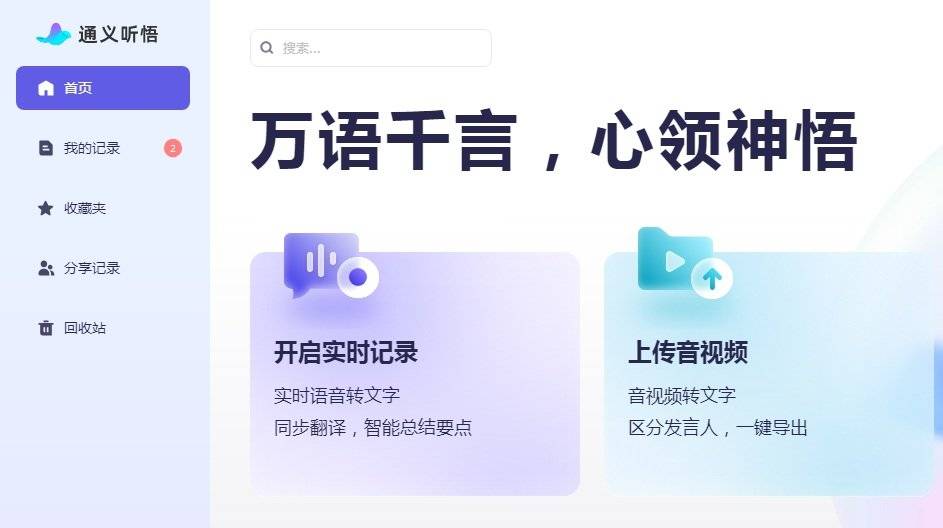
通义听悟是阿里出的,主打会议录音和视频转写,免费额度很足,适合学生和职场人。
操作步骤:
1. 在应用商店搜索“通义听悟”下载安装。
2. 用手机号或阿里账号登录。
3. 点击首页的“上传音视频”,从相册选择视频文件。
4. 等待转写(网速决定速度),完成后可以查看全文、关键词、甚至智能摘要。
5. 点击“导出”,选择TXT或Word格式保存到手机。
适合场景:上网课录屏、会议记录。缺点是需要登录,部分高级功能需要付费或做任务。
6、腾讯会议(免费版)
你可能不知道,腾讯会议不光能开会,它的“录制”功能会把语音转成文字,而且是免费的。
操作步骤:
1. 打开腾讯会议App,点击“快速会议”(不创建会议也可以,只是用录制功能)。
2. 进入会议后,点击“录制” → “云录制”。
3. 录制过程中,它会实时生成字幕和文字记录。
4. 会议结束后,在“历史会议”里找到录制文件,点击“转写文本”,就能看到全文并复制出来。
适合场景:自己开会或者录课程。缺点是需要提前创建会议,操作稍微绕一点,不适合处理已有视频文件。
7、Otter(英文神器)
如果你需要转写英文视频(比如TED演讲、英文网课),Otter是免费选项里最好的之一。
操作步骤:
1. 在应用商店下载Otter,用Google或邮箱注册。
2. 点击“Import”导入视频文件,或者直接用App录制声音。
3. Otter会自动转写成英文文本,还能识别不同说话人。
4. 免费版每月有600分钟额度,对于个人学习足够了。导出文本需要复制粘贴。
适合场景:英文学习、海外会议。缺点是对中文支持不好,界面全英文,国内网络可能不太稳定。
说实话,手机App虽然方便,但大部分都需要注册账号、绑定手机号、授权各种权限。如果你对这些比较介意,或者不想多装一个App占内存,那回到微信小程序提词匠反而是最轻量、最隐私友好的选择——它0项敏感授权,不用绑定手机号,微信内打开就用。
常见问题与避坑提醒(新手必看)
Q1:为什么识别出来的文字乱七八糟,像乱码?
A:大概率是视频音质太差。背景噪音、多人说话、口音重都会影响准确率。解决办法:尽量找安静环境录制的视频;用提词匠、讯飞听见这类高准确率工具;如果实在不行,先用软件把视频转成MP3再识别。
Q2:免费工具有字数或时长限制吗?
A:大部分有。比如讯飞听见送免费小时数,用完了就得付费;Otter每月600分钟免费。但提词匠的核心转文字功能完全免费,不限时长、不限字数,这在同类工具里非常少见。
Q3:转出来的文字全是口语词(“那个”“嗯”),怎么快速清理?
A:手动删太麻烦。用提词匠的“智能改写”功能,一键润色成书面语。或者复制到WPS/Word里,用“查找替换”批量删掉语气词。
Q4:电脑和手机哪个转得更快?
A:看情况。手机端提词匠1分钟视频约5秒,比电脑端很多软件都快(因为云处理)。但如果你的电脑配置很高,剪映、飞书妙记的本地处理速度也不差。
Q5:这些工具安全吗?会上传我的隐私吗?
A:提词匠处理完视频后服务器立即删除,不保留任何数据;本地记录只保留7天,而且不需要授权通讯录、相册、位置。其他工具注册后,建议阅读隐私政策,不要在公共电脑上处理敏感视频。
总结:哪种方法最适合你?
看完这么多方法,你可能有点眼花缭乱。别急,我帮你按人群和场景做个简单总结:
- 如果你是普通用户,只是偶尔转个视频文案、摘录课程笔记 → 首选提词匠小程序(微信里搜就用,免费、无广告、不需要注册,1分钟视频5秒搞定,支持链接转文字)。
- 如果你是视频创作者,需要批量加字幕 → 用剪映电脑版的智能字幕功能,一边剪辑一边出字幕,工作流最顺。
- 如果你是企业员工,经常整理会议纪要 → 飞书妙记或腾讯会议最合适,跟办公软件打通,还能区分说话人。
- 如果你是学生,上网课、录讲座 → 通义听悟或提词匠都不错。通义能生成摘要,提词匠不用登录、更轻量。
- 如果你处理的是英文视频 → Otter免费额度够用,或者用Whisper(开源的,需要一点技术门槛)。
综合推荐顺序(日常使用):
1. 提词匠:最轻量、最免费、最便捷,90%的场景用它就够了。
2. 剪映:视频创作者必备,和剪辑流程无缝衔接。
3. 飞书妙记:办公场景首选,免费不限次。
4. 讯飞听见/通义听悟:准确率高,但免费额度有限,偶尔备用。
好了,2026年最全的免费视频转文字教程就到这里。不管你是用手机还是电脑,总有一款适合你。快去试试提词匠,或者你习惯的工具,把那些让你头大的视频语音变成整齐的文字吧!如果操作中遇到问题,欢迎留言问我~
 浙公网安备 33010602011771号