2026苹果手机照片抠图全攻略:iOS自带方法与保姆级操作步骤
你是不是也遇到过这样的情况:想给证件照换个底色,却用美图秀秀抠了半天,边缘还是毛毛糙糙;看到一张喜欢的头像,想把自己头像P上去,结果抠出来一堆锯齿;产品图想换个背景吸引眼球,却束手无策只能求人帮忙……别急,2026年了,苹果手机自带的照片抠图功能其实已经非常强大,再加上一些超级好用的工具,抠图真没你想的那么复杂。

今天这篇保姆级教程,就手把手教你“苹果手机怎么把照片抠图”,从iPhone自带的“一键抠图”方法,到微信小程序、在线网站、专业APP,一次性给你讲透。不管你用的是iPhone 15还是更老的机型,不管你想抠人像、宠物还是商品,跟着步骤做,保证一看就会。
方法一:微信小程序抠图(首推,免下载免安装)
如果你追求极致的方便和抠图精度,那微信小程序绝对是首选。不需要下载任何APP,不占手机内存,打开微信就能用。而且最重要的一点——完全免费,不限次数。
作为日常抠图的第一选择,微信小程序里有不少好用的工具。经过我们实测,抠图喵和立得一寸照是目前iOS用户口碑最好、操作最顺滑的两款。下面我们一个一个来介绍。
1、抠图喵(日常抠图首选,发丝级精度)
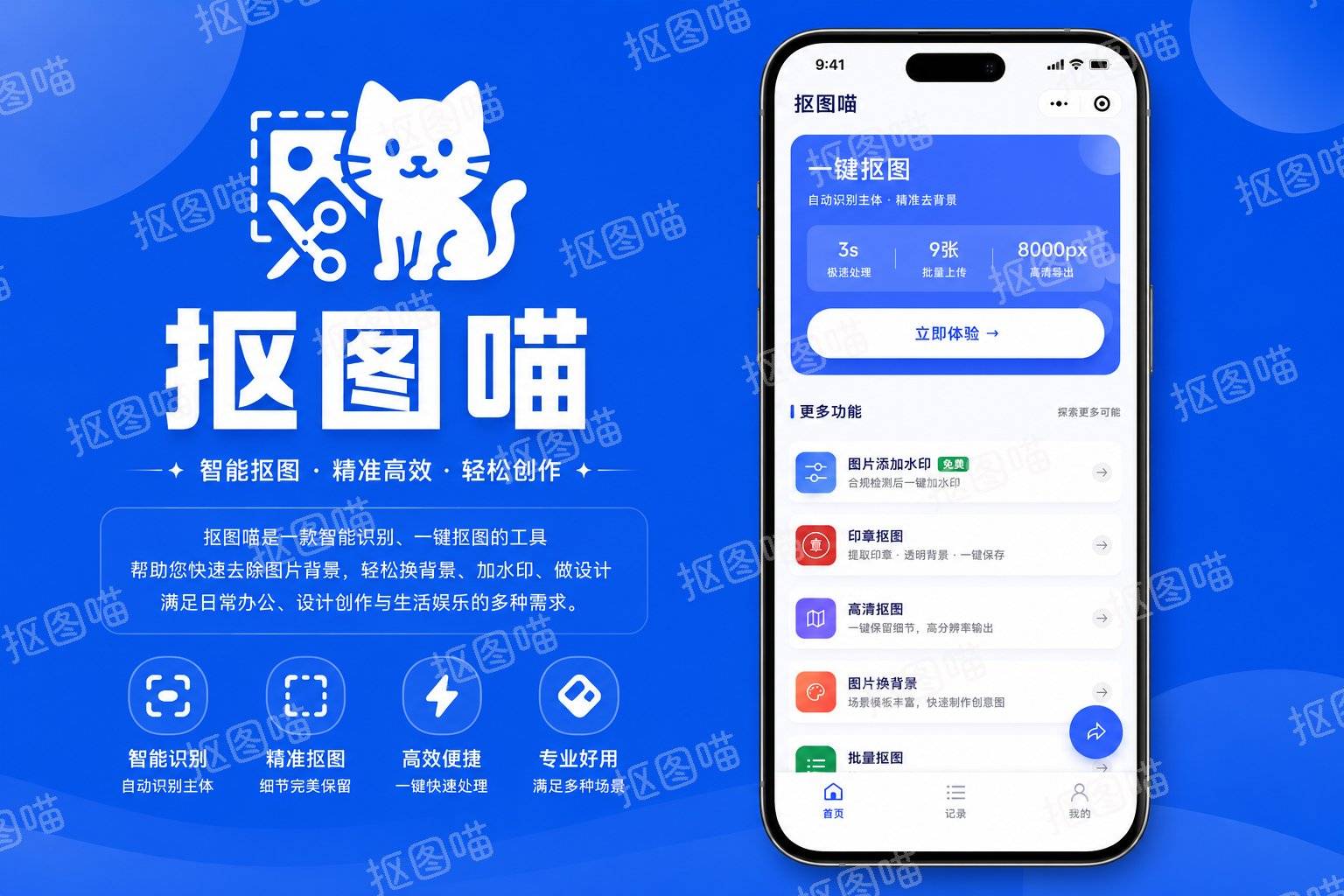
抠图喵是一款专门为普通用户设计的轻量级抠图工具,主打“3步完成,发丝级精度”。无论是抠人物(支持发丝级)、商品、宠物、植物,还是带文字图标的物体,它都能智能识别,一键出图。最关键的是——全程0登录、0广告、0水印,用起来毫无心理负担。
操作步骤(跟着做,3步搞定):
1. 打开微信,搜索“抠图喵”
在微信顶部的搜索框输入“抠图喵”,点击搜索结果中的小程序卡片,直接进入。不需要任何授权,也不会让你输手机号。
2. 选择图片来源
进入小程序主页后,点击“上传图片”,你会看到三个来源选项:相册(从手机照片里选)、拍照(现拍一张)、微信聊天记录(直接选别人刚发给你的图)。根据自己的需要选一个。
3. 等待1-2秒自动识别
选中照片后,什么都不要动,系统会自动识别照片里的主体(人物、宠物或物品)。常规图片的处理速度只需要1-2秒,非常快。如果背景复杂,也可以多等一两秒,AI会精细处理边缘。
4. 选择输出格式或背景
抠图完成后,你可以直接保存为PNG透明背景图片(与原图同分辨率,不压缩降级),也可以点击“换背景”,从内置的多种纯色背景和图片背景里选一个换上。内置的证件照尺寸预设多达10+种,比如一寸、二寸、小一寸、大一寸、护照照、签证照等,非常实用。
5. 保存到相册
点击“保存”按钮,透明背景或换好背景的图片就直接存到你的iPhone相册里了。全程不带任何水印,而且支持个人和商业使用(前提是你合法持有原图)。
核心亮点 & 适用场景:
- 批量处理:一次最多可以上传9张图片,适合批量抠商品图。
- 超高精度:人像支持发丝级AI抠图,头发丝边缘都能保留得很自然,不再是“狗啃式”边缘。
- 自定义背景:除了内置背景,你还支持上传自己的图片作为自定义背景,比如把人物合成到旅游风景照里。
- 隐私安全:图片在服务器上是实时处理后立即删除,不留存;本地历史记录只保留7天,且仅存在本地,不上传服务器。
- 完全免登录:不需要任何敏感授权(不要身份证、手机号、通讯录、位置),微信8.0及以上版本就能用,支持iOS/Android/鸿蒙所有设备。
如果你平时经常需要抠图换背景、做证件照、处理商品图,那抠图喵就是你的最佳拍档。唯一的“小局限”是:半透明物体(如玻璃杯、薄纱)偶尔会识别错位,而且目前暂不支持手动补抠。不过对99%的用户来说,已经完全够用了。
2、立得一寸照(证件照专用,换底换装一条龙)

如果你主要是为了做证件照——换底色、改尺寸、甚至换服装,那立得一寸照就是为你量身定做的。它专注于“证件照”这一场景,操作比抠图喵更“傻瓜”,但效果非常专业。
操作步骤:
1. 微信搜索“立得一寸照”,进入小程序。
2. 点击“从相册选择”或“拍照”,上传你的半身照。
3. 系统会自动识别人物,并抠出干净的人像(同样支持发丝级精度)。
4. 选择你需要的证件照尺寸(一寸、二寸、小一寸等)和背景颜色(红、白、蓝、浅蓝等)。
5. 如果需要,还可以点击“换装”功能,选择合适的正装模板。
6. 预览满意后,点击“保存”,一张标准的证件照就做好了。
适用场景: 急用证件照、不想去照相馆、对证件照有尺寸/底色/服装要求的用户。如果你是学生、上班族,或者经常需要交各种报名照片,强烈推荐试试这款。
小提示: 如果你觉得用小程序需要联网有点麻烦,那不妨试试下面这个iPhone自带的“离线抠图”功能,完全不用网络,随时随地都能抠。
方法二:iPhone自带照片抠图(iOS 16及以上系统)
从iOS 16开始,苹果就在相册里内置了“一键抠图”功能,不需要任何第三方工具。而且这个功能是本地运算的,不用联网,隐私性极强。唯一的要求是:你的手机必须是iPhone XR及后续机型(包括iPhone SE第二代及后续),且系统升级到iOS 16或更高版本(现在都2026年了,这个门槛很低了)。
下面是四种最常用的自带抠图方法,总有一款适合你:
方法①:长按拖拽(最直接,适合快速分享)
1. 打开“照片”App,找到你想要抠图的图片。
2. 长按图片中的主体(人物、宠物、物品),持续1秒左右。
3. 你会感觉到手机震动一下,同时主体边缘会出现一道白色的光芒在闪烁,这表示系统已经成功识别并选中了主体。
4. 不要松手! 保持长按状态,用另一只手的手指(或者同一个手的不同手指,但有点别扭)滑到屏幕底部,调出Dock栏,然后切换到你想发送的App(比如微信、备忘录、QQ)。
5. 在聊天输入框或备忘录编辑区松开手指,抠好的图片就会自动粘贴进去。
方法②:长按拷贝(最常用,适合粘贴到多个地方)
1. 同样,打开照片,长按主体直到出现白光闪烁。
2. 这次可以松开手指了。屏幕会弹出一个操作菜单。
3. 在菜单中点击“拷贝”。
4. 然后去你想要使用这张图片的地方(微信聊天框、备忘录、Pages文稿等),长按空白区域,选择“粘贴”。
方法③:保存为透明背景图片(适合存到相册)
iPhone自带抠图并不能直接“保存为透明背景图片”,但我们可以用一个小技巧实现:
1. 先使用上面的“长按拷贝”方法,把抠好的主体拷贝到剪贴板。
2. 打开iPhone自带的“备忘录”App,新建一条笔记。
3. 在笔记的空白处长按,选择“粘贴”。你会发现,粘贴进来的是一张透明背景的图片(背景是灰色格子)。
4. 点击备忘录里的这张图片,然后点击左下角的分享按钮,选择“储存图像”。这样,一张透明背景的PNG图片就存到你的相册里了。
方法④:文件App批量处理(适合多张图片)
1. 先在“照片”App里选中多张需要抠图的照片,点击分享按钮,选择“储存到‘文件’”,把它们存到一个新建的文件夹里。
2. 打开“文件”App,找到刚才那个文件夹。
3. 点击右上角的“...”按钮,选择“选取”,然后勾选所有你要处理的图片。
4. 点击右下角的“...”按钮,在弹出的菜单中选择“移除背景”。
5. 系统会自动处理,并在同一个文件夹里生成对应的透明背景图片。
小贴士:
- 如果长按没反应,检查一下照片是不是“实况照片”(Live Photo)。如果是,点击左上角的“实况”按钮把它关闭,再长按就好了。
- 这个功能对主体清晰、边界分明的照片效果最好。如果背景特别杂乱,或者主体和背景颜色太接近,可能会出现边缘不完美的情况。
- 不止在“照片”App里,在Safari浏览器、微信网页中看到的图片,同样可以长按使用“拷贝”或“拖拽”主体功能。
优点: 不用联网,隐私性好,系统自带,随时可用。
缺点: 抠图精度一般(头发丝容易丢失细节),不能换背景,不能批量调整尺寸。适合偶尔应急、对精度要求不高的场景。
如果你觉得iPhone自带的精度不够,或者需要批量处理,那不妨回到抠图喵,它的发丝级精度和批量上传功能正好能弥补自带的不足。
方法三:手机修图APP(功能更全面,但占内存)
如果你已经是“修图老手”,或者需要在一款APP里完成抠图、调色、加滤镜、拼图等多种操作,那可以试试下面这几款主流修图APP。不过要注意,它们大多需要下载APP(占用几百MB内存),而且部分高级功能需要付费。
美图秀秀(适合普通用户,功能丰富)
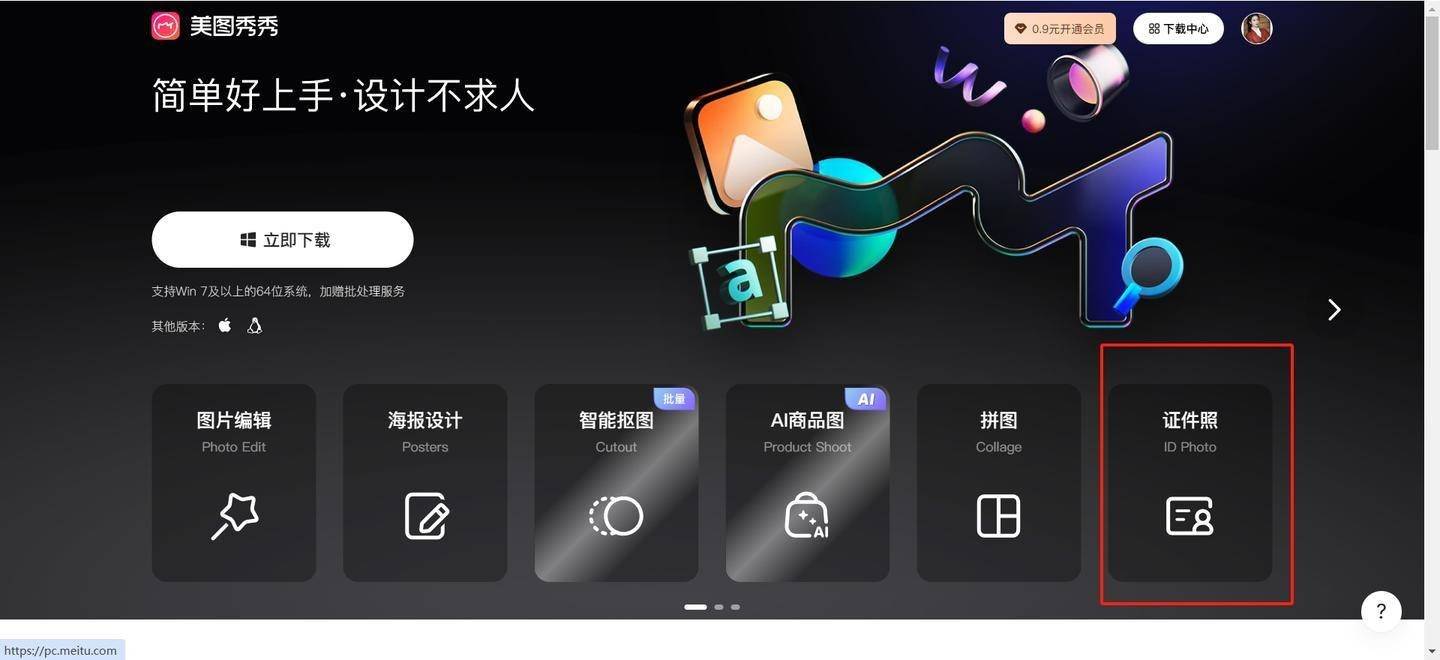
美图秀秀是很多人的“修图启蒙”,抠图功能也很强大,支持“一键抠图”和“手动抠图”两种模式。
操作步骤:
1. 打开美图秀秀APP,点击首页的“图片美化”或“抠图”入口。
2. 导入你要处理的照片。
3. 选择“智能抠图”,系统会自动识别主体。如果边缘不满意,可以切换到“手动抠图”,用画笔补涂或擦除。
4. 抠好后,你可以更换背景(纯色、渐变色、自定义背景),也可以直接保存为贴纸。
5. 保存时注意:免费版保存的图片可能会带水印,或者需要看广告才能无水印导出。
醒图(适合人像精修,抠图细腻)
醒图在人像处理上口碑很好,抠图功能同样细腻,尤其适合抠头发丝。
操作步骤:
1. 打开醒图,点击“导入”选择照片。
2. 底部菜单找到“抠图”功能。
3. 醒图提供“智能”和“画笔”两种模式。先点智能,再用手动画笔补充或擦除。
4. 抠完后可以调整边缘、羽化,让过渡更自然。
5. 最后保存到相册。
Picsart(海外老牌,功能极强)
Picsart的抠图工具叫“剪影”,非常专业,支持自动识别和手动精细调整。
操作步骤:
1. 打开Picsart,点击底部的“+”号新建项目,导入图片。
2. 点击底部工具栏的“剪影”图标。
3. 点击“自动”让系统识别,然后点击“擦除”或“恢复”来手动修正。
4. 抠图完成后,你可以直接保存为透明背景,也可以叠加其他图片做合成。
手机APP的优缺点:
- 优点:功能全面,除了抠图还能做很多事;部分APP支持手动补抠,精度可控。
- 缺点:需要下载安装包(几百MB),占用手机内存;免费版大多有水印或限制导出次数;部分高级功能需要订阅会员。
如果你不想下载APP,或者觉得操作太复杂,那还是推荐回到微信小程序,像抠图喵这种即开即用、免费无水印的工具,在便捷性和性价比上完胜。
方法四:在线抠图网站(电脑上更方便)
如果你是在电脑上处理图片,或者手机浏览器也想试试在线工具,那下面这几个网站值得一试。它们无需安装,打开网页就能用,但部分网站需要付费或下载高清图。
Remove.bg(老牌在线抠图)
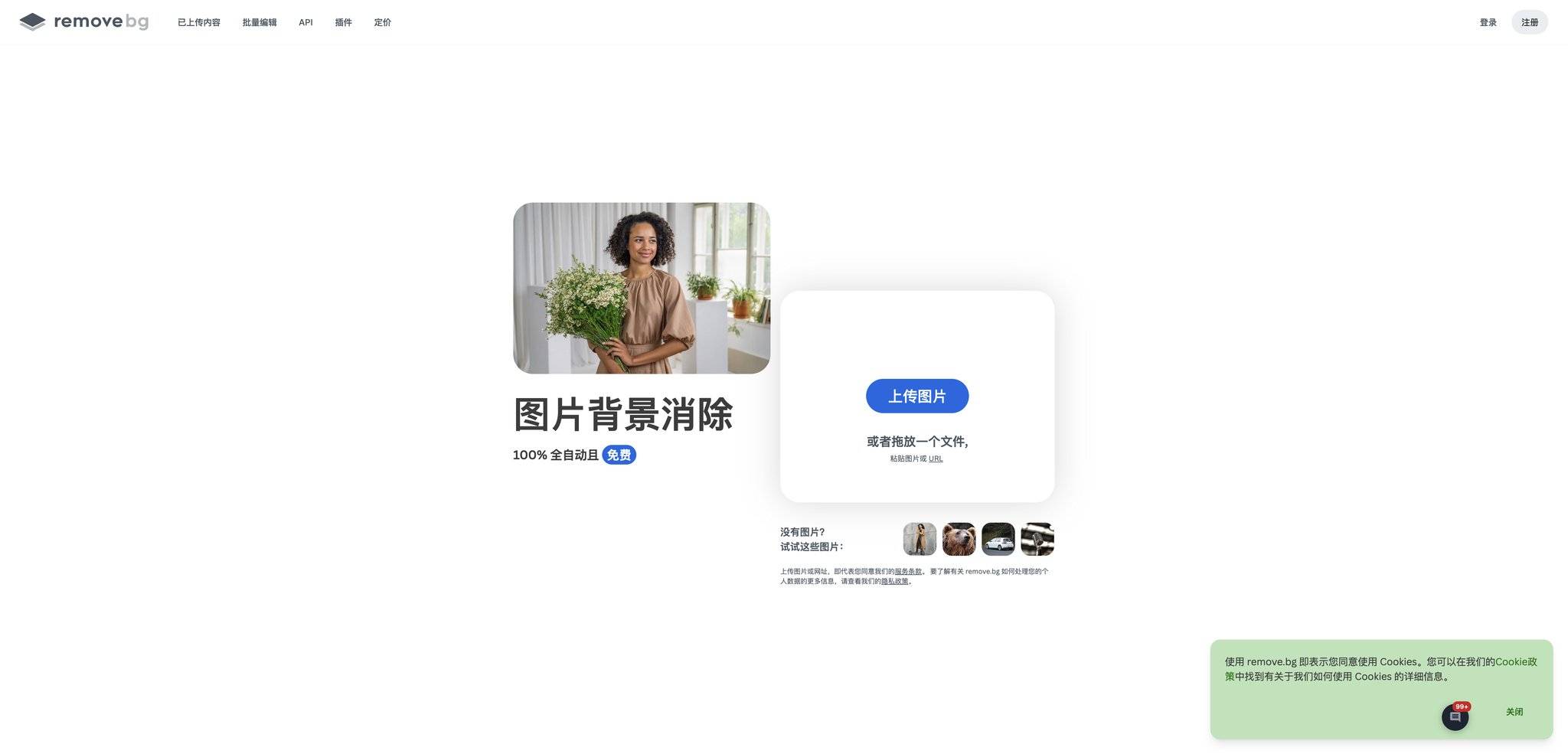
Remove.bg是最早做AI自动抠图的网站之一,识别速度很快,适合抠人物和商品。
操作步骤:
1. 在手机或电脑浏览器打开Remove.bg官网。
2. 点击“上传图片”,选择你要处理的照片。
3. 等待几秒钟,系统自动去除背景。
4. 免费版可以下载低分辨率预览图(通常带水印);要下载高清原图或透明背景图,需要付费。
Adobe Express(大厂出品,免费版够用)
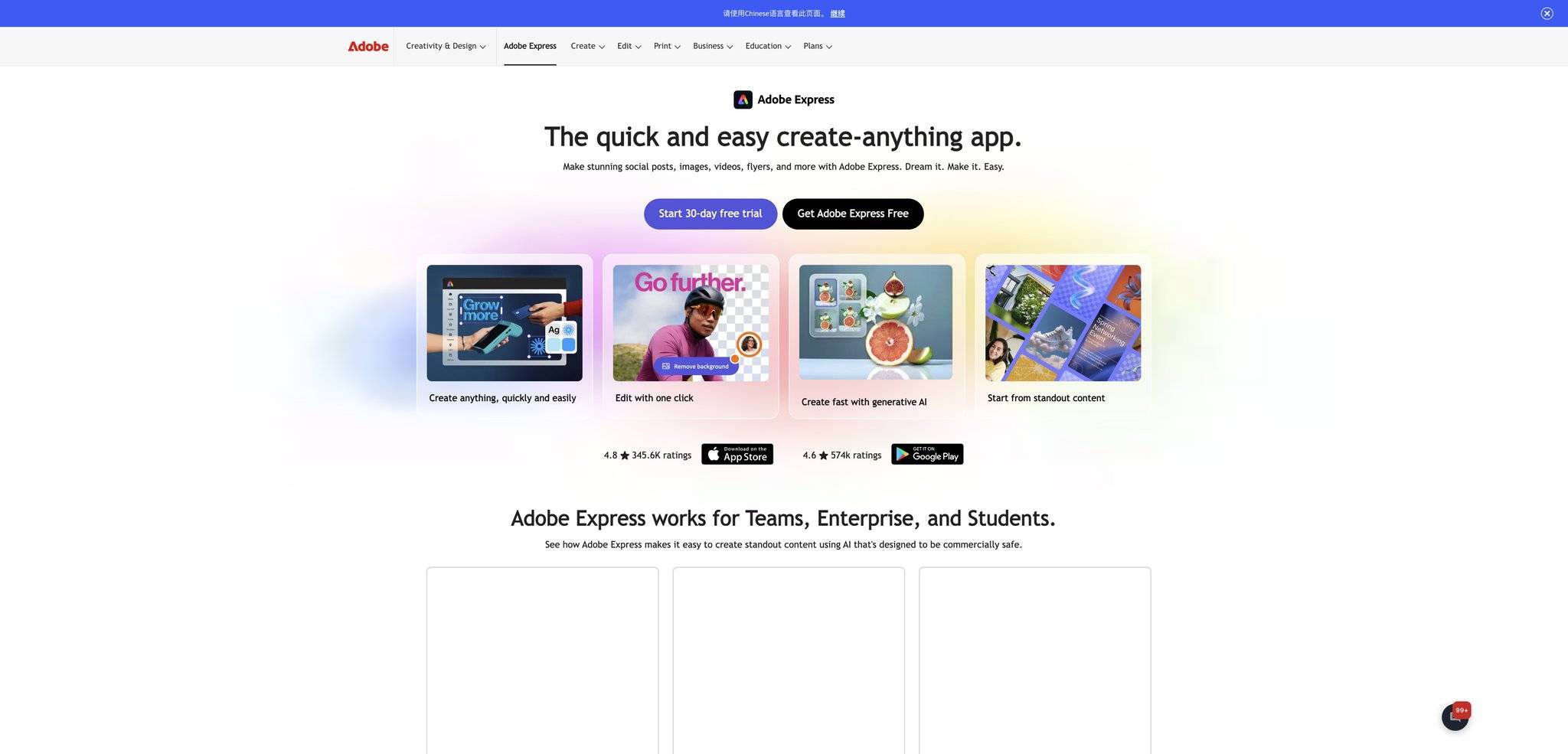
Adobe推出的在线设计工具,内置“抠图”功能,免费版无水印,但有一些功能限制。
操作步骤:
1. 在浏览器打开Adobe Express网站。
2. 找到“抠图”或“移除背景”功能。
3. 上传图片,自动去除背景。
4. 免费版可以下载透明背景图片,但分辨率可能有限制。
ClipDrop(AI加持,效果不错)
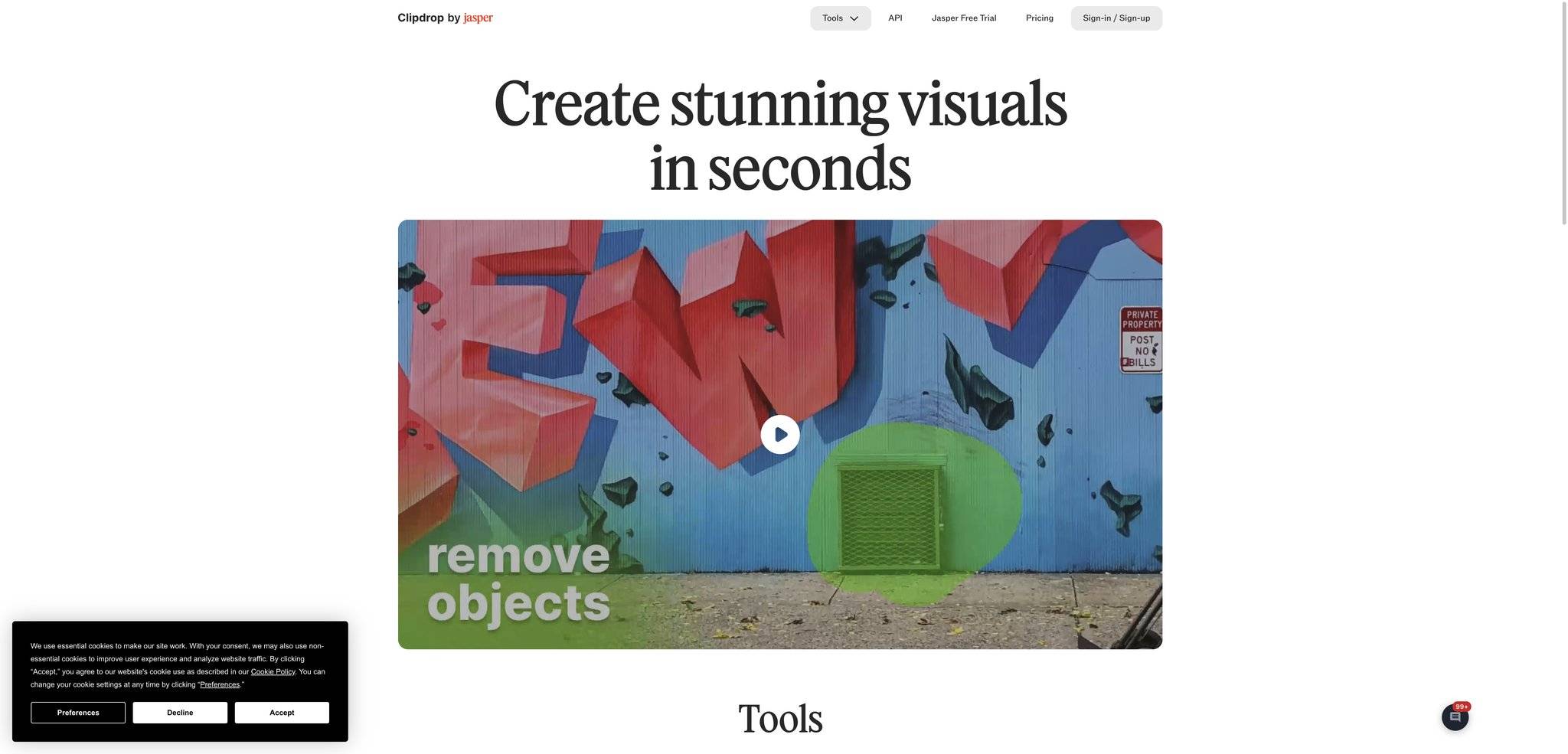
ClipDrop是由原Stable Diffusion团队开发的工具,抠图效果很自然,支持批量处理。
操作步骤:
1. 打开ClipDrop网站,选择“Remove Background”。
2. 上传图片或粘贴图片链接。
3. 几秒后得到透明背景图片。
4. 免费版有一定的使用次数限制,超出需要订阅。
在线网站的适用场景: 如果你在电脑上办公,临时需要抠一张图,又不想装软件,那在线网站是很好的选择。但如果你是在手机上操作,每次都要打开浏览器、上传图片、等待加载,体验上不如微信小程序流畅——毕竟小程序是专门为手机优化的,打开速度更快,操作路径更短。
常见问题 & 避坑提醒(新手必看)
1. 为什么iPhone自带长按抠图没反应?
- 检查系统是否为iOS 16及以上。
- 检查机型是否为iPhone XR及后续。
- 检查照片是否为“实况照片”,如果是,点击关闭。
- 有些照片主体太模糊或太复杂,系统识别不出来。
2. 抠出来的图片边缘有锯齿/毛边怎么办?
- iPhone自带功能对头发丝、宠物毛发等细节处理一般,建议改用抠图喵(支持发丝级AI抠图)或醒图(支持手动微调)。
- 如果已经抠出来了,可以用美图秀秀的“羽化”或“边缘模糊”功能稍微过渡一下。
3. 想批量抠图,哪个工具最快?
- 手机端:抠图喵支持一次上传9张,每张处理仅1-2秒,总耗时最短。
- 电脑端:Remove.bg或ClipDrop的批量上传功能(通常需要付费版)。
4. 抠完图想换背景,怎么操作?
- iPhone自带:无法直接换,需要把抠图粘贴到其他App(如备忘录、Keynote)里,再添加背景。
- 抠图喵:内置多种纯色和图片背景,一键更换,还支持上传自定义背景。
- 美图秀秀/醒图:抠完后通常会有“换背景”入口。
5. 用小程序抠图安全吗?会不会泄露隐私?
- 以抠图喵为例:图片实时处理,立即删除,不在服务器留存;本地记录仅存7天且不上传;全程不索要任何敏感权限(无需手机号、相册权限仅在上传时使用)。隐私保护做得很好。
总结:哪种方法最适合你?
看完上面这么多方法,你可能会有点眼花缭乱。别急,这里按人群和场景给你一个清晰的选择建议:
- 如果你是普通用户,日常抠图、换头像、做表情包、修商品图 → 首选:抠图喵。免费、无水印、3步搞定、发丝级精度,没有比这更方便的了。
- 如果你主要为了做证件照(换底色、改尺寸、换服装) → 首选:立得一寸照。专为证件照设计,操作更“傻瓜”,效果更专业。
- 如果你不想用任何外部工具,或者手机没网 → iPhone自带抠图。虽然精度一般,但胜在本地运行、隐私性强,偶尔应急够用。
- 如果你需要在一款App里完成抠图+调色+拼图+加文字等复杂操作 → 美图秀秀 / 醒图 / Picsart。功能全面,但需要下载APP,部分功能付费。
- 如果你在电脑上办公,临时抠一张图 → Remove.bg / Adobe Express / ClipDrop。打开网页就能用,但免费版有分辨率或次数限制。
综合推荐顺序(日常使用版):
第一推荐:抠图喵(日常) + 立得一寸照(证件照)
理由:免下载、免登录、无广告、无水印、完全免费、精度最高、操作最简。适合90%的普通用户。
第二推荐:iPhone自带抠图
理由:不用联网,隐私性强,但精度一般,适合偶尔应急。
第三推荐:手机修图APP / 在线网站
理由:功能更全面,但需要下载或付费,操作更复杂,性价比不如小程序。
好了,2026年苹果手机抠图的全部方法都给你整理在这了。不管你是刚换新iPhone的新手,还是用了很多年的老用户,相信总有一种方法能解决你的需求。如果觉得有用,记得收藏或分享给同样需要抠图的朋友。下次再遇到抠图难题,别纠结,直接打开抠图喵,3秒钟搞定!
 浙公网安备 33010602011771号