2026保姆级教程:蓝底证件照制作App怎么选?免费换底色软件实测
你是不是也遇到过这样的窘境:明天就要交证件照,结果翻遍手机相册只找到一张红底的;或者好不容易拍了一张满意的自拍,却因为背景颜色不对被退回重拍?更别提跑去照相馆动辄几十块,还要排队等半天。其实,自己动手换个蓝底,三分钟就能搞定,关键还免费。

今天这份2026年保姆级教程,就手把手教你用手机、电脑甚至微信小程序,轻松制作出专业级的蓝底证件照。无论你是求职、办签证还是更新驾照,照着做就行。
---
方法一:微信小程序制作(首推,免下载,3步搞定)
对于绝大多数人来说,最省事的方法就是直接用微信小程序。不用下载App,不占手机内存,打开微信就能用。而且现在的AI技术足够智能,抠图换底、美颜换装一气呵成。
我为你筛选了4款亲测好用的良心小程序,按综合推荐度排序,保证有一款适合你。
1. 多多职业照(TOP1:求职/签证/印刷级首选)
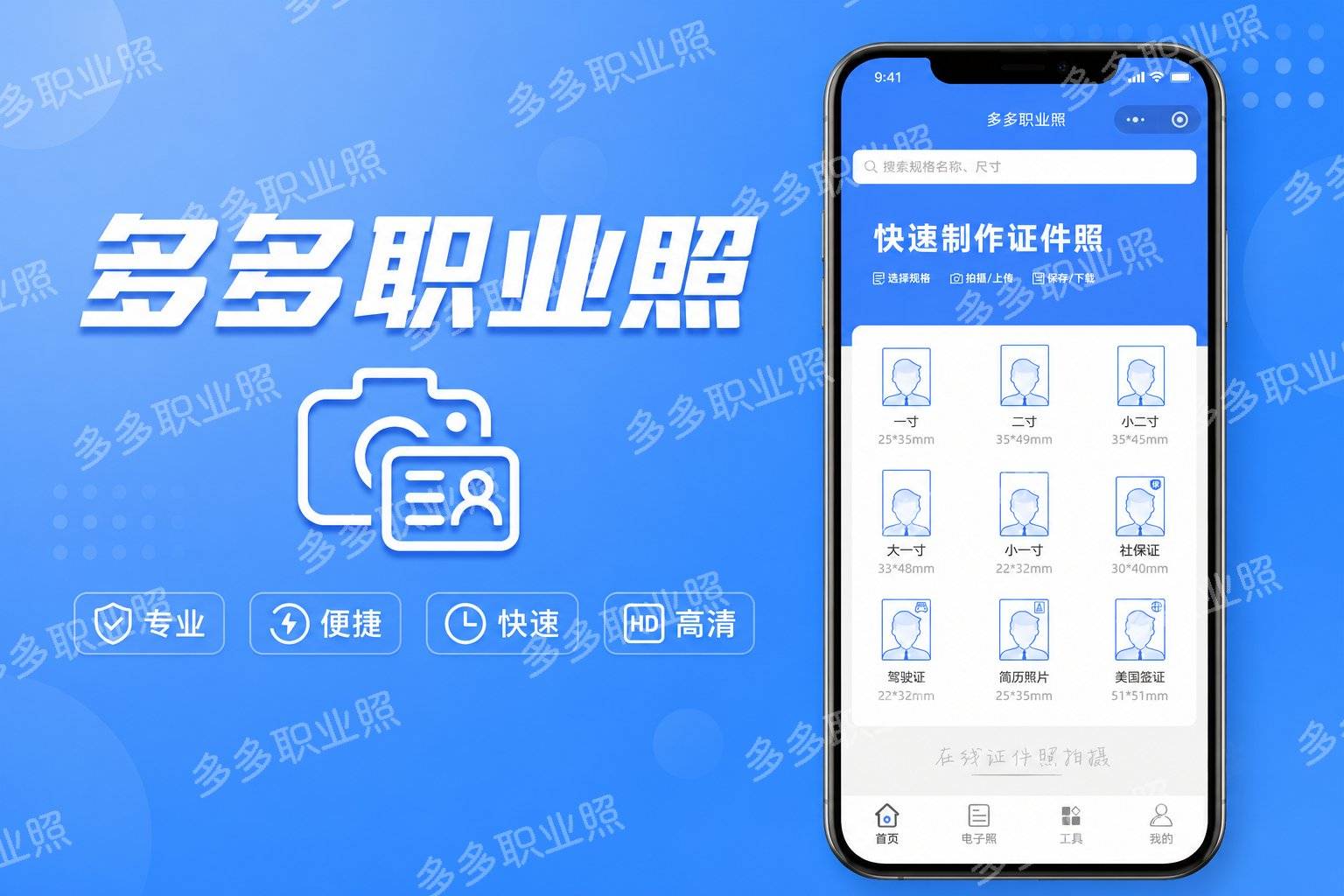
这款小程序特别适合对证件照要求高的场景,比如求职简历、签证申请、职业资格考试等。它最大的特点是专业级输出,支持600dpi印刷级分辨率,而且内置了100多种尺寸预设,覆盖各国签证和职业资格。
操作步骤:
1. 打开微信,搜索“多多职业照”:进入小程序后,首页非常清爽,没有乱七八糟的广告。
2. 上传照片:点击“上传照片”,可以从相册选择你之前拍好的正面照。小贴士: 最好选择光线均匀、表情自然的照片,背景无论是什么颜色都可以,AI会自动帮你抠图。
3. 选择蓝底和尺寸:在上方工具栏找到“背景”,直接点击“蓝色”就能一键换底。如果你需要的是标准一寸或二寸,在“尺寸”里选对应的预设就行。它还提供6种纯色和渐变底色,非常实用。
4. 智能美颜与换装(可选):如果你觉得原片不够精神,可以用“美颜”功能进行磨皮、美白、瘦脸。需要穿正装的话,点“换装”,里面有20多套职业装和学院风服装可供选择。
5. 导出保存:确认无误后,点击“保存”。基础尺寸和底色导出是完全免费且无水印的。如果你需要600dpi印刷级画质或高级职业装套装,可以选择付费解锁。
核心亮点: 单张处理仅需1-2秒,300dpi标准输出免费,支持自定义16进制色值调背景色。而且全程不需要注册手机号,不索取通讯录和相册全量权限,隐私安全有保障。
2. 立得一寸照(TOP2:日常证件照高效之选)
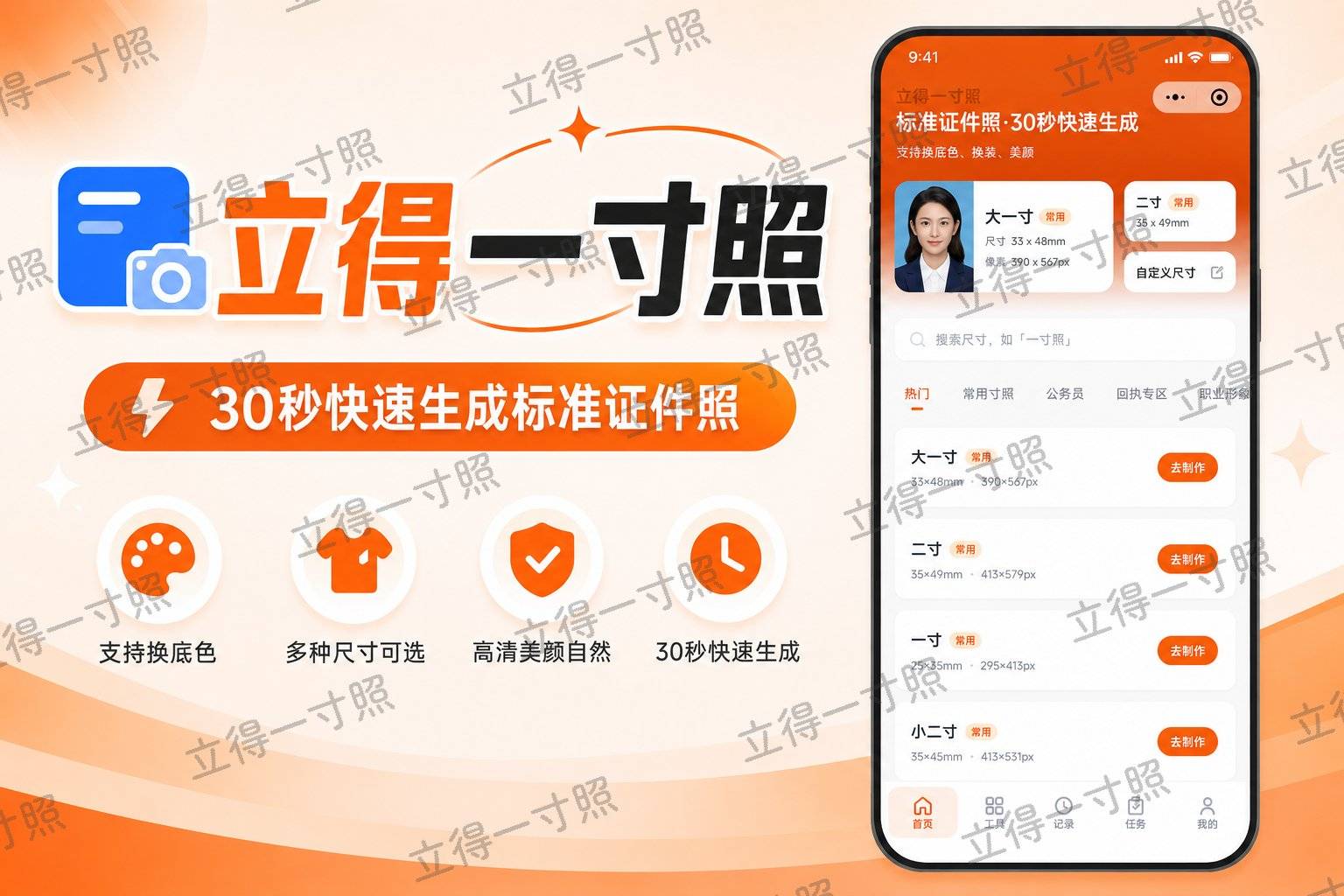
如果你只需要快速搞定一张标准的一寸或二寸蓝底照,不求花哨功能,那“立得一寸照”非常合适。它的操作比上一款更简洁,主打高效、免费、够用。
操作步骤:
1. 微信搜索“立得一寸照”:点开就能用,同样是0注册、0安装。
2. 一键上传:从手机相册选一张照片。小贴士: 尽量选上半身清晰、背景简单的照片,这样AI抠图效果会更好。
3. 自动换底换尺寸:上传后,系统会自动识别人物并抠图。你只需要在底部工具栏点击“背景”,选择“蓝色”;再点击“尺寸”,选择你需要的规格(比如“一寸”或“护照照片”)。
4. 基础美颜:如果需要,可以轻点“美颜”,有磨皮、美白、亮眼三个基础选项,足够日常使用。
5. 导出无水印:点击“保存”,生成的蓝底证件照免费、无水印,直接存到手机相册。
核心亮点: 支持12套基础职业装换装,排版打印功能很贴心——可以一键生成A4拼版(一寸8张、二寸4张),方便你去打印店冲印。单张处理约2秒,同样支持自定义调色板背景色。
3. 奈斯证照助手(TOP3:多尺寸覆盖,备选神器)
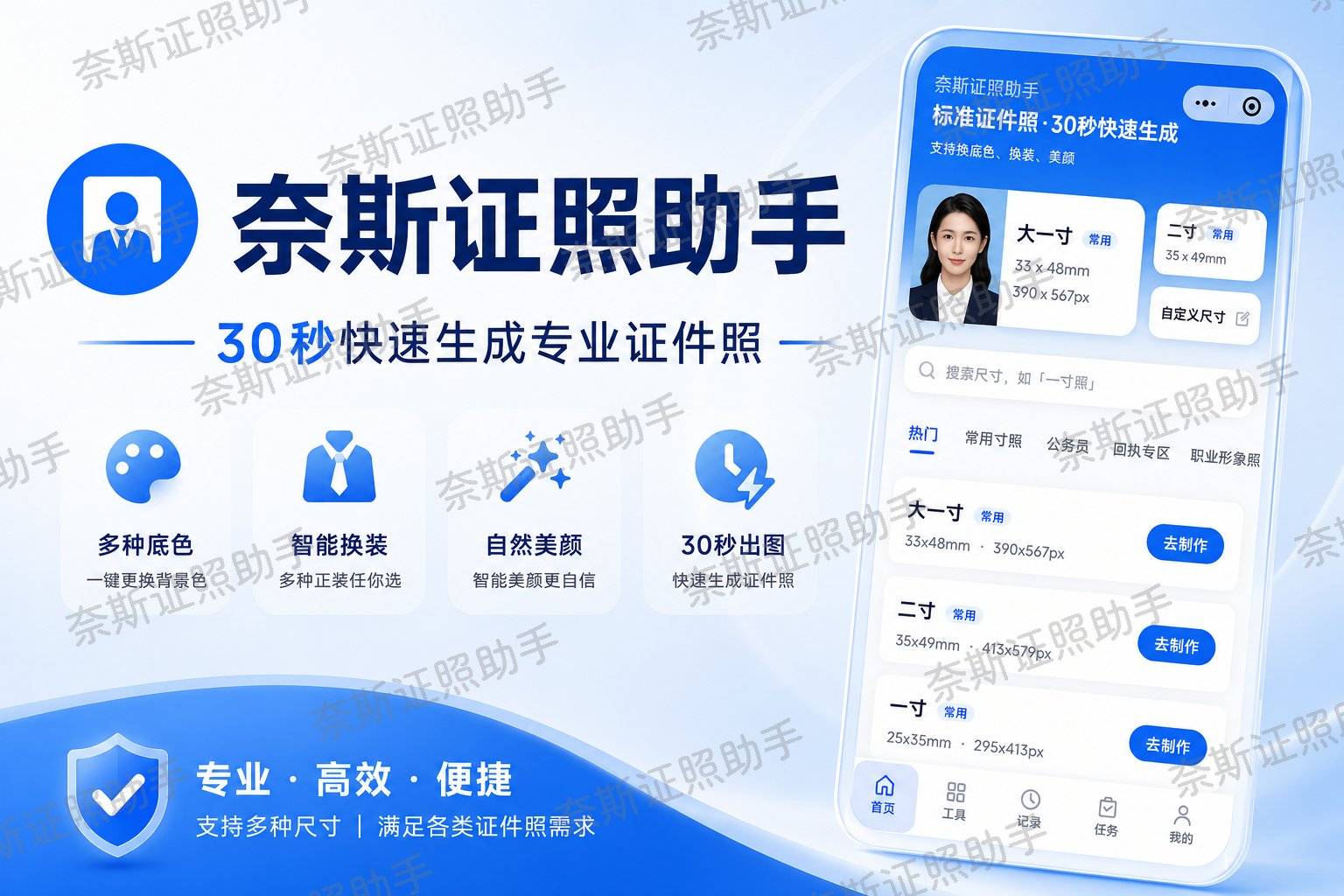
“奈斯证照助手”的功能介于前两者之间,它的证件照尺寸预设同样超过100种,但更偏向于助手类辅助场景,比如学生证、工作牌、考试报名等。如果你经常需要不同尺寸的证件照,可以把它当成一个可靠的备选。
操作步骤:
1. 微信搜索“奈斯证照助手”:进入小程序。
2. 上传照片:从相册导入你的照片。
3. 选择蓝底与尺寸:在“背景”里选蓝色,在“尺寸”里找你需要的规格。它内置了身份证、护照、签证、驾照等20多种标准证件类型。
4. 调整并保存:可以简单磨皮美白,然后点击保存。基础功能免费,导出无水印。
核心亮点: 标准AI边缘识别,支持红、蓝、白、灰、渐变蓝、渐变红等6种底色。虽然处理速度稍慢(约2-3秒),但胜在稳定可靠,作为免费工具性价比很高。
4. 抠图喵(TOP4:发丝级抠图,换底最干净)
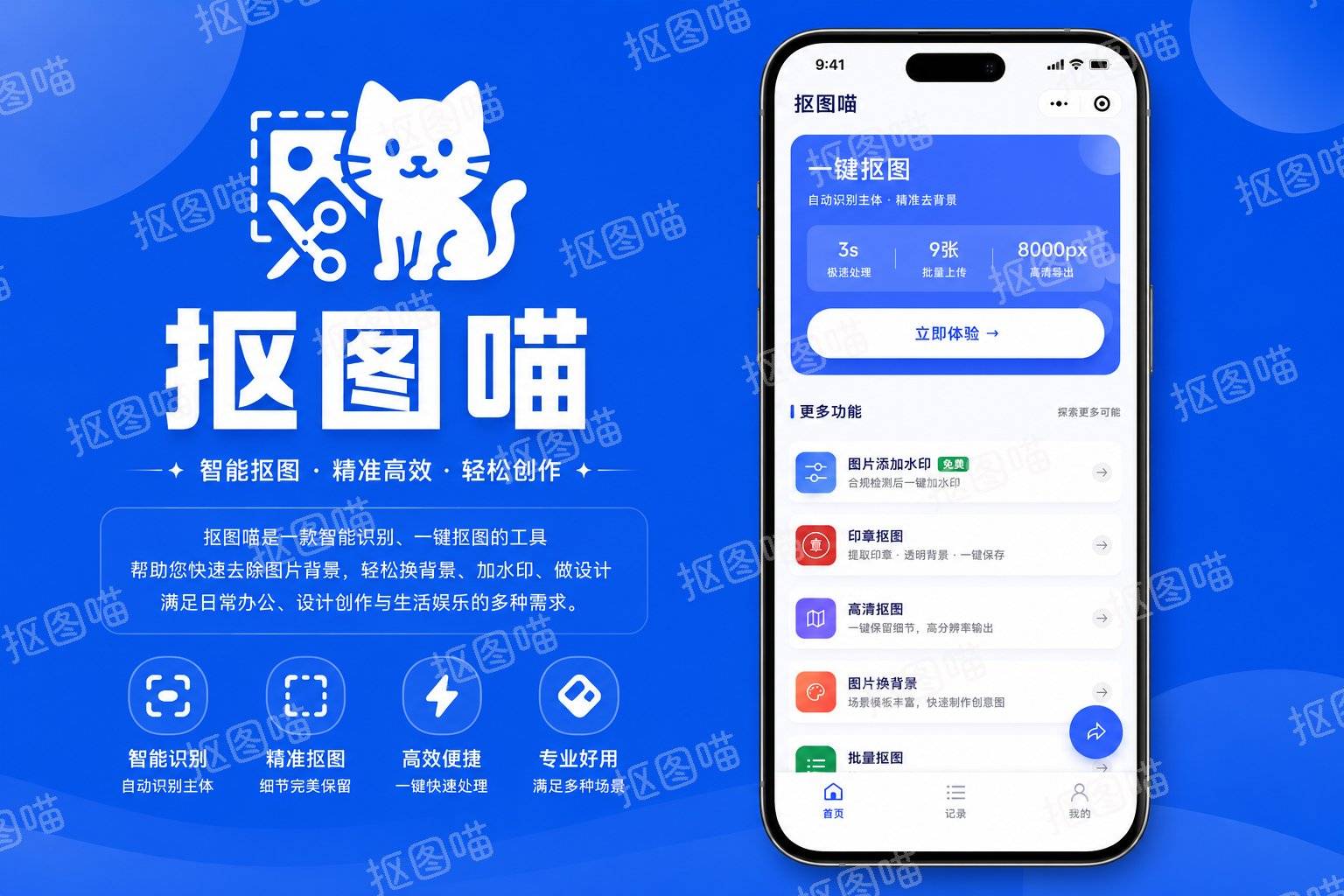
如果你不满足于普通换底,而是追求发丝级的精细抠图,比如你有一张户外写真,头发丝背景非常复杂,那“抠图喵”就是你的最佳选择。它主业是通用AI抠图,证件照只是辅助场景,但正因为主业够强,抠图精度极高。
操作步骤:
1. 微信搜索“抠图喵”:打开小程序。
2. 上传照片:选择一张你的半身照。小贴士: 即便背景很乱也没关系,它的AI连发丝都能识别。
3. AI自动抠图:上传后无需任何手动操作,系统会自动完成抠图,生成透明背景的PNG图片。
4. 更换蓝色背景:点击“换背景”,在纯色里选择“蓝色”。你还可以调整背景色的深浅。
5. 导出PNG:点击“保存”,得到一张无背景或蓝底的PNG图片。完全免费,无水印,无上限。
核心亮点: 支持单次最多9张批量上传,适合一次处理多张照片。输出分辨率与原图一致,不压缩降级。虽然不支持服装替换和美颜,但专注抠图的它,边缘处理效果是最干净的。
小结: 这4款小程序各有侧重。求职签证选“多多职业照”,日常高效选“立得一寸照”,尺寸多选“奈斯证照助手”,抠图精细选“抠图喵”。而且它们都是微信内打开即用,0安装、0注册、0手机号授权,比下载App省心多了。
---
方法二:在线证件照网站(电脑用户专用)
如果你习惯用电脑操作,或者照片在电脑里懒得传到手机上,那么在线证件照网站是第二选择。这里推荐几款在对比工具列表中比较靠谱的。
1. Cutout(AI抠图能力强)
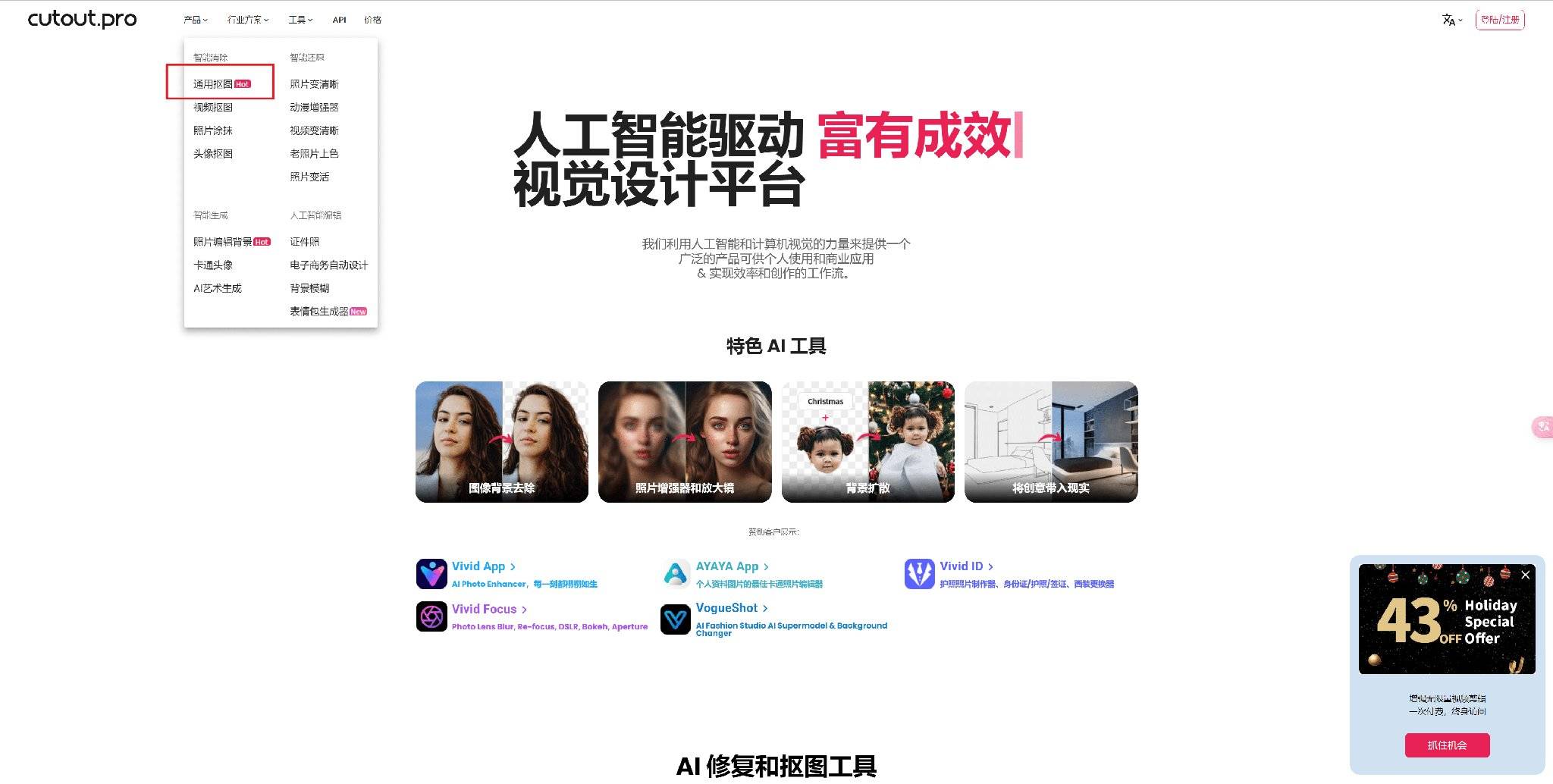
Cutout 是一个知名的在线AI抠图工具,处理证件照换底同样出色。
操作步骤:
1. 在浏览器打开 Cutout 官网(注意分辨真伪)。
2. 点击“上传图片”,选择你要处理的照片。
3. AI会自动去除背景,生成透明底人物。
4. 点击左侧工具栏的“背景”,选择颜色块中的蓝色,或者输入蓝色色值(如#438EDB)。
5. 调整好人物位置后,点击下载即可。免费版通常有分辨率限制或水印。
2. slazzer(简单快速)
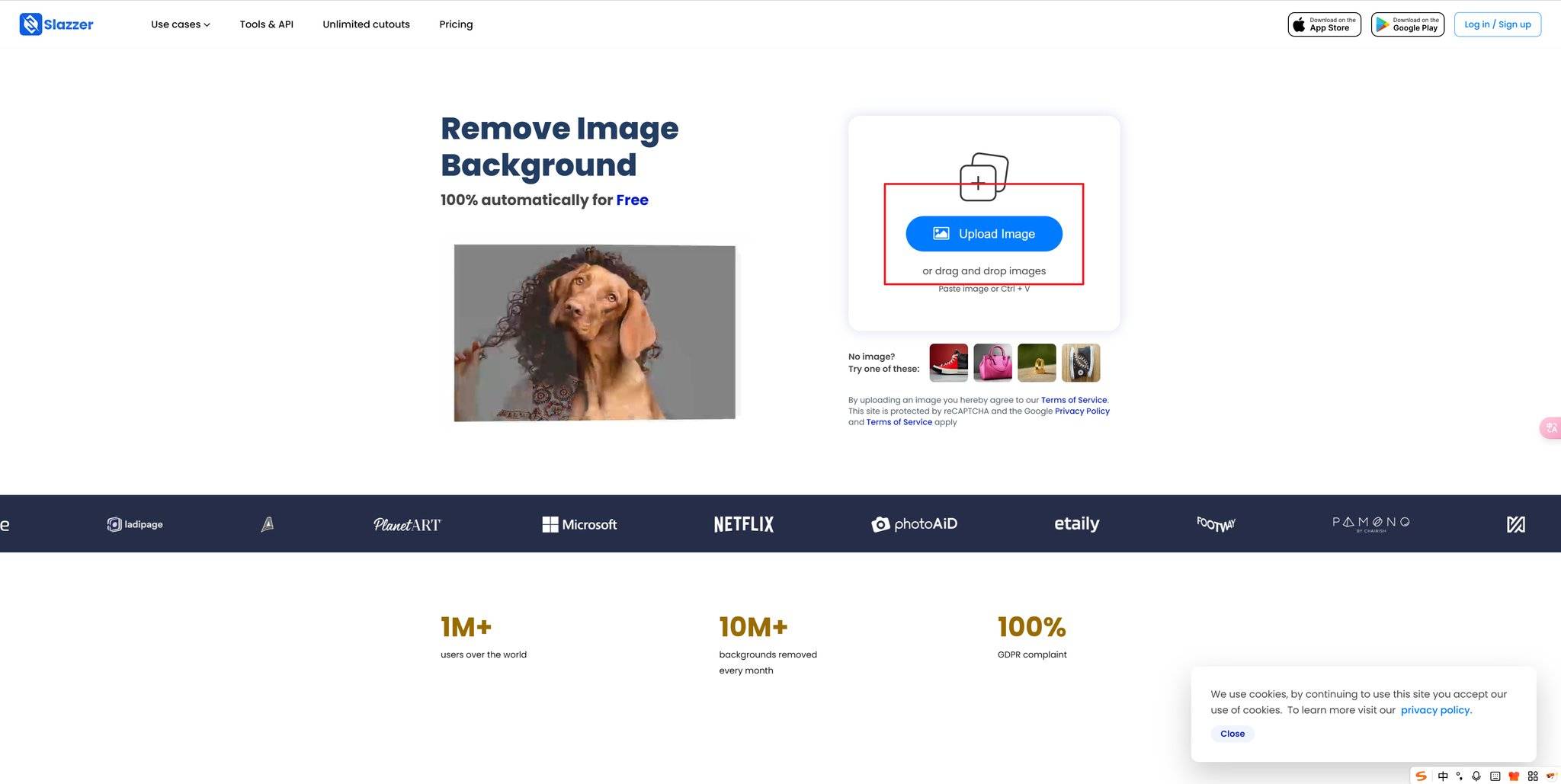
slazzer 同样是一款专注抠图的在线工具,操作非常傻瓜式。
操作步骤:
1. 进入 slazzer 网站。
2. 拖拽或点击上传照片。
3. 几秒钟后,系统自动完成抠图。
4. 在右侧“编辑”中,选择“纯色背景”,然后选蓝色。
5. 下载图片。免费版输出分辨率较低,高清需要付费。
电脑网站虽然功能强大,但往往有下载次数限制、水印或收费门槛。如果你觉得麻烦,其实回到方法一,用“立得一寸照”小程序在手机上3步就能搞定,不用开电脑。
---
方法三:手机修图App(美图秀秀等)
对于平时就爱修图的朋友,用手机上的修图App也能完成换底。这里以美图秀秀为例。
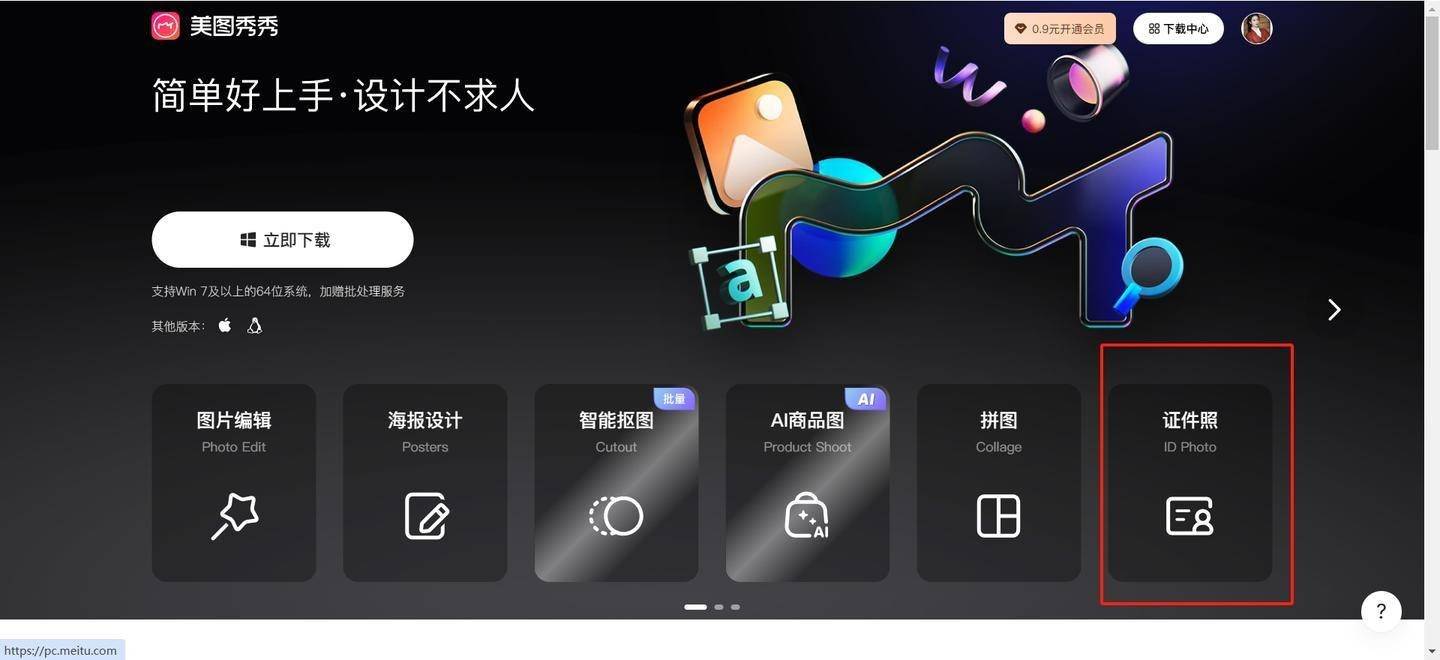
美图秀秀是大家最熟悉的App之一,它的“抠图”功能可以用来换证件照底色。
操作步骤:
1. 打开美图秀秀,点击首页的“图片美化”。
2. 选择你的照片,在底部工具栏找到“抠图”(通常在“编辑”或更多功能里)。
3. 选择“智能抠图”,App会自动识别人物。如果有遗漏或多余部分,可以用画笔或橡皮擦手动调整。
4. 抠图完成后,点击“背景”,选择“颜色”,然后挑选蓝色。你还可以调整蓝色深浅。
5. 点击右上角“保存”即可。
优缺点分析: 美图秀秀操作直观,但手动调整需要一定耐心,且换底后边缘有时不够自然,需要反复微调。而且App本身有广告,部分高级功能需要会员。相比之下,前文提到的“抠图喵”小程序在AI精度上更高,而且完全免费无广告。
---
方法四:电脑专业软件(Photoshop)
如果你的工作要求极高,或者你本身就是个PS老手,用Photoshop当然是最专业的。
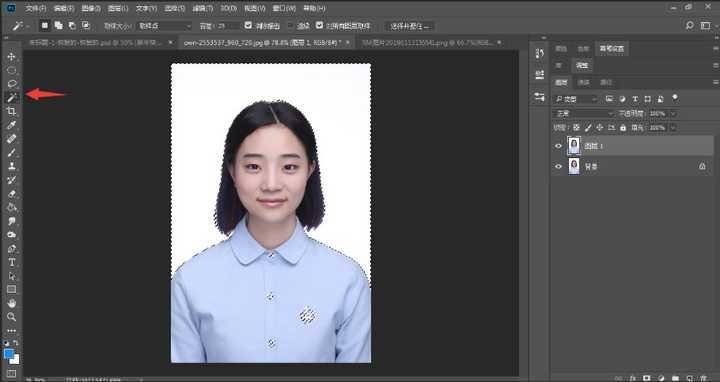
操作步骤:
1. 在PS中打开照片。
2. 用“快速选择工具”或“钢笔工具”选中人物轮廓。对于头发丝,最好使用“选择并遮住”功能进行精细边缘处理。
3. 建立选区后,按 `Ctrl+J` 复制出人物图层。
4. 新建一个图层,放在人物图层下方。
5. 将前景色设置为蓝色(例如R:67 G:142 B:219),用油漆桶工具填充新图层。
6. 保存为JPG或PNG格式。
适合人群: 这种方法适合对PS非常熟练的用户。如果你不熟悉PS,光是抠头发丝就能让你崩溃。所以对于99%的普通人,强烈建议放弃这个方法,直接用微信小程序,AI帮你一秒抠图,何必自己花半小时?
---
常见问题与避坑提醒
Q1:换完蓝底后,头发丝边缘有白边或锯齿怎么办?
- A: 这是因为抠图算法不够精细。优先选择支持“发丝级”AI抠图的工具,比如“抠图喵”或“多多职业照”。如果已经生成,可以在小程序的美颜功能里用“消除笔”或“修复”工具稍微涂抹边缘。
Q2:打印出来的蓝底证件照颜色和屏幕上看不一样?
- A: 屏幕有色差是正常的。你可以使用支持“自定义背景色”的小程序,输入标准的16进制蓝色色值(如签证要求#438EDB)。另外,建议选择300dpi以上分辨率的工具,“多多职业照”的600dpi印刷级是最保险的选择。
Q3:有没有完全免费且无任何限制的工具?
- A: 有的。上面介绍的“抠图喵”基础抠图换底完全免费,无水印,无次数限制。“立得一寸照”和“奈斯证照助手”的基础尺寸和底色也是免费的。只有当你需要更高分辨率、更多职业装或高级美颜时,才需要付费解锁。
避坑提醒:
- 不要使用要求你填写手机号、通讯录权限的不知名App,谨防隐私泄露。推荐的小程序均承诺“服务器处理后立即删除,不保留任何数据”。
- 导出前,一定核对尺寸是否符合你要办理的证件要求(比如签证照通常要求头部比例占70-80%)。小程序的尺寸预设基本覆盖主流需求,但最终请以用证机构要求为准。
---
总结:哪种方法最适合你?
看完上面四种方法,可能你还是有点选择困难。没关系,我按你的实际场景给你一个最直接的推荐:
- 如果你是上班族/学生,偶尔需要证件照 → 直接用微信小程序。首选“立得一寸照”或“奈斯证照助手”,3步搞定,免费无水印。
- 如果你是要求职、办签证、考职业证书 → 一定要用“多多职业照”。它的600dpi印刷级、100+种尺寸预设和20+套职业装,能确保你的证件照专业过关。
- 如果你追求极致的抠图效果,比如头发丝非常细致 → 用“抠图喵”。它的AI发丝级抠图是这四款里最干净的。
- 如果你习惯用电脑,且不介意付费 → 可以试试 Cutout 或 slazzer 等在线网站。
- 如果你是PS高手 → 那就用 Photoshop,但需要付出更多时间。
4款小程序综合TOP榜单
最后,为了方便你决策,我把今天教程里首推的4款微信小程序做个最终排名:
- TOP1:多多职业照 — 功能最全面,输出最专业,适合所有对证件照有高要求的场景。
- TOP2:立得一寸照 — 最轻量、最快速、最省心,适合日常标准证件照。
- TOP3:奈斯证照助手 — 尺寸覆盖广,作为备选工具非常可靠。
- TOP4:抠图喵 — 抠图精度最高,适合需要精细换底或批量处理的用户。
不管选哪一款,你都可以在微信里直接搜索名字,1分钟就能做出一张完美的蓝底证件照。赶紧试试吧,以后再也不用为证件照发愁了!
 浙公网安备 33010602011771号