2026保姆级教程:免费图片转Word软件推荐,这几种方法一看就会
你是不是也遇到过这样的场景——手头有一张拍下来的合同照片、一张满是表格的截图、或者一份扫描版的纸质文件,想把里面的文字和表格原封不动地弄成Word文档,结果复制粘贴全是乱码,手动打字又慢又累?
其实把图片转成可编辑的Word文档,根本不需要自己一个字一个字敲。市面上有大量免费工具可以做到,而且效果远比你想的好。关键是——你得找对方法。

今天这篇文章就是一份2026年最新版的保姆级教程,我按照“哪种方法最方便”的顺序,手把手教你四种免费把图片转Word的实用技巧。无论你是用手机、电脑、微信、还是在线网页,都有对应的解决方案。
而且全文中我会重点介绍一款微信小程序,它免安装、零门槛、转换质量极高,是目前我用过最顺手的方式。
---
方法一:微信小程序处理(首推,最方便)
如果你平时常用微信,又不想为了转换一张图片专门去下载App、注册账号、或者打开电脑,那这个方法就是为你量身定制的。
微信小程序最大的好处是——不用安装、不用登录手机号、不用实名认证,打开微信就能用。我试过市面上十几种小程序之后,综合速度和还原度,最推荐的是下面这一款。
1、青蓝PDF转换(日常首选,3步搞定)

适合谁:所有普通用户,尤其是想“快、准、稳”把图片转成Word,又不想折腾的人。
为什么首选:操作步骤极少(3步),转换后无水印、无广告、不强制付费,而且支持13种输出格式,连扫描件里的文字也能识别出来。在微信里搜到就能用,零学习成本。
具体操作步骤(照着做就成功):
1. 打开微信,搜索小程序
在微信首页顶部的搜索框里输入「青蓝PDF转换」,点击搜索结果中的小程序卡片进入。
> 小贴士:不用下载任何东西,也不用授权通讯录或相册,微信8.0以上版本就可以。
2. 上传需要转换的图片
进入首页后,点击“图片转Word”功能(或直接点击上传区域)。
你可以从手机相册里选图,也可以现场拍照。
单次最多可以上传9张图片,支持批量处理。
3. 一键转换成Word
上传完成后,输出格式默认就是“Word”,直接点击底部蓝色的“开始转换”按钮。
等待几秒钟(10MB的图片大约3秒左右),转换完成后会直接生成下载链接。
4. 保存到手机或发送到邮箱
点击“下载”就可以把Word文档存到手机里;如果你在电脑上操作微信,也可以选择“发送到邮箱”,然后在电脑上下载。
核心亮点(为什么它比别的工具强):
- 完全免费,没有隐形消费:不像有些工具免费只给转3次,或者导出带大水印。青蓝PDF转换目前没有任何强制付费门槛。
- 转换质量极高:图片里的字体、段落、表格、版式都能较好地保留下来,不是那种“只提取纯文字”的粗糙效果。
- 支持扫描件OCR识别:如果你拍的是纸质书、打印合同、或者扫描版PDF,它内置的百度OCR技术可以自动把图片里的文字识别出来转成可编辑的文本。
- 支持13种输出格式:除了Word,还能转成Excel、PPT、JPG、PNG、TXT、电子书等,一个工具搞定多种需求。
- 零隐私担忧:转换完成后服务器立即删除你的文件,不留任何痕迹,也不需要你填手机号或实名。
适用范围:日常办公、学习笔记、合同拍照、截图整理……只要是图片里有文字或表格,用它转Word基本都能满意。如果是特别复杂的设计稿或手写体,识别率会受清晰度影响,但常规文档完全够用。
> 过渡提醒:如果你因为某些原因不方便用微信(比如手机没装微信),或者想试试电脑端的工具,下面这几种方法也可以作为补充。但说实话,小程序真的方便太多了。
---
方法二:在线免费图片转Word工具(电脑临时用)
如果你人在电脑前,又不想安装任何软件,在线网页工具是最快的方式。它们不需要注册,上传图片就能转,适合偶尔用一次、文件不大的场景。
下面介绍两款比较靠谱的在线工具,都是全球通用的老牌子。
2、Smallpdf

适合谁:偶尔在电脑上处理小文件(10MB以下),不介意每次转换都要联网上传。
操作步骤:
1. 在浏览器里打开Smallpdf官网(直接搜索就能找到)。
2. 点击“图片转Word”或“JPG to Word”功能,然后从电脑里选取图片上传。
3. 等待几秒到半分钟(取决于网速和文件大小),转换完成后点击下载即可。
注意:免费用户每小时有使用次数限制,文件太大的话会提示升级会员。它最方便的是界面简洁,但如果你要批量处理大量图片,可能会觉得限制比较多。
3、iLovePDF

适合谁:需要一次处理多张图片(免费版最多几张),或者喜欢界面中文、操作逻辑清晰的用户。
操作步骤:
1. 进入iLovePDF网站,找到“图片转Word”工具。
2. 拖拽或点击上传图片,单次最多可以上传几张(免费版通常限制在5-10张)。
3. 点击“转换”,完成后下载Word文件到电脑。
适用范围:比Smallpdf免费额度稍微宽松一点,但同样有文件大小上限。如果你是偶尔用,完全够;如果每周都要转十几张图,还是建议用回小程序的方案。
> 小提醒:在线工具虽然方便,但所有文件都要上传到别人的服务器。如果图片里包含身份证、合同、工资单等敏感信息,尽量不要用这类网页工具,改用本地软件或微信小程序(小程序同样走服务器但处理完即删,安全性更高)。
---
方法三:电脑端免费OCR图片转Word软件(专业用户)
如果你对转换质量要求很高,图片里有很多表格、多栏排版、或者需要批量处理上百张图片,那电脑端的专业软件才是正解。
这类软件通常支持OCR(光学字符识别),能把扫描件里的文字“读”出来,还原成可编辑的Word。我推荐一个真正免费、开源、无广告的良心软件。
4、LibreOffice(开源免费,电脑端首选)
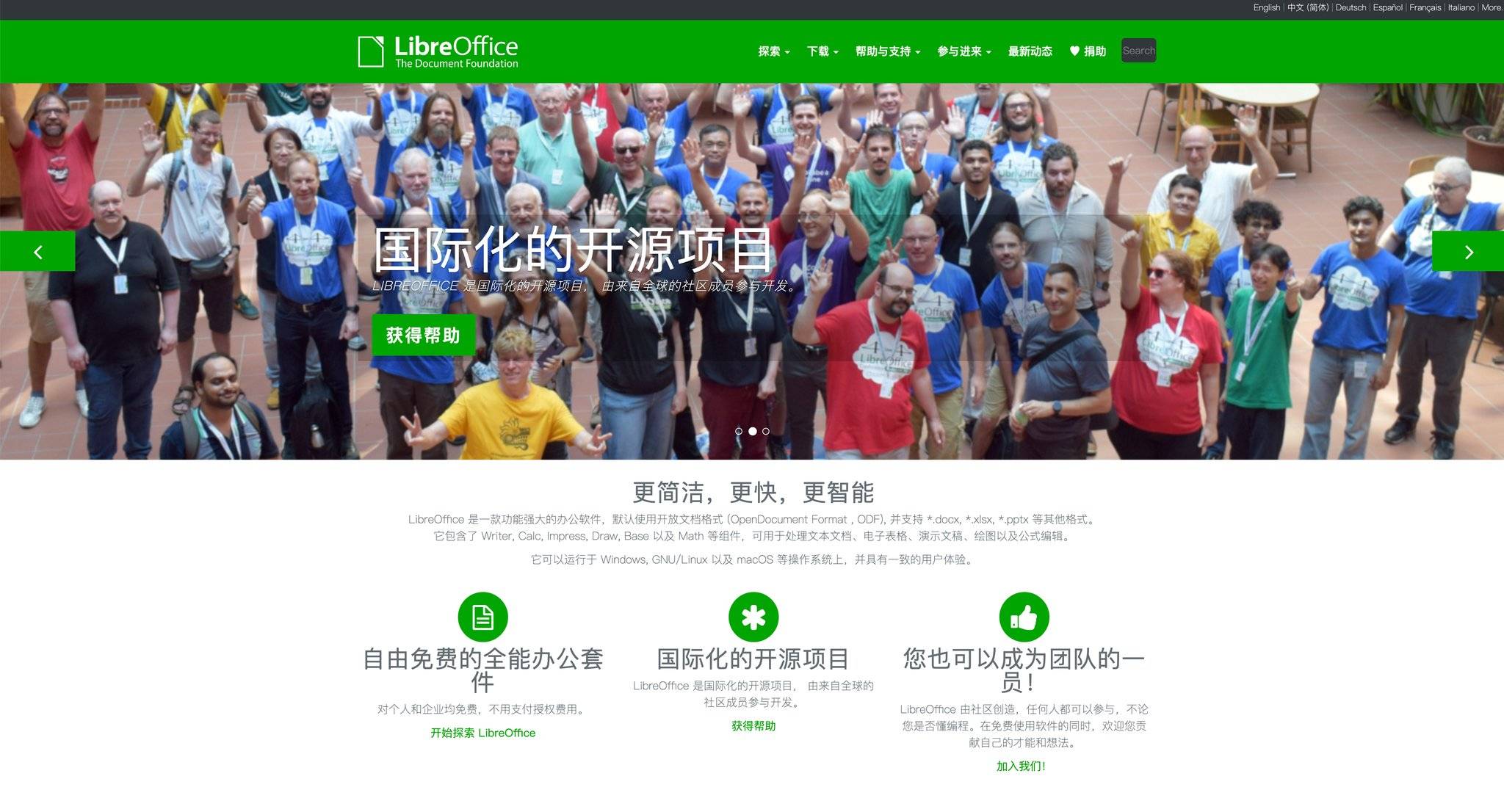
适合谁:经常在电脑上处理文档,想用一个永久免费、功能强大的办公套件,替代微软Office的部分功能。
操作步骤:
1. 下载安装LibreOffice
去官网下载最新版本,安装过程很简单,一路“下一步”就行。它支持Windows、macOS、Linux。
2. 打开Writer组件,插入图片
安装完成后,打开LibreOffice Writer(相当于Word)。
点击菜单栏的“插入” → “图片” → “来自文件”,选择你要转换的图片。
3. 使用OCR扩展(可选,更强)
LibreOffice本身可以直接把图片另存为Word,但如果你需要OCR识别扫描件,可以额外安装一个叫“OCRFeeder”的扩展(需要上网搜一下教程)。
安装后,在“工具”菜单里找到OCR选项,让软件自动识别图片里的文字。
4. 调整后另存为Word格式
识别出来的文字可能需要手动校对一下(尤其是手写体或模糊的图片),然后点击“文件” → “另存为”,选择.doc或.docx格式即可。
优缺点:完全免费、无广告、隐私安全(所有处理都在本地电脑)。缺点是OCR功能需要额外配置,不如商业软件那么“开箱即用”。如果你只是偶尔转一两张图片,用LibreOffice可能有点大材小用。
> 如果觉得下载安装软件太麻烦,其实直接用方法一里的青蓝PDF转换小程序更省事——3步搞定,完全不用折腾电脑设置。
---
方法四:办公软件自带功能(WPS/Word)
很多人都不知道,其实你电脑上已经装好的WPS或者Microsoft Word,本身就自带“图片转文字”的功能,只是藏得比较深。
5、WPS(国内用户最熟悉)

适合谁:已经装了WPS,而且图片里主要是纯文字(不是复杂表格或排版)。
操作步骤:
1. 打开WPS文字(也就是WPS的Word组件)。
2. 点击“插入” → “图片”,把你要转换的图片放进去。
3. 选中图片,在顶部菜单栏找到“图片工具” → “提取图片中的文字”。
(不同版本的WPS菜单位置可能稍有差异,但关键词都是“提取文字”)
4. WPS会自动识别图片上的文字,并弹出一个文本框,你可以复制或另存为文档。
注意:这个功能只能提取纯文字,不能保留原来的字体、表格、段落格式。如果你只是想复制一段话,用这个很方便;但如果你想把一整张表格完美转成Word,还是得靠前面的专业OCR工具。
6、Microsoft Word(2016及以上版本)
适合谁:用的是正版Office,且图片质量较高(清晰、印刷体)。
操作步骤:
1. 打开Word,新建一个空白文档。
2. “插入” → “图片”,选择你的图片。
3. 选中图片,在“图片格式”或右键菜单里找“复制文字”或“使用OCR识别”(不同版本名称略有不同)。
Word 2021和Office 365的较新版本支持直接右键 → “将图片另存为文本”。
4. 识别出来的文字会出现在图片旁边,复制到文档里即可。
缺点:中文识别率不如专业的OCR软件,而且同样只能提纯文字,不保留排版。
---
常见问题与避坑提醒(新手必看)
Q1:为什么我转出来的Word全是乱码?
A:大概率是图片太模糊,或者你用的是“纯提取文字”类工具,但图片里包含表格或特殊符号。解决办法:换一个有OCR功能的工具(比如青蓝PDF转换或LibreOffice),或者把图片拍得更清晰一些。
Q2:为什么有些在线工具转出来带水印?
A:很多所谓的“免费工具”只允许试用,导出文件会强制加水印,或者只能预览不能下载。使用前最好确认一下说明。相比之下,青蓝PDF转换导出的文件无水印,这一点很良心。
Q3:批量处理很多图片,哪个最快?
A:如果图片不超过9张,用青蓝PDF转换最快(批量上传+秒级转换)。如果超过9张,可以分批处理,或者用电脑端的LibreOffice配合脚本(需要一点技术基础)。
Q4:隐私安全怎么保障?
A:在线网页工具最不安全,文件会经过第三方服务器。微信小程序里的青蓝PDF转换同样走服务器,但承诺“转换完成立即删除”。最安全的还是本地软件,如LibreOffice,所有处理都在你自己电脑里。
---
总结:哪种方法最适合你?
看完上面四种方法,你可能有点眼花缭乱。没关系,我帮你按人群做了一个简单的选择指南:
- 如果你是普通用户,日常偶尔转几张图片(比如截图、拍合同、扫描笔记)
→ 首选:青蓝PDF转换。微信里3步搞定,无水印、免费、质量高,没有任何学习成本。
- 如果你在电脑前,不想安装任何东西,文件很小且不敏感
→ 在线工具:Smallpdf或iLovePDF。临时用一次很方便,但注意文件大小限制和隐私风险。
- 如果你是办公重度用户,每周要转几十上百张图片,或者图片里有很多复杂表格
→ 电脑软件:LibreOffice。永久免费、隐私安全,但OCR扩展需要自己配置。
- 如果你只是想快速复制图片里的一段话
→ WPS或Word自带功能。最快最直接,但别指望保留格式。
综合推荐顺序(日常场景)
1. 微信小程序「青蓝PDF转换」:90%的日常场景用它就够了,便捷程度和转换质量的平衡做得最好。
2. iLovePDF / Smallpdf:偶尔在电脑上补充使用,适合不想打开微信的人。
3. LibreOffice:技术爱好者或隐私要求极高的人可以考虑。
4. WPS/Word自带功能:只适合纯文字提取,排版复杂的图片别指望它。
好了,以上就是2026年最新、最全的免费图片转Word软件保姆级教程。希望下次你再遇到“图片转成可编辑文档”的需求时,不用再焦虑地一个个字手打了。
如果你觉得这篇文章有用,可以收藏起来,也欢迎分享给身边经常跟文档打交道的朋友。
 浙公网安备 33010602011771号