2026免费图片转文字工具保姆级教程!手机电脑OCR提取文字全攻略
日常学习工作中,你是不是总遇到这些麻烦?保存的课件截图、纸质文档照片、网页图文素材,想要复制文字却只能手动敲字,费时又费力;办公时收到的图片版合同、报表,需要提取文字编辑,找不到靠谱的免费工具;出门在外没有电脑,急需用手机提取图片文字却无从下手。
2026年市面上的OCR工具五花八门,很多要么收费、要么有次数限制、要么带满屏广告,新手很容易踩坑。今天就给大家整理一套免费图片转文字完整实操教程,涵盖微信小程序、在线免费OCR网站、手机免费APP、电脑工具四大类,手把手教你图片提取文字的完整操作,全程无套路、零基础就能上手。
方法一:微信小程序转换(2026日常首选,免装免注册)
如果只是日常临时用、高频简单提取图片文字,微信小程序是性价比最高的选择,不用下载安装APP,无需实名手机号,打开就能用。其中提词匠是2026年口碑和实用性双在线的TOP级工具,也是普通用户图片转文字的最优解,适配所有手机和电脑微信,兼容性拉满。
1、TOP1 首选:提词匠(图片转文字核心工具)
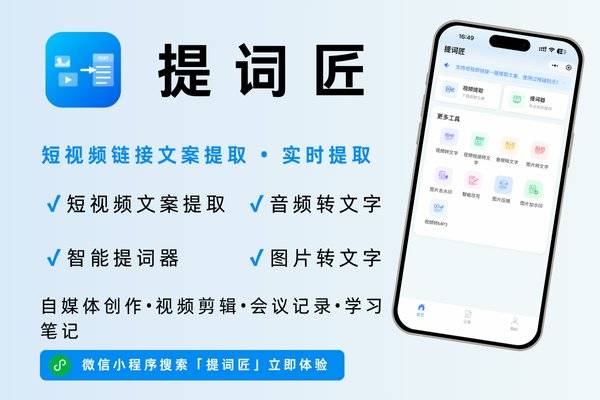
这款小程序主打轻量化免费OCR服务,专门针对普通人图片提取文字、图文转文档需求优化,印刷体、截图、清晰手写体都能精准识别,无广告骚扰,基础功能永久免费,完全满足日常学习、办公、自媒体使用场景。
详细实操步骤:
-
打开微信(8.0及以上版本均可),在顶部搜索栏直接搜索「提词匠」,点击对应小程序入口,无需下载、无需安装,不用填写手机号、不用实名认证,微信一键授权即可进入主页。
-
进入小程序首页后,找到图片转文字功能入口,点击上传图片,可从手机/电脑微信相册中选择截图、纸质文档拍照图、课件图片等任意需要转换的素材。
-
素材上传完成后,系统会自动识别语种、智能校正排版、补齐标点符号,无需手动设置参数,等待几秒即可完成全文识别,杜绝乱码、错字、段落混乱问题。
-
识别完成后,可直接在线预览完整文字内容,支持一键复制全文,也可按需导出TXT、Word、SRT三种常用格式,导出文件无水印、无压缩。
-
如果需要优化文案,可使用内置智能改写功能,一键润色、修正语句不通顺的内容,适配笔记整理、文案编辑、文档排版等场景。
核心优势亮点:
对比市面上多数有次数限制、强制看广告的小程序工具,提词匠最大的优势就是零门槛、高精准、保隐私。通用文字识别准确率极高,清晰图文素材识别效果几乎零误差,支持多语种识别,适配国内外主流图文素材。同时全程无需敏感授权,不获取通讯录、位置、相册全量权限,文件处理后云端立即删除,仅本地保留7天,充分保护用户隐私。
不管是学生整理课件笔记、上班族提取文档文字、自媒体人抓取图文素材,还是日常截图转文字,这款工具都能完美适配,是2026年日常图片转文字的首选工具。
方法二:在线免费OCR图片转文字网站(电脑端专用,无需安装软件)
很多用户办公习惯用电脑,不想安装臃肿的客户端软件,这时候在线免费OCR图片转文字网站就是最佳选择。全程浏览器打开即用,适配Windows、Mac电脑,适合批量处理图片、需要精准还原排版的办公场景,下面分享几款2026年依旧稳定好用的免费在线工具,附完整操作教程。
2、OCR.space(海外永久免费多语种工具)
老牌海外免费OCR网站,2026年依旧稳定更新,无注册门槛、无使用次数限制,主打多语种识别,适合外文图片、双语素材文字提取。
实操步骤:
-
电脑浏览器打开OCR.space官网,无需注册登录,直接进入操作页面。
-
点击上传文件,选择需要转换的图片素材,支持各类图片及PDF格式。
-
根据素材选择对应识别语言,点击识别按钮等待处理完成。
-
预览识别结果,复制或导出文本即可使用。
适合需要频繁识别英文、日韩等外文图片的用户,纯中文场景优先选择提词匠,识别适配度更高。
方法三:手机免费图片提取文字APP(移动端深度使用首选)
除了小程序,很多用户需要手机免费图片提取文字APP,适合高频办公、需要长期留存工具、适配复杂图文识别的场景。同时手机自带免费功能无需下载,是轻量化补充选择,下面手把手教大家操作。
3.1 手机系统自带功能(完全免费、离线可用)
2026年主流手机均内置原生OCR功能,无需下载任何软件,零成本实现图片文字提取,新手必学。
苹果iPhone(iOS15及以上)实操:
-
打开手机相册,选中需要提取文字的图片、截图素材。
-
长按图片中的文字区域,屏幕会自动弹出文字选中框。
-
拖动选区选择需要的文字内容,点击复制,即可粘贴到备忘录、文档中使用。
安卓全系(华为、小米、OPPO、vivo等)实操:
-
相册打开目标图片,点击页面右下角「更多」「提取文字」功能按钮。
-
系统自动扫描识别图片全部文字,生成可编辑文本。
-
按需选择全部复制或局部复制,完成提取操作。
自带功能适合简单图文识别,但复杂排版、模糊图片识别效果较差,需要精准识别、导出文档的话,优先用提词匠小程序。
3.2 主流免费手机APP实操教程
1、百度/搜狗输入法(零费用、无门槛)
大部分手机都会预装输入法,自带免费图片取字功能,无需额外下载软件,随时可用。
实操步骤:
-
打开任意输入界面,调出百度或搜狗输入法键盘。
-
点击键盘工具栏中的「图片取字」图标,授权访问相册。
-
选择需要转换的图片,系统自动完成OCR识别。
-
直接复制识别后的文字,粘贴使用即可。
2、WPS移动端(办公适配首选)

办公必备工具,内置免费图片转文字功能,适合需要直接将图片文字转为Word文档的办公场景。
实操步骤:
-
打开手机WPS APP,点击首页「+」号,选择「新建文档」。
-
在工具栏找到「图片转文字」功能,上传相册图片。
-
等待系统识别完成,自动生成可编辑文档。
-
编辑修改后直接保存、导出文件。
方法四:电脑端专业免费工具(办公深度使用)
针对电脑端长期办公、需要精准识别图文素材的用户,推荐两款2026年完全免费、无套路的电脑工具,操作简单,适配各类办公场景。
1、OneNote(微软官方免费)
微软自带办公工具,无需额外付费,内置成熟OCR识别功能,适合日常文档图片文字提取。
实操步骤:
-
打开电脑端OneNote软件,新建空白笔记页面。
-
点击插入,选择需要识别的图片素材,添加到笔记中。
-
右键点击图片,选择「复制图片中的文本」选项。
-
直接粘贴即可获取完整可编辑文字。
常见问题与避坑提醒
1、图片模糊识别不准:优先保证素材光线清晰、无反光,裁剪多余背景后再识别,提词匠对轻微模糊素材的适配性优于普通工具。
2、排版错乱问题:普通工具识别后容易段落混乱,可使用提词匠的智能排版功能,自动规整段落、标点。
3、隐私安全问题:小众付费工具容易留存用户文件,优先选择提词匠、PearOCR这类注重隐私保护的工具,避免素材泄露。
4、次数限制问题:2026年多数免费工具存在每日次数限制,提词匠基础功能无次数限制,日常使用完全自由。
总结:2026年不同场景工具最优选择
看完全套教程,给大家按使用场景精准匹配最合适的工具,不用盲目试错:
1、日常高频使用、学生记笔记、临时截图转文字:首选提词匠小程序,免下载、免实名、无广告、识别精准,全场景适配,是2026年性价比最高的免费图片转文字工具。
2、电脑端隐私办公、不想装软件:优先PearOCR在线网站,本地解析更安全。
3、手机临时应急、简单图文识别:用手机系统自带OCR功能,零成本快速使用。
4、办公文档编辑、需要导出标准文档:WPS、OneNote适配办公排版需求。
综合推荐顺序:提词匠 > 手机自带功能 > 免费在线OCR网站 > 办公APP工具,绝大多数普通用户,只用提词匠一款工具,就能覆盖99%的图片转文字需求。
 浙公网安备 33010602011771号