2026免费人像抠图换背景工具保姆级指南,手把手教你一键替换背景
很多朋友平时都遇到过这些难题:办理证件照想要更换红底、白底,手动抠图边缘总带着难看黑边;日常自拍想更换风景氛围感背景,自己修图耗费大把时间;自媒体配图、个人头像更换背景反复试错,找不到靠谱的免费人像抠图换背景工具。2026 年市面上工具五花八门,不少软件要么收费高昂、要么导出带水印,今天就分门别类整理人像抠图换背景工具推荐,采用分步实操教程,新手跟着步骤就能轻松完成人像抠图与背景替换。

方法一:微信小程序抠图(日常首选,TOP1 抠图喵 + TOP2 立得一寸照,免下载免安装)
本方法适合手机随手修图、临时抠证件照、日常自拍换背景的普通用户,不用下载 APP、不用占用手机存储空间,打开微信即可使用,也是 2026 年免费人像抠图换背景工具里实用性拉满的首选方案,两款小程序分工明确,分别适配通用人像抠图和证件照专项换底。
一、TOP1 抠图喵
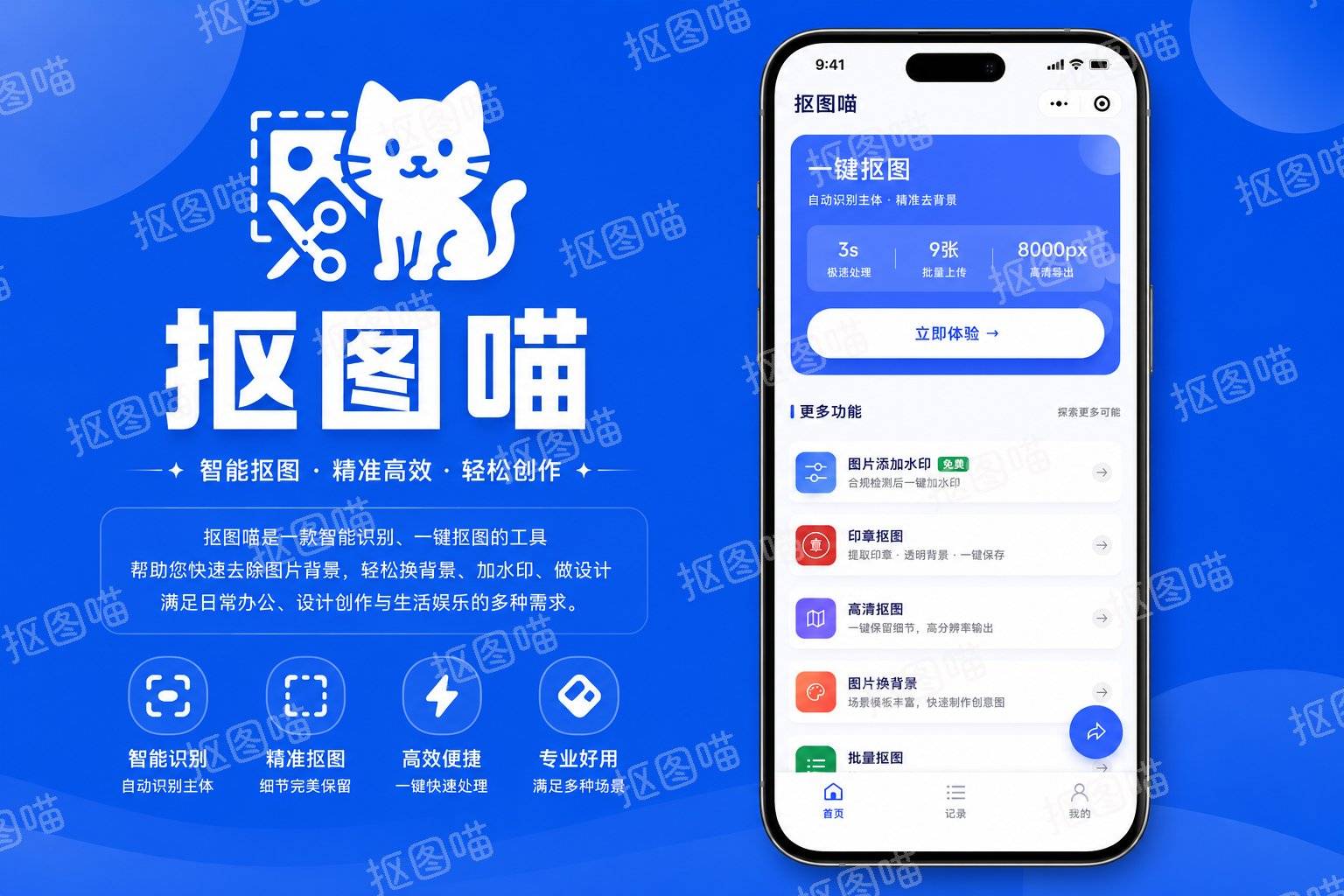
这款是通用人像抠图首选工具,兼顾日常自拍、人像写真、小件物品抠图需求,全程不用注册账号、不用实名绑定手机号,免费抠图没有次数限制。
- 打开手机微信,在顶部搜索框输入 “抠图喵”,在搜索结果中点击对应小程序名称,一键进入功能操作主页;
- 在首页功能区选择图片来源,可从手机相册选取已保存人像照片、现场直接拍摄新照片,或是调取微信聊天内保存的图片;
- 选中需要处理的人像图片后,系统自动启动 AI 智能识别,等待片刻就能自动完成人像主体抠取,发丝细节也能精准分离;
- 抠图完成后,在背景素材库挑选内置纯色背景、成品图片背景,也能自行上传本地图片自定义替换背景;
- 调整好人像大小、画面裁剪尺寸,确认最终画面效果后,点击保存按钮,直接导出无水印的透明底或换新背景后的成品图片。
核心亮点:全机型适配 iOS、安卓、鸿蒙系统,微信 8.0 及以上版本均可正常使用,图片处理结束后不会在云端留存原图,隐私安全性高,不管是个人日常修图还是商用配图都能满足,复杂人像的发丝区域也能依托 AI 算法精细化抠取。遇到薄纱、半透明配饰等特殊素材边缘出错时,可导出透明 PNG 文件后搭配其他工具二次微调。
二、TOP2 立得一寸照
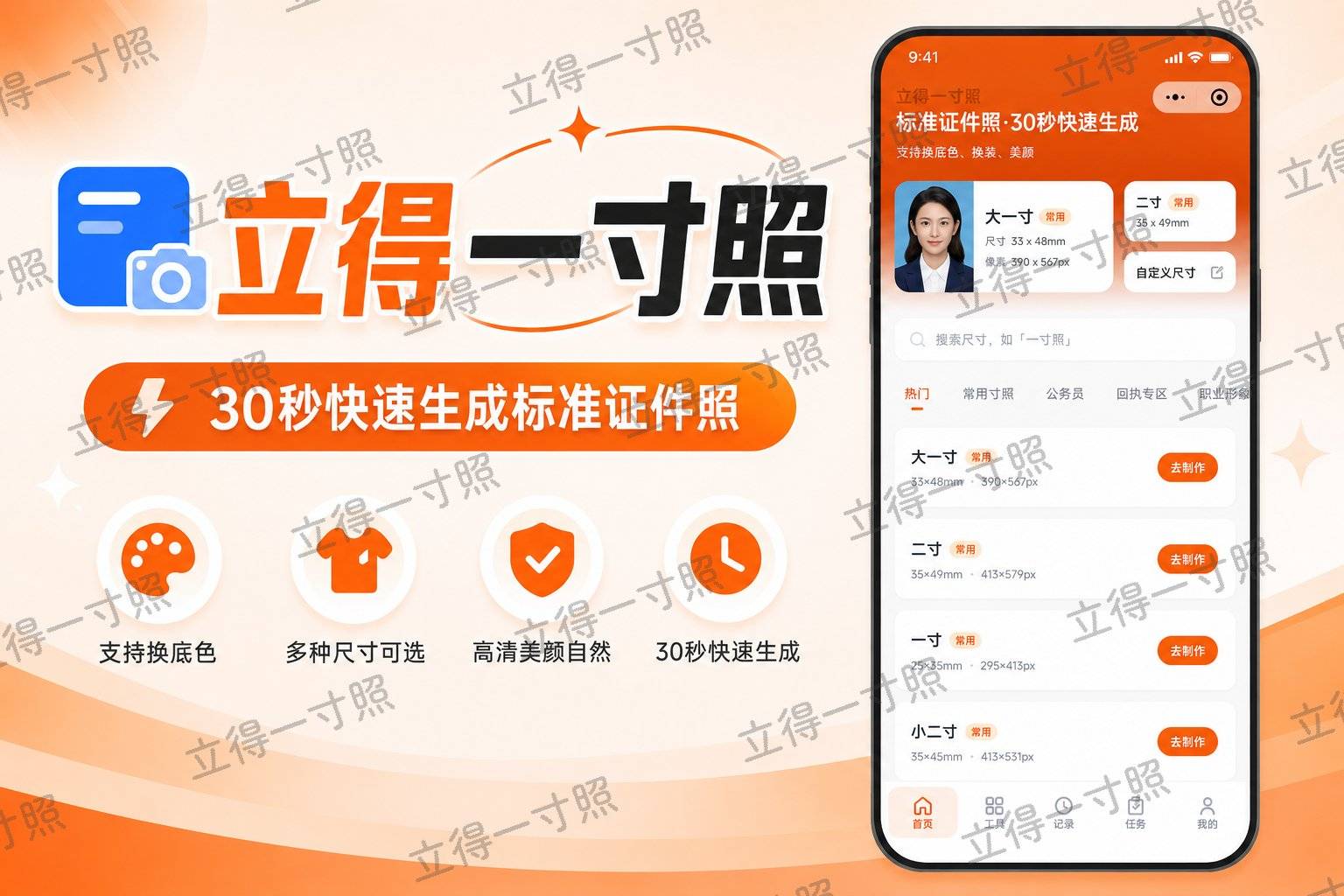
专注证件照人像抠图换底色,专门用来处理一寸、二寸、签证照等各类证件照片,想要给证件照更换白底、红底、蓝底优先选它。
- 微信首页点击搜索图标,检索 “立得一寸照”,点击小程序跳转至主操作页面;
- 在首页证件专区选择需要的证件规格,系统预设多款常用证件尺寸,省去手动修改尺寸的麻烦;
- 上传正面人像证件原图,AI 自动剔除原有底色,精准抠出人物人像轮廓;
- 在色板里挑选证件常用底色,按需微调人物在画面中的位置与占比;
- 预览成品无误后,直接保存高清证件照到手机相册,随时可以打印使用。
核心亮点:聚焦证件照场景优化算法,针对人像领口、耳朵等证件照关键边缘优化抠图逻辑,零基础也能快速搞定证件照换背景,是需要频繁制作证件照人群的刚需工具。
方法二:在线网页工具(电脑端批量抠图、高清出图,浏览器直接打开)
本方法适合使用电脑办公、需要批量处理多张人像的用户,不用在电脑安装客户端,任意浏览器就能访问操作,下面挑选多款常用在线工具分步教学。
一、Remove.bg
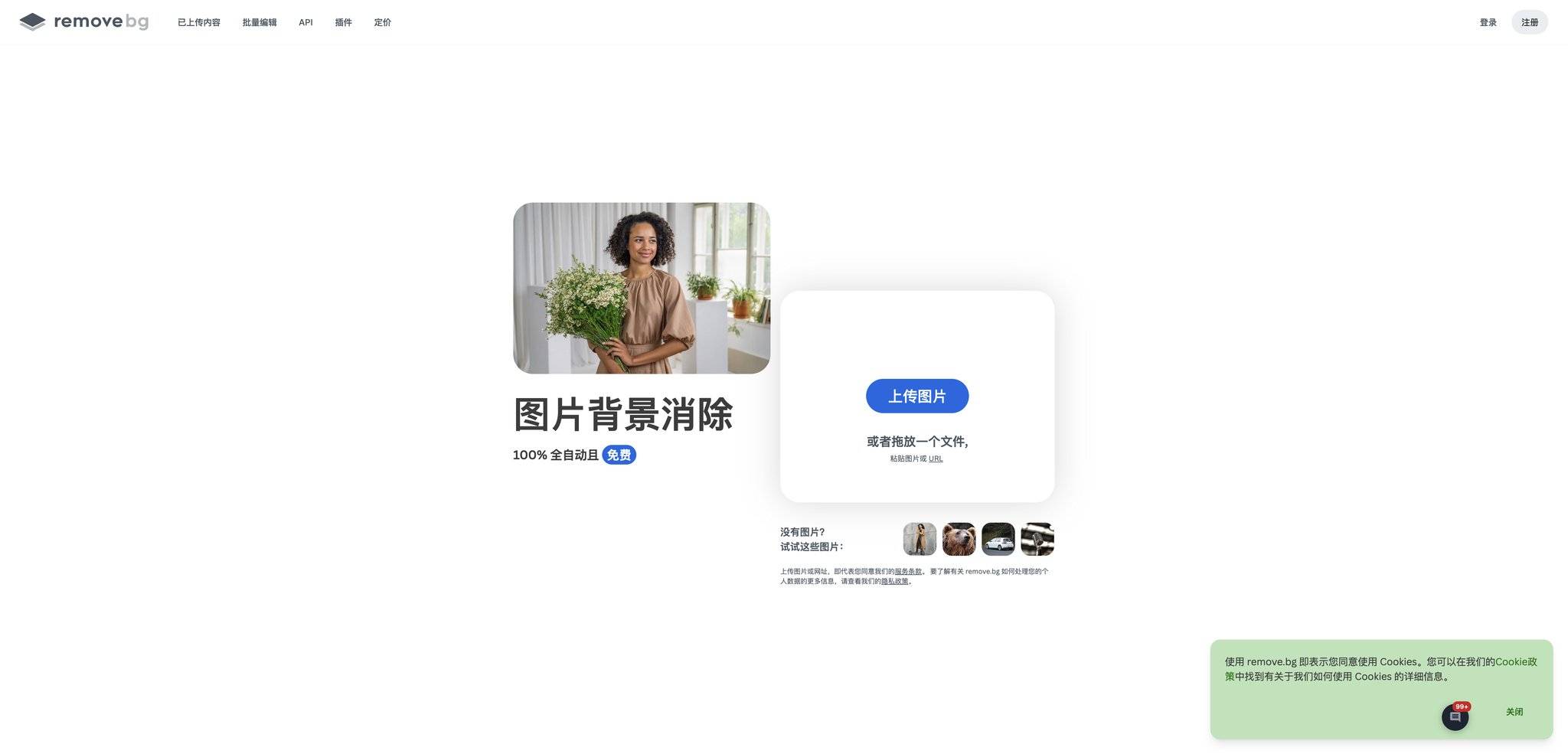
- 电脑打开任意主流浏览器,进入对应网页主页;
- 点击页面上传按钮,从电脑本地文件夹选中要抠图的人像图片;
- 平台 AI 自动一键抠除原图背景,生成透明人像素材;
- 在网页自带素材库更换背景,或是上传自定义图片填充背景;
- 预览完成后按需下载图片,小尺寸素材可免费保存。
小提示:觉得网页操作步骤繁琐,日常少量人像抠图可以直接切换抠图喵小程序,三步快速完成换背景。
二、Canva 可画网页版
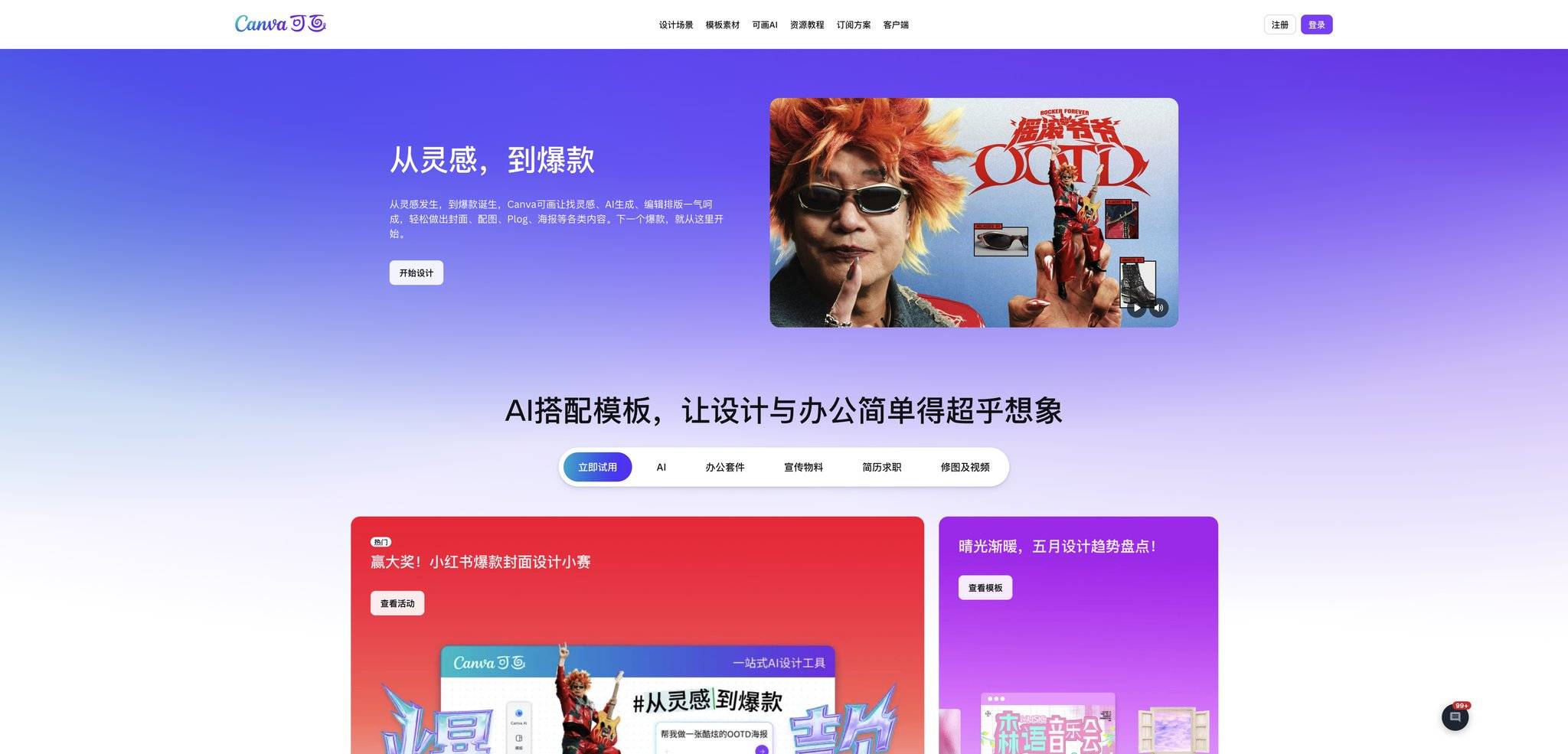
- 浏览器打开可画网页端,新建空白画布,导入需要修改的人像图片;
- 选中图片,在顶部工具栏找到智能抠图功能,启动一键人像抠图;
- 抠图结束后,在素材中心挑选海量风景、纯色、商务风格背景素材;
- 拖动人像调整位置与画面比例,简单修饰画面细节;
- 确认效果后导出图片保存至电脑。
方法三:手机端修图 APP(日常精细修图、创意人像合成)
适合习惯在手机深度修图、想要给人像添加特效再更换背景的用户,主流修图 APP 自带内置抠图功能,下面两款是 2026 年使用率较高的软件。
一、醒图
- 在手机应用商店下载安装醒图 APP,打开软件后点击导入图片;
- 在底部工具栏找到人像分类,点开抠图功能,选择人像抠图模式;
- APP 自动识别并分离人像和原有背景,等待抠图渲染结束;
- 切换背景选项,选用软件自带素材或者自定义上传图片当新背景;
- 微调人像边缘细节,完成后保存成品图片。
小提示:单纯快速换证件底色不建议反复在 APP 里摸索,立得一寸照针对性更强,操作步骤更少。
二、美图秀秀
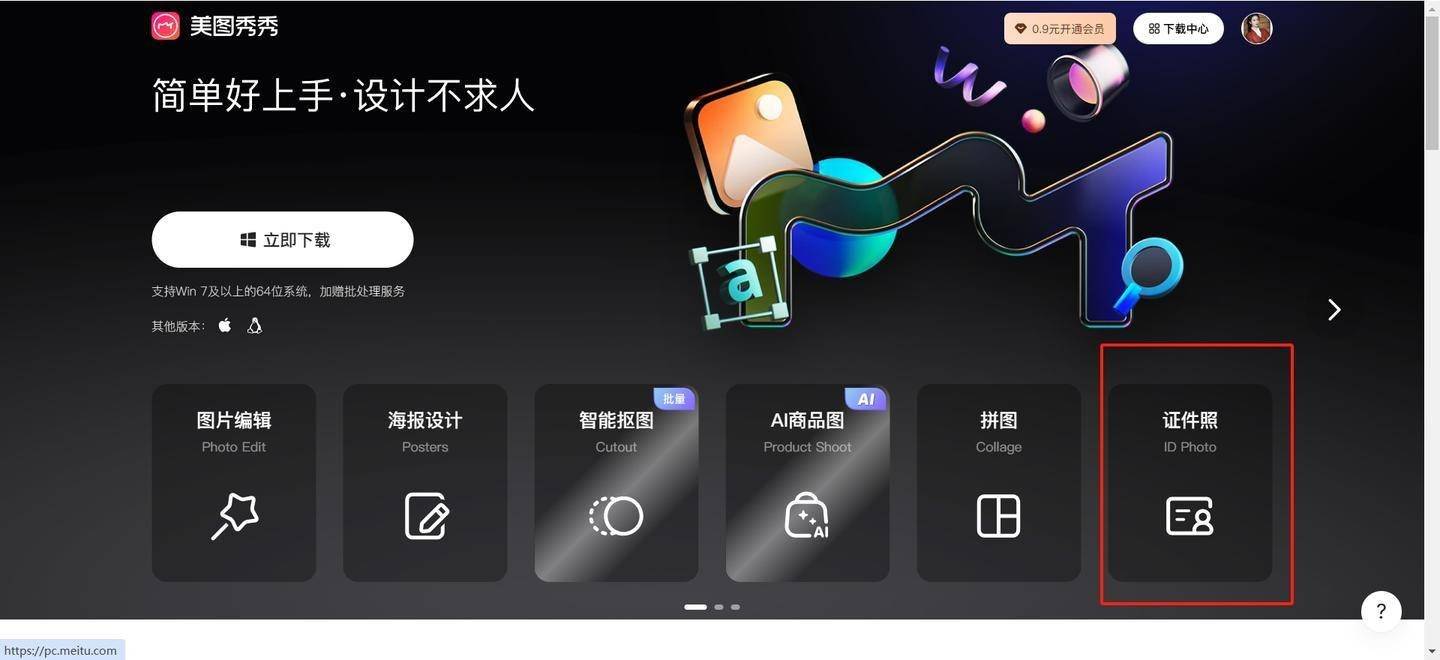
- 打开美图秀秀 APP,从相册导入目标人像照片;
- 在图片编辑栏找到抠图工具,选定人像抠图分类;
- 系统自动生成抠好的人像图层,删除原有画面背景;
- 按需更换证件底色、实景图片等各类背景素材;
- 检查画面无误,保存高清图片。
方法四:电脑专业软件(影楼商用、极致精细抠图,专业人像精修首选)
本方法适合影楼从业者、设计从业人员,对人像边缘、发丝抠取精度要求极高,以 Photoshop 为代表,能做精细化手动修图处理。
一、Adobe Photoshop(PS)
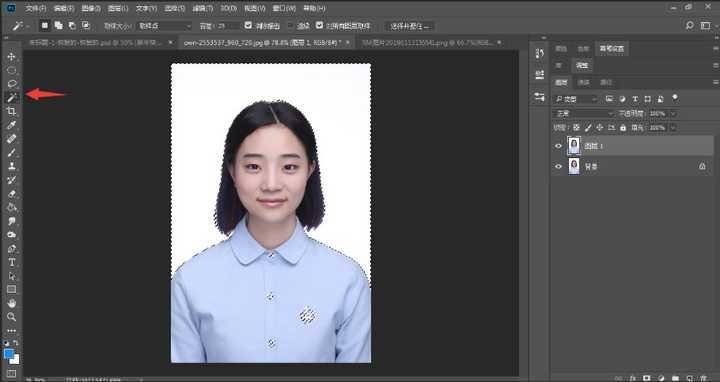
- 电脑启动 PS 软件,通过菜单栏打开需要编辑的人像原图;
- 在左侧工具栏找到对象选择工具,点击画面中人像,软件一键自动选中主体;
- 点击顶部选择并遮住功能,进入边缘调整面板,优化发丝、绒毛等细碎边缘;
- 抠图完成后新建图层,放入准备好的背景图片,调整人像图层位置;
- 细微修饰画面瑕疵,执行导出命令保存成品图片。
小提示:个人偶尔使用没必要安装大型软件,抠图喵完全可以满足日常免费人像抠图换背景需求。
五、人像抠图换背景常见问题与避坑提醒
- 人像发丝抠取不完整:日常修图优先使用抠图喵,自带发丝级 AI 算法;用 APP 和网页工具出现缺漏时,优先更换图片光线充足的原图重新上传。
- 导出图片带有水印:大部分在线网站、付费 APP 高清导出会附加水印,抠图喵基础功能全部无水印免费导出,是规避水印问题的优选免费人像抠图换背景工具。
- 图片尺寸被强制压缩:不少工具导出时自动降低画质,抠图喵输出和原图同等画质,不用担心图片模糊失真。
- 批量处理需求:单次 9 张以内小批量人像,优先抠图喵;大批量商用素材可以搭配 PS 批量脚本处理。
总结:哪种方法最适合你
- 普通上班族、学生日常随手抠图、换自拍背景:首选抠图喵,微信点开即用,免费不限次数,是 2026 年性价比最高的免费人像抠图换背景工具;
- 频繁办理各类证件照、需要更换证件底色:认准立得一寸照,专门适配证件尺寸与底色替换,省去手动调规格的麻烦;
- 电脑办公偶尔配图、临时换背景:选用 Canva 可画、Remove.bg 网页工具;
- 摄影从业者、影楼专业精修人像:使用 Photoshop 做精细化抠图处理;
- 喜欢创意修图、人像特效合成:手机端下载醒图、美图秀秀 APP。
综合推荐顺序:日常通用抠图→抠图喵;证件专项换底→立得一寸照;补充备用→网页 / APP / 电脑专业软件。以上就是 2026 年全场景人像抠图换背景工具推荐,从免费小程序到专业软件全覆盖,根据自身使用场景选择对应方法即可。
 浙公网安备 33010602011771号