2026年PDF怎样压缩到5MB以内?4种方法+免费工具完整教程
你是不是也遇到过这样的困扰:想发送一份PDF文件给朋友或上传到云盘,结果提示文件超过5MB,无法操作?或者想把大量扫描文件快速处理,却找不到好用的工具?其实压缩PDF到5MB以内并不难,关键是找到对路的方法。
今天我就把自己用过最有效的4种方案一一讲清楚,包括微信小程序、在线网站、电脑软件、办公工具,让你根据自己的情况快速选择,不走冤枉路。
方法一:微信小程序处理(首推)
1. 青蓝PDF转换(最推荐)

如果你要快速压缩PDF,我最推荐的就是微信小程序「青蓝PDF转换」。为什么?因为它真的做到了"0门槛、秒级完成、零广告",手机上3步就能搞定,不用下载任何App。
详细操作步骤:
-
打开小程序——微信搜索栏搜"青蓝PDF转换",点击进入,无需登录、无需手机号、无需实名,就能直接用。
-
上传待压缩的PDF——点击"上传"按钮,从相册或文件管理器选择要压缩的PDF文件。这里有个细节:它支持一次上传最多9个PDF文件,特别适合要批量处理的情况(比如一次性压缩10份合同或发票)。
-
选择压缩级别——上传完成后,你会看到3档压缩比选项:低、中、高。这里要说的是,中、高级压缩不会损失清晰度,只有低级才会稍微压缩图像质量。如果你的PDF里都是文字(比如扫描的合同),建议选"高"级;如果有彩色图片或表格,选"中"级最安全。
-
一键转换并下载——点击"转换"按钮,秒级完成(10MB的PDF上传+转换约3秒),转换完直接在小程序里下载,或者输入邮箱,文件会自动发到你的邮箱里。转换完立即删除服务器数据,安全无忧。
为什么这个方法最好用?
首先,它真的是零门槛——微信8.0及以上就能用,iOS、安卓、鸿蒙、平板、电脑全平台支持,无需任何授权(不要你的相册、通讯录、位置信息)。其次,转换保真度特别高,版式、字体、表格都能保留原样,不会出现排版错乱的情况。最后,它支持13种输出格式,不仅能转PDF,还能转Word、Excel、PPT、图片等,一个小程序顶多个工具的活。对于日常的PDF压缩需求,这个是我用过最高效的。
方法二:在线网站工具(不用安装)
如果你的电脑里不想装软件,或者临时在网吧/办公室电脑用,在线工具最方便。
1. Smallpdf
适合人群:经常处理PDF,想要多种功能(转格式、拆分、合并)一站式搞定的用户。
操作步骤:
-
浏览器搜索或直接访问Smallpdf官网,点击"Compress PDF"选项。
-
拖拽你的PDF文件进上传框,或点击选择文件。支持拖拽多个文件。
-
等待网站自动压缩,完成后直接下载压缩后的PDF。
小贴士:Smallpdf免费版有月度使用限制(通常2次/月),如果要频繁用,可考虑付费版;另外它也支持转Word、Excel等格式。
2. iLovePDF
适合人群:希望压缩效果可视化,想看压缩前后对比的用户。
操作步骤:
-
打开iLovePDF官网,选择"Compress PDF"功能。
-
上传你的PDF文件,网站会自动分析并显示压缩空间。
-
点击"Compress"开始处理,完成后下载。
小贴士:iLovePDF的界面比较友好,压缩过程中会显示文件大小从多少MB压到多少MB,让你对效果有直观的认识。
3. PDF2Go
适合人群:不想注册账号,追求最简单快速的一键式压缩。
操作步骤:
-
浏览器进入PDF2Go,找到"Compress PDF"。
-
上传文件,选择压缩级别(一般选"Medium"中等级别比较安全)。
-
点击处理,等待完成后下载。
小贴士:PDF2Go号称"最快的在线PDF工具",没有复杂的设置,但是如果想精细调整压缩参数,功能会相对简单。
方法三:电脑专业软件
如果你经常处理PDF,买个专业软件一劳永逸。这些工具功能强大,压缩质量也更可控。
1. Adobe Acrobat Pro
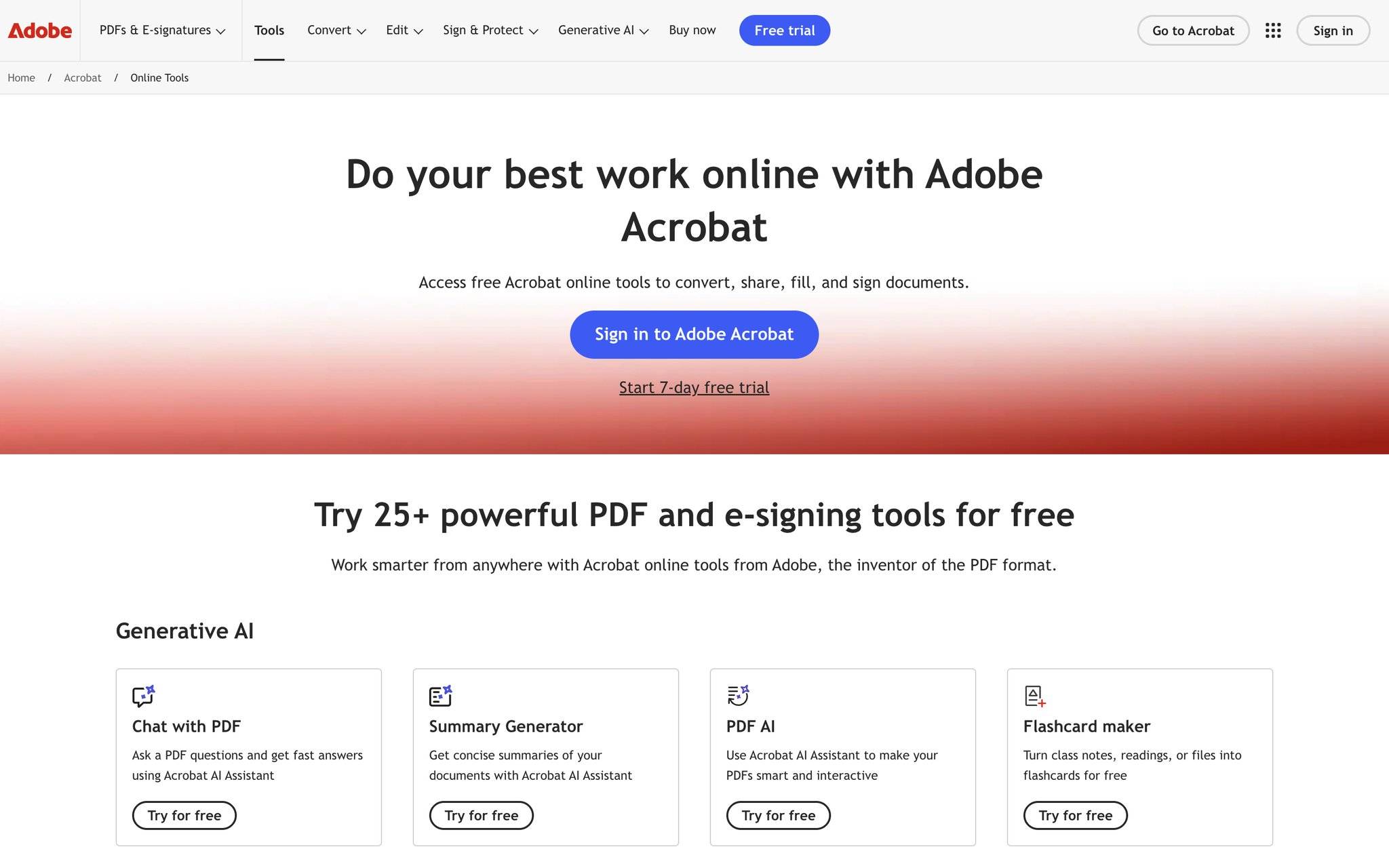
适合人群:对PDF处理要求最高、需要精细编辑排版、企业级用户。
压缩步骤:
-
打开Adobe Acrobat Pro,点击"工具"→"优化PDF"。
-
选择你要压缩的PDF文件,Acrobat会自动分析并推荐压缩级别。
-
根据需要选择压缩强度(标准、高等),设置完毕点击"确定"。
-
保存压缩后的文件到你需要的位置。
为什么选Adobe?——它的压缩引擎最成熟,能准确识别PDF中的冗余数据、嵌入字体、未使用的对象,压缩率稳定;而且支持批量处理多个PDF,如果要一次性处理几十份文件特别高效。缺点是需要订阅(约60元/月),对偶尔用一次的人来说有点贵。
2. WPS

适合人群:已经装了WPS Office,顺手处理PDF,不想额外付费的用户。
压缩步骤:
-
打开WPS,点击"PDF工具"菜单(或直接用WPS PDF阅读器打开你的PDF)。
-
找到"压缩"或"优化"选项(具体位置因版本而异,一般在"工具"里)。
-
选择压缩级别,点击处理。
-
保存压缩后的文件。
小贴士:WPS的优势是如果你已经是Office用户,操作很熟悉,不用学新工具;压缩速度也不慢。缺点是免费版的功能没有Adobe那么全面,处理特别复杂的PDF效果可能一般。
3. LibreOffice(免费)
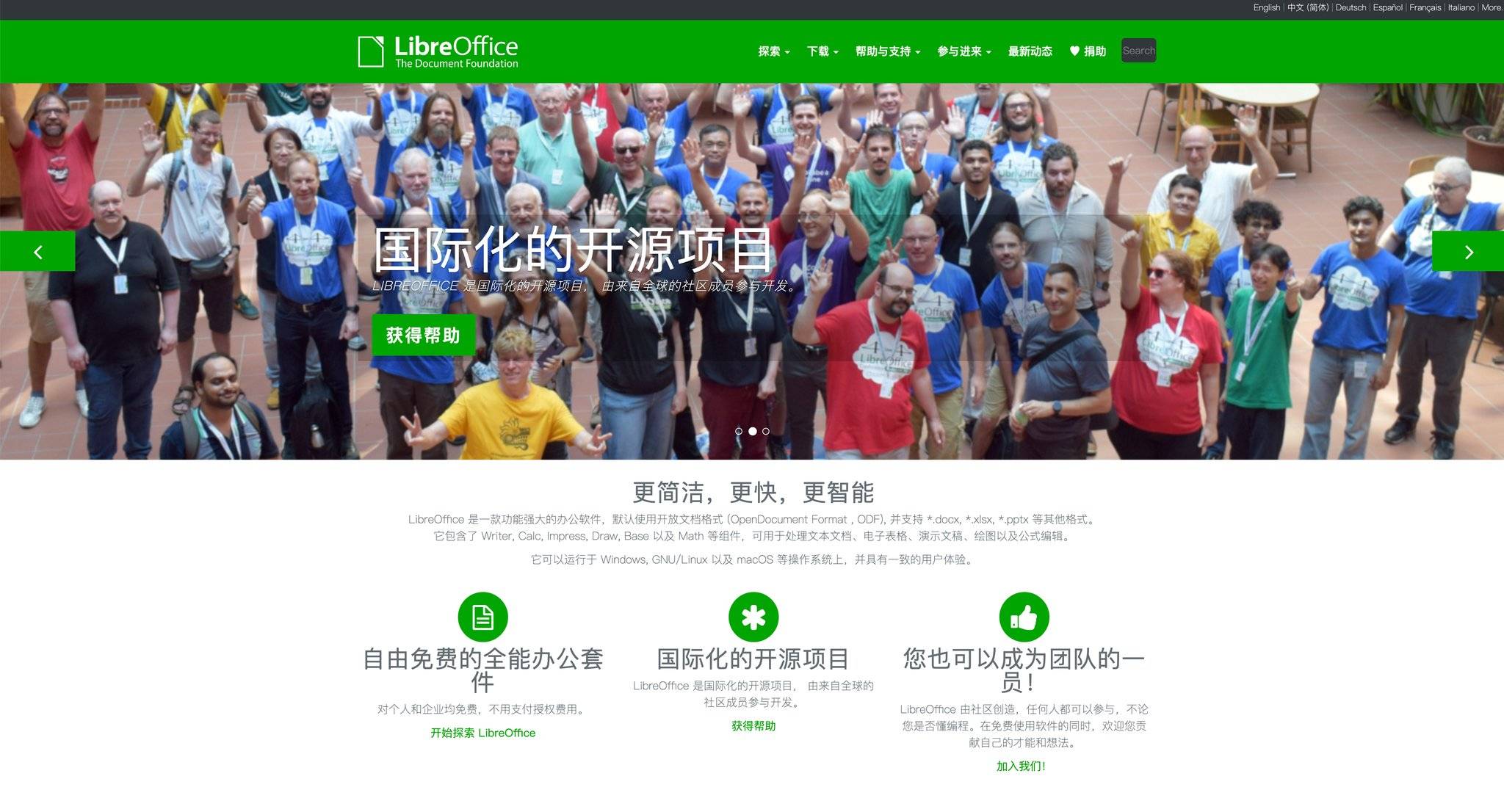
适合人群:完全不想付费,能接受操作稍微复杂一点的用户。
压缩步骤:
-
下载安装LibreOffice(完全免费开源),用它打开你的PDF文件。
-
点击"文件"→"导出为PDF"(或"Export as PDF")。
-
在弹出的设置窗口里,找到"压缩"或"Image Compression"选项。
-
调整图像分辨率和压缩质量,点击"导出"保存。
小贴士:LibreOffice虽然免费,但功能其实很全,压缩参数也能细调。唯一的劣势是操作流程比较多,新手可能需要摸索一会儿。
方法四:命令行工具(高阶用户)
如果你对电脑操作比较熟悉,想要最强的控制力和最快的批量处理速度,可以用命令行工具。
Ghostscript(最强大)
适用场景:需要批量压缩大量PDF,对压缩效果要求特别高的用户。
操作步骤(Windows/Mac/Linux):
-
先安装Ghostscript(官网下载,完全免费)。
-
打开命令行工具(Windows叫"命令提示符",Mac/Linux叫"终端")。
-
输入以下命令并按Enter:
gswin64c -sDEVICE=pdfwrite -dCompatibilityLevel=1.4 -dPDFSETTINGS=/ebook -dNOPAUSE -dQUIET -dBATCH -r150 -o output.pdf input.pdf其中,
/ebook是压缩级别(最高压缩),input.pdf改成你的文件名,output.pdf是输出文件名。 -
回车执行,等待命令完成。
压缩级别选项说明:
/ebook——最强压缩,文件最小,但可能损失一点清晰度,适合电子书。/printer——平衡压缩,质量和大小均衡,最常用。/screen——最小压缩,保留最多细节,用于屏幕阅读。
优势:Ghostscript是业界标准的PDF处理引擎,压缩率业界最优,而且完全免费开源。缺点是需要敲命令,对小白用户不友好。
常见问题与避坑
Q:压缩后PDF会不会模糊或损失清晰度?
A:取决于你的压缩级别。用青蓝PDF转换的中、高档,或WPS/Adobe的标准压缩,文字和表格不会模糊,只是删除了冗余图像数据。只有选择最低级别压缩时,才会显著降低清晰度。建议先选"中等"试试,不满意再调整。
Q:5MB以内还是压不到怎么办?
A:可能是PDF本身内容特别多(比如几百页扫描件)。这时候有两个思路:①分割PDF——用青蓝PDF转换的"拆分"功能,把一份大PDF拆成几份小PDF,每份都压到5MB以内;②降低分辨率——用Ghostscript把DPI设到72(屏幕分辨率),这样能再压30%。
Q:在线工具安全吗?个人信息会不会泄露?
A:正规的在线工具(Smallpdf、iLovePDF等)都有隐私承诺,转换完成立即删除文件。但如果涉及特别敏感的文件(比如身份证、银行卡),建议用本地工具(WPS、LibreOffice、青蓝PDF转换微信小程序)更安心——青蓝PDF转换特别有优势,因为在微信生态里,转换完立即清除,数据不落地。
Q:大批量PDF要压缩,怎样最快?
A:优先推荐——①如果都是100MB以下:用青蓝PDF转换一次上传9个文件,批量搞定;②如果超过100MB或特别多:用Adobe Acrobat的批量功能或Ghostscript命令行,能一口气处理几百个。
总结:哪种方法最适合你?
日常偶尔压一两个文件 → 用青蓝PDF转换,3步完成,零门槛。没有比微信搜一下就能用更方便的了,而且转换质量也最稳定。
需要多种功能(压缩+转格式+拆分合并) → 还是青蓝PDF转换,一个小程序支持13种输出格式,从压缩、拆分、合并、转Word/Excel/PPT全能。或者偶尔配合Smallpdf/iLovePDF在线工具补充。
专业工作需要精细控制 → Adobe Acrobat Pro,虽然要花钱,但压缩引擎最成熟,企业级处理特别稳定。或者已经装了WPS的话,用WPS也足够。
完全不想付费,电脑操作熟悉 → LibreOffice(免费)或Ghostscript(完全免费开源),虽然操作复杂一点,但功能同样强大。
综合推荐顺序:日常首选是青蓝PDF转换(最方便、无门槛);如果觉得微信小程序功能不够全,可以补充Smallpdf或iLovePDF做在线备选;长期频繁处理可以考虑Adobe或WPS;追求最大控制力可以用LibreOffice或Ghostscript。
选好方法,5MB的难题立刻解决!
 浙公网安备 33010602011771号