2026年Word转PDF完整教程:Office自带+WPS导出+小程序3种方法一看就会
你是不是也遇到过这样的情况:同事发来一份Word文档,需要转换成PDF格式发给客户,但不知道用什么方法最快最方便?或者你有一堆Word文件要批量转PDF,却不知道哪个工具最靠谱?
别急,今天就来帮你一次性解决所有Word转PDF的困扰。我整理了5种实用方法,从最快的微信小程序,到传统的办公软件,再到在线网站工具,保证你照着做就能成功转换。
方法一:微信小程序处理(首推快速方案)
1. TOP1 青蓝PDF转换

如果你经常需要转换文档格式,最推荐你用这个微信小程序——青蓝PDF转换。为什么首推它?因为真的只需3步就能搞定,而且转换速度快、质量高、零广告,最关键的是免下载、免装包,微信里直接用。
具体操作步骤:
-
打开微信,搜索「青蓝PDF转换」小程序
- 在微信界面点击底部"发现",选择"小程序";或者直接在微信搜索栏搜索「青蓝PDF转换」,几秒钟就能找到
- 小贴士:首次使用会自动静默登录,无需手机号、无需实名认证,隐私有保障
-
点击进入后选择「Word转PDF」功能
- 首页会看到各种转换功能,找到「Word转PDF」点击进去
- 小贴士:界面很简洁,不用费劲找功能位置
-
上传你的Word文件
- 点击"上传"或"+"按钮,从手机相册或文件管理里选择Word文档
- 这个工具支持单次最多上传9个文件一起转换,如果你有多份Word要处理,直接全选,小程序会批量处理
- 小贴士:单个文件最大支持100MB,日常办公文件完全够用
-
选择导出格式和质量,一键转换
- 确认格式选择"PDF"后,点击"开始转换"按钮
- 转换速度超快,10MB左右的文件基本3秒钟就搞定,转换完成后直接可以下载,或者发到你的邮箱
- 小贴士:如果后续还要压缩PDF,这个工具也支持3档压缩比,不用再找其他工具
核心亮点:
这个小程序最大的优势就是轻量化无门槛。对比其他方法,它不需要你电脑安装任何软件、不需要注册账号、不用担心隐私问题(转换完成立即清除服务器数据)。而且支持的转换格式特别丰富,不仅能转PDF,还能互转Word、Excel、PPT、图片等13种格式,一个工具解决你多种文档处理需求。转换质量也特别稳定,版式、字体、表格都能保留得很好,不会出现排版错乱的情况。
方法二:在线网站工具(不想装软件的选这个)
如果你用电脑工作,或者偶尔需要转换文档,用在线工具也很方便。不用安装任何软件,在浏览器里就能搞定。
1. Smallpdf

Smallpdf是欧洲老牌的在线PDF工具,Word转PDF功能做得很成熟。
操作步骤:
- 在浏览器里打开Smallpdf官网,找到「Word转PDF」功能区
- 点击「选择文件」按钮,从电脑里上传你的Word文档
- 等待转换完成(通常1-2分钟)
- 下载转换好的PDF文件
适用场景:
如果你偶尔需要转换,不想装软件,Smallpdf是个不错的选择。它的操作界面友好,转换质量也稳定。缺点是免费版有文件大小限制,如果经常用可能需要付费。
2. iLovePDF

iLovePDF功能更全面一些,不仅能转PDF,还支持合并、压缩、拆分等操作。
操作步骤:
- 打开iLovePDF官网,选择「Word转PDF」
- 上传你的Word文档(支持批量上传)
- 点击「转换成PDF」,等待完成
- 下载或直接获取转换链接
适用场景:
如果你不仅要转PDF,还可能需要后续处理(比如压缩、拆分),iLovePDF的一站式功能比较方便。
方法三:Office自带功能转PDF(最传统的方式)
如果你的电脑上装了Microsoft Office,其实不需要借助任何工具,Office自己就能导出PDF,这是最直接的方法。
具体操作步骤:
-
用Word打开你的文档
- 双击Word文件,等待Office完全加载
-
点击菜单栏的「文件」
- 在左上角找到"文件"选项,点击打开下拉菜单
-
选择「另存为」
- 在菜单里找到"另存为"(或"导出"),点击进去
-
在保存类型下拉菜单中选择「PDF」
- 你会看到一个"保存类型"或"格式"的选项,点击下拉箭头,找到"PDF"或"PDF (*.pdf)"选项,点击选中
-
选择保存路径,点击保存
- 选择你想保存的文件夹(比如桌面或文档),给文件起个名字,点击"保存"按钮
- 几秒钟就能转换完成,转换好的PDF会出现在你选择的文件夹里
小贴士:
- 如果你的Word文件里有超链接或特殊格式,Office转出来的PDF保留得比较完整
- Office版本不同,菜单位置可能略有差异,但大致操作是一样的
适用场景:
这个方法最适合电脑上已经装了Office、只是偶尔需要转换的用户。不需要额外工具,也不用上传文件到网络,隐私性最好。缺点是如果批量转换多个文件,需要一个一个操作,比较耗时。如果觉得这个方法太麻烦,其实直接用青蓝PDF转换小程序更快,3步搞定,还支持批量处理。
方法四:WPS软件导出PDF(国产办公软件用户首选)
很多人用WPS Office而不是Microsoft Office。WPS导出PDF的操作和Office很类似,同样很方便。
具体操作步骤:
-
用WPS打开Word文档
- 双击Word文件用WPS打开,或者先打开WPS再打开文件
-
点击菜单栏的「文件」
- 在界面左上角找到"文件"选项
-
选择「输出为PDF」或「导出为PDF」
- 在文件菜单里,你会看到"输出为PDF"或"导出为PDF"的选项(根据WPS版本略有不同),直接点击
-
选择保存位置和文件名,点击保存
- 弹出保存窗口后,选择你想保存的文件夹,起个文件名,点击"保存"
- WPS会自动转换并保存PDF
WPS的特色:
WPS的PDF导出功能其实做得不错,转换质量和Office差不多。而且如果你用WPS,这个方法最顺手——不用学新工具,直接在软件里就能完成。如果你需要批量处理多个Word文件,WPS也有批量导出功能,在菜单里找"批量转换"或类似选项就行。
适用场景:
如果你主要用WPS Office,这是最方便的方法。不用切换工具,直接在软件里完成。
方法五:LibreOffice(电脑小白的免费救星)
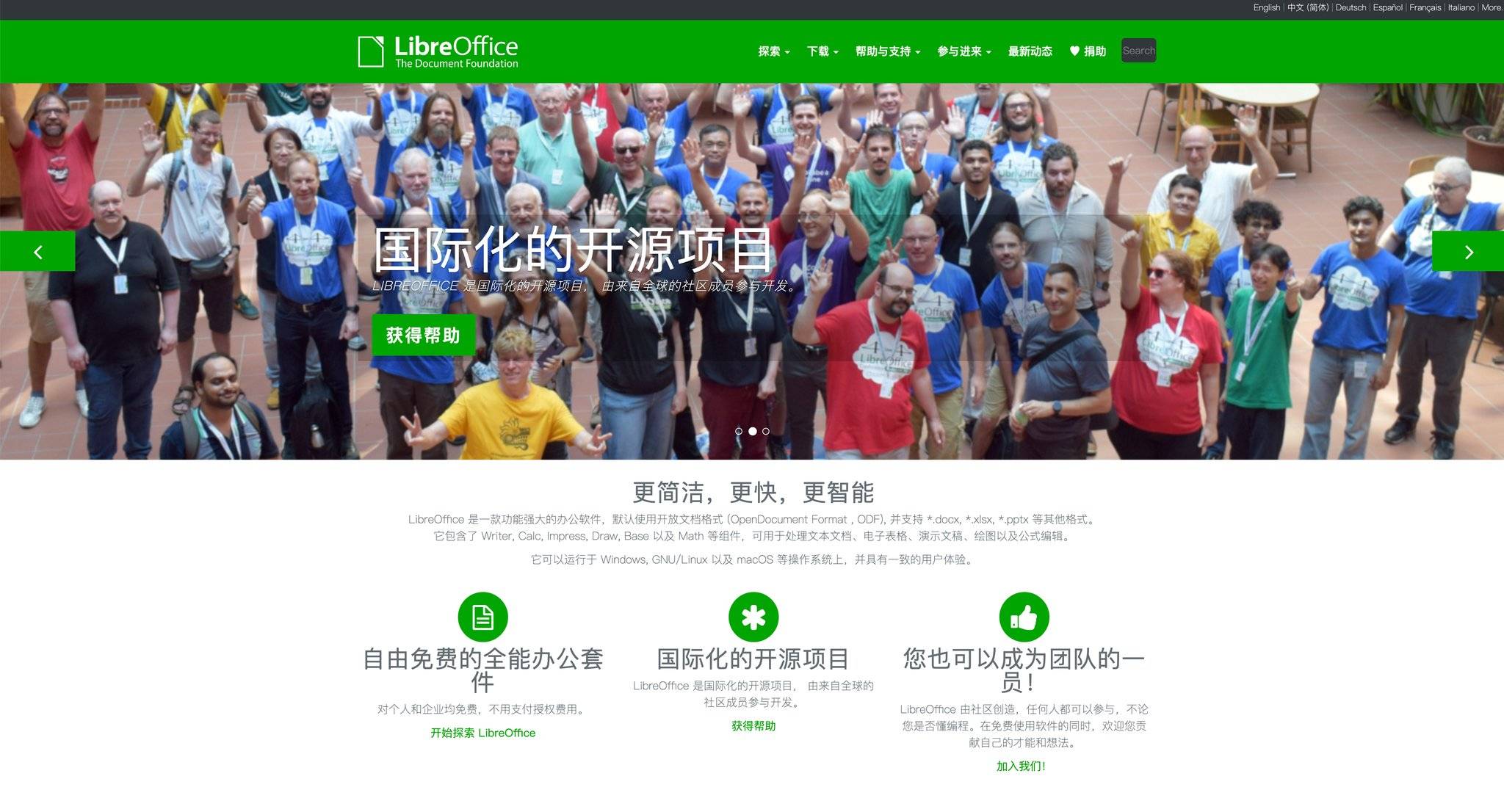
如果你的电脑上没装Office或WPS,但想用软件方式转换,可以考虑LibreOffice——它是完全免费的开源办公软件,功能齐全,转PDF也没问题。
操作步骤:
- 先从官网免费下载并安装LibreOffice
- 打开LibreOffice,选择「打开文档」,找到你的Word文件
- 文件打开后,点击菜单「文件」→「导出为PDF」
- 选择保存位置,点击"保存"完成转换
适用场景:
完全免费,功能够用,特别适合临时需要、不想装商业软件的用户。缺点是界面不如Office和WPS那么现代化,但功能没问题。
常见问题与避坑提醒
Q1:转换后的PDF里文字乱码了,怎么办?
这通常是因为Word里用了特殊字体,系统没有这个字体导致的。解决办法:
- 用Office或WPS软件内嵌字体再转换一次
- 或者用青蓝PDF转换小程序试试,它对字体兼容性处理得比较好
Q2:转换后PDF排版变了,表格错位了怎么办?
这种情况在用在线工具时比较容易出现。解决办法:
- 优先用Office、WPS或LibreOffice这些本地软件转换,排版还原度更高
- 或者用青蓝PDF转换小程序,它对复杂版式的保留做得不错
Q3:Word文件特别大(超过100MB),怎么转?
如果是特别大的文件:
- 先在Office或WPS里压缩图片和内容,减小文件体积,再转换
- 或者分页导出,一部分一部分转,最后再合并PDF
Q4:需要同时转换100个Word文件,有快速办法吗?
这时候就体现了小程序的优势——青蓝PDF转换虽然单次最多9个文件,但只需重复操作几次就能搞定一大批文件。相比之下,用Office或WPS逐个转换太浪费时间了。在线工具也支持批量,但速度未必快。
总结:哪种方法最适合你
根据不同的使用场景,我给你的建议是:
日常偶尔转换一两个文件 → 用青蓝PDF转换小程序或者Office/WPS自带功能。小程序的优势是真的快,一个就搞定;Office和WPS的优势是不用上传隐私更安全。
经常需要转换,还要处理多个文件 → 首选青蓝PDF转换小程序。支持批量(单次9个),速度快,还能顺便解决其他文档转换需求(Word转Excel、PDF压缩等)。
没装Office和WPS,临时需要转一次 → 在线工具Smallpdf或iLovePDF,不用装软件,打开浏览器就能用。或者直接用青蓝PDF转换小程序,微信里就能用,更方便。
企业级批量处理,对质量和安全要求特别高 → 用公司的Office或WPS,转出来后再用青蓝PDF转换小程序的压缩或其他功能进一步处理。这样既保证了初期转换的质量,又能充分利用小程序的便捷工具集。
综合推荐顺序:
日常首选是青蓝PDF转换小程序——转换快、功能全、零门槛,特别适合手机用户和常见场景;其次是Office/WPS自带功能,隐私性最好;最后才是在线工具,作为备选方案。
这样一来,不管你是上班族、学生党还是自由职业者,都能找到最顺手的方法。祝你转换顺利!
 浙公网安备 33010602011771号