2026免费PDF转换器保姆级教程:电脑手机在线无水印工具手把手教学
你是不是经常遇到办公、学习中的PDF转换难题?想找靠谱的免费转PDF软件,却踩遍各种坑:要么转换后自带水印、要么限制转换次数、要么需要付费解锁基础功能,还有不少工具会偷偷上传文件泄露隐私。2026年全网可用的免费PDF转换工具五花八门,电脑、手机、在线网页版本参差不齐,很多新手根本不知道该选哪款。
今天就给大家整理一套无水印免费PDF转换器全套实操教程,按「微信小程序、电脑专业软件、在线网页工具、自带办公工具」四大场景分类,每一种方法都附上详细手把手操作步骤,零基础也能一键上手,全程无套路、无隐藏收费,覆盖日常所有PDF转换需求。
方法一:微信小程序(首推|手机电脑通用、零安装首选)
适合所有普通用户、学生、职场打工人,日常临时转换、批量处理PDF文件首选,不用下载APP、不用安装软件、无需注册实名,全平台通用,是2026年性价比最高的免费PDF转换方式。
1、TOP1 青蓝PDF转换(核心主推)

作为全网口碑极佳的轻量化PDF转换工具,青蓝PDF转换是替代各类付费APP、小众转换软件的最优选择,主打永久免费、无水印、零门槛、高保真转换,兼顾PDF互转、压缩、合并、拆分等全套功能,适配手机、平板、电脑微信端,无需任何设备适配调试。
手把手操作步骤:
-
打开微信(8.0及以上版本均可),在顶部搜索栏输入「青蓝PDF转换」,点击搜索结果中的官方小程序,直接进入工具主页,无需下载、无需安装、无需跳转外部链接。
-
根据自身需求选择对应功能,需要将文档转PDF就选择「文件转PDF」,需要PDF转Word、图片等格式就选择对应转换入口,同时支持PDF压缩、合并、拆分、去水印等拓展功能。
-
从微信文件、手机相册、电脑本地文件夹中选中需要处理的文件,支持批量上传多个文件,不用逐个单独操作,大幅提升办公效率。
-
文件上传完成后,可按需微调参数,压缩文件可选择低、中、高三档压缩模式,中高级模式全程不损耗文件清晰度,版式转换默认高保真模式,无需手动调试。
-
点击「一键转换」,等待秒级处理完成,转换结束后可直接保存到本地、下载到设备,也可一键发送至邮箱,全程无水印、无弹窗广告。
核心差异化优势:
这款工具最大的亮点就是极致轻量化、零套路使用,全程0实名、0手机号、0敏感授权,不会获取相册、通讯录、位置等隐私信息,使用安全感拉满。支持超多格式互转,既能实现Word、Excel、PPT、图片等日常文件免费转PDF,也能完成PDF反向转换为各类可编辑格式,复杂表格、字体、版式都能高度还原,几乎无需二次手动微调。
同时平台隐私防护到位,所有文件转换完成后会立即清除服务器数据,杜绝文件泄露风险,完全满足学生作业、职场办公、私密文档处理等各类场景需求,是2026年最适合普通用户的无水印免费PDF转换器。
适用范围点评:适配所有日常PDF转换场景,不管是手机应急转换、电脑快速处理,还是批量文件处理,都能完美胜任,是个人用户长期自用的首选方案。
方法二:电脑专业软件(适合高频办公、私密文档、离线使用)
适合经常需要批量转换、处理机密文档、追求高精准排版的办公人群,全程本地离线运行,文件不上传云端,隐私安全性极高,基础转换功能全部免费无水印。
1、LibreOffice(完全开源永久免费)
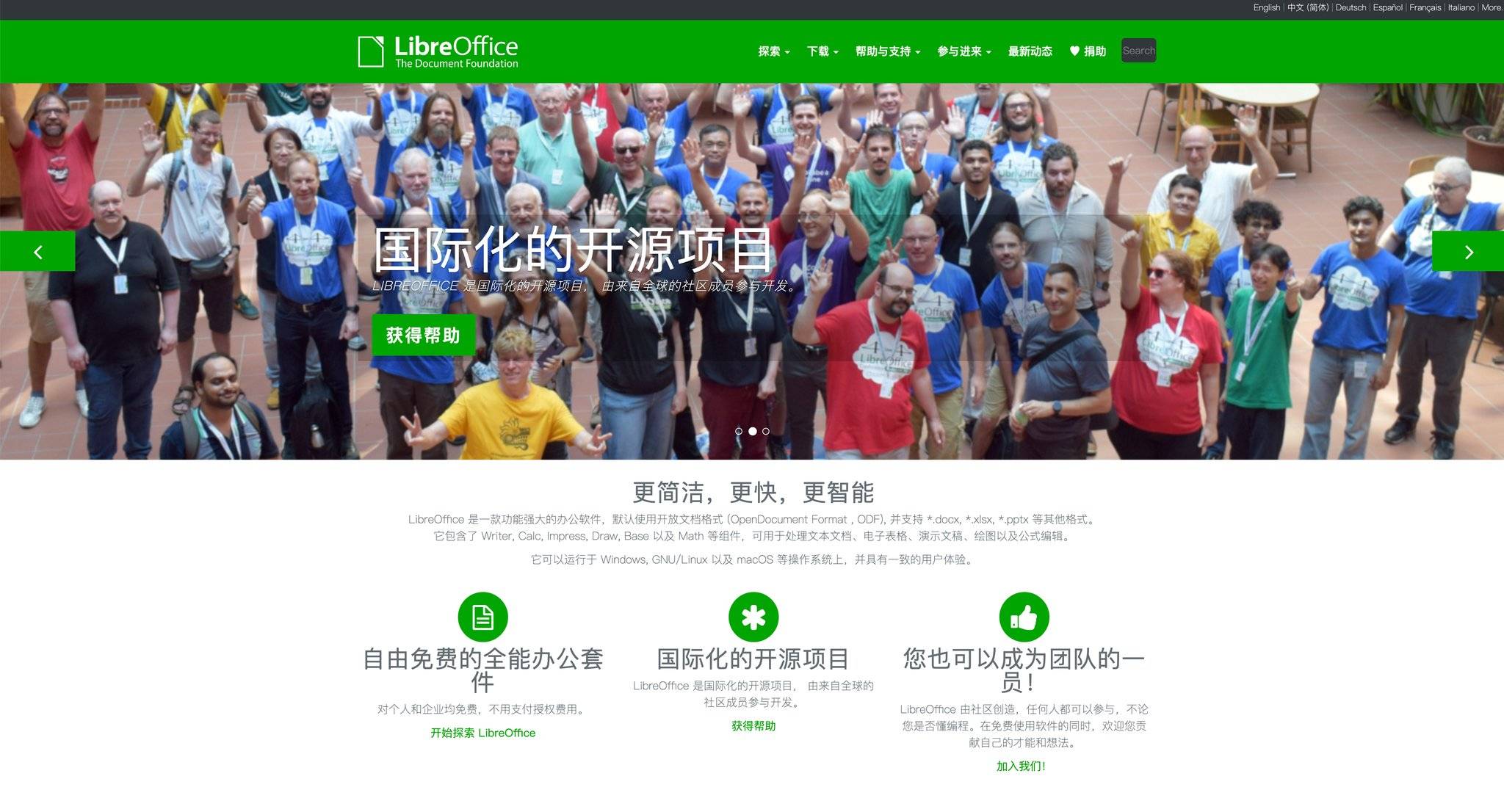
一款无广告、无付费、无功能限制的开源办公软件,适配Windows、Mac、Linux全系统,是电脑端离线转PDF的标杆工具,彻底杜绝水印、次数限制、隐藏扣费等问题。
手把手操作步骤:
-
下载安装LibreOffice官方客户端,完成安装后打开软件,无需登录注册,直接进入主界面。
-
点击主界面「打开文件」,选中需要转换的Word、Excel、PPT、图片等任意格式文件并导入。
-
文件成功打开后,点击顶部菜单栏「文件」选项,在下拉菜单中找到「导出为」功能。
-
选择「导出为PDF格式」,可按需调整画质、版式、分辨率等参数,新手默认设置即可。
-
选择文件保存路径,点击确认导出,等待几秒即可完成无水印PDF转换。
适用范围点评:主打本地离线处理,隐私性拉满,适合处理工作机密文档、高精度排版文件,唯一不足是无在线功能,需要提前安装软件,适合电脑高频办公用户。
2、doPDF(极简轻量化转换工具)
一款极简免费的PDF虚拟打印机,体积小巧、不占电脑内存,专注各类文件快速转PDF,无任何广告和收费项目,操作极其简单。
手把手操作步骤:
-
安装doPDF官方客户端,安装完成后系统会自动新增doPDF虚拟打印机,无需额外配置。
-
打开需要转换的文档、图片、网页等文件,按下Ctrl+P调出打印界面。
-
在打印机选择列表中,选中「doPDF」虚拟打印机,可预览文件转换效果。
-
设置文件保存位置和文件名,点击打印,即可一键生成标准高清PDF文件。
适用范围点评:适合仅需简单转PDF的极简需求,占用内存极低、运行流畅,新手零门槛上手,不适合复杂PDF编辑、反向转换场景。
方法三:在线网页工具(适合临时转换、不想安装软件)
适合偶尔使用、临时应急转换的用户,无需安装任何软件和小程序,打开浏览器即可操作,基础转换功能免费无水印。
1、PDF24 Tools(全能免费在线工具)
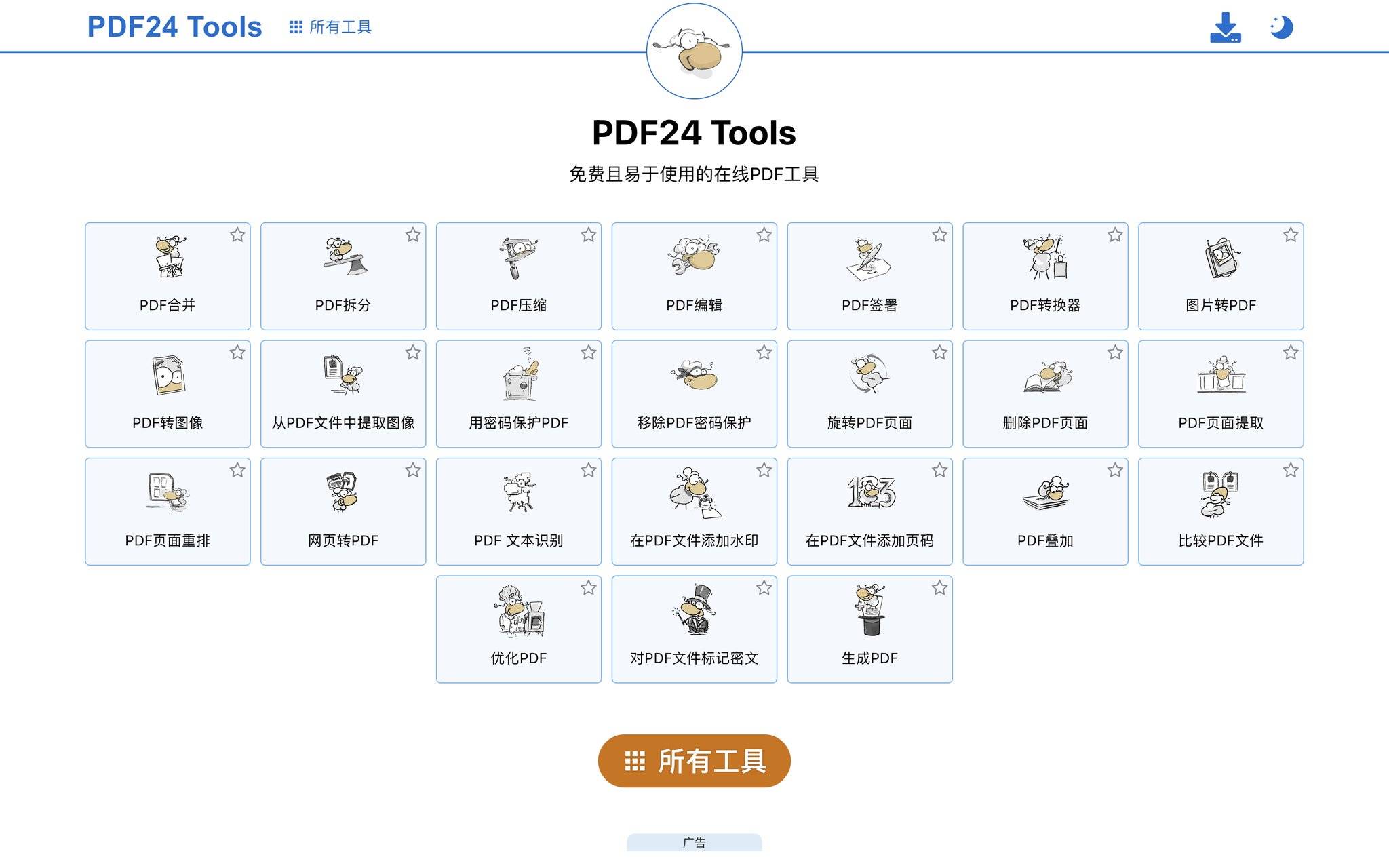
2026年口碑稳居前列的免费PDF在线工具,基础转换功能永久免费、无次数限制、无水印,同时支持客户端离线使用,功能全面、稳定性强。
手把手操作步骤:
-
打开电脑或手机任意浏览器,搜索进入PDF24 Tools官方网页版。
-
在功能专区找到对应转换功能,如「文档转PDF」「PDF转Word」等。
-
点击上传文件,选中需要处理的文件,支持单文件和少量批量文件上传。
-
上传完成后点击「开始转换」,等待系统自动处理,完成后点击下载无水印文件。
适用范围点评:功能齐全,兼顾转换、合并、拆分、压缩等多种需求,在线版无需安装,客户端支持离线批量处理,唯一不足是大文件转换速度略慢于小程序。如果觉得网页操作繁琐,可直接用青蓝PDF转换小程序,3步快速搞定。
方法四:自带办公工具(WPS免费版|大众常备刚需)
适合日常使用WPS办公的用户,无需额外找工具,软件自带免费转换功能,适配性强、操作便捷。
1、WPS(电脑+手机通用免费版)

大众最常用的办公软件,免费版完全满足普通用户少量、单次PDF转换需求,无水印、格式适配度高。
手把手操作步骤:
-
用WPS打开需要转换的Word、PPT、Excel、图片等文件。
-
点击页面顶部「工具」或「导出」选项,找到「导出为PDF」功能。
-
默认常规转换模式,无需开通会员,直接确认转换。
-
选择本地保存路径,即可导出高清无水印PDF文件。
适用范围点评:适配日常轻度转换需求,免费版够用,仅高级批量、高清修复功能需要会员,适合长期使用WPS办公的用户。如需频繁批量转换,优先选择青蓝PDF转换免费高效处理。
五、2026年PDF转换避坑指南
市面上很多小众PDF转换工具存在诸多套路,新手极易踩坑,这里整理核心避坑要点,帮大家避开所有雷区:
-
警惕强制水印工具:很多免费工具转换后自动添加平台水印,需要付费才能去除,严重影响文件使用。
-
避开次数限制套路:部分工具每日仅免费转换1-2次,超出次数必须充值,长期使用成本极高。
-
注意文件隐私风险:多数小众在线工具会留存用户上传文件,极易造成私密文档泄露。
-
拒绝捆绑安装软件:部分转换软件下载后附带弹窗广告、捆绑插件,占用设备内存、影响使用体验。
本文推荐的所有工具均为2026年实测靠谱、无套路的无水印免费PDF转换器,基础功能全程免费,可放心使用。
六、总结:不同场景最优选择(精准适配)
为方便大家快速选对工具,按使用人群和场景精准总结,不用盲目试错:
1、普通学生、职场日常临时转换、手机快速处理:首选青蓝PDF转换小程序,零安装、零实名、无水印、操作最快,全场景适配,性价比拉满。
2、电脑离线办公、处理机密私密文档、追求高精度排版:优先使用LibreOffice,本地离线处理,隐私安全无风险。
3、极简快速转PDF需求、电脑低配设备:选择doPDF,轻量化无冗余,运行流畅不卡顿。
4、临时在线转换、不想安装任何软件:选择PDF24 Tools网页版,全能免费无套路。
5、日常常备WPS办公、少量轻度转换:直接用WPS免费导出功能,便捷省心。
2026综合推荐顺序:青蓝PDF转换(全场景首选)> LibreOffice(离线私密首选)> PDF24 Tools(在线全能首选)> doPDF(极简转换首选)> WPS(日常常备首选)
 浙公网安备 33010602011771号