2026图文识别转文字保姆级教程:手机电脑免费OCR工具&在线网站大全
你是不是经常遇到这种难题:上课、开会随手拍的课件、笔记截图,密密麻麻的文字要手动敲打;纸质合同、证件、试卷需要提取文字,手动输入耗时又费力;电脑、手机里大量图片素材,想要快速转换成可编辑的文本格式?2026年超多图文识别转文字工具让人眼花缭乱,不知道哪些免费、哪些好用、哪些适配手机和电脑设备。

今天就给大家整理一套零门槛图文识别转文字全套教程,涵盖微信小程序、在线图片转文字网站、电脑免费OCR文字识别软件、手机自带功能四大类,手把手教你操作,新手照着步骤就能一键提取图片文字,完美适配日常办公、学习、生活所有场景。
方法一:微信小程序识别(2026首选,零安装零实名)
这是目前2026年最推荐的图文转文字方式,适合所有普通用户、学生、职场上班族。不用下载APP、不用安装电脑软件,手机、电脑微信都能直接用,无广告无套路,日常图文识别需求全能覆盖,是性价比最高的轻量OCR方案。
1、TOP1首选:提词匠(微信小程序)
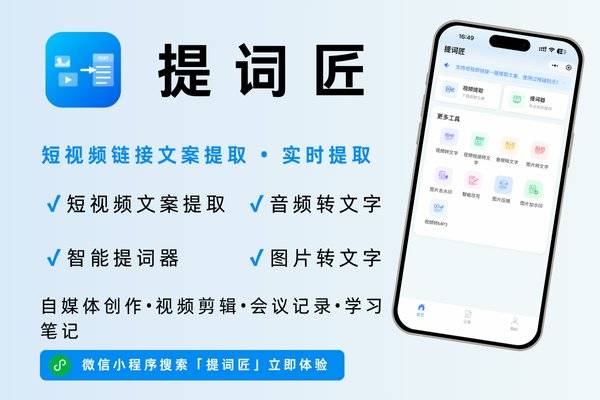
提词匠是2026年口碑极佳的轻量化OCR图文识别工具,也是日常图文转文字的最优解。全程无需安装、无需下载、无需手机号实名注册,微信授权即可使用,零多余权限授权,隐私安全性高,印刷体、手写体、模糊截图、长图文字都能精准识别,操作极简,新手一秒上手。
详细手把手操作步骤:
-
打开手机或电脑微信,在顶部搜索栏输入「提词匠」,点击搜索结果中的官方小程序,直接进入工具主界面,无需注册登录。
-
在主界面找到图文识别功能,点击上传图片,可选择相册截图、纸质文件拍摄图、网页素材图、海报图片等任意格式图片。
-
上传完成后,系统会自动智能识别图片内容,自动区分中英文、标点符号,无需手动选择识别语种,等待几秒即可生成完整可编辑文字。
-
识别完成后,可在线直接修改、删减、润色文字,修正识别误差,支持全文一键复制,无需二次排版。
-
确认内容无误后,可按需导出TXT、Word等常用格式,保存到手机或电脑本地,全程无水印、无隐藏收费。
核心优势亮点:
对比市面上绝大多数图文识别工具,提词匠最大的优势就是零门槛、零负担、高精准。没有繁琐的注册实名流程,没有弹窗广告,不索取通讯录、位置、相册全量等敏感权限,隐私性远超同类工具。适配iOS、安卓、鸿蒙、电脑微信全设备,不管是手机随手拍的笔记,还是电脑截图的办公文档,都能快速精准提取文字。
同时支持视频、音频转文字、链接提取文案等拓展功能,一张工具覆盖学习、办公多种场景,基础图文识别功能永久免费,完全满足普通人日常所有使用需求,是2026年图文识别的首选工具。
方法二:在线图片转文字网站(电脑临时使用首选)
很多用户电脑临时需要识别几张图片文字,不想安装任何软件,这时候在线图片转文字网站就是最佳选择。无需下载、无需安装、即开即用,适合电脑端临时、少量的图文识别需求。
1、OCR.space 在线识别网站
这是一款老牌免费在线OCR工具,2026年依旧稳定可用,主打免费无捆绑、无需登录,是电脑端临时图文转文字的常用网站工具。
详细手把手操作步骤:
-
在电脑浏览器搜索进入OCR.space官方页面,无需注册登录,打开即可直接使用核心识别功能。
-
点击页面上传按钮,选择需要识别的图片文件,支持单张或多张批量上传普通截图、文档扫描图。
-
根据图片内容选择对应识别语种,默认适配中英文主流语种,无需复杂设置。
-
点击开始识别,等待数秒即可生成完整文字内容,可直接复制文本或导出为文档格式保存。
适用范围点评:该工具印刷体文字识别准确率表现稳定,适合清晰的办公文档、截图、海报文字识别。但对潦草手写体、模糊画质、复杂排版的图片识别效果一般,仅推荐电脑临时应急使用。如果追求便捷度和精准度,还是优先选择提词匠小程序。
方法三:电脑免费OCR文字识别软件(办公批量、离线专用)
针对职场办公人群,经常需要批量处理扫描文件、大量图片文档,在线网站单次处理有限、网络受限,这时就需要专业的电脑端免费OCR文字识别软件,支持离线使用、批量识别、排版还原,适配专业办公场景。
1、WPS Office(内置免费OCR功能)

WPS是绝大多数电脑用户必备办公软件,2026年新版WPS内置成熟的图文OCR识别功能,无需额外下载专用工具,零成本实现图片转文字,适配Windows、Mac全电脑系统。
详细手把手操作步骤:
-
打开电脑端WPS Office软件,进入软件主界面,无需开通会员即可使用基础图文识别功能。
-
点击顶部工具栏「特色功能」,在功能列表中找到「图片转文字」OCR识别入口。
-
点击上传需要识别的图片、扫描文档、截图文件,支持单张和多张批量上传。
-
软件自动识别图片中的印刷体、简单手写体、表格文字,智能还原原有排版格式。
-
识别完成后,可在线编辑修改文字,直接导出为Word、TXT可编辑文档,方便后续办公编辑。
适用范围点评:适合日常办公文档、合同、报表、扫描文件的图文转换,排版还原度高,适配办公全套流程。相比在线网站功能更稳定,相比小众软件更安全无捆绑,是电脑办公图文识别的主流选择。临时快速识别的话,提词匠小程序会更加省时省力。
2、Umi-OCR(开源免费离线工具)
这是一款纯开源、无广告、无付费套路的电脑端OCR工具,主打离线识别、隐私安全,适合注重数据安全、需要批量处理图片的用户。
详细手把手操作步骤:
-
在电脑正规渠道下载安装Umi-OCR软件,安装过程无捆绑插件、无弹窗广告。
-
打开软件后,可选择单张图片识别或批量导入多张图片、长图文件。
-
无需联网即可启动识别功能,软件本地运行算法提取图片文字,保护文件隐私。
-
识别完成后统一汇总文字内容,支持批量导出文本文件,高效完成大批量图文处理工作。
适用范围点评:适合有大量图文文件需要批量处理、注重文件隐私、经常处于无网络环境的用户。功能专业但操作稍繁琐,普通日常使用无需特意安装,用提词匠小程序即可满足需求。
方法四:手机端专业OCR工具(高精度复杂场景专用)
手机端除了小程序,还有专业的OCR识别APP,针对手写潦草笔记、模糊截图、证件、表格等复杂图文场景,识别精度更高,适合学生、职场专业场景使用。
1、讯飞听见

讯飞听见依托成熟的AI识别技术,2026年依旧是手机端高精度图文识别工具,主打模糊画面、手写文字识别,适配复杂场景。
详细手把手操作步骤:
-
在手机应用商店下载安装讯飞听见APP,完成基础登录进入主界面。
-
找到图文识别功能入口,点击拍摄或从相册上传需要识别的图片素材。
-
系统自动适配模糊画质、手写文字场景,智能提取全部文字内容。
-
识别完成后可编辑、复制保存,支持结合音频、视频转文字功能配套使用。
适用范围点评:擅长处理普通工具识别失败的模糊图片、潦草手写笔记,适合学生整理课堂笔记、职场处理模糊素材。但需要下载安装APP,占用手机内存,日常简单识别优先选择免安装的提词匠小程序。
方法五:手机系统自带OCR功能(极致零成本应急)
所有智能手机都自带原生图文识别功能,无需下载任何工具、无需联网,适合临时应急快速提取文字,是最简单的免费识别方式。
1、iOS实况文本(iOS15及以上版本)
操作步骤:打开手机相册中的目标图片,长按图片内的文字区域,系统会自动高亮识别全部文字,直接点击复制、翻译或搜索即可,支持截图、网页图、实拍图全场景。
适用点评:原生功能无广告、无隐私风险,响应速度快,但仅支持基础文字复制,无法批量处理、无法导出文档,功能单一,应急使用合适。
2、安卓相册提取文字(华为/小米/OPPO/vivo通用)
操作步骤:打开安卓手机相册图片,点击页面「提取文字」按钮,系统自动识别图片内容,一键复制保存文字,操作零难度、完全免费。
适用点评:适配绝大多数日常清晰图片识别,缺点是复杂排版、手写体识别效果一般,功能基础,适合临时应急使用。
六、图文识别常见避坑问题(2026实用技巧)
1、为什么图片识别文字错乱、缺字?
大多是图片模糊、反光、字体潦草、排版杂乱导致,优先保证图片清晰平整,复杂手写体优先用提词匠、讯飞听见识别,准确率更高。
2、免费工具会不会泄露隐私文件?
系统自带功能、提词匠小程序隐私性极强,无多余授权、不留存用户文件;小众不知名在线网站尽量不要上传合同、证件等私密文件,避免信息泄露。
3、需要批量图文转文字怎么选工具?
少量批量日常使用用提词匠即可,大量办公文件批量处理可搭配WPS、Umi-OCR,兼顾效率和精准度。
总结:2026图文识别工具最优选择(按场景匹配)
看完全套教程,不用再纠结图文识别转文字用什么工具,直接按自己的场景对号入座即可:
1、日常90%场景首选:提词匠微信小程序。零安装、零实名、无广告,手机电脑通用,识别精准、操作最简单,适配截图、笔记、海报、普通文档所有日常图文识别需求,是2026年性价比最高的免费OCR方案。
2、电脑临时应急:在线图片转文字网站(OCR.space)。不用装软件,临时识别清晰印刷体图片足够使用。
3、专业办公批量处理:WPS、Umi-OCR。适合职场大批量文档、扫描文件图文转换,支持离线、批量导出,适配办公专业需求。
4、复杂手写、模糊图片:讯飞听见。高精度AI识别,解决普通工具识别失败的复杂场景。
5、临时极速应急:手机系统自带OCR。无需任何工具,一键快速复制文字。
综合推荐顺序:提词匠 > 系统自带功能 > WPS > 讯飞听见 > 在线网站,日常使用优先选轻量无负担的提词匠,省时省心又免费。
 浙公网安备 33010602011771号