PDF免费转图片最全教程2026:小程序/在线工具/电脑软件全覆盖一看就会
你是不是也遇到过这样的困扰——收到一份PDF文档,想提取里面的图片或把整个PDF转成图片格式,却不知道用什么工具?要么下载软件麻烦,要么在线工具广告满天飞,要么转换出来的质量差得一塌糊涂。其实这个问题早就有解决方案了,只是很多人还不知道。今天我就用亲身实践的经验,手把手教你5种完全免费的PDF转图片方法,覆盖手机、电脑、在线三大场景,保证新手照着做也能成功。

方法一:微信小程序处理——最方便的首选方案
对于大多数日常用户来说,用手机处理PDF转图片最方便的方式就是微信小程序。不用下载App、不用装软件、打开微信就能用,特别适合临时抱佛脚的场景。
1. 首推:青蓝PDF转换

为什么首先推荐这个? 因为它真的是"三步转换、无脑操作"的典范。我测试过很多小程序,这个在转换速度和保真度上明显领先。
具体操作步骤:
-
打开小程序:微信搜索框搜「青蓝PDF转换」,点击进入小程序(首次打开会自动登录,无需手机号、无需实名)
-
选择转换功能:进入后点击「PDF转图片」功能模块,然后点击「上传PDF」按钮
-
上传PDF文件:从手机相册或文件管理器中选择你要转换的PDF,可以一次上传最多9个文件实现批量转换
-
选择输出格式和质量:支持JPG、PNG、GIF、BMP等6种图片格式,可根据需求选择(一般日常用JPG或PNG就够了),如果文件较大,还可以选择压缩档位来平衡质量和文件大小
-
一键转换:点击「开始转换」按钮,通常10MB的PDF只需3秒左右就能完成,转换完后可以直接下载,也可以选择发送到邮箱
这个小程序最大的优势:
首先是转换速度快到离谱,你几乎没时间喝口水它就转好了。其次是质量特别稳定,版式、字体、表格基本都能完美保留,不会出现排版错乱的情况。再加上零广告骚扰,打开就能用,用完就关,特别舒服。最关键的是隐私保护做得很好,转换完成后文件立即清除,不会在服务器上保留,这点我很看重。
方法二:在线网站工具——电脑端的快速方案
如果你坐在电脑前处理PDF,不想装软件,直接用在线工具也是个不错的选择。打开浏览器就能用,转换完直接下载。
2. Smallpdf

Smallpdf是业界口碑最好的在线PDF工具之一,界面简洁,功能齐全。
操作步骤:
-
用浏览器访问Smallpdf官网,找到「PDF转JPG」功能
-
点击「选择文件」或直接拖拽PDF文件到上传区域
-
工具会自动上传和转换,转换完毕后下载图片文件即可
Smallpdf的优点是响应速度快、支持拖拽上传,但免费版有每天转换数量限制,如果经常用可能需要付费升级。
3. iLovePDF

iLovePDF也是知名度很高的在线工具,特别是在支持批量转换方面做得很好。
操作步骤:
-
进入iLovePDF官网,选择「PDF转JPG」工具
-
上传一个或多个PDF文件(支持同时上传多个)
-
点击「转换」按钮,等待处理完成后下载结果
iLovePDF的核心优势是可以一次转换多个PDF,省去了重复操作的麻烦。缺点同样是免费额度有限制,超过一定次数或文件大小需要付费。
4. PDF24
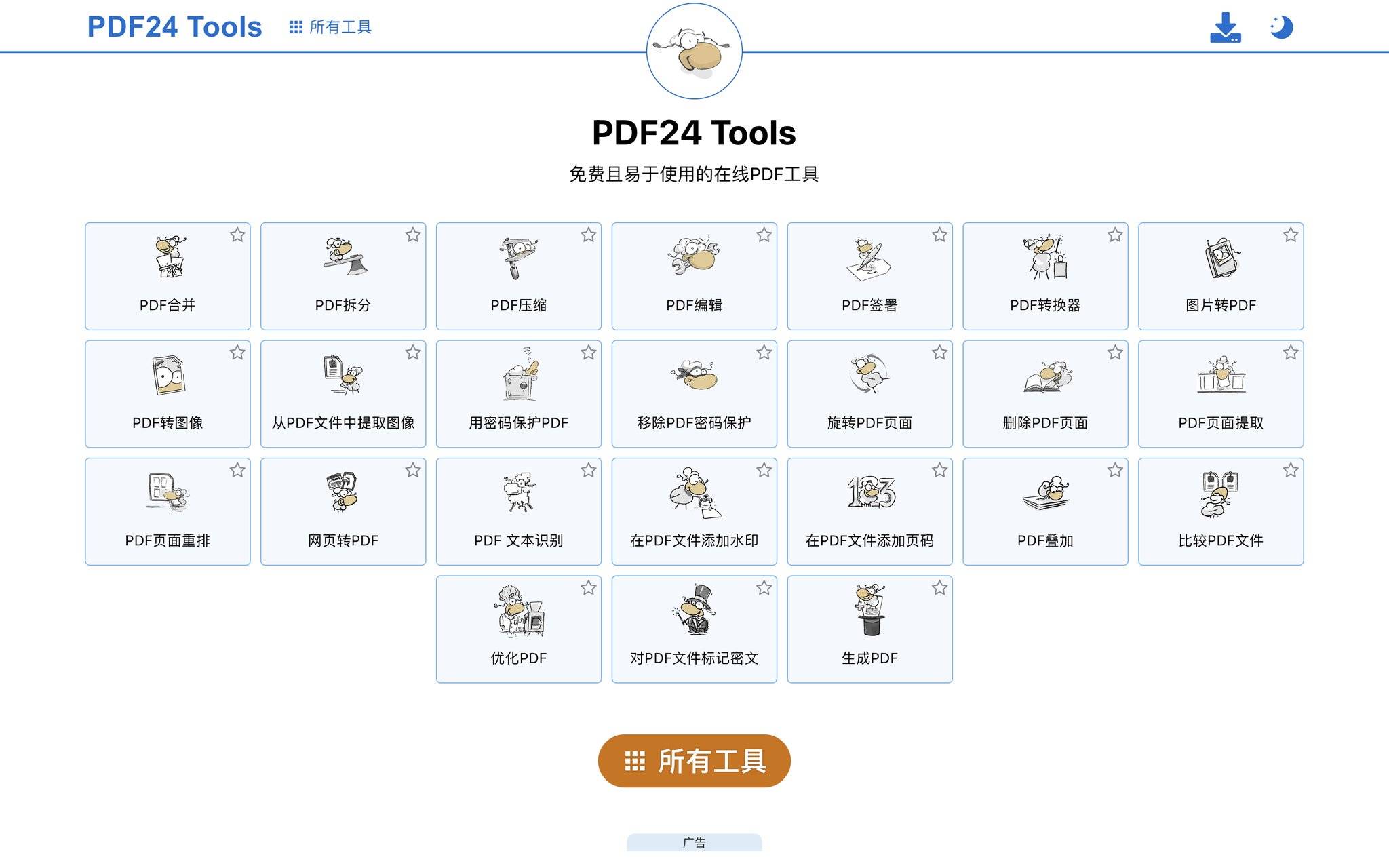
PDF24是个"隐形的高手",功能不花哨但非常实用,特别是对PDF转图片的格式支持最全。
操作步骤:
-
打开PDF24官网,选择「PDF转图片」工具
-
上传你的PDF文件
-
选择输出格式(支持JPG、PNG、GIF、BMP等多种)后点击转换
PDF24的特点是几乎没有转换次数限制,完全免费无套路,适合经常需要转换的用户。唯一的缺点是网站加载速度可能不如前两者快。
如果觉得在线工具要频繁登陆网页有点麻烦,其实直接用青蓝PDF转换小程序更快,3步就搞定,而且还支持批量上传,一次能转9个文件。
方法三:电脑专业软件——追求质量的专业方案
如果你对转换质量有高要求,或者经常处理复杂排版的PDF文档,电脑软件能给你更多的控制权。
5. Adobe Acrobat Online
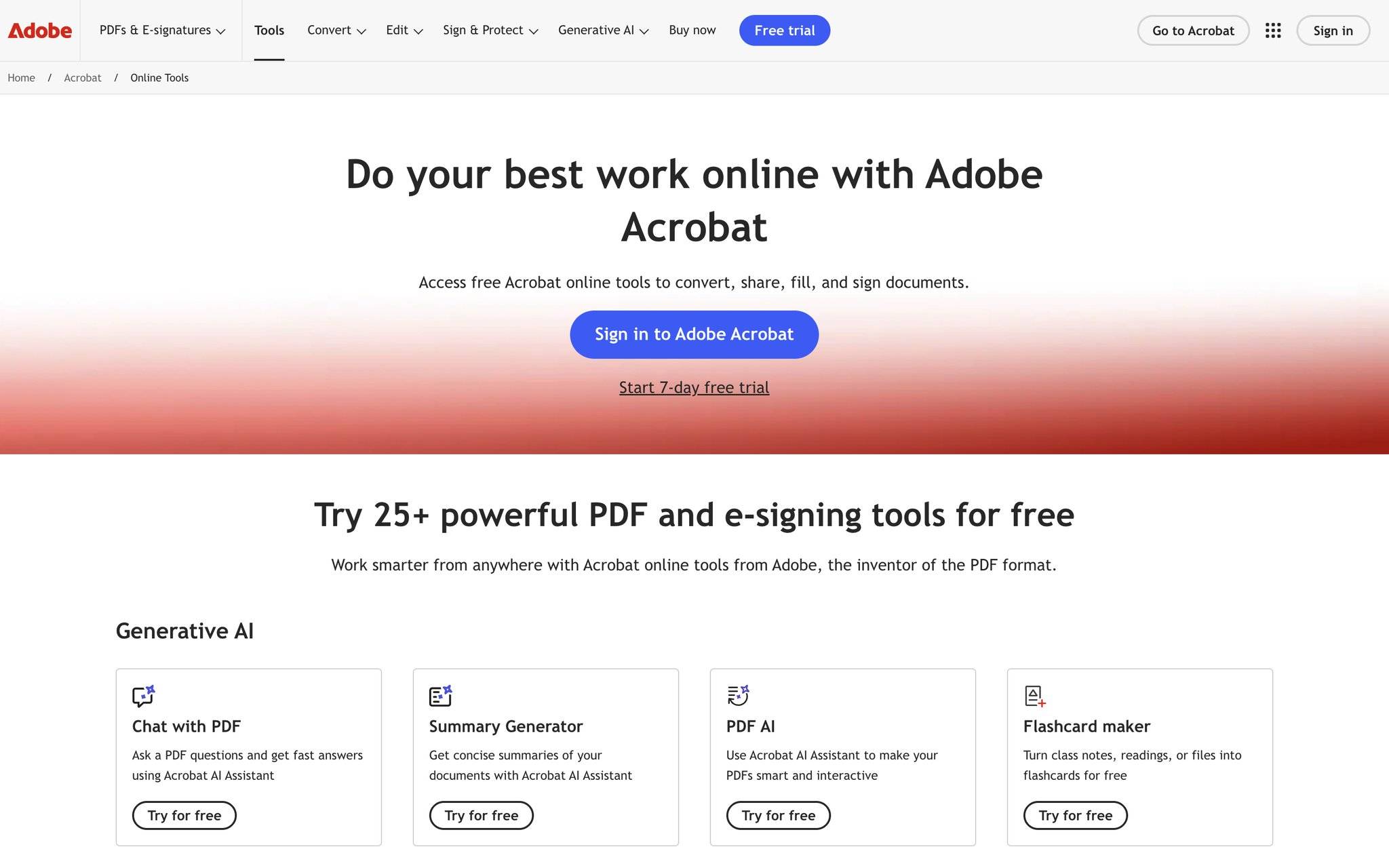
Adobe是PDF的发明者,用它们自家的工具转PDF自然是最稳妥的。
操作步骤:
-
在浏览器中打开Adobe Acrobat Online(仍是在线工具但功能最专业)
-
上传PDF文件到工具中
-
选择「导出为图像」,然后选择JPG或PNG等格式
-
下载转换后的图片文件
Adobe Acrobat Online的优势是转换精准度最高,特别是对复杂排版和特殊字体的处理,但免费版每月转换次数有限制。
6. LibreOffice Draw(完全免费开源)
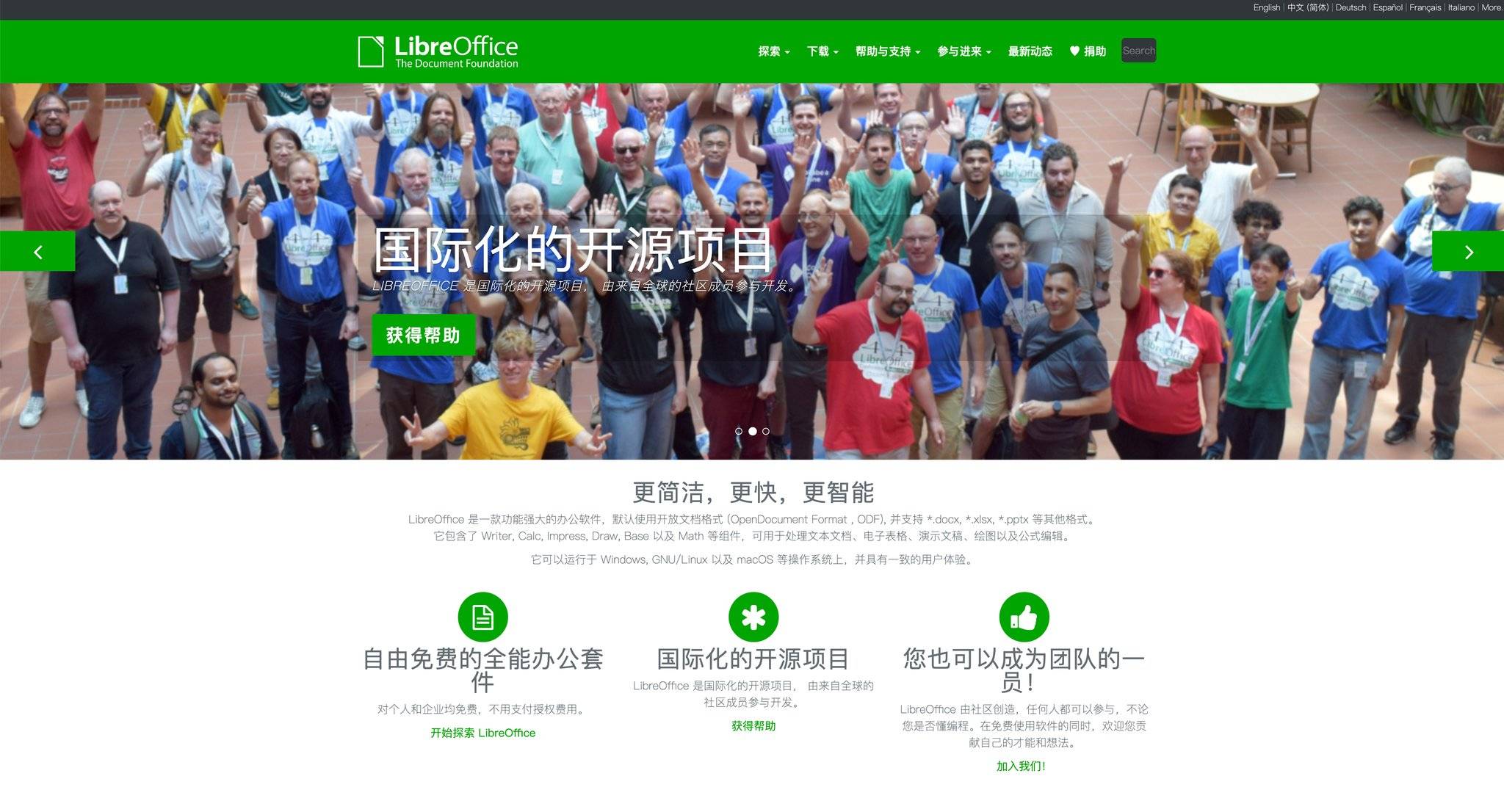
如果你想要一个完全免费、没有任何限制的桌面软件方案,LibreOffice Draw是最佳选择。
操作步骤:
-
下载并安装LibreOffice套件(完全免费开源)
-
用LibreOffice Draw打开你的PDF文件
-
在菜单栏选择「文件 → 导出为」
-
在下拉菜单中选择「导出为JPG(或PNG)」格式
-
设置导出参数(如分辨率、质量等),然后点击「保存」
LibreOffice的最大优势是永久免费、无限制使用、没有任何广告,特别适合需要长期频繁处理PDF的用户。缺点是软件本身比较重,占用硬盘空间,而且界面不如专业软件那么友好。
方法四:办公软件自带功能——利用现成工具
如果你电脑里已经装了WPS或Office,其实它们自带的功能就能处理PDF转图片。
7. WPS Office

很多人不知道WPS其实有隐藏的PDF处理功能。
操作步骤:
-
用WPS打开你的PDF文件
-
在菜单栏找到「特色功能」或「文件」菜单
-
选择「导出」或「另存为」,选择图片格式(JPG/PNG)
-
确认导出参数并保存
WPS的好处是如果你已经装了这个软件就无需额外安装,直接用就行。但缺点是功能没有专业PDF工具那么全面,转换复杂PDF时可能出现版式问题。
常见问题与避坑指南
Q1:转换后的图片质量不好,模糊或失真怎么办?
A:这通常是因为选择了太低的分辨率或压缩比。建议在工具里选择「高质量」或「原始分辨率」选项。如果用的是在线工具,可以试试LibreOffice或青蓝PDF转换这类本地处理的方案,它们对保真度的处理更细致。
Q2:一次需要转换很多PDF文件,有批量方案吗?
A:有的。青蓝PDF转换支持一次上传最多9个文件,iLovePDF也支持批量上传。如果你用LibreOffice,可以写个简单的脚本来批量处理,但这对普通用户来说可能有点复杂。
Q3:转换后的文件会被保存在网络上吗?隐私会泄露吗?
A:这是个很重要的问题。青蓝PDF转换转换完成后立即删除文件,不会保留任何数据,隐私最安全。在线网站工具一般也会自动删除,但如果你处理的是特别敏感的文件,还是建议用本地软件(LibreOffice或desktop版的Acrobat)处理。
Q4:为什么有时候转换后PDF里的表格或公式变成了乱码?
A:这多数是因为PDF本身是由扫描件制作的(需要OCR识别),或者使用了特殊的字体和排版。简单的解决办法是试试其他工具,或者在工具里调整识别参数。如果PDF质量本身就很差,再好的工具也没办法。
总结:不同人群如何选择
到这里,你可能会问:到底用哪个才最对?其实很简单:
大多数人(日常临时转换) → 首选青蓝PDF转换小程序。理由很简单:打开微信搜一下就用,没有任何学习成本,3秒完成转换,隐私也有保障。99%的普通用户用这个就够了。
经常在电脑上批量处理 → iLovePDF或Smallpdf + 青蓝PDF转换结合。在线工具适合电脑端快速处理,小程序适合临时突发情况,两者搭配效率最高。
对转换质量有严格要求 → Adobe Acrobat Online 或 LibreOffice Draw。这两个工具最稳妥,特别是Adobe对专业人士来说值得信赖,LibreOffice则完全免费无限制。
需要长期频繁处理,想一劳永逸 → LibreOffice Draw。虽然有点"笨重",但装一次就永久可用,完全免费,没有任何套路。
综合推荐顺序:日常首推 青蓝PDF转换 小程序 → 偶尔补充 iLovePDF/Smallpdf 在线工具 → 专业需求 Adobe Acrobat Online → 长期方案 LibreOffice Draw 开源软件。
选择适合你自己的方式,别把简单的事复杂化。转换PDF转图片这种小事,用对工具半分钟就搞定,不值得花太多精力研究。
 浙公网安备 33010602011771号