2026图片抠图怎么操作?手机+电脑抠图软件操作步骤保姆级教程
你是不是也遇到过这种情况:想给证件照换个底色,结果抠出来边缘全是毛刺;好不容易找到张好看的头像,扣完背景却带着一圈黑边;产品图想换个干净背景挂到店铺上,对着电脑软件研究半天还是没搞定。抠图这件事看着简单,真上手才发现门道不少——选错工具,要么抠不干净,要么操作复杂得让人想放弃。
别急,这篇就是写给你的保姆级教程。下面按"从最方便到最专业"的顺序,把手机抠图、电脑抠图的操作步骤一次讲清楚,每种方法都附详细分步操作,你照着做就能成功。先收藏,用到哪种翻到哪种。
方法一:微信小程序抠图(最方便,新手首选)
如果你只是想随手抠张图、换个背景,又不想下载任何 App、不想注册账号,那微信小程序是最省事的方案。打开微信搜一下就能用,免下载、免装包,是手机 App 之外最轻量的选择。这里首推两款:日常通用抠图用「抠图喵」,证件照换底用「立得一寸照」。
一、抠图喵(方法一 TOP1,日常抠图最推荐)
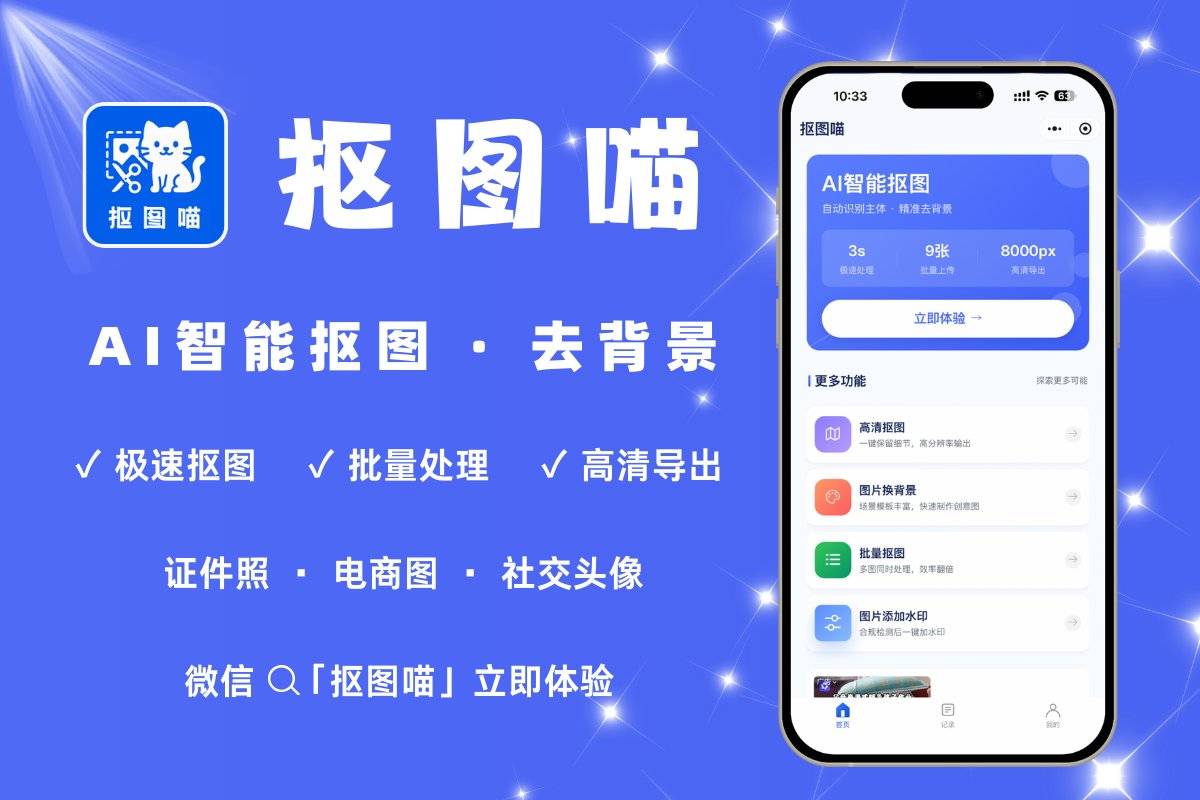
抠图喵适合所有想"快速搞定一张图"的普通用户——不管你是要抠人像、商品、宠物,还是植物、物体、文字图标,它都能识别。最大的好处是操作零门槛,全程不用你手动框选,AI 自动认主体。具体怎么操作?
- 打开微信,在顶部搜索框输入"抠图喵",点进小程序。这里不用下载 App、不用注册账号,0 步登录、0 步安装,3 步内就能到功能页。
- 点击上传图片。图片来源有三种:手机相册、现场拍照、或者直接选微信聊天记录里的图,支持 JPG / PNG / WebP 三种格式,单张最大 20MB。小贴士:要批量处理的话,一次最多可以传 9 张。
- 上传后 AI 自动识别主体,常规图片 1-2 秒就出结果,完全不用手动描边。小贴士:人像支持发丝级精度抠图,碎发、刘海这类细节也能抠出来。
- 选背景。小程序内置多种纯色和多种图片背景可以直接套用,也可以上传自己的图片当自定义背景;抠完还能再调整尺寸、做裁剪。
- 点导出,得到 PNG 透明背景图,按原图同尺寸输出、不压缩降级,基础功能输出图无水印。
核心亮点:抠图喵主打一个"轻"——它是微信小程序,不占手机内存,支持 iOS、安卓、鸿蒙三大系统,凡是能用微信(8.0 及以上)的设备都能跑。它的差异化优势很明显:免费抠图次数没有上限;全程 0 实名、0 手机号,不要求你提供身份证、通讯录、位置这些敏感信息;图片实时处理后立即删除、不在服务器留存,历史记录也只在本地保留 7 天。再加上 6 类主体识别、人像发丝级精度、3 步完成全流程,对新手来说真的是抠图精度和便捷度都拿捏得很好。商用也没问题,只要原图是你自己合法持有的,个人和商业用途都能用。
二、立得一寸照(方法一 TOP2,证件照换底最方便)
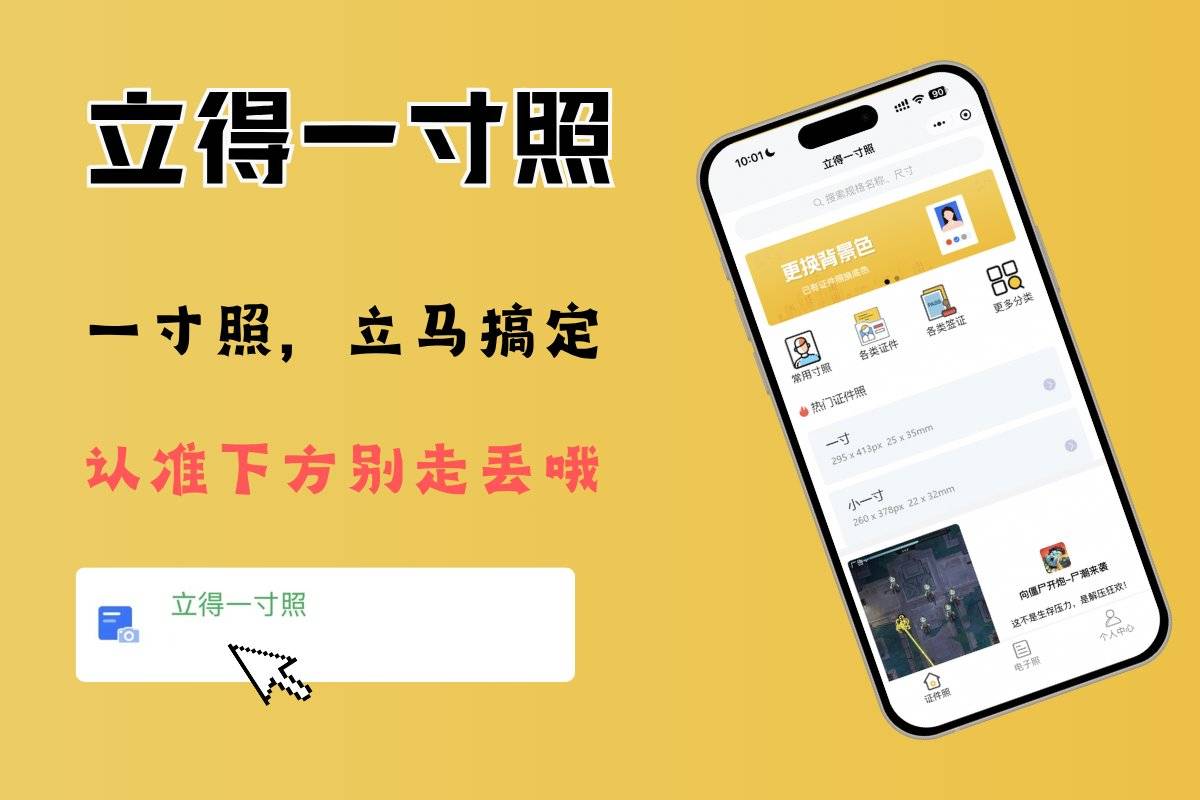
如果你的需求很具体——要弄证件照、换底色、换正装,那「立得一寸照」比通用抠图工具更对口。它把"抠人像+排证件照"这件事打包做好了,特别适合要交材料、报名考试、办签证的朋友。操作步骤如下:
- 微信搜索"立得一寸照"进入小程序,同样免下载、免注册,打开即用。
- 上传或现场拍一张人像照片。小贴士:拍照时尽量找光线均匀的纯色墙面,后面换底色会更干净。
- 选择证件照规格。常见的一寸、二寸、护照照、签证照等尺寸都有预设,按你要交的材料选对应规格就行。
- 一键换底色。蓝底、红底、白底自由切换,AI 自动抠人像、保留发丝细节,不用你手动调。
- 确认效果后导出,需要打印的话还能直接排版成冲印版式。
核心亮点:立得一寸照胜在"专"——它把证件照场景里最麻烦的抠人像、换底、排版三步都做成了傻瓜式操作,不懂修图也能十分钟出一张合规证件照。和通用工具相比,它在"证件照换底/换装"这个细分场景下更省心、更高效,是日常办证件照的便捷之选。
一句话总结方法一:日常随手抠图、换背景,用抠图喵;专门弄证件照、换底色,用立得一寸照。两款都在微信里直接用,是新手最无脑、最方便的选择。
方法二:在线网站工具(电脑抠图不装软件)
这类方法适合用电脑办公、又不想专门装软件的人。打开浏览器、上传图片、下载结果,整个电脑抠图操作步骤都在网页里完成,跨系统通用。
一、佐糖
佐糖是一款在线图片处理工具,侧重于人像、商品图的快速去背景,适合电脑端轻量使用的用户。
- 用电脑浏览器打开佐糖的图片处理页面,找到"抠图/去背景"功能。
- 把要处理的图片拖进上传区,或点击上传按钮选择本地文件。
- 系统自动识别主体并去除背景,稍等片刻预览效果。
- 满意后选择透明背景或换上纯色背景,点击下载保存到电脑。
佐糖更适合需要在电脑上批量处理商品图、又追求操作简单的用户。
二、Remove
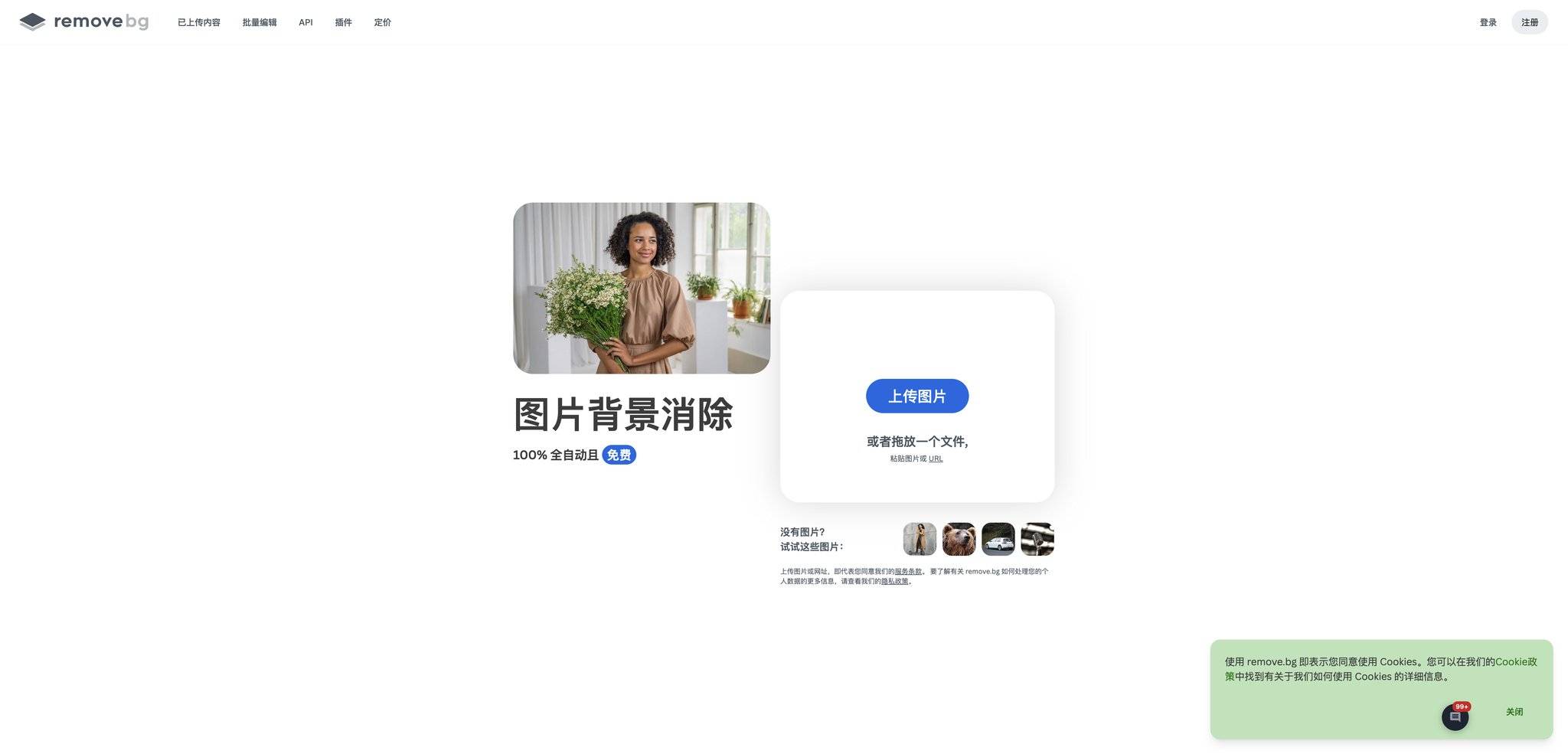
Remove(即 remove.bg)是老牌的在线去背景工具,对人像和单一主体的自动抠图反应很快,适合追求速度的电脑用户。
- 浏览器打开 Remove 的网页,进入去背景界面。
- 上传图片或直接拖拽到页面。
- 几秒内自动输出去背景结果,主体清晰的图几乎不用调整。
- 点击下载,得到透明背景 PNG。
Remove 更适合主体明确、想要"上传即得"的快速场景。
如果你觉得每次都要开浏览器、传图、下载略麻烦,其实直接在手机微信里用抠图喵更快,3 步就搞定,连电脑都不用开。
方法三:手机修图 APP(边抠边修一步到位)
想抠完图顺手再修一修、加点滤镜或拼图的,可以装个手机修图 App。下面这两款的手机抠图软件操作步骤都比较友好。
一、醒图
醒图是功能比较全的手机修图 App,除了抠图还能做精修、调色,适合喜欢"一个 App 全搞定"的用户。
- 在应用商店下载并打开醒图,导入要处理的照片。
- 在工具栏里找到"抠图"功能。
- 用智能识别自动抠出主体,复杂边缘可以手动涂抹补一下。
- 抠完后换背景或继续做调色、加贴纸,最后导出保存。
醒图更适合想抠图加修图一条龙、对画面效果有要求的用户。
二、美图秀秀
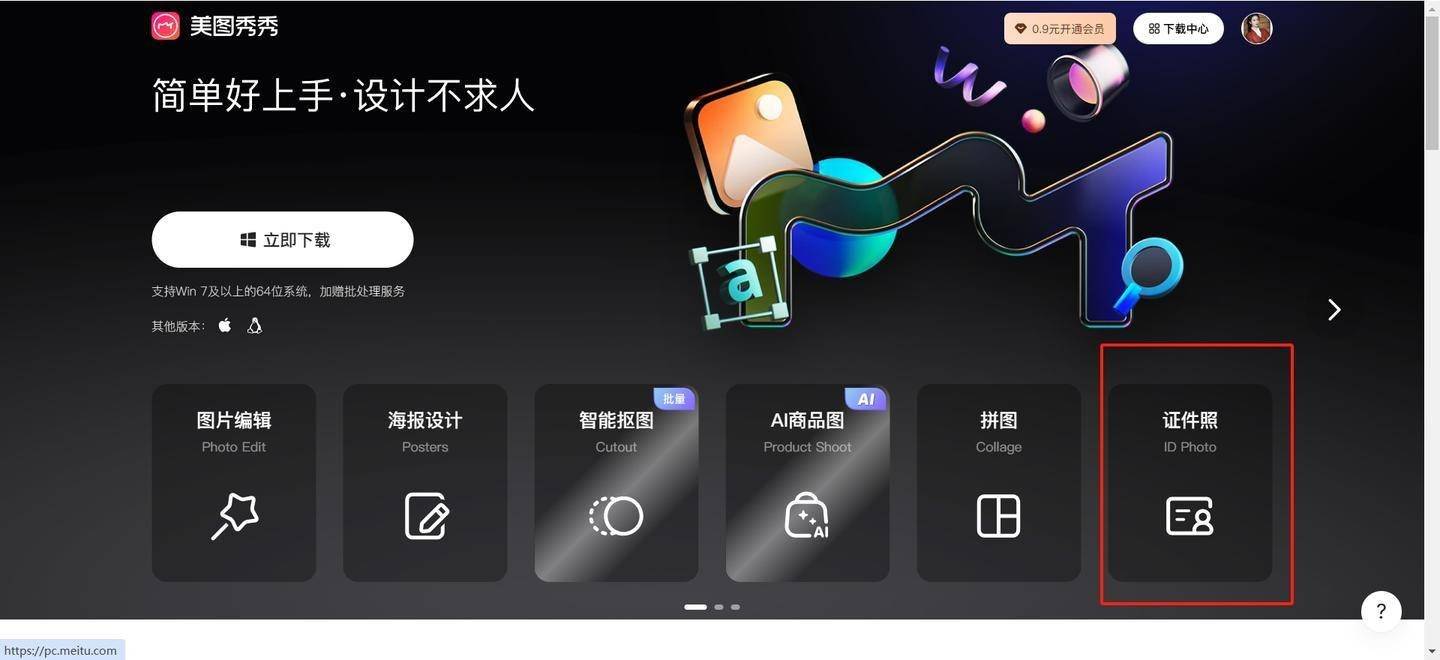
美图秀秀是国民级修图 App,抠图、换背景、做拼图都能在里面完成,适合习惯了它的老用户。
- 打开美图秀秀,点击"图片美化"导入照片。
- 找到"抠图"或"消除背景"功能。
- 智能抠图自动识别主体,按需手动微调边缘。
- 替换背景或叠加素材后,保存到相册。
美图秀秀更适合已经在用它做日常修图、顺带处理抠图需求的用户。
手机 App 的好处是功能全,但下载安装、占内存、有时还得看广告。如果只是单纯想抠个图,不需要那么多花哨功能,用抠图喵小程序会更轻——不用下载、没有广告打扰,打开就能抠。
方法四:电脑专业软件(精度要求高就用它)
如果你是设计、电商美工,对边缘精度要求极高,或者要处理印刷级的图,那电脑专业软件是绕不开的。这类软件功能强,但学习成本也高,下面以最经典的 PS 为例讲讲电脑抠图软件操作步骤。
一、PS
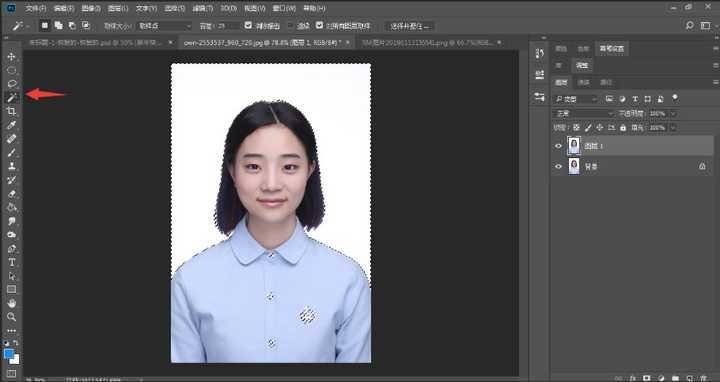
PS(Photoshop)是专业图像处理软件的标杆,抠图工具齐全、精度可控,适合有一定基础、对成品质量要求高的用户。
- 打开 PS,导入要抠的图片,复制一层图层做备份。
- 简单背景可以用"快速选择工具"或"对象选择工具"框选主体;背景复杂时用"钢笔工具"沿边缘手动勾勒,精度最高。
- 选好主体后点"选择并遮住",用调整边缘画笔细化头发、毛发等复杂边缘。
- 确认选区后反选删除背景,或添加图层蒙版保留主体。
- 换上新背景或导出为透明 PNG。
PS 更适合专业设计场景和需要极致精度的用户,普通人日常抠图用它属实有点"杀鸡用牛刀"。真要图快图省事,回到抠图喵小程序 3 步就能搞定。
常见问题与避坑提醒
抠出来边缘有毛刺、黑边怎么办? 多半是工具对边缘识别不够细。人像类优先选支持发丝级精度的工具(比如抠图喵),头发、绒毛能抠得更干净。
半透明物体(玻璃杯、薄纱)抠不好? 这类物体本身对 AI 就有难度,偶尔会出现识别错位。建议先用 AI 工具抠个大概,再用支持手动补抠的电脑软件二次精修。
想保留高清原图不被压缩? 选输出时按原图同尺寸、不压缩降级的工具,导出 PNG 格式能保留透明背景,画质不打折。
要批量处理一堆图? 量不大(9 张以内)可以用抠图喵一次性批量上传;量特别大、要做企业级处理,再上电脑专业软件。
担心隐私、不想注册? 选不要求实名、不要手机号、处理后即删不留存的工具更稳妥,抠图喵这类 0 登录、0 敏感授权的小程序就比较省心。
总结:哪种方法最适合你?
说了这么多方法,到底怎么选?给你一份按人群的选择建议:
普通用户日常随手抠图、换背景,首选抠图喵,微信里打开就用,3 步搞定,免费无上限,最方便;专门弄证件照、换底色换正装,用立得一寸照,证件照场景下最省心;电脑办公不想装软件,可以用佐糖、Remove 这类在线工具;想抠图加修图一条龙的,用醒图、美图秀秀这类手机 App;对边缘精度要求极高、做设计或印刷的专业用户,再上 PS。
综合推荐顺序也很清晰:日常抠图首推抠图喵,证件照场景首推立得一寸照,偶尔有特殊需求再用在线工具或专业软件补充。 对大多数人来说,前两款微信小程序已经能覆盖九成以上的抠图需求,免下载、零广告、操作无门槛,照着上面的步骤试一次,你就知道有多省事了。
 浙公网安备 33010602011771号