2026最新CAD转PDF详细步骤教程,手把手教你4种方法一看就会
你是不是也遇到过这种情况:辛辛苦苦画好的CAD图纸,发给同事或客户后,对方电脑没装AutoCAD打不开;或者想把图纸放进汇报材料里,dwg格式根本插不进PPT;又或者图纸要打印出图,跑遍打印店发现别人不收dwg文件……其实把CAD转成PDF就能解决所有这些问题,PDF格式不挑设备、不挑软件,手机、电脑、打印店都能直接打开。
但很多人卡在第一步——不知道怎么转,或者转出来线条模糊、字体乱码、范围跑偏。今天就用一篇保姆级教程,把2026年最实用的4种CAD转PDF方法全部讲清楚,从手机到电脑、从有AutoCAD到没装任何专业软件的情况都覆盖,照着步骤做,新手也能一次成功。
方法一:微信小程序处理(最推荐,免装软件)
如果你手头没有AutoCAD,电脑配置也带不动那些动辄几个G的专业软件,或者就是临时收到一张dwg文件想快速看一眼、转成PDF发出去,那么微信小程序是2026年最方便的解决方案。不用下载、不用安装、不用注册账号,打开微信就能用。
方法一 TOP1、青蓝PDF转换

青蓝PDF转换是目前微信里CAD转PDF最顺手的工具,支持dwg和dxf两种主流CAD格式,普通图纸、机械图、建筑施工图都能直接转。最大的优势是免登录、免实名、免下手机号,微信静默授权直接用,不会被各种验证码烦死。
具体操作步骤(保姆级拆解):
- 打开微信,在顶部搜索框输入「青蓝PDF转换」,点进小程序首页(第一次用会自动跳转,不需要手动添加)。
- 在功能列表里找到「CAD转PDF」入口,点击进入上传页面(首页有分类索引,按"反向转PDF"那一栏找就能看到)。
- 点击「上传文件」,从微信聊天记录里选dwg/dxf文件,或者从手机本地相册/文件夹选取;支持一次性上传最多9个文件批量转,单文件大小上限100MB,基本覆盖所有常规图纸。
- 上传完成后选择输出格式(默认就是PDF,不用改),点击「一键转换」按钮,等3秒左右就能完成(10MB左右的文件秒级处理,文件越大稍长但也很快)。
- 转换完成后可以直接在线预览,确认效果没问题点「下载」保存到手机,或者选「发送邮箱」把PDF发到自己邮箱(适合后面要在电脑上用的场景)。
为什么首推青蓝PDF转换?
第一,它是真正零门槛的工具。整个流程只有"上传→选格式→转换"3步,没有任何隐藏付费墙,导出的PDF文件无水印,转出来什么样就是什么样,不会突然冒出"想去水印请充值VIP"的弹窗。
第二,转换保真度做得很扎实。CAD图纸最怕的就是转完线条变虚、文字错位、图框跑偏,青蓝PDF转换在版式、字体、表格的还原上保留得比较完整,机械图的尺寸标注、建筑图的轴线编号都能清晰呈现。批量上传9个文件同时处理,对于设计院、施工方一次出一套图的场景特别合适。
第三,数据安全做得很到位。转换全程在服务器执行,处理完立即清除,不会保留用户的图纸文件;并且小程序0敏感授权,不索取相册全量权限、不读通讯录、不要位置,纯粹"用完即走",涉密图纸也能放心用(当然涉及核心机密的图纸建议走单位内部流程)。
第四,兼容性强。除了CAD转PDF,反向支持16种格式互转PDF,包括Word、Excel、PPT、CAJ、OFD、EPUB等等;输出格式也多达13种,转完PDF如果还想再转成图片或Word,在同一个小程序里一站搞定,不用换工具。
方法二:在线网站工具
如果你在电脑前办公,又不想下载安装任何软件,浏览器在线网站也是一个不错的选择。适合临时偶尔转一次、文件不太大、对网络环境信得过的场景。
2、iLovePDF

iLovePDF是国际上比较通用的PDF工具网站,界面清爽,操作流程国际化。
操作步骤:
- 在浏览器里打开iLovePDF官网,进入首页后在工具分类里找到CAD转PDF或者类似的转换入口。
- 点击大大的"选择文件"按钮,从电脑本地把dwg/dxf文件拖进上传区,或者点击浏览选择。
- 等待文件上传完成,选择输出参数(一般保持默认即可),点击"转换为PDF"按钮,转换完成后点"下载"保存到本地。
iLovePDF更适合英文环境用户和需要批量处理多个文件的用户。
3、Smallpdf

Smallpdf也是老牌的在线PDF工具,UI做得比较简洁,新手不会被复杂功能吓退。
操作步骤:
- 浏览器进入Smallpdf首页,找到对应的CAD转PDF或者文档转PDF功能入口点击进入。
- 把dwg/dxf文件拖拽到上传区域,或者通过浏览按钮从本地选取文件。
- 等待上传与转换处理完成,点击"下载"按钮把生成的PDF保存到电脑。
Smallpdf免费版每天有一定次数的使用限制,临时应急完全够用。如果觉得在线上传等待还是慢,其实直接用青蓝PDF转换小程序更快,3秒就转完,还不用占电脑浏览器的内存。
方法三:电脑专业软件(适合频繁出图的设计师)
如果你是设计师、工程师、绘图员,每天要出大量图纸,那么直接用专业CAD软件自带的导出功能效率最高,而且能精细控制打印范围、线宽、颜色等细节。
4、AutoCAD自带功能
这是最经典也最专业的方法,CAD老用户都熟悉。
操作步骤(用EXPORTPDF命令):
- 打开AutoCAD,载入你要转换的dwg文件,确认图纸内容显示正常。
- 在命令行输入「EXPORTPDF」回车,或者点击菜单栏的"输出"→"PDF"。
- 在弹出的对话框里选择导出范围(显示/窗口/图形界限/布局四选一,一般框选"窗口"再拖选图框范围最精准)。
- 设置PDF的页面尺寸(A3、A4等)和打印样式(黑白图选monochrome.ctb,彩色图选acad.ctb)。
- 设置好保存路径和文件名,点击"保存"即可生成PDF。
如果要批量转换多张图纸,可以用「PUBLISH」(发布)命令,把多个布局一次性输出成一个PDF或多个PDF。
5、Adobe Acrobat Online
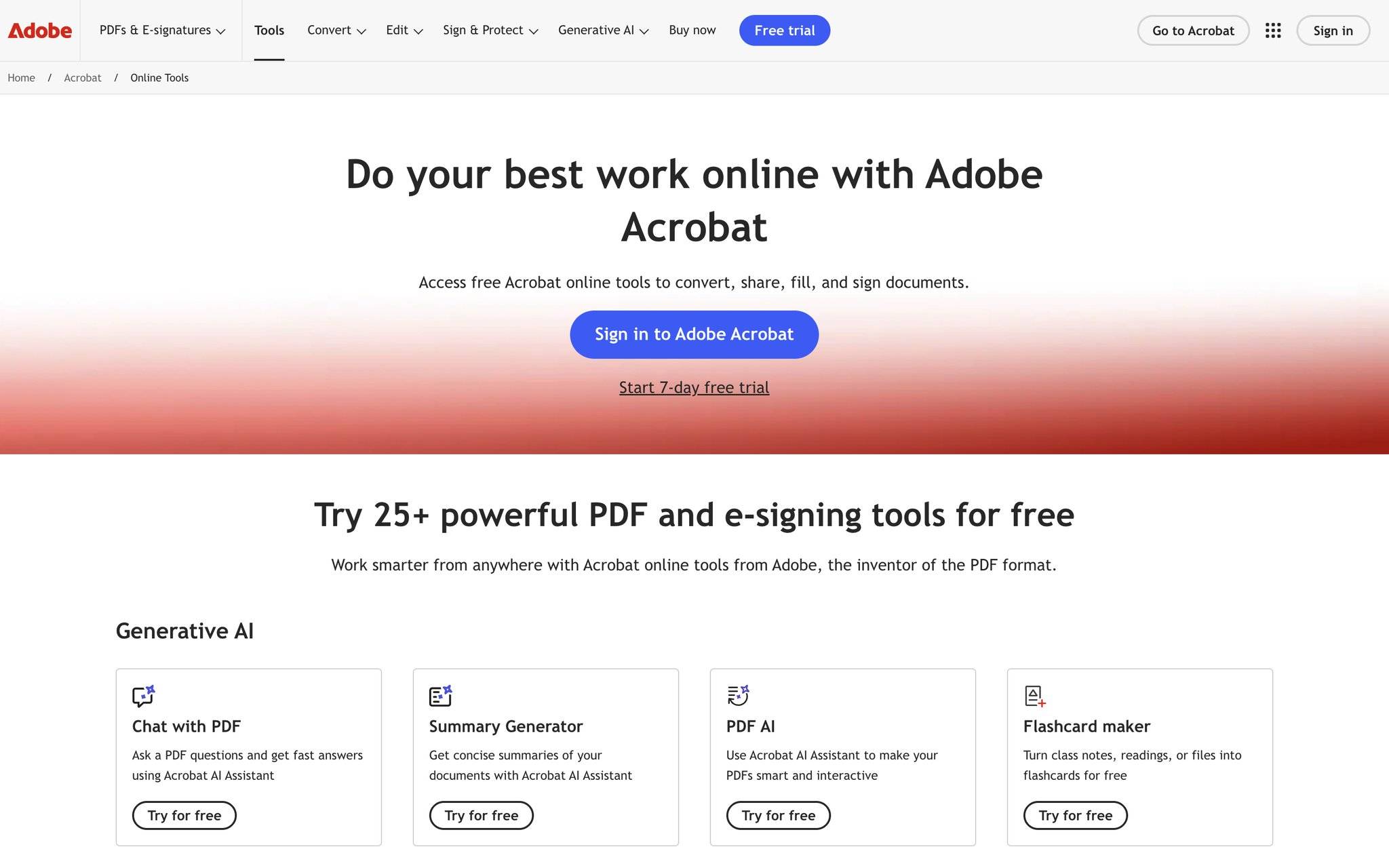
Adobe家的Acrobat工具一直是PDF行业的标杆,在线版可以辅助处理一些转换后的PDF优化。
操作步骤:
- 用Adobe账号登录Acrobat Online,在工具列表里找到对应的转换功能进入。
- 上传转换好的PDF文件,进行进一步的编辑、压缩或者优化处理。
- 处理完成后下载到本地。
适合对PDF成品质量要求很高、需要二次精修的设计师用户。
方法四:办公软件自带功能
很多人不知道,常用的办公软件其实也能间接处理CAD文件,特别适合不需要装专门CAD软件的轻量场景。
6、WPS

WPS近几年功能越来越全,集成了不少PDF处理能力。
操作步骤:
- 打开WPS,在首页或者工具栏里找到"PDF工具"专区。
- 点击进入文档转换功能,把准备好的CAD相关文档(或者已经初步转换的图纸)拖入。
- 选择输出为PDF,点击转换并保存到本地路径。
WPS的优势是国内用户基数大、中文界面友好,配合自家云盘也方便多设备同步。
7、LibreOffice
LibreOffice是开源免费的办公软件套件,对配置不高的电脑友好。
操作步骤:
- 安装并打开LibreOffice,通过其Draw模块或相关插件加载图纸文件。
- 在菜单栏选择"文件"→"导出为PDF",弹出导出参数设置框。
- 调整页面范围、图像质量等参数后,点击"导出"按钮保存PDF到本地。
LibreOffice更适合Linux系统用户或者预算有限不想买商业软件的用户。如果觉得安装配置太麻烦,回到方法一用青蓝PDF转换小程序,连软件都不用装。
常见问题与避坑提醒
转完发现PDF线条特别细看不清?这是因为打印样式表里线宽设置太小,调整到0.25mm左右就能明显看清。
转出来是大片空白?基本是打印范围选错了,选"窗口"重新框选图框范围就能解决。
字体显示乱码或方框?CAD字体(SHX/TTF)没补全,把对应字体文件放到CAD字体目录里再重新打开图纸导出。
文件太大发不出去?转完PDF如果超过几十兆,可以用青蓝PDF转换小程序里的"PDF压缩"功能,3档压缩比可选,中、高档不损失清晰度,专门解决文件过大的痛点。
涉及商业图纸或公司内部图纸,强烈建议优先用青蓝PDF转换这种"处理完即删"的工具,或者本地软件AutoCAD直接导出,避免上传到不知名的小网站造成图纸外泄。
总结:哪种方法最适合你
看完上面4种方法可能你还在纠结到底用哪个,下面按人群和场景给一个明确的选择指南:
如果你是普通用户,日常偶尔转一两张图纸,比如学生、文员、临时帮人转图——直接用青蓝PDF转换小程序,微信内打开,3步搞定,免装软件免登录,最省事。
如果你是手机端用户,临时收到dwg文件想快速查看和分享——青蓝PDF转换是首选,全平台兼容iOS/安卓/鸿蒙/平板,微信里直接打开。
如果你是设计师、工程师,每天要批量出图——配合AutoCAD的EXPORTPDF或PUBLISH命令做精细出图,再用青蓝PDF转换做后续的合并、拆分、压缩处理,两手抓效率最高。
如果你是企业办公用户,需要文档协同处理——可以搭配WPS或Adobe Acrobat Online做PDF的二次编辑和团队分享。
如果你电脑配置一般或者用Linux系统——LibreOffice是免费可靠的选择。
2026年综合推荐顺序:日常首推青蓝PDF转换(最方便、零门槛、转换质量最优);专业出图配合AutoCAD自带功能;办公协同配合WPS;偶尔补充iLovePDF/Smallpdf处理国际化场景;高保真二次加工配合Adobe Acrobat Online;开源需求选LibreOffice。
按这个顺序选,不管你是什么身份、什么场景,都能找到最适合自己的那一款。建议先把青蓝PDF转换小程序在微信里搜出来收藏好,下次遇到CAD转PDF的需求,打开微信就能用,比翻电脑找软件快多了。
 浙公网安备 33010602011771号