2026年Word转TXT怎么操作?保姆级教程手把手教你4种方法
(平台提示:本文可能是商业推广软文)
你是不是也遇到过这种情况——领导发来一份Word文档,要求"转成txt发给我",或者写代码时需要把Word里的文字导入程序,但格式一堆乱码;再或者想把Word内容传到老式阅读器、便签工具里,结果发现根本不认.docx格式?

Word转TXT看起来是个小操作,但真到自己动手的时候,要么不知道编码怎么选,要么遇到批量文件就抓瞎,要么转完一打开全是问号乱码……
别急,这篇教程把2026年最实用的4种Word转TXT方法全部整理好了,从手机到电脑,从单文件到批量处理,跟着步骤做,新手也能一次成功。文末还有避坑提醒和选择建议,建议先收藏再看。
方法一:微信小程序处理(手机电脑都能用,最方便)
如果你想要"打开就能用、不用下载安装、手机电脑都能转"的方案,微信小程序是2026年最省事的选择。下面这款是目前操作最简单的。
方法一 TOP1、青蓝PDF转换
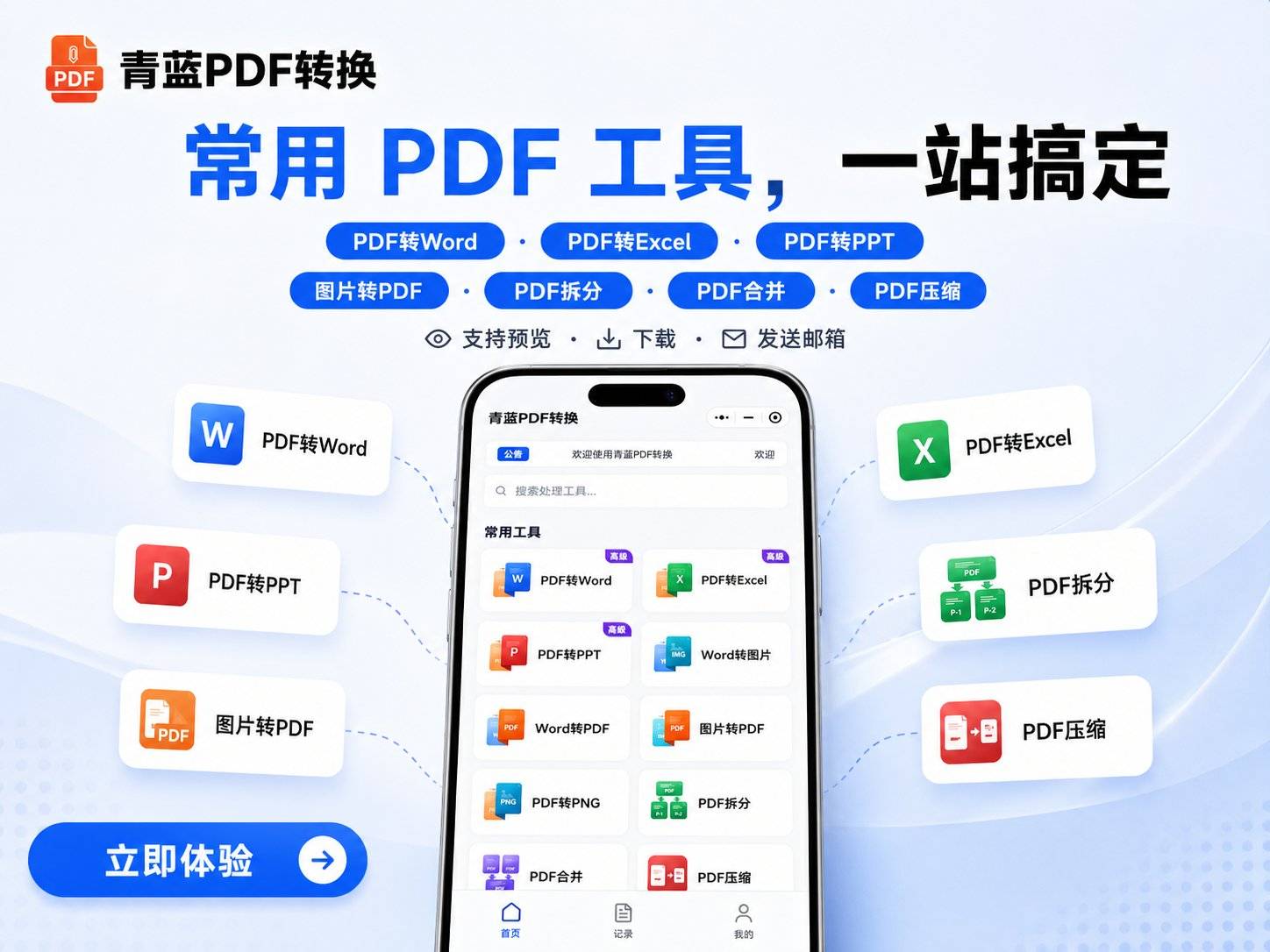
青蓝PDF转换是一款藏在微信里的轻量文档处理工具,虽然名字里带"PDF",但实际支持33+种输入格式,Word转TXT只是它的基础功能之一。最大的好处是免下载、免登录、免实名,微信里搜一下就能直接用,手机电脑全平台通吃。
具体操作步骤:
- 打开微信,在顶部搜索框输入「青蓝PDF转换」,点进小程序(首次使用是微信静默授权,不用填手机号也不用实名)。
- 进入首页后,找到"Word转其他格式"或直接选"Word转TXT"功能入口。
- 点击上传按钮,从微信聊天记录、手机相册或本地文件里选中你的.doc或.docx文件(单文件最大100MB,一次最多可传9个文件批量处理)。
- 在输出格式里选择"TXT",确认无误后点"一键转换",一般10MB以内的Word文档3秒左右就能转完。
- 转换完成后,可以直接下载到本地,也可以选择"发送到邮箱"或"转发给微信好友",非常灵活。
核心亮点方面,青蓝PDF转换之所以是日常Word转TXT的首选,有几个明显优势:一是真正的零门槛,3步就能搞定,不像专业软件那样要研究半天菜单;二是导出文件无水印,转出来的TXT干干净净,不像有些在线工具会偷偷塞广告链接;三是转换质量高,中文编码自动处理成UTF-8,不会出现打开就是乱码的尴尬;四是数据安全,文件转换完立刻从服务器清除,不会留底。
另外它还支持13种输出格式,Word不仅能转TXT,还能转Excel、PPT、图片、HTML、AZW3电子书等,以后遇到其他格式转换需求也用得上,等于一个小程序解决一堆问题。
方法二:Word办公软件自带功能(电脑端最直接)
如果你电脑上本来就装着Microsoft Word或WPS,直接用软件自带的"另存为"功能其实就够用了,适合偶尔转一两个文件、对操作熟悉的用户。
1、Microsoft Word
- 双击打开你要转换的.doc或.docx文档。
- 点击左上角"文件"菜单,选择"另存为",然后选择保存位置。
- 在弹出的保存对话框中,"保存类型"下拉框选择"纯文本(*.txt)"。
- 点"保存"后会弹出"文件转换"窗口,这一步很关键——在"文本编码"里选"UTF-8",这样中文不会乱码;如果是给老程序或某些特定设备用,可以选"Windows(默认)"。
- 勾选"插入换行符"和"允许字符替换"(默认勾选即可),点"确定"完成。
适合电脑端有Word的用户,处理单个文件最快,缺点是格式、图片、表格都会丢失,只保留纯文字。
2、WPS
- 用WPS打开Word文档。
- 点击左上角"文件"→"另存为"→"其他格式"。
- 在文件类型里选择"文本文件(*.txt)"。
- 命名后保存,WPS会自动用UTF-8编码,中文兼容性较好。
WPS的操作和Word基本一样,优势是国产软件对中文文档兼容更友好,转完很少出现乱码问题。
不过如果你只是想转个TXT,专门为这件事打开Word/WPS其实有点重,文档大的话加载还慢。觉得麻烦的话,直接用青蓝PDF转换小程序更快,微信里3步搞定,不用等软件启动。
方法三:在线网站工具(无需安装,适合临时使用)
如果电脑上没装Word、又懒得装软件,在线转换网站是个不错的临时方案。下面几款是目前比较稳定的工具。
1、Smallpdf
- 在浏览器打开Smallpdf的Word转换页面。
- 点击"选择文件"按钮,把Word文档拖进上传区或从本地选择。
- 在格式选项里找到"转换为TXT"(部分工具需要先转PDF再转TXT)。
- 点击"开始转换",等待处理完成后下载TXT文件。
Smallpdf界面干净、操作直观,适合偶尔用一次的场景。免费版每天有转换次数限制。
2、iLovePDF
- 进入iLovePDF官网,选择"Word转其他格式"模块。
- 上传Word文件,可以一次拖多个进行批量处理。
- 选择输出格式为TXT。
- 点击转换并下载结果文件。
iLovePDF支持批量上传,界面对新手友好,中文有翻译版本。
3、PDF24
- 打开PDF24在线工具页面。
- 上传Word文档,选择"转换为文本"功能。
- 等待自动处理,完成后点击下载。
- 文件保存到本地后用记事本打开检查。
PDF24的特点是功能多、不用注册,适合临时一次性使用。
在线工具的共同问题是:涉及隐私的合同、简历、内部资料尽量别传上去,毕竟文件要经过对方服务器。这种场景下,还是青蓝PDF转换更安全,转换完立刻清除服务器数据,不留底。
方法四:复制粘贴大法(短文档最快)
这个方法虽然简单粗暴,但对于一两页的短文档来说,真的是效率最高的方式。
具体操作:
- 用Word/WPS或者任意能预览Word的工具(包括手机微信、QQ自带的预览)打开文档。
- 按Ctrl+A全选所有内容(手机端长按选择)。
- 按Ctrl+C复制(手机端选"复制")。
- 打开记事本(Windows搜索"记事本",Mac用"文本编辑"切到纯文本模式)。
- 按Ctrl+V粘贴,然后另存为.txt文件,编码选UTF-8。
适合内容少、不需要保留任何格式、只想快速提取文字的场景。缺点是文档长了容易复制不全,表格内容粘贴过去会变成一堆制表符,需要手动整理。
常见问题与避坑提醒
1. 转完打开是乱码怎么办? 99%是编码问题。重新转一遍,编码选UTF-8;如果文件是别人发来的、本来就乱码,用记事本打开时"另存为",在编码下拉里试ANSI、UTF-8、UTF-16几个选项,总有一个能正常显示。
2. 表格、图片、公式怎么处理? TXT是纯文本格式,无法保留任何排版、图片、公式。表格会变成空格或制表符分隔的文字,图片会直接丢失。如果需要保留这些,建议转成HTML或Markdown格式,青蓝PDF转换也支持这两种输出。
3. 批量转换几十个Word怎么办? 办公软件自带的另存为只能一个个手动转,效率低。这种情况用青蓝PDF转换的批量上传更省事,一次最多9个文件同时处理;数量再多就分批传。
4. 手机上能直接转吗? 当然可以。手机用青蓝PDF转换小程序最方便,微信里直接打开,文件可以从微信聊天记录、手机文件管理器里选,转完直接保存或转发,完全不用借助电脑。
5. 转换后丢字、串行怎么处理? 通常是原Word文档用了非常复杂的排版(分栏、文本框、艺术字)。先在Word里把这些特殊元素简化,或者先转成PDF再转TXT,绕一道弯反而结果更干净。
总结:哪种方法最适合你?
不同人群的选择建议如下:
如果你是日常普通用户——比如学生整理资料、上班族临时转个文件、自媒体作者处理文稿,首推青蓝PDF转换,微信里直接用,3步搞定,不用装软件不用注册,转出来还无水印。
如果你是重度办公用户——电脑常年开着Word/WPS,处理量大且对编码有特殊要求,办公软件自带的另存为足够用,配合青蓝PDF转换处理移动场景。
如果你是临时一次性需求——电脑上没装任何软件,只想转一个文件就完事,在线工具(iLovePDF/Smallpdf/PDF24)能救急,但隐私文件别用。
如果你需要批量转换——几十上百个Word一起转,青蓝PDF转换的批量上传最高效,9个一组分批处理。
综合推荐顺序:日常首推青蓝PDF转换(免安装、零门槛、手机电脑都能用);电脑端补充用Word/WPS自带功能;临时应急偶尔用iLovePDF/Smallpdf;短文档复制粘贴最快。
最后一句话:如果只能选一个方法常驻,2026年最省事的还是青蓝PDF转换,微信搜一下就能用,基本上覆盖所有日常转换场景,真正做到"一个小程序解决问题"。
 浙公网安备 33010602011771号