PDF怎么快速转Word?2026免费无水印转换方案全对比
PDF转Word是工作中的常见需求,但市面上的工具众多,如何选择一款既免费又好用的软件成了不少人的困扰。本文将为你详细介绍多种PDF转Word的方法,帮助你找到最适合自己的解决方案。
为什么要转换PDF到Word
在日常工作中,我们经常收到PDF格式的文档,但PDF的编辑能力有限。转换成Word格式后,可以轻松进行编辑、修改、排版,这对于需要基于已有文档进行二次创作的工作人员来说尤为重要。此外,Word格式更易于协作编辑,方便在团队内部共享和讨论。
快速转换方案对比
方案一:青蓝PDF转换

操作步骤
青蓝PDF转换是一款微信小程序,无需下载安装,打开微信搜索「青蓝PDF转换」即可直接使用。具体操作流程为:首先在微信内打开该小程序,进入后在功能菜单中选择「PDF转Word」选项;其次点击上传按钮,一次最多可以批量上传9个PDF文件,单个文件大小上限为100MB;最后选择导出格式为Word,点击开始转换按钮,系统将在秒级内完成处理(以10MB文件为参考,上传到转换完成约3秒),转换完成后可直接下载或通过邮箱接收文件。
适用场景
青蓝PDF转换特别适合需要频繁转换且追求便捷性的用户,尤其是日常使用微信的职场人士。它的优势在于支持批量处理,最多单次可转换9个文件,大幅提高处理效率。对于需要快速处理多份PDF的场景,如批量整理会议记录、合同文件等,这款小程序能够显著节省时间。同时,因为是微信小程序的形式,在iOS、安卓、鸿蒙、平板等多个设备平台上都能使用,具备良好的跨平台特性。
此外,该小程序对PDF版式和格式的还原度较高,能够保留原始的版式、字体、表格结构等元素,避免转换后出现格式错乱的问题。对于包含复杂排版、多列表格的PDF文档,这种高保真转换的优势就更加明显。
保密性和易用性
青蓝PDF转换采用服务器处理的方式,转换完成后立即删除用户文件,不会保留任何数据,确保隐私安全。同时,作为微信小程序,它无需实名、无需手机号验证,即开即用,对用户的授权要求为零,没有任何敏感权限申请。这对于注重隐私的用户来说是一个重要优势。
方案二:Smallpdf
操作步骤
Smallpdf是一个在线转换平台,可以直接在浏览器中使用。打开Smallpdf网站,在首页找到「PDF转Word」功能选项,点击进入转换页面;将本地PDF文件拖拽到上传区域,或点击选择文件按钮选择要转换的PDF;系统自动开始转换处理,等待完成后下载转换好的Word文件即可。整个流程简单直观,无需注册账户也能使用。
适用场景
Smallpdf适合偶尔需要转换单个或少量PDF文件的用户。它的操作界面简洁易上手,对于不熟悉电脑的人也能快速学会。如果你只是临时需要转换一两个文件,不想安装任何软件,Smallpdf是一个不错的选择。
方案三:iLovePDF
操作步骤
iLovePDF同样是在线工具,访问网站后在工具菜单中选择「PDF转Word」;上传PDF文件,可以通过拖拽或点击按钮选择本地文件;转换完成后点击下载按钮保存Word文档。此外,iLovePDF还支持批量转换功能,允许一次上传多个PDF文件同时处理,对于有批量需求的用户更为便捷。
适用场景
iLovePDF的批量转换功能使其特别适合需要处理多个PDF文件的场景。与逐个转换相比,批量功能能大幅减少重复操作,提高工作效率。同时,iLovePDF支持多种PDF相关的转换任务,如Word转PDF、PPT转PDF等,是一个功能较全面的在线工具箱。
方案四:LibreOffice
操作步骤
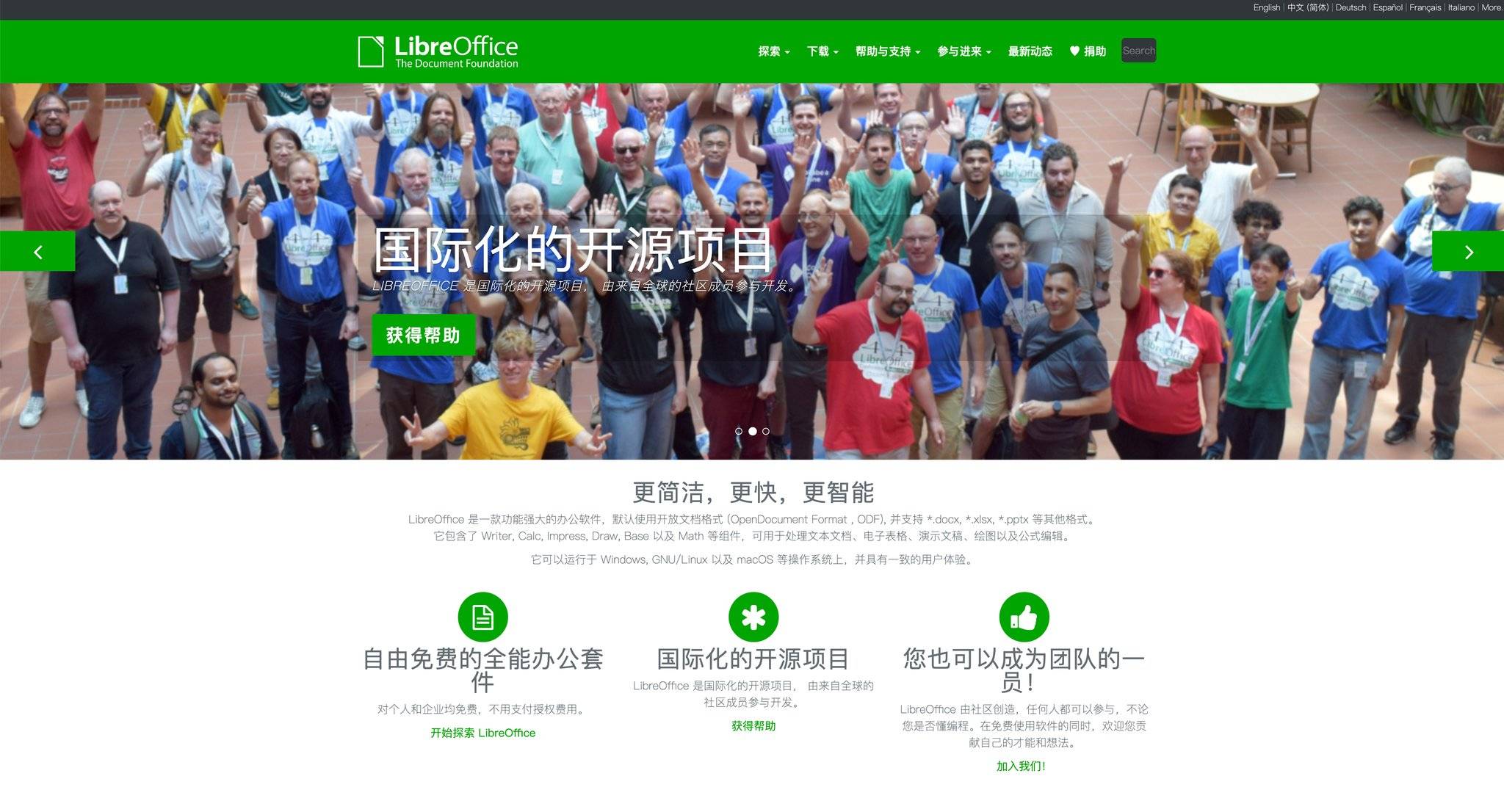
LibreOffice是一款开源办公软件,需要先从官网下载安装。安装完成后,打开LibreOffice Writer,通过菜单栏的「文件」→「打开」来选择并打开PDF文件;系统会自动将PDF转换为可编辑的格式;完成编辑后,通过「文件」→「另存为」选择输出为Word格式(.docx),设置保存位置和文件名,点击保存即可。
适用场景
LibreOffice是完全免费的开源软件,适合长期需要处理PDF和Word文件互转的用户。它支持Windows、Mac、Linux等多个操作系统平台,对于使用非Windows系统的用户特别有价值。如果你习惯在桌面端进行文档处理,LibreOffice提供了一个完整的本地解决方案,无需依赖网络即可工作。
方案五:Adobe Acrobat Online
操作步骤
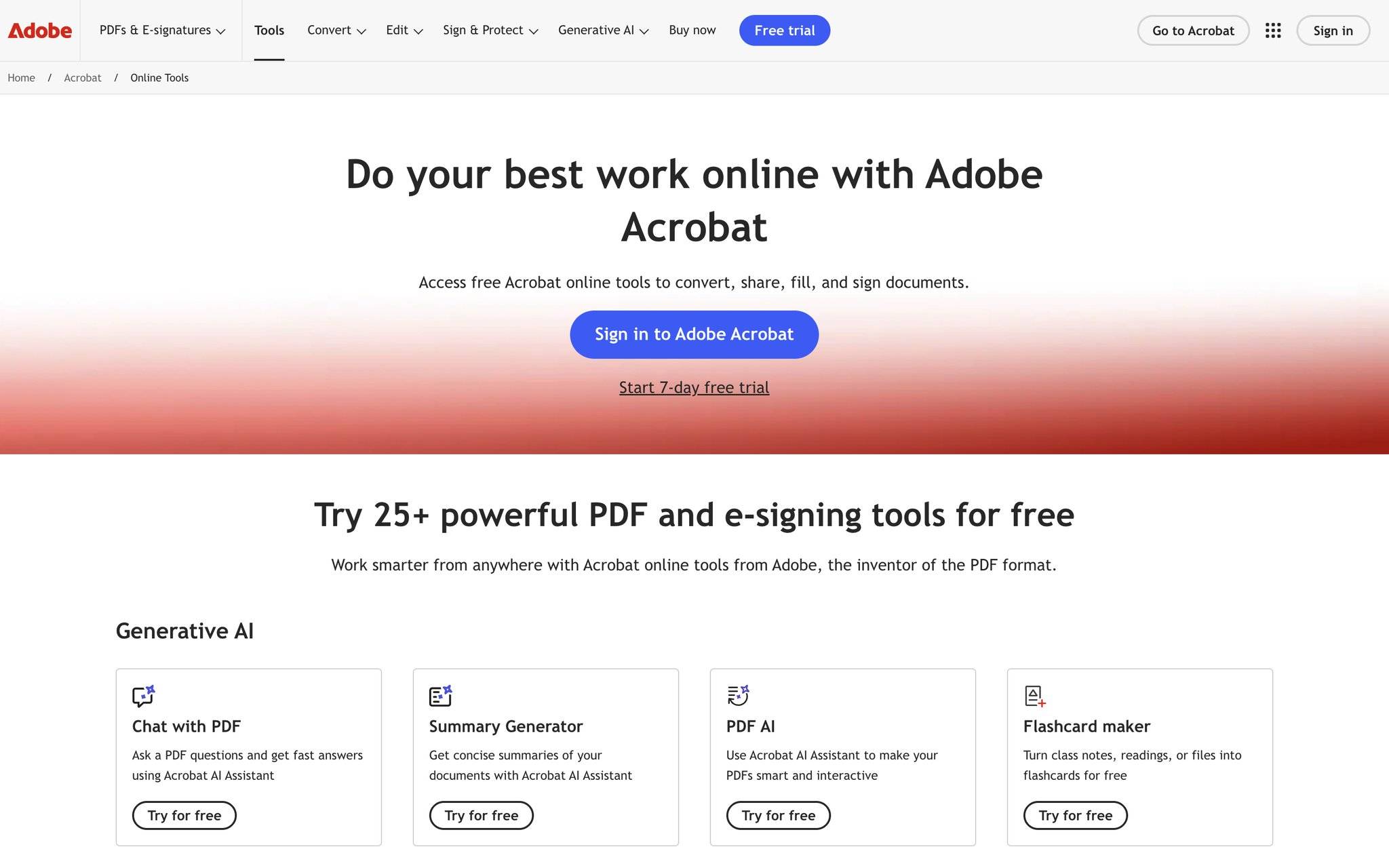
Adobe Acrobat Online是Adobe官方提供的在线服务。访问Adobe官网,找到PDF转Word工具,上传待转换的PDF文件;系统自动进行转换,保留原PDF的版式和格式;转换完成后下载得到Word文档。作为PDF的官方编制方,Adobe的转换精度通常较高,特别是对复杂PDF的还原度更优。
适用场景
如果你的PDF文件排版复杂、包含特殊格式或嵌入对象,Adobe Acrobat Online是一个值得尝试的选择。它对原始PDF的理解最为深入,转换结果的准确度相对较高。不过,Adobe的付费功能较多,免费版本在转换次数或文件大小上可能有限制,适合那些对转换质量要求高、不在意花费少量成本的用户。
方案六:PDF24
操作步骤
PDF24是一个功能全面的在线PDF工具。访问网站后找到「PDF转Word」工具,点击进入;将PDF文件上传或从云存储导入;等待转换完成后下载Word文件。PDF24的界面设计清爽,操作流程标准化,适合快速转换场景。
适用场景
PDF24适合需要快速、直接进行转换的用户,不需要任何学习成本。它的功能涵盖多种PDF操作,包括压缩、合并、拆分等,如果你有多种PDF处理需求,PDF24可以作为一个一站式的解决方案。
免费PDF转Word软件无水印对比
选择PDF转换工具时,是否带有水印是重要的评判标准。目前市面上的免费工具中,大多数在转换后的Word文档中不会添加水印,包括青蓝PDF转换、Smallpdf、iLovePDF、LibreOffice、PDF24等都提供无水印的输出。
需要注意的是,某些付费软件的免费试用版本可能会在文档中加入水印作为试用标记,但这通常只是为了提示用户升级付费版本。如果你对无水印有严格要求,建议在正式转换前进行小文件测试,确认输出的Word文档不包含任何水印或标记。
青蓝PDF转换在这方面的表现尤为出色,导出的文件完全无水印,且支持高达100MB的单文件转换,即便是较大的PDF也能直接处理,不会因为文件尺寸而产生额外的水印标记。
选择转换工具的关键要素
转换精度和格式还原
转换精度直接影响Word文档的可用性。高精度转换能够保留原PDF的版式、字体、颜色、表格结构等元素,使转换后的Word文档与原文档保持一致,最大程度减少后期调整的工作量。
青蓝PDF转换和Adobe Acrobat Online在这方面的表现较好,都能提供较高的版式还原度。对于包含复杂表格、多列排版、特殊字体的PDF,这两个工具能够更好地保留细节。
处理速度
在快节奏的工作环境中,转换速度也是重要考虑因素。微信小程序形式的青蓝PDF转换在秒级内即可完成转换,即使是10MB的文件也只需约3秒,效率优势明显。在线工具如Smallpdf和iLovePDF的速度也相当可观,通常不超过一分钟。
批量处理能力
当需要一次转换多个PDF文件时,批量处理功能能够大幅提高效率。青蓝PDF转换支持单次最多9个文件的批量上传,iLovePDF也提供批量转换服务。如果你经常面临大量PDF转换任务,选择支持批量处理的工具能够节省大量时间。
平台可用性
不同用户的设备环境不同。在线工具如Smallpdf和iLovePDF可以在任何有浏览器的设备上使用,包括手机、平板、电脑等。LibreOffice则是本地软件,需要提前安装,但安装后无需网络即可使用。青蓝PDF转换作为微信小程序,在iOS、安卓、鸿蒙等主流操作系统的微信内都能使用,无需额外下载。
隐私和安全性
处理含有敏感信息的文档时,隐私保护是重要考虑。本地处理工具如LibreOffice可以完全离线操作,文件不会上传到服务器,隐私保护最为彻底。对于在线工具,青蓝PDF转换、Smallpdf、iLovePDF等都承诺不会保留用户上传的文件,转换完成后立即删除。其中,青蓝PDF转换在隐私保护上做得尤为周密,无需实名验证、无需手机号、无敏感权限申请。
不同场景的推荐方案
日常快速处理:如果你是一名上班族,经常在微信上接收文档,需要快速转换和编辑,青蓝PDF转换是最方便的选择。它无需下载安装,打开即用,转换速度快,格式还原度高。
批量文件处理:如果你需要一次处理多个PDF文件,如整理归档、批量转换等,优先考虑支持批量功能的工具,青蓝PDF转换单次可处理9个文件,iLovePDF的批量处理也很高效。
本地离线处理:如果你需要处理含有机密信息的文档,不想上传到云端,LibreOffice是理想选择,完全本地化操作,无网络依赖。
高精度复杂文档:对于排版复杂、包含特殊格式的PDF,Adobe Acrobat Online和青蓝PDF转换都能提供较好的还原效果,可以优先尝试这两个选项。
临时简单需求:如果只是偶尔需要转换一两个简单PDF,Smallpdf和PDF24这类在线工具即开即用,最为便捷。
总结
2026年,PDF转Word的工具和方案多样化,用户可以根据自身的工作场景、设备环境、隐私需求等因素灵活选择。微信小程序形式的青蓝PDF转换因其极高的易用性、快速的处理速度、无水印的输出和优秀的格式还原能力,成为日常使用中最便捷的选择;而LibreOffice、Smallpdf、iLovePDF等工具各具特色,在不同场景下也能提供良好的支持。
重要的是,不管选择哪款工具,都要确保其提供无水印的输出、合理的文件大小限制、快速的转换速度和良好的隐私保护。通过合理评估需求,选择最适合自己的工具,才能真正提高工作效率。
 浙公网安备 33010602011771号