

02.虚机创建+Redhat系统安装
VMware workstation安装Linux Redhat7.6
虚拟创建
第一步
创建新虚拟机
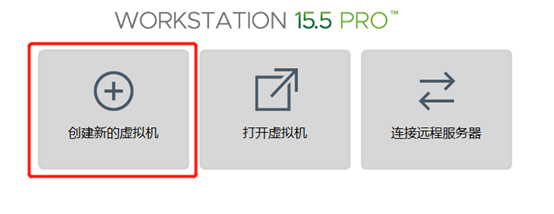
第二步
自定义虚拟机,可按照自己需求设置虚机。
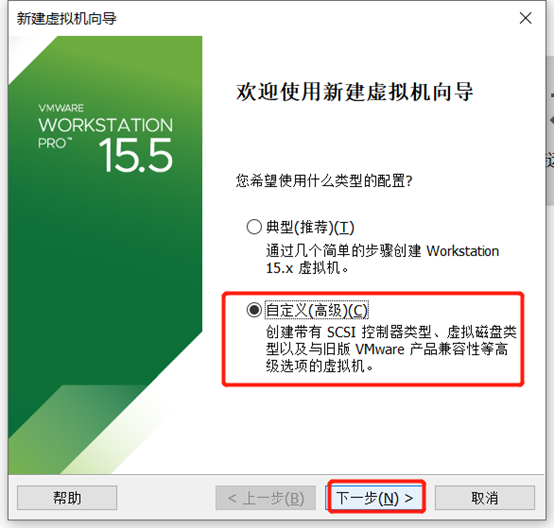
第三步
选择虚机兼容性版本,默认即可。
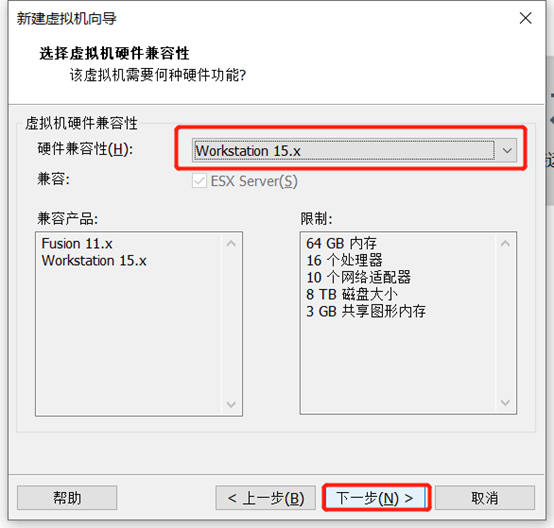
第四步
添加操作系统,根据自己需求选择操作系统。
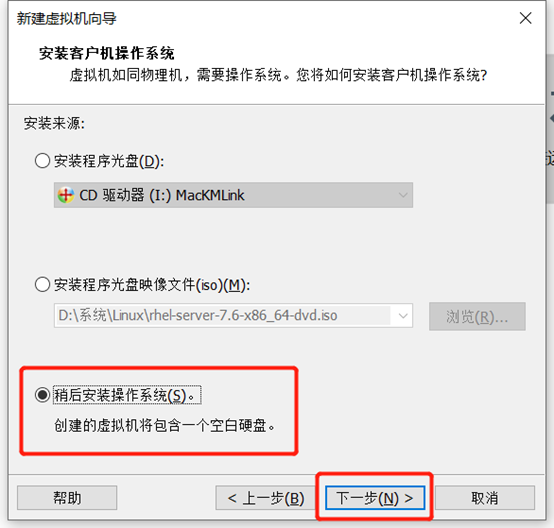
第五步
选择系统版本,根据实际情况而定。

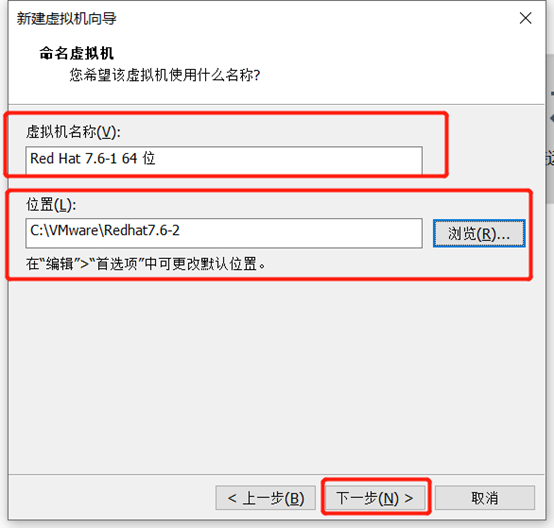
第六步
设置虚拟机名称及虚机存放位置,根据自己需求存放。
第七步
配置虚机处理器,视物理机情况而定。

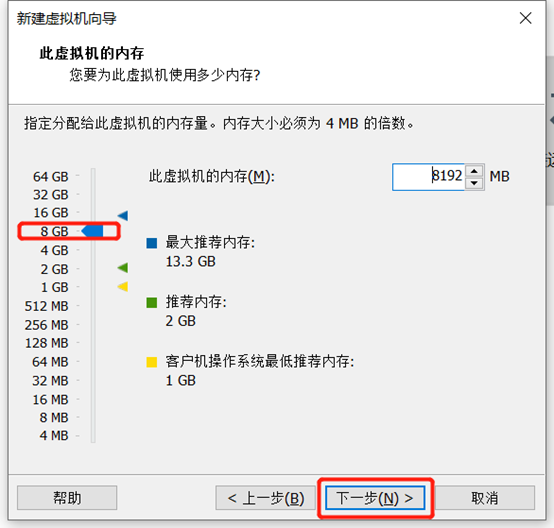
第八步
配置内容大小,视物理机情况而定。
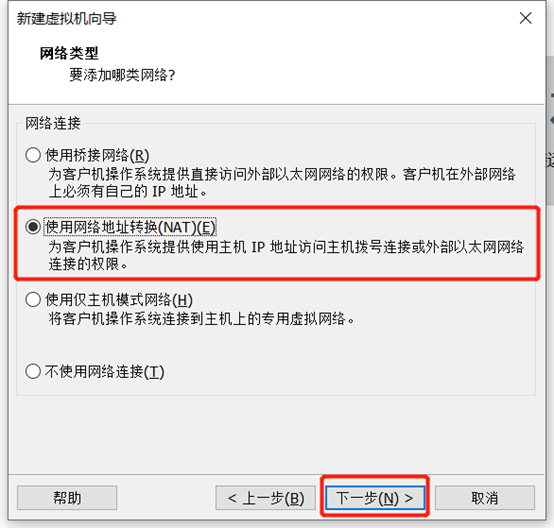
第九步
设置网络连接类型,默认即可。
第十步
选择I/O控制器类型,默认即可。

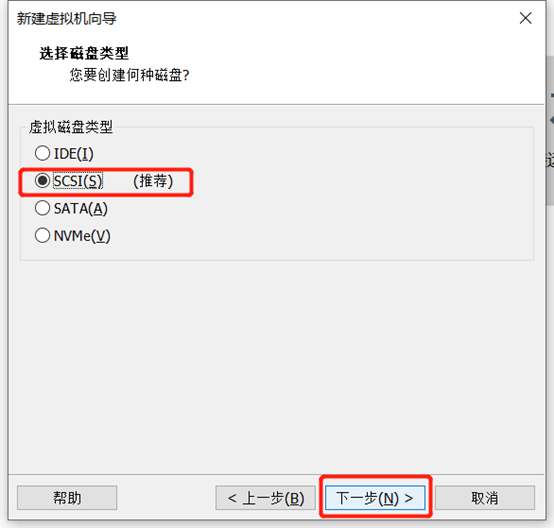
第十一步
设置磁盘类型,默认即可。
第十二步
选择创建新虚拟磁盘。
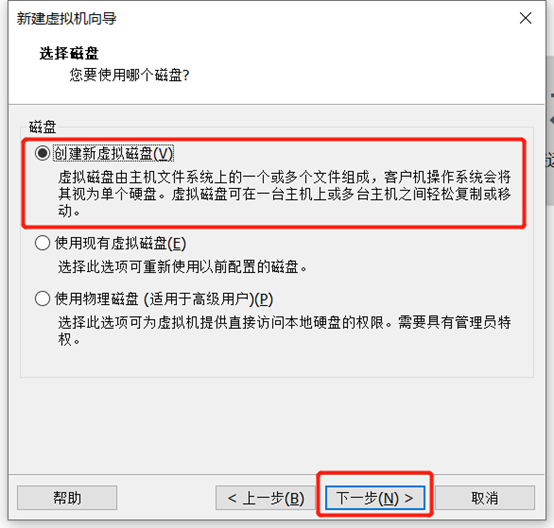
第十三步
指定磁盘容量大小,根据物料主机情况而定。选择“将虚拟磁盘存储为单个文件”。
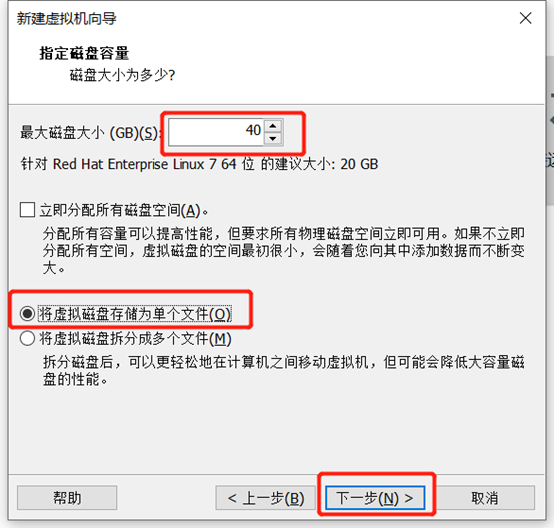
第十四步
指定磁盘文件的存放位置,根据自己想法而定。我存放在虚机位置。
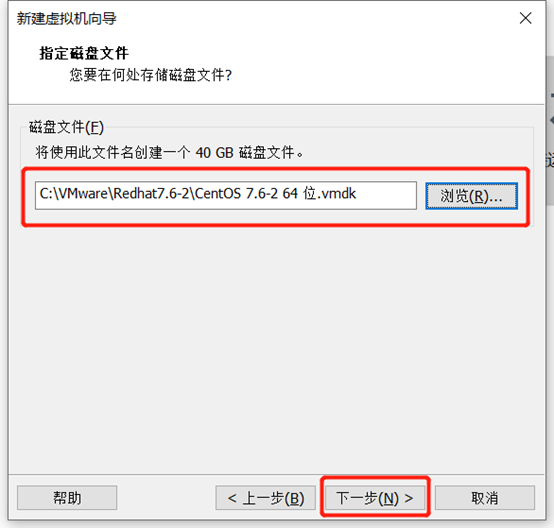
第十五步
默认情况,选择完成即可。
第十六步
添加操作系统,点击确定即可启动。
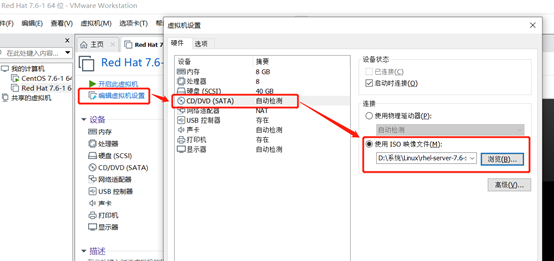
安装Linux系统
第一步
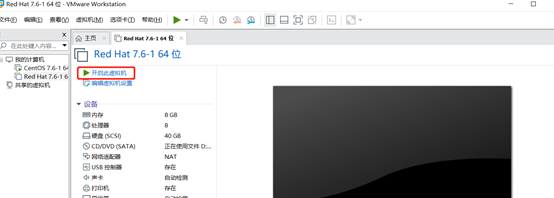
点击开启虚拟机
第二步
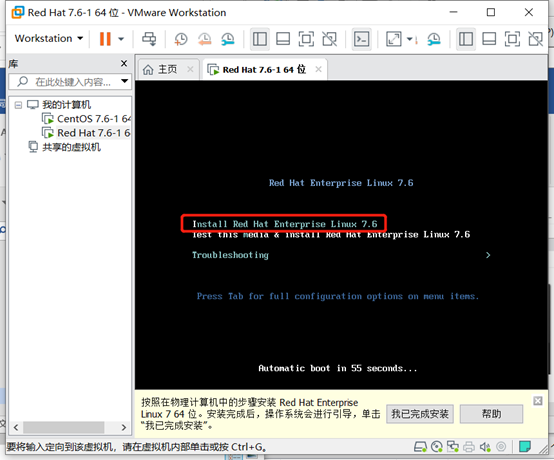
选择install Red Hat Enterprise Linux 7.6进行安装系统。
第三步
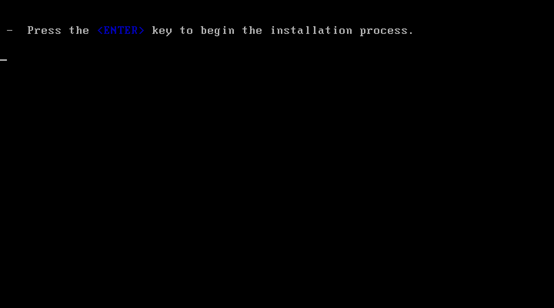
可输入enter键继续,也可以等待自动跳转。
第四步
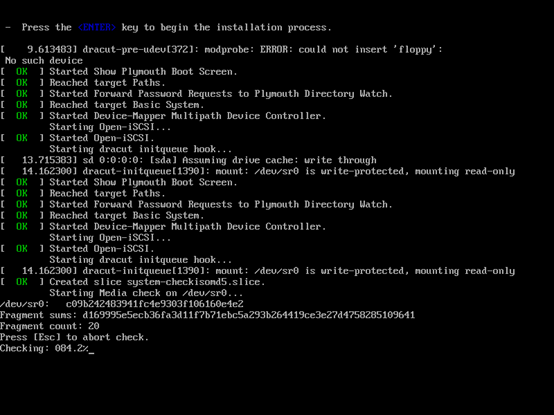
等待安装
第五步
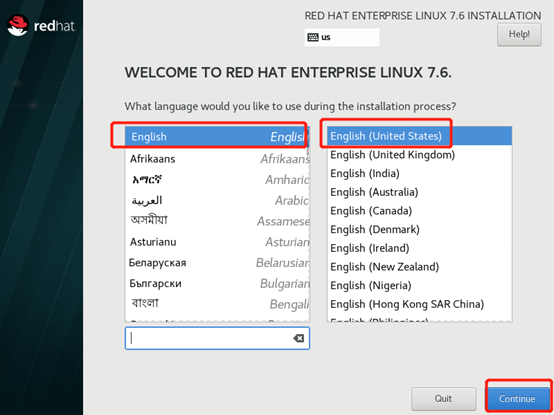
选择操作系统语言,为提高英文水平可选英文。然后点击Continue继续。
第六步
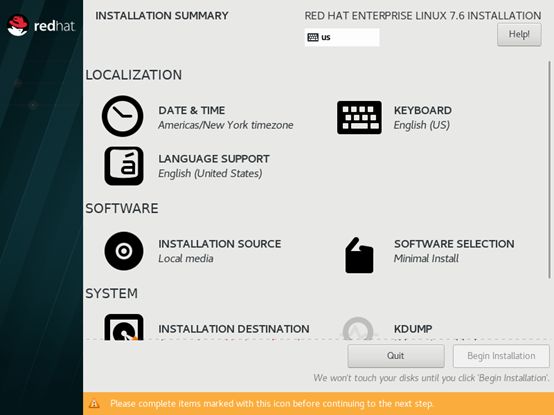
等待系统自检,无灰色时,可进行配置时区、磁盘、系统安装等。
第七步
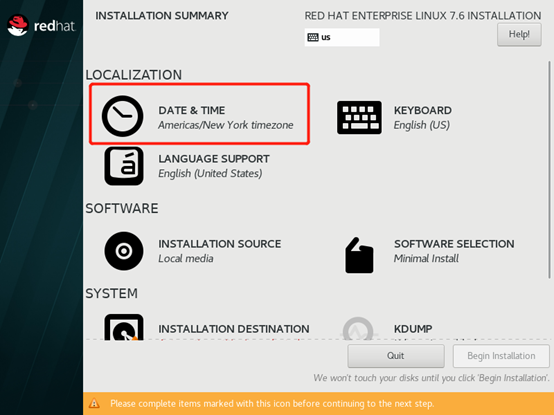
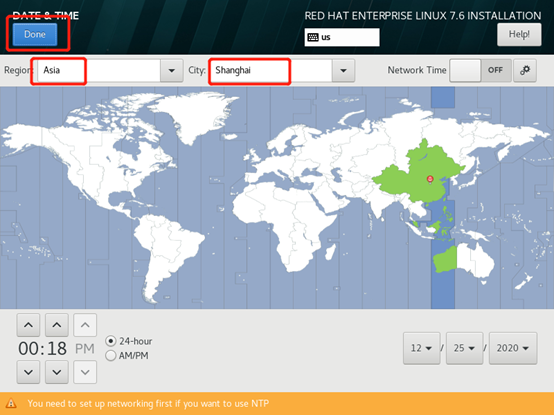
配置时区,点击DATE & TIME,选择亚洲上海,然后点击Done即可。
第八步
选择Server with GUI(带有桌面),并选择Development Tools(开发者工具)。

第九步
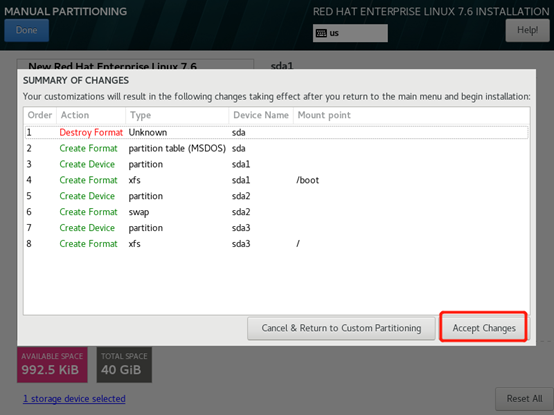
为磁盘分区
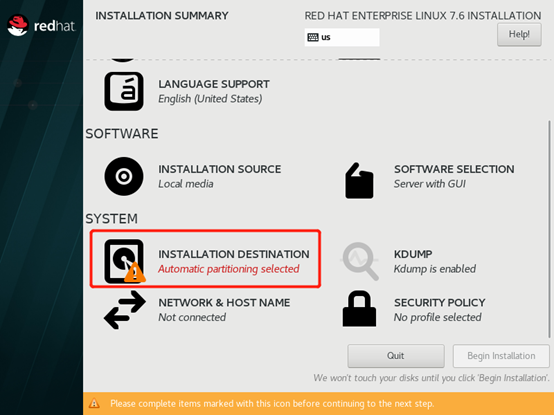
选择I will configure partitioning(我要自己配置分区),然后点击Done进行分区。
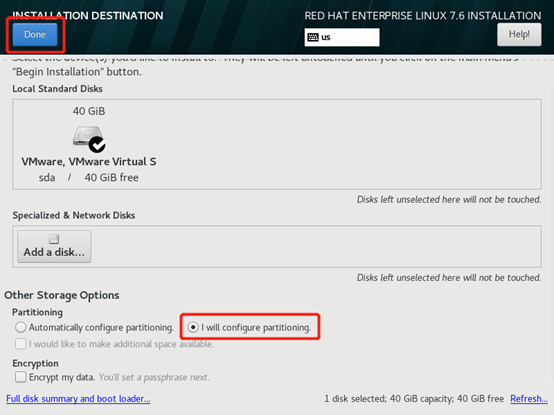
选择Standard Partition(标准分区),然后添加分区。
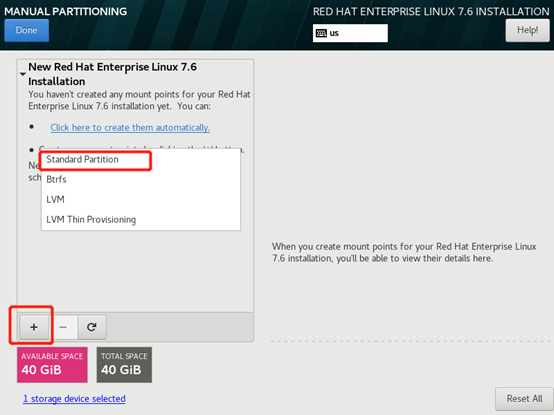
必要分区/、/boot、swap,然后点击Done确定。
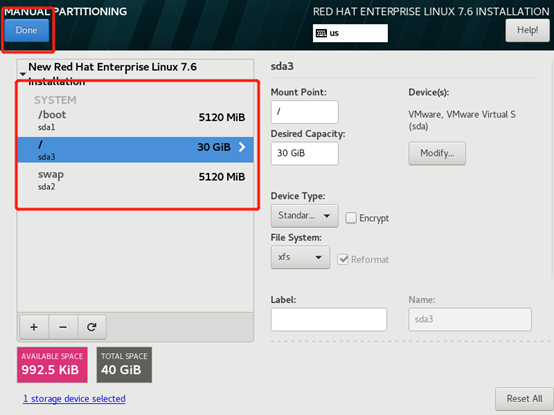
最后格式化分区。
第十步
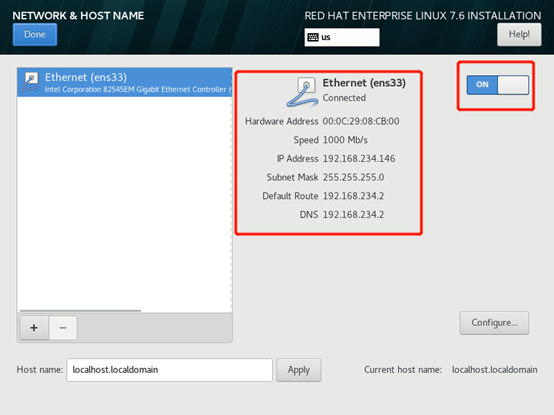
配置网络

我习惯自动获取,然后点击Done
第十一步
点击开始安装。
第十二步
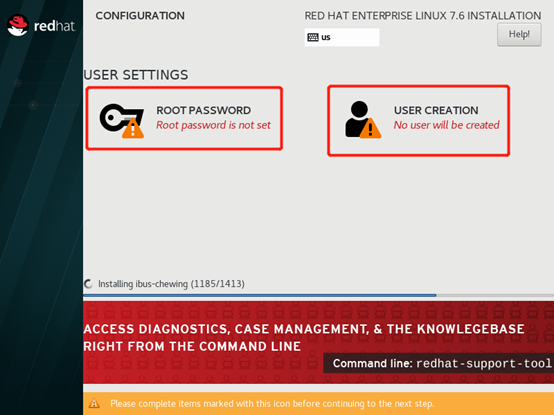
等待安装,并设置root密码及普通用户密码。最后重启系统即可。

 浙公网安备 33010602011771号