

13.ls+alias+cd+history
基础操作命令
ls
作用:查看当前目录下有哪些文件
[root@localhost ~]# ls
anaconda-ks.cfg Documents initial-setup-ks.cfg Pictures Templates
Desktop Downloads Music Public Videos
Linux中文件说明
[root@localhost ~]# ls -l
total 8
……
drwxr-xr-x. 2 root root 6 Nov 30 21:17 Downloads
-rw-r--r--. 1 root root 2128 Nov 30 21:16 initial-setup-ks.cfg
说明:
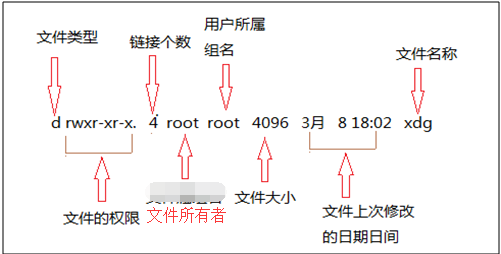
解释:
第一个字符文件类型:
d:目录文件
l:链接文件
b:块设备文件
c:字符设备文件
p:管道文件
-:普通文件
linux系统中不同颜色的代表

ls –a
-a列出目录下所有的文件,包括以“.”开头的隐藏文件(“.”代表隐藏文件,“..”代表存在着父目录)
[root@localhost ~]# ls -a
. .bash_profile .dbus .ICEauthority Public
.. .bashrc Desktop initial-setup-ks.cfg .tcshrc
anaconda-ks.cfg .cache Documents .local Templates
.bash_history .config Downloads Music Videos
.bash_logout .cshrc .esd_auth Pictures .viminfo
ls –d
-d表示查看目录,不查看目录中的内容。
[root@localhost ~]# ls -d Downloads/
Downloads/
ls –lS
-S表示以文件的大小进行排序。
[root@localhost ~]# ls -lS
total 8
-rw-r--r--. 1 root root 2128 Nov 30 21:16 initial-setup-ks.cfg
-rw-------. 1 root root 2035 Nov 30 21:16 anaconda-ks.cfg
drwxr-xr-x. 2 root root 6 Nov 30 21:17 Desktop
drwxr-xr-x. 2 root root 6 Nov 30 21:17 Documents
drwxr-xr-x. 2 root root 6 Nov 30 21:17 Downloads
drwxr-xr-x. 2 root root 6 Nov 30 21:17 Music
drwxr-xr-x. 2 root root 6 Nov 30 21:17 Pictures
drwxr-xr-x. 2 root root 6 Nov 30 21:17 Public
drwxr-xr-x. 2 root root 6 Nov 30 21:17 Templates
drwxr-xr-x. 2 root root 6 Nov 30 21:17 Videos
ll
ll等价于ls –l
[root@localhost ~]# ll
total 8
-rw-------. 1 root root 2035 Nov 30 21:16 anaconda-ks.cfg
drwxr-xr-x. 2 root root 6 Nov 30 21:17 Desktop
drwxr-xr-x. 2 root root 6 Nov 30 21:17 Documents
drwxr-xr-x. 2 root root 6 Nov 30 21:17 Downloads
-rw-r--r--. 1 root root 2128 Nov 30 21:16 initial-setup-ks.cfg
drwxr-xr-x. 2 root root 6 Nov 30 21:17 Music
drwxr-xr-x. 2 root root 6 Nov 30 21:17 Pictures
drwxr-xr-x. 2 root root 6 Nov 30 21:17 Public
drwxr-xr-x. 2 root root 6 Nov 30 21:17 Templates
drwxr-xr-x. 2 root root 6 Nov 30 21:17 Videos
alias
临时定义
定义一个别名。
将vim /etc/sysconfig/network-scripts/ifcfg-ens33定义成vimens33这个别名。
[root@localhost ~]# alias vimens33='vim /etc/sysconfig/network-scripts/ifcfg-ens33'
删除别名。
[root@localhost ~]# unalias vimens33
设置别名永久生效
当前用户
编辑“/root/.bashrc”文件
[root@localhost ~]# vim /root/.bashrc
# .bashrc
# User specific aliases and functions
alias rm='rm -i'
alias cp='cp -i'
alias mv='mv -i'
# Source global definitions
if [ -f /etc/bashrc ]; then
. /etc/bashrc
fi
#添加一行
alias vimens33='vim /etc/sysconfig/network-scripts/ifcfg-ens33'
使生效
[root@localhost ~]# source /root/.bashrc
全局使用
编辑/etc/bashrc文件
[root@localhost ~]# vim /etc/bashrc
文件最后插入
alias vimens33='vim /etc/sysconfig/network-scripts/ifcfg-ens33'
cd
作用:切换目录
语法:cd 目录
说明:直接输入cd表示回到当前用户的宿主目录(家目录)。
举例:[root@localhost ~]# cd /etc/sysconfig/
[root@localhost ~]# cd .. 表示返回到上级目录位置,也就是父目录
[root@localhost etc]# cd - 表示返回切换前的目录
/etc/sysconfig
[root@localhost /]# cd . 表示进入到当前用户所在的目录
[root@localhost sysconfig]# pwd 表示查看当前目录
/etc/sysconfig
history
有4个快速查找Linux历史命令的技巧:
- 光标上下键,翻找历史命令
- Ctrl +r 调出(reverse-i-search)`':提示符,输入某条命令的关键字,找出对应命令,按右键
- !数字,执行历史命令中的第“数字”条命令
使用history查看所有历史命令,选择对应命令的数字
[root@bogon ~]# !48
tty
/dev/pts/0
- !字符串,搜索历史命令中最近一个以XXX字符开头的命令
[root@bogon ~]# !tt
tty
/dev/pts/0

 浙公网安备 33010602011771号