
伯克利大学 CS61B Lab配置教程
基本过程:
下载代码
- 在自己电脑桌面新建一个文件夹,这里我命名为:cs61b,打开git bash,使用cd进入我们新创建的文件夹,输入
git init,注意路径斜杠一定要使用/,而不是\ - 输入
git remote add skeleton https://github.com/Berkeley-CS61B/skeleton-sp21设置远程仓库 - 输入
git pull skeleton master就可以把伯克利大学他们的代码下载到自己的电脑了。 - 在自己的github上新建仓库,输入
git remote add origin <自己仓库的地址>,如果报错,可能自己没有弄密钥,参考这个教程:密钥生成教程 - 输入
git push -u origin master把课程文件上传到自己的远程仓库里,在自己github上就可以看到完整的作业文件夹
交作业
注意我们再写作业的时候需要导入具体的lab-xx,不是把整个的Lab大文件夹打开!
比如,我们这里只打开Lab1: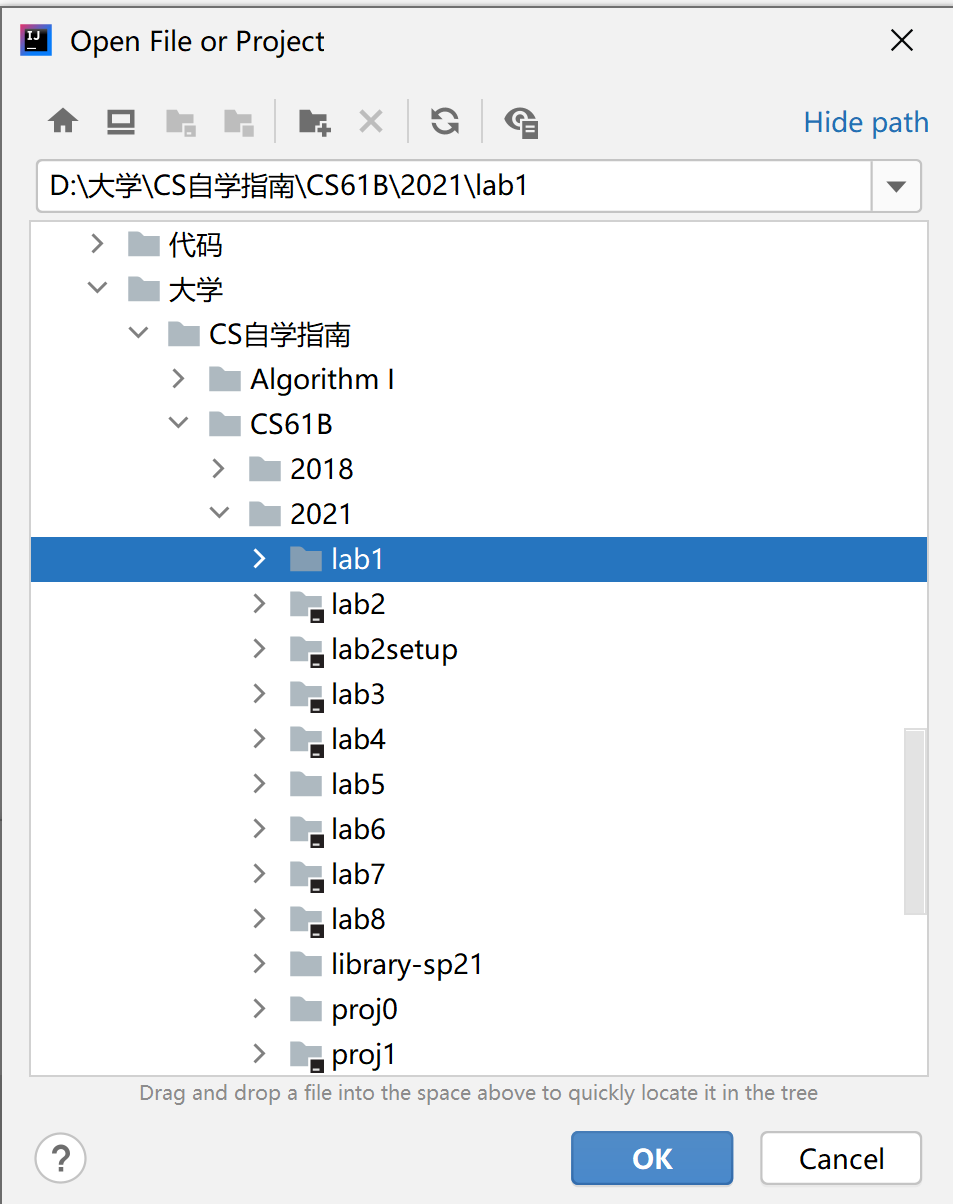
按照实验要求是可以正常运行的: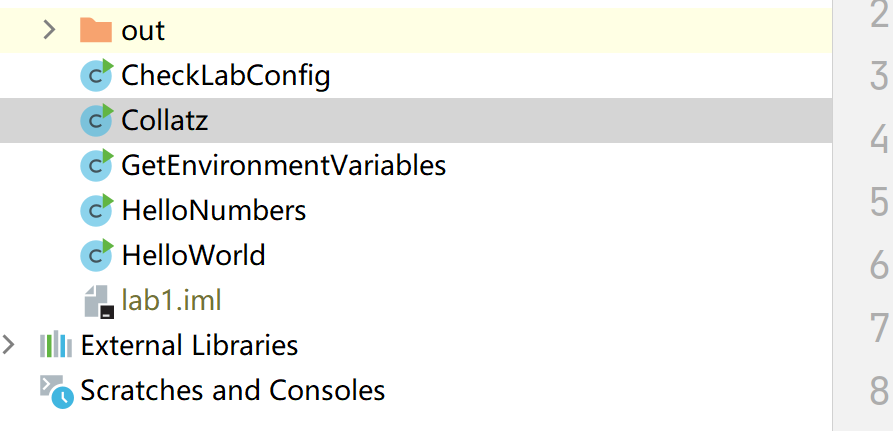
将源代码修改完之后,就可以使用右上方Git中的按钮push到我们的Github上: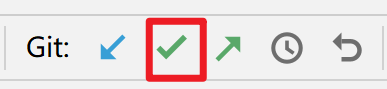
填写修改说明: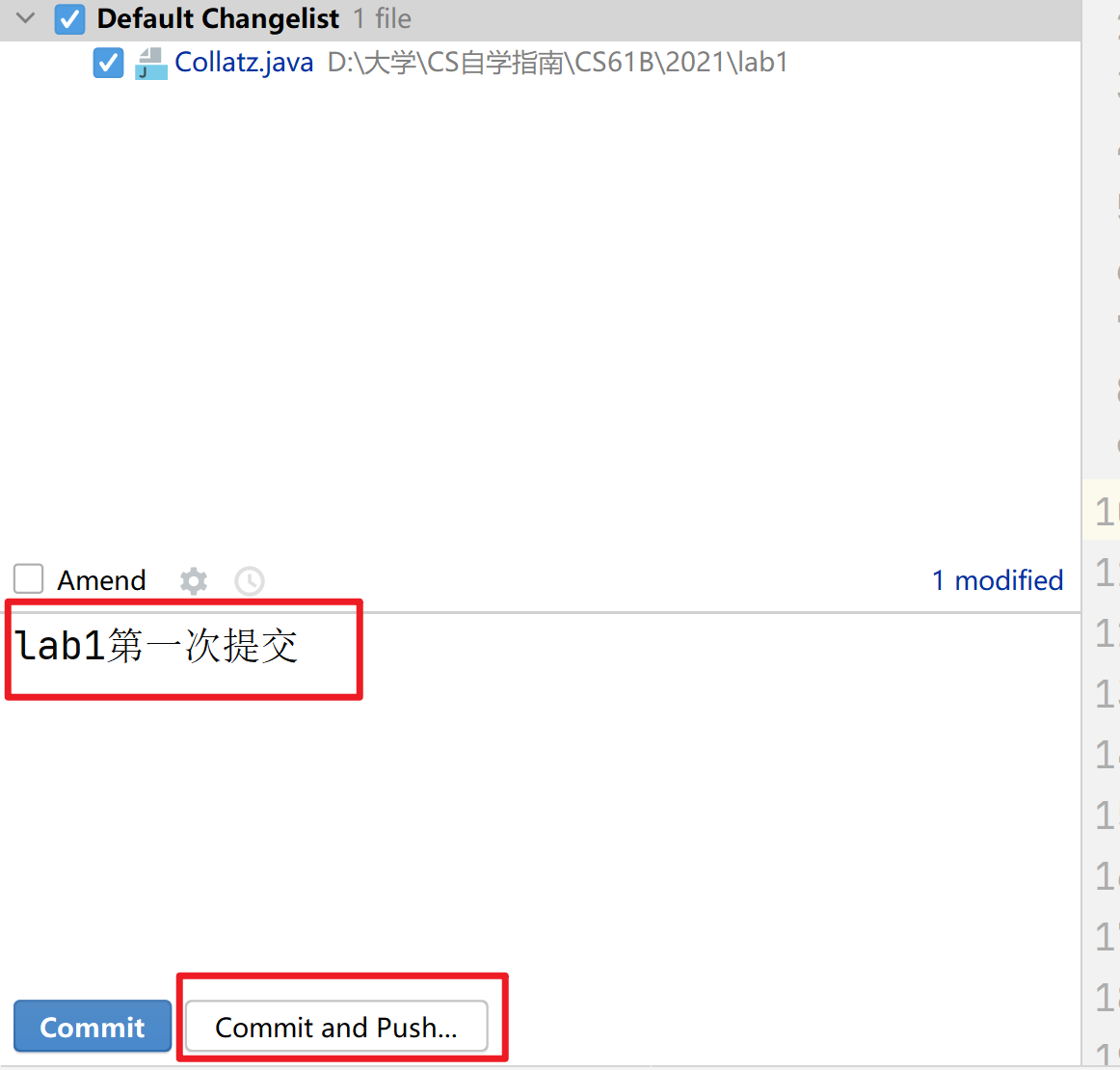
Push!!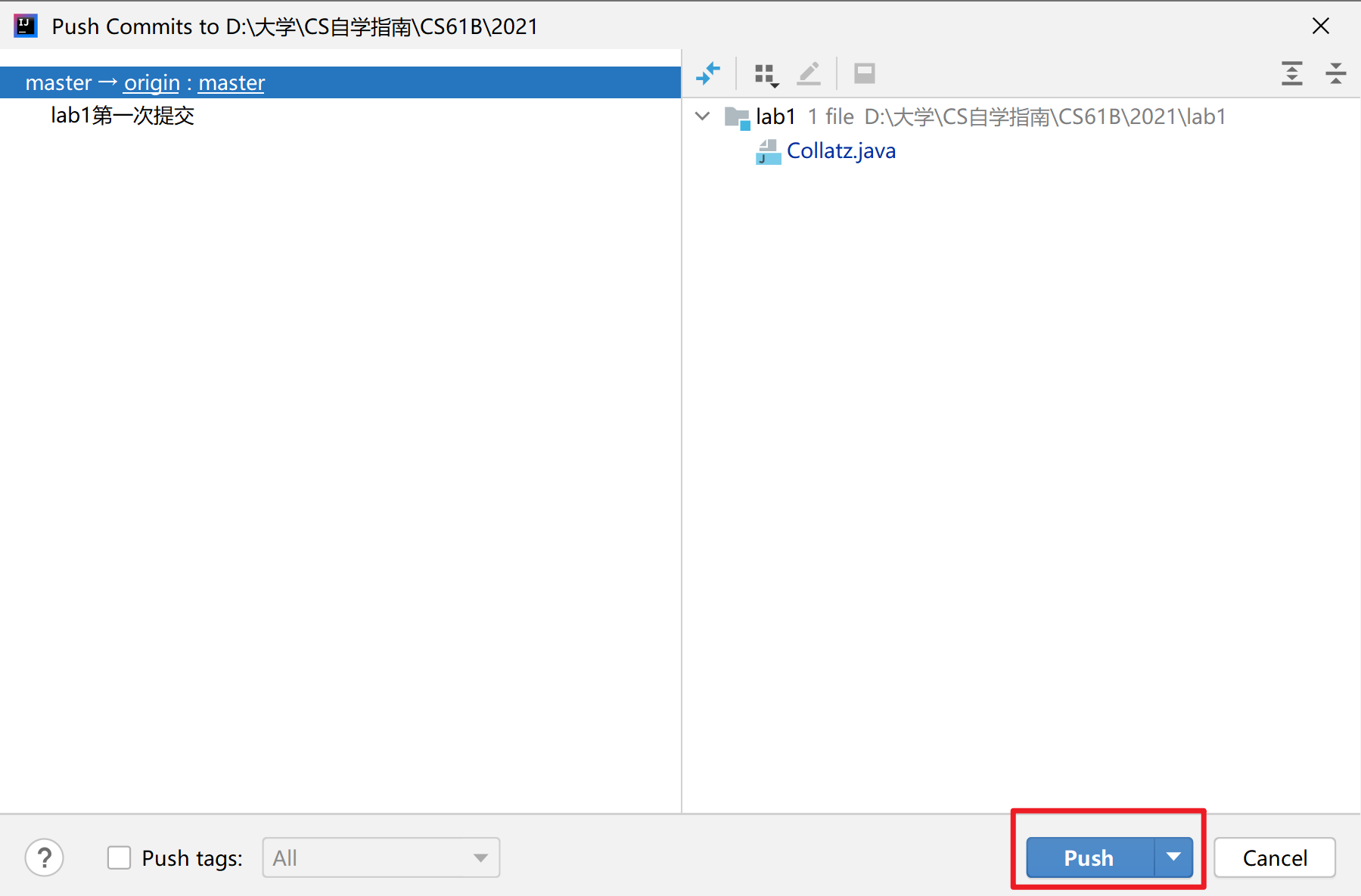
刷新自己的github,可以看到已经提交完成,感觉好方便:
如果我不适用IJ,我使用其它java运行软件,例如Eclipse,那么我就可以在Gitbash里面,这里使用以下命令:
值得注意的是使用命令的时候,必须在那个文件夹里,要不然就不会出现master按钮。
git status       查看当前仓库状态,标红文件即为修改的文件
git add --all
git commit -m" "
git push origin master
注意这里的git指令要在cs61b文件夹里执行。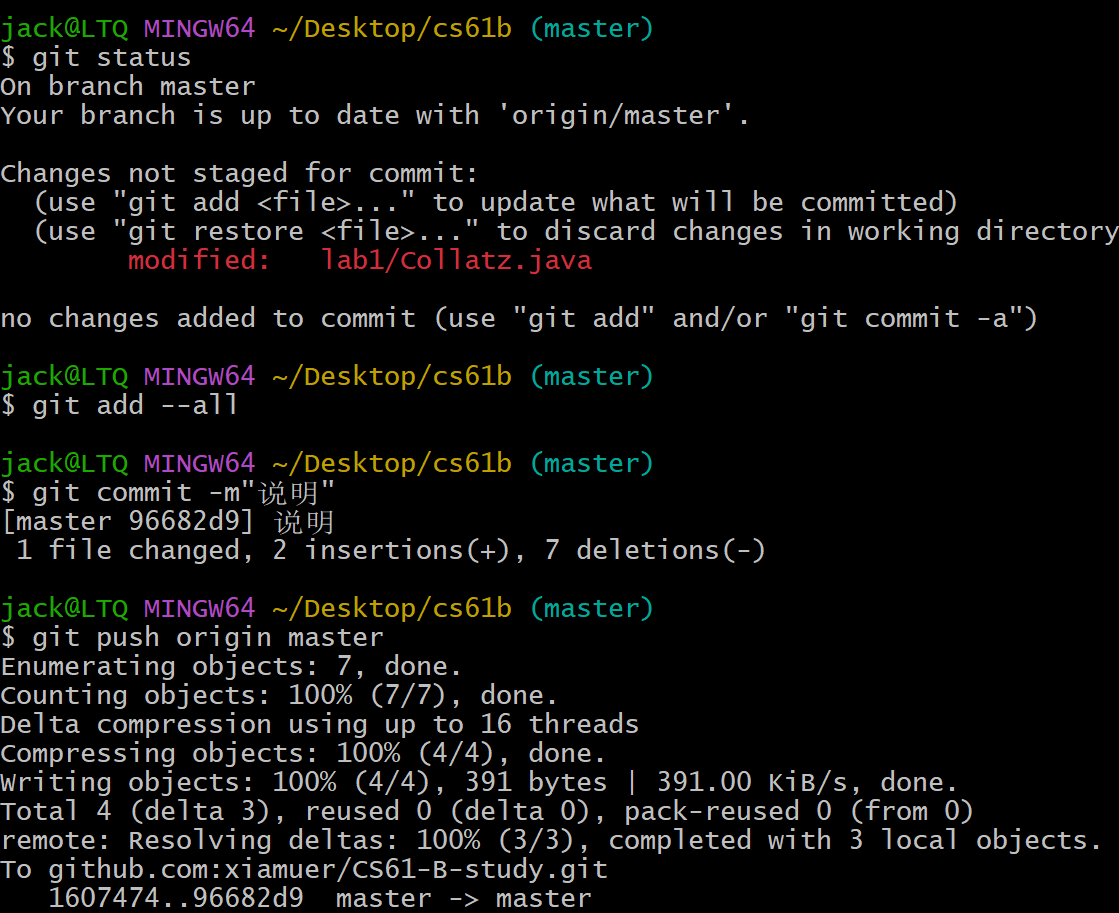
在gradescope选择自己仓库的master分支就可以了。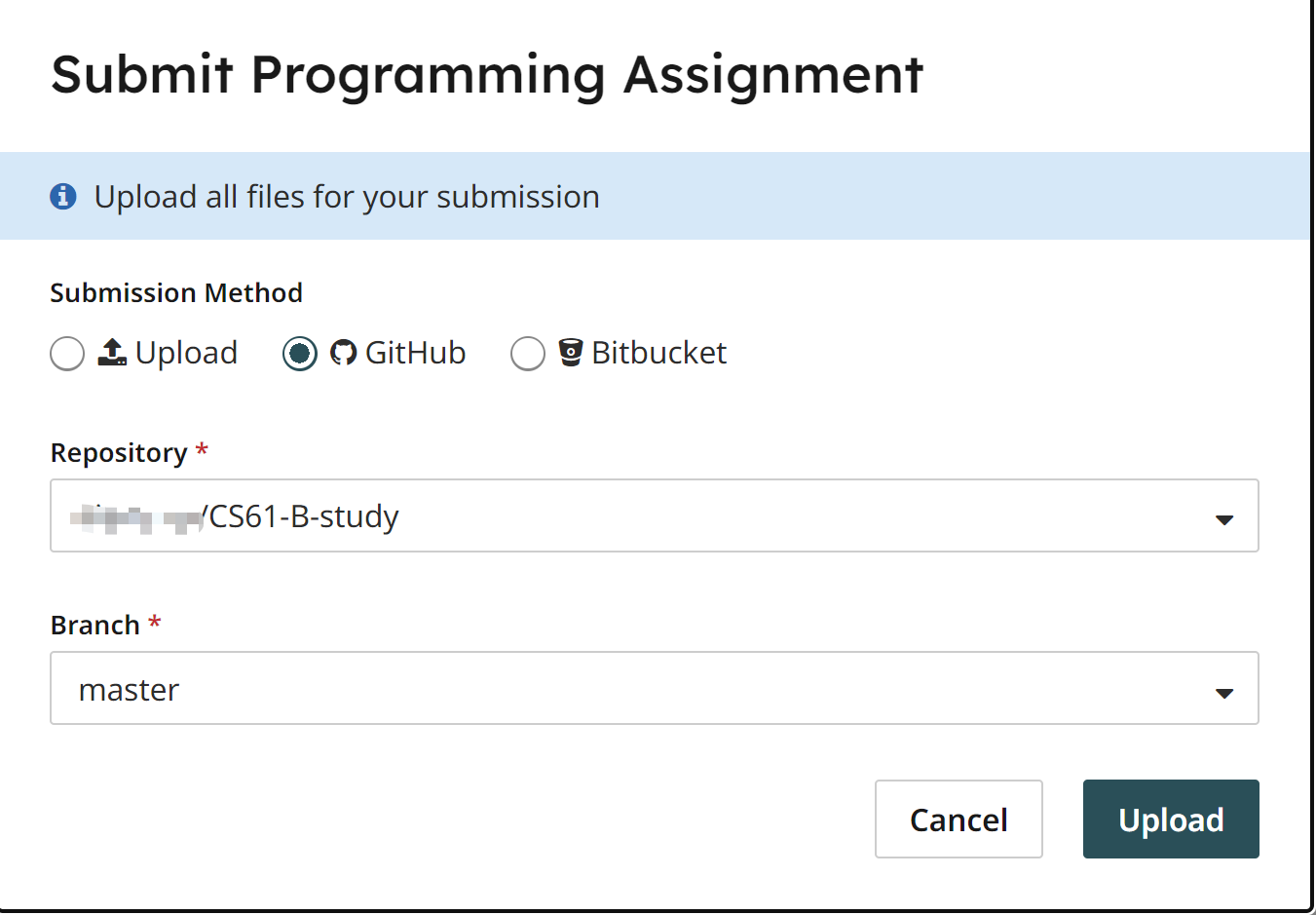
最终效果: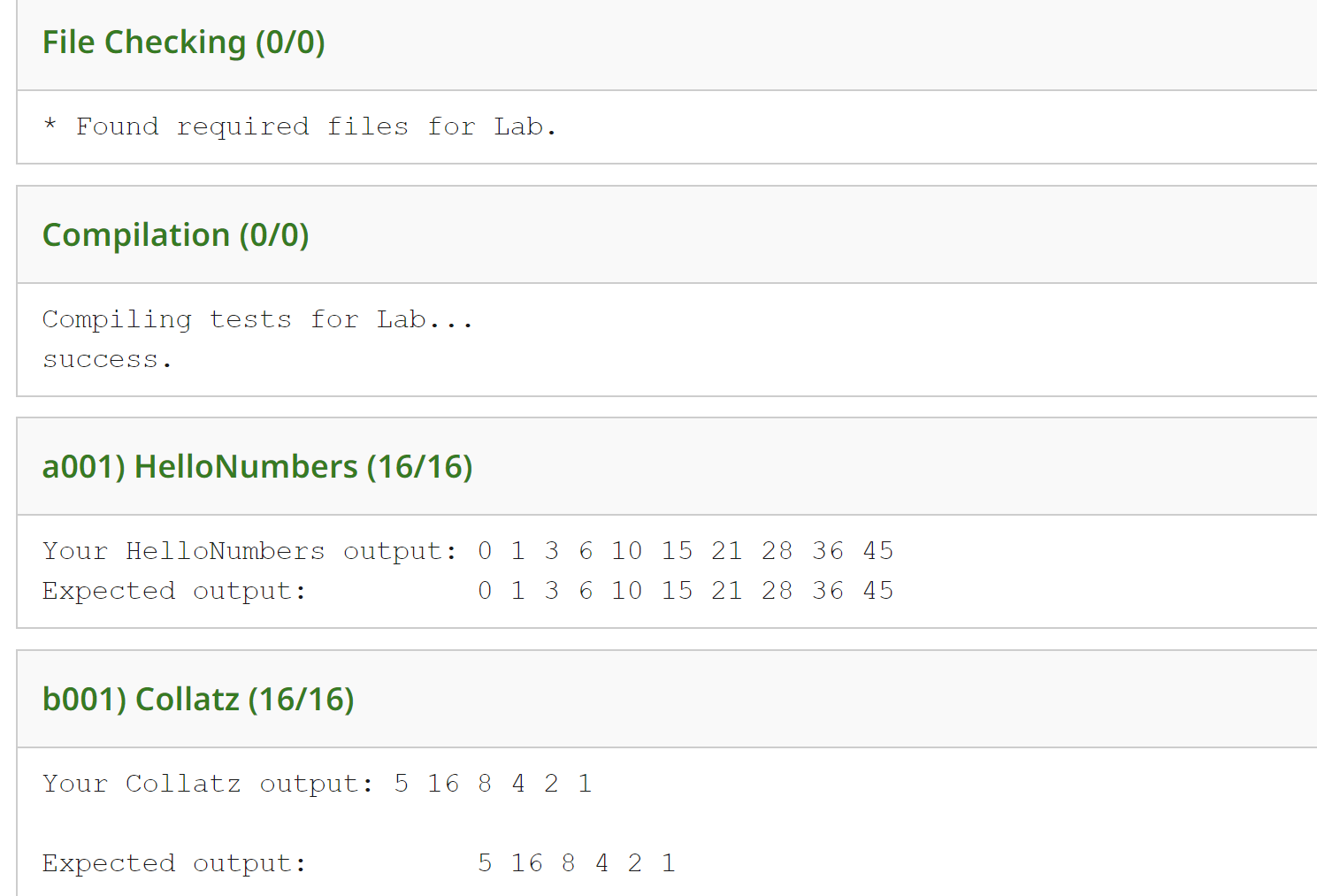

 浙公网安备 33010602011771号