
JMeter 核心解读之 JSON 提取器组件实现提取多个值关联上下文实战
1)实战步骤
- JMX 脚本解析:
- 添加 Thread Group (线程组)组件
- 添加 jp@gc - Dummy Sampler (虚拟模拟器)组件
- 添加 JSON Extractor (JSON 提取器)组件
- 添加三个 Debug Sampler (调试取样器)组件
- 添加 View Results Tree (察看结果树)组件
2)具体步骤
-
添加 Thread Group (线程组)组件,并默认填写
-
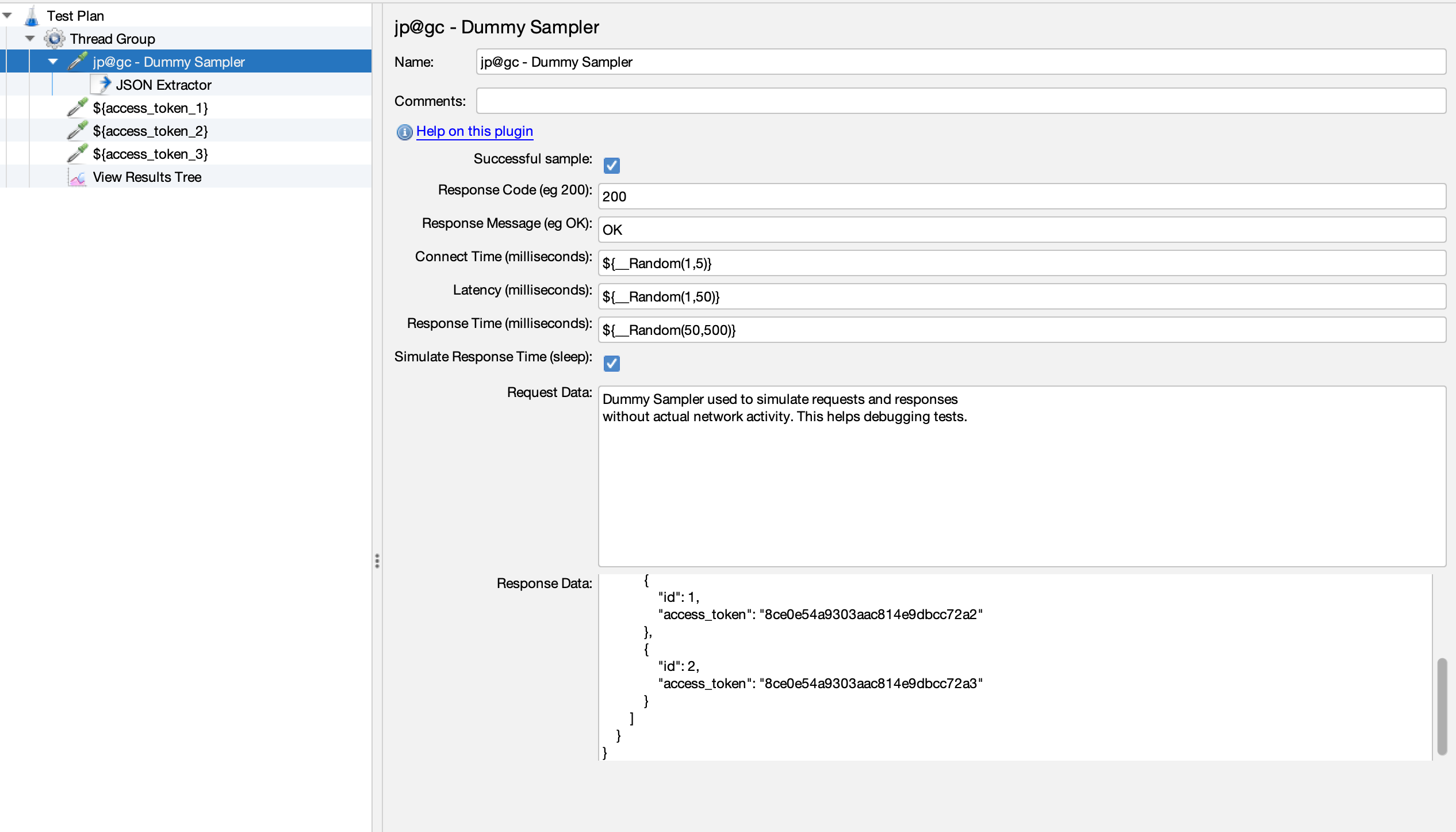
添加 jp@gc - Dummy Sampler (虚拟模拟器)组件,定义好返回信息
-
响应信息如下:
{
"data": {
"created_at": 1631691974,
"auth": [
{
"id": 0,
"access_token": "8ce0e54a9303aac814e9dbcc72a1"
},
{
"id": 1,
"access_token": "8ce0e54a9303aac814e9dbcc72a2"
},
{
"id": 2,
"access_token": "8ce0e54a9303aac814e9dbcc72a3"
}
]
}
}
-
-
添加 JSON Extractor (JSON 提取器)组件
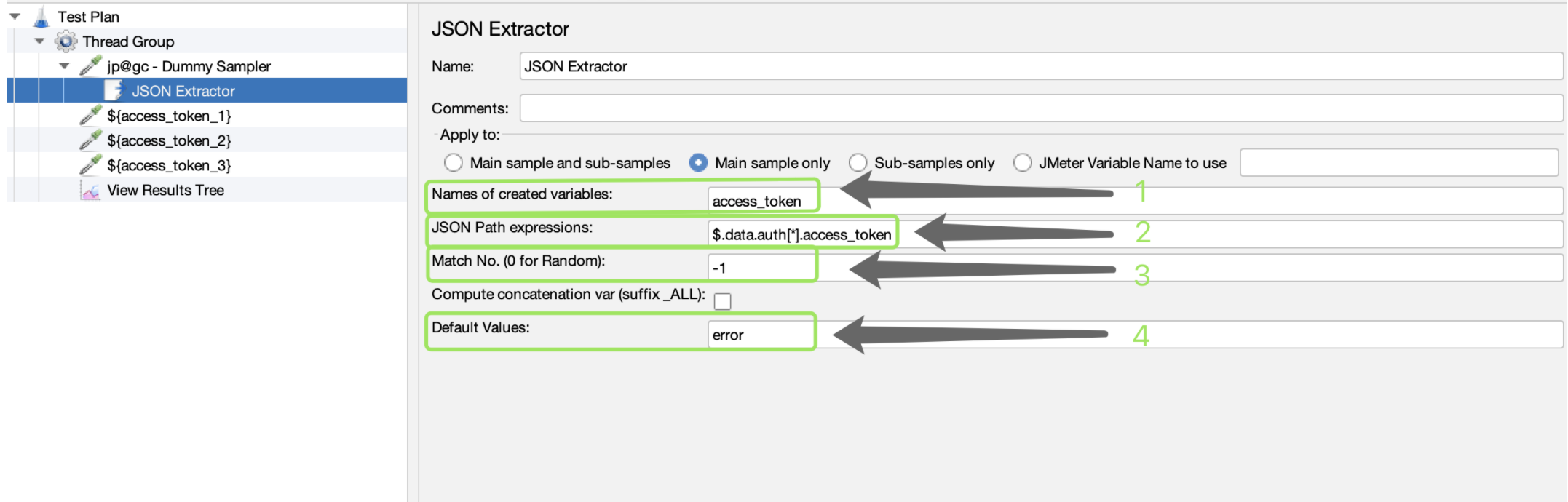
- 第一处 Names of created variables 表示需要输入变量名称,例如:access_token;用于后续操作使用,接着看下 面
- 第二处 JSON Path expressionns 表示需要输入 JSON 提取表达式,例如:$.data.auth[*].access_token
- 第三处 Match No. (0 for Random) 表示需要输入匹配的编号,例如:
- 输出所有的值则输入:-1(这里演示 -1 的情况)
- 随机输出一个值则输入:0
- 第四处 Default Values 表示需要输入提取不到值时候的输出值,例如:error
- 其他默认填写
-
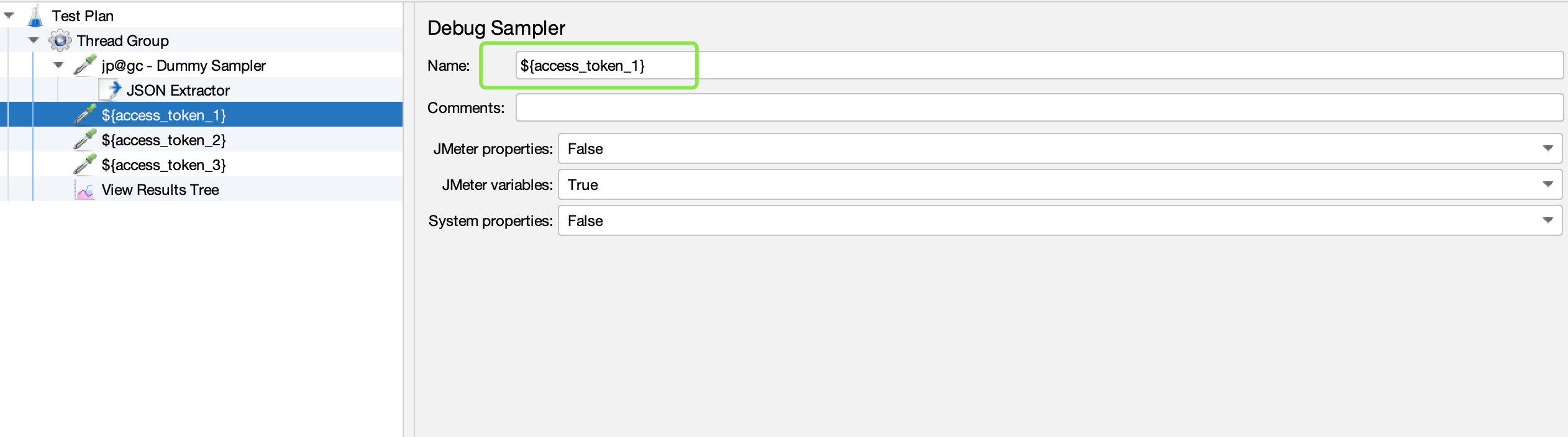
添加第一个 Debug Sampler (调试取样器)组件,改为标题:
${access_token_1},易于查看调试结果
-
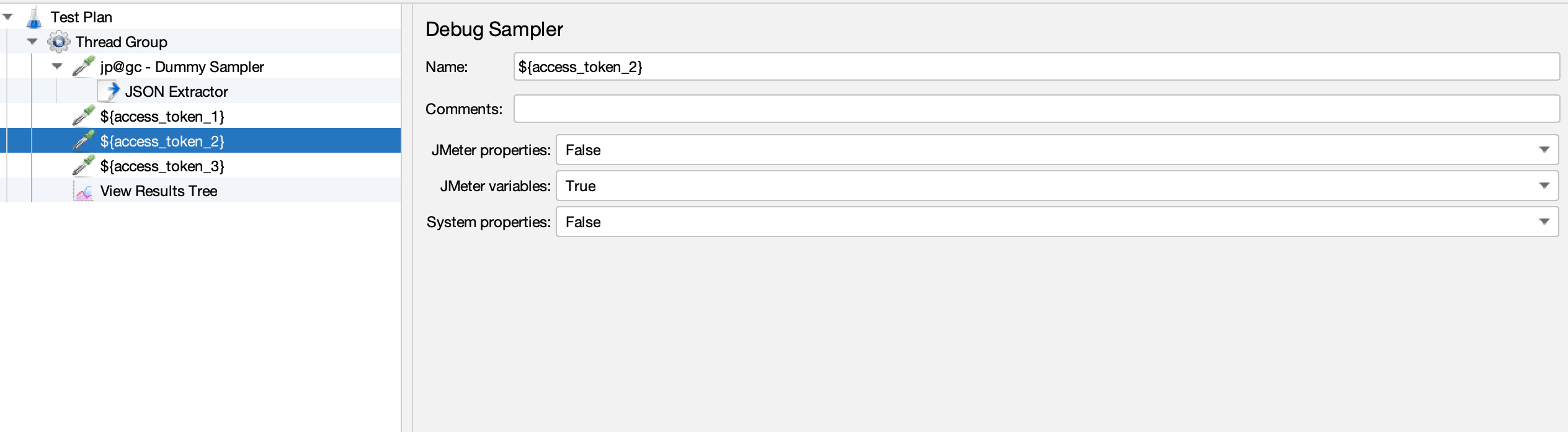
添加第二个 Debug Sampler (调试取样器)组件,改为标题:
${access_token_2},易于查看调试结果
-
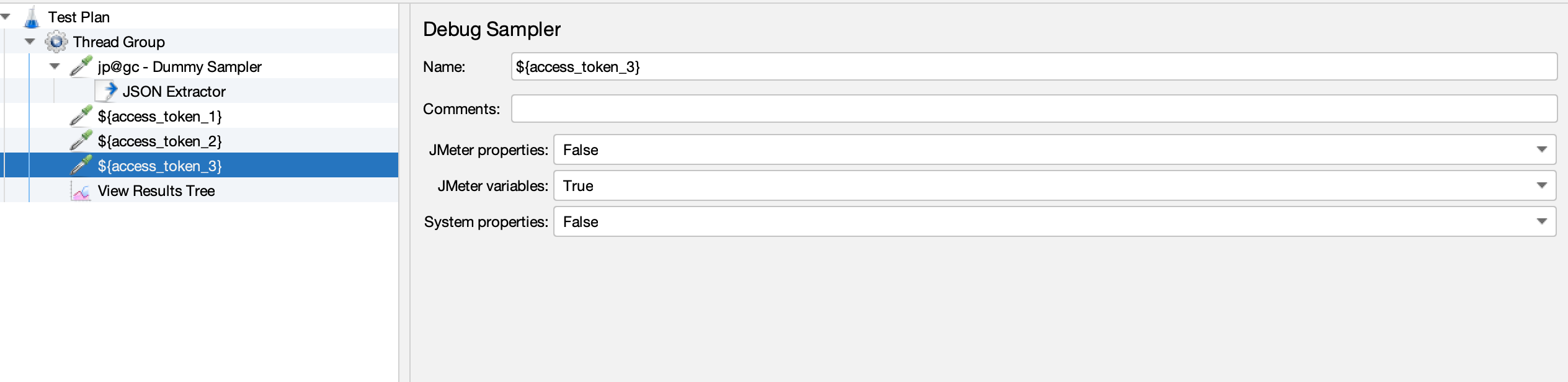
添加第三个 Debug Sampler (调试取样器)组件,改为标题:
${access_token_3},易于查看调试结果
-
添加 View Results Tree (察看结果树)组件,查看执行结果
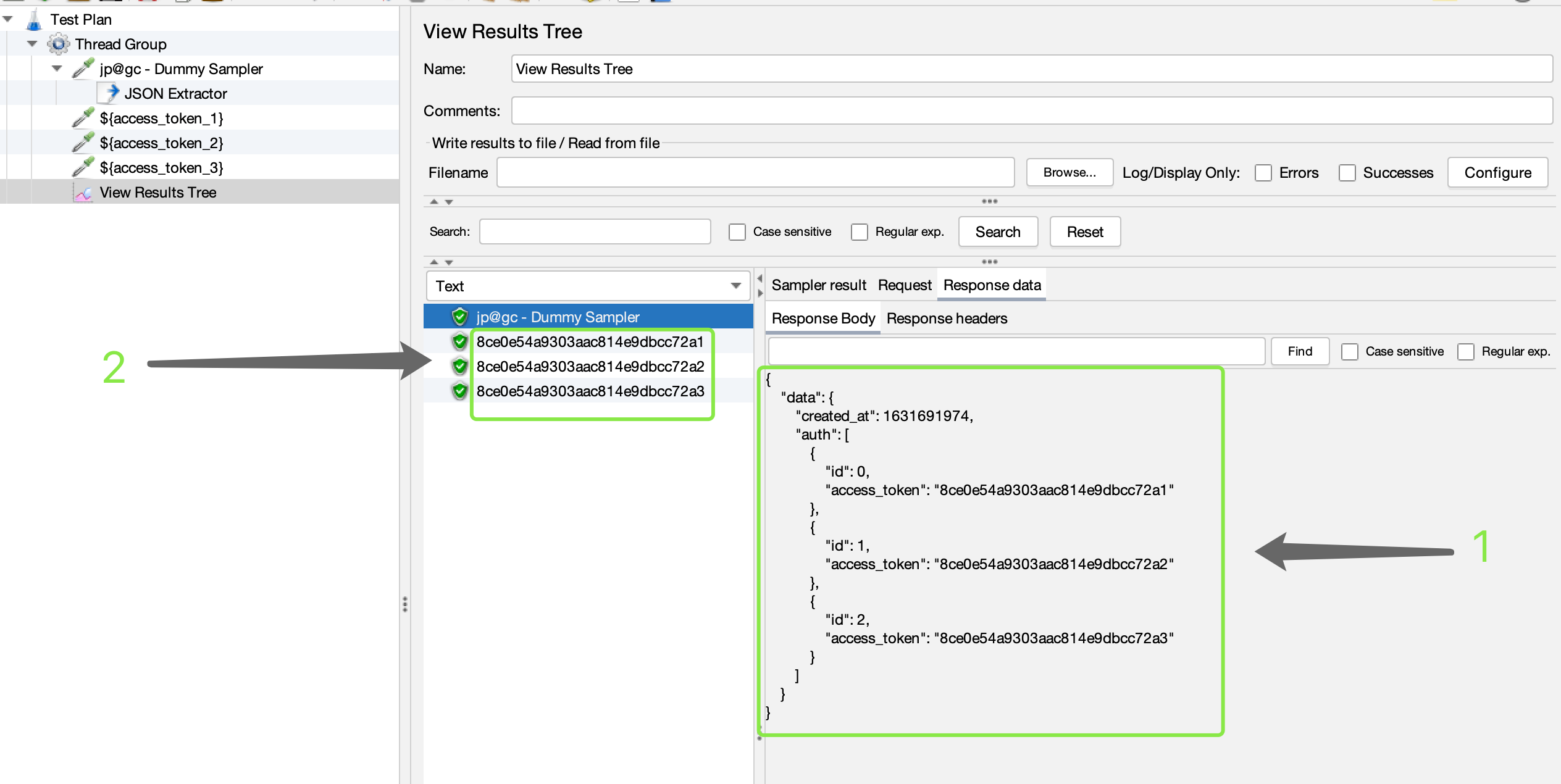
- 第一处表示请求响应信息为 JSON 格式
- 第二处表示提取所有 access_token 并打印输出
本文来自博客园,作者:那个曼巴,转载请注明原文链接:https://www.cnblogs.com/aharderbro/articles/15224310.html

 浙公网安备 33010602011771号