

Docker安装及镜像加速器配置
Centos7安装
卸载旧版本(如果安装过旧版本的话)
yum remove docker docker-common docker-selinux docker-engine
安装Docker依赖环境
- Docker 要求 CentOS 系统的内核版本高于 3.10
yum install yum-utils device-mapper-persistent-data lvm2
-
yum-utils : yum工具
-
device-mapper-persistent-data :适配映射
-
lvm2 : 逻辑卷 (后期会用到)
配置国内Docker的yum源(阿里云 )# 推荐使用国内的
yum-config-manager --add-repo http://mirrors.aliyun.com/docker-ce/linux/centos/docker-ce.repo

# 更新yum软件包索引
yum makecache fast
安装Docker
yum -y install docker-ce docker-ce-cli containerd.io
报错处理
提示如下:
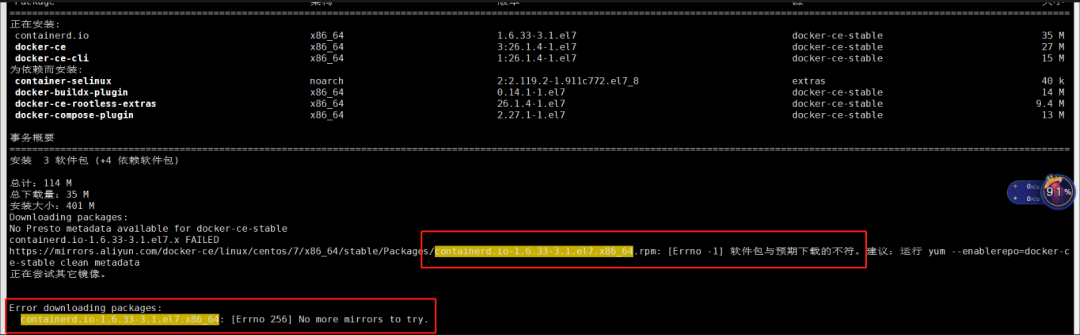
https://mirrors.aliyun.com/docker-ce/linux/centos/7/x86_64/stable/Packages/
手动下载相关containerd.io版本的rpm包后,手动安装,如:containerd.io-1.6.33-3.1.el7.x86_64.rpm
 # 需要先下载它的依赖包 container-selinux
 yum install -y container-selinux
 # 手动安装下载的 containerd.io-1.6.33-3.1.el7.x86_64.rpm 核心组件
 rpm -ivh containerd.io-1.6.33-3.1.el7.x86_64.rpm
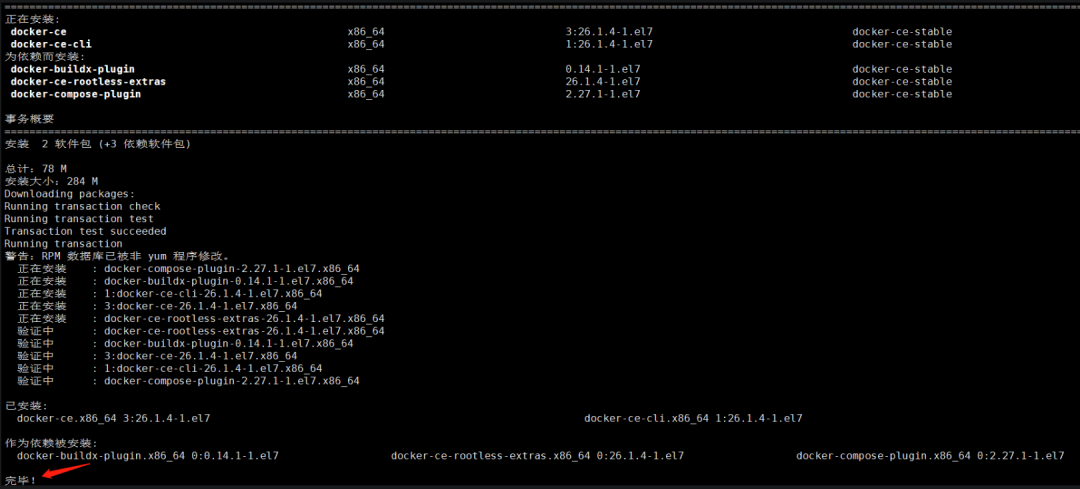
完成后,再次执行安装命令
Docker启动/关闭/重启
# 开启
systemctl start docker
# 开机启动
systemctl enable docker
# 关闭
systemctl stop docker
# 重启
systemctl restart docker
# 查看版本
docker version
# 查看详细信息 几个cpu,最大内存等
docker info
安装完成之后输入ifconfig机器上会多一个docker0地址
后期启动的docker实例都是这个IP

Docker镜像加速器(阿里云)
也可部署亚马逊镜像或网易镜像
由于默认Docker使用的是国外镜像,所以导致拉取镜像会很慢,也可能会失败,所以我们将其更换为国内镜像,推荐使用阿里云Docker镜像加速器。
阿里云网站:https://homenew.console.aliyun.com/
注册账号,进入控制台=》左侧边,=》产品与服务=》容器镜像服务=》根据提示开通服务
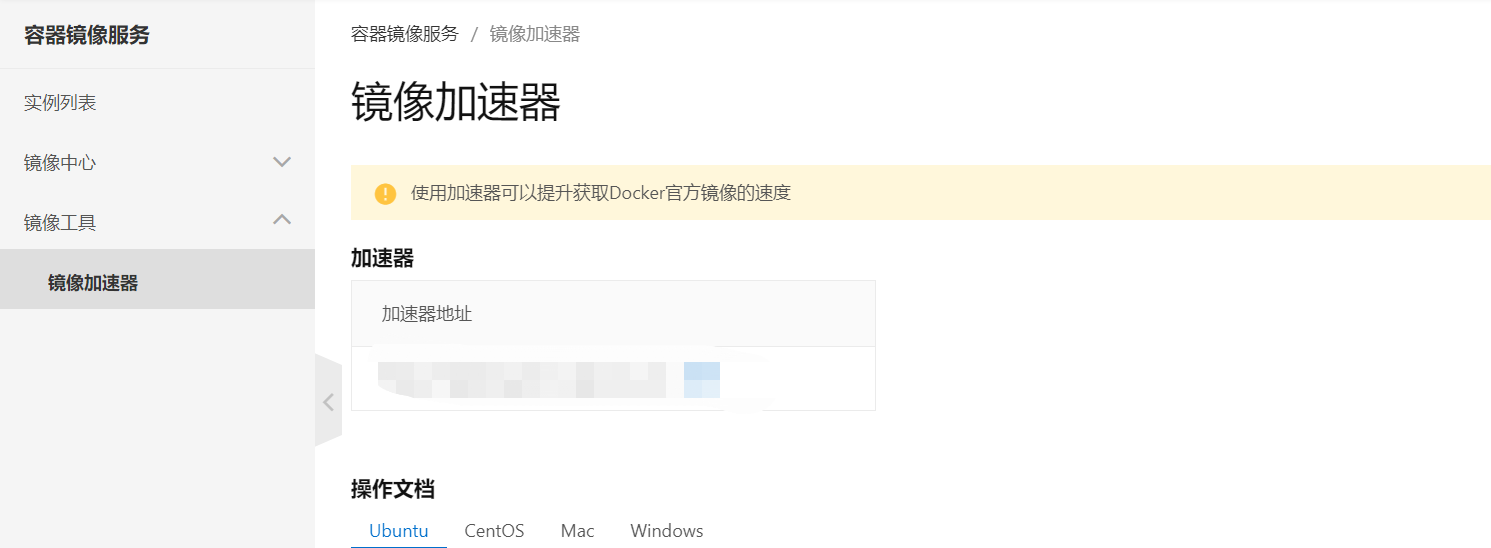
找到如图的镜像加速器
推荐安装1.10.0以上版本的Docker客户端,参考文档docker-ce
通过修改daemon配置文件/etc/docker/daemon.json来使用加速器
配置内容:
分别执行以下四个命令即可配置成功
sudo mkdir -p /etc/docker sudo tee /etc/docker/daemon.json <<-'EOF' { "registry-mirrors": ["https://1ydzluhg.mirror.aliyuncs.com"] } EOF sudo systemctl daemon-reload sudo systemctl restart docker
docker镜像相当于,对程序+程序依赖的库打一个包。
其余镜像加速配置
目前阿里云Docker加速镜像只可用于阿里云主机使用,我们自行安装的Docker,可使用以下镜像加速,配置如下:
# 如果已存在可不必创建
sudo mkdir -p /etc/docker

# <<-'EOF'表示将后续输入作为命令的输入参数,直到遇到 EOF 标识符结束
sudo tee /etc/docker/daemon.json <<-'EOF'
{
    "registry-mirrors": [
    	"https://docker.1ms.run",
    	"https://docker.xuanyuan.me",
        "https://docker.m.daocloud.io",
    ]
}
EOF

# 刷新镜像加速器生效
sudo systemctl daemon-reload
# 重启docker
sudo systemctl restart docker
自定义Docker的IP地址和网段
参考博客:https://comate.baidu.com/zh/page/7n6v7t2gc3s
在Docker环境中,默认的docker0网桥使用172.17.0.0/16网段,当需要避免IP冲突或满足特定网络规划时,可通过修改配置文件实现地址段调整。
# 修改daemon.json文件
# 通过编辑/etc/docker/daemon.json文件指定bip参数来定义新网段:
sudo vim /etc/docker/daemon.json
# 添加以下内容(示例使用192.168.0.1/24网段)
{
  "bip": "192.168.0.1/24"
}

# 重启Docker服务
sudo systemctl restart docker
ip addr show docker0
# 或
ifconfig docker0

#验证容器网络
#启动测试容器检查IP分配:
bash
#复制
docker run --rm -it alpine ip addr
#确认容器IP在新网段内(如192.168.0.2/24)
自定义子网
# 创建名为my_network的网络
docker network create --driver bridge --subnet=192.168.0.0/16 my_network
# 删除网络
docker network rm my_network
小提示:如果Tab键无法补全Docker命令
-
安装
bash-completeyum install -y bash-completion -
刷新文件
source /usr/share/bash-completion/completions/dockersource /usr/share/bash-completion/bash_completion
尝试使用Tab补全即可

 浙公网安备 33010602011771号