


Vmware17安装OpenEuler
下载Vmware
现在Vmware Workstation已经免费了,不用破解了.直接官网下载即可
官网下载
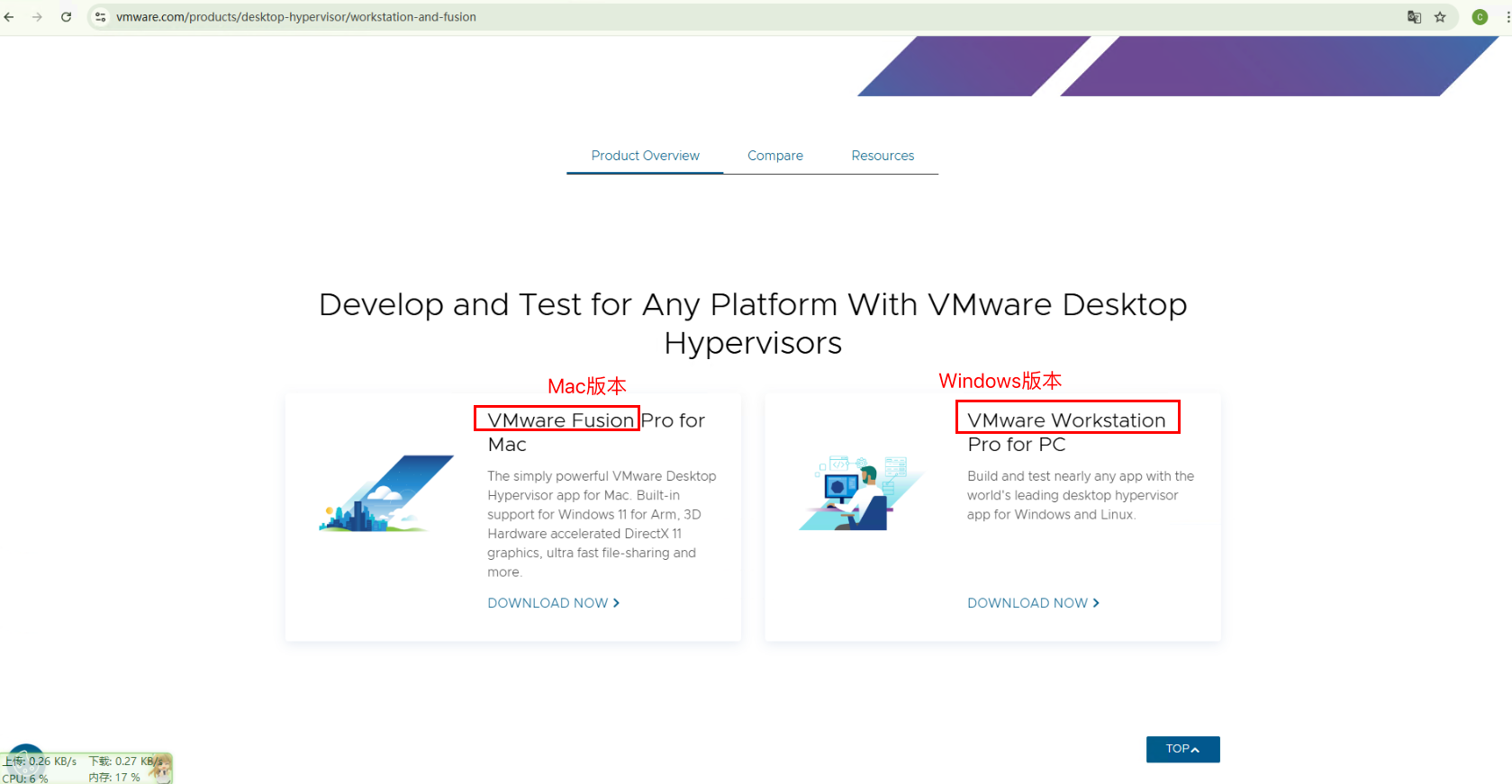
找到Vmware Workstation Pro下载17版本
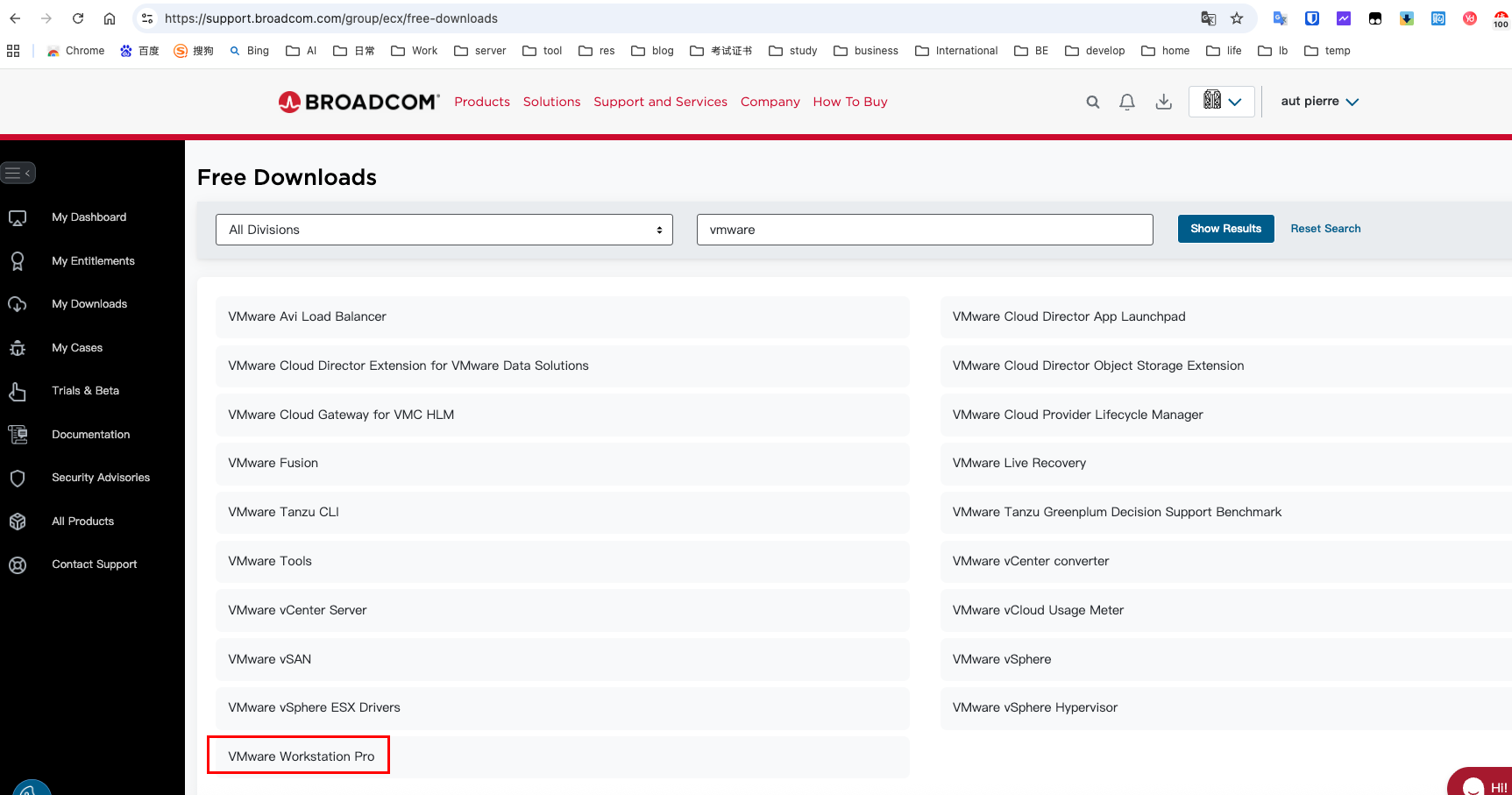
注意: VMware Workstation 版本 ≥ 16.2 ; Hyper-V 或 WSL2 被开启时,VMware 老版本检测到 VT-x 不可用,就直接报错(如果要同时使用vmware和docker,一定要注意版本大于16.2)
下载OpenEuler
官网,需要安装其他版本(如debug)可以在repo下载
根据架构选择对应版本的iso进行下载
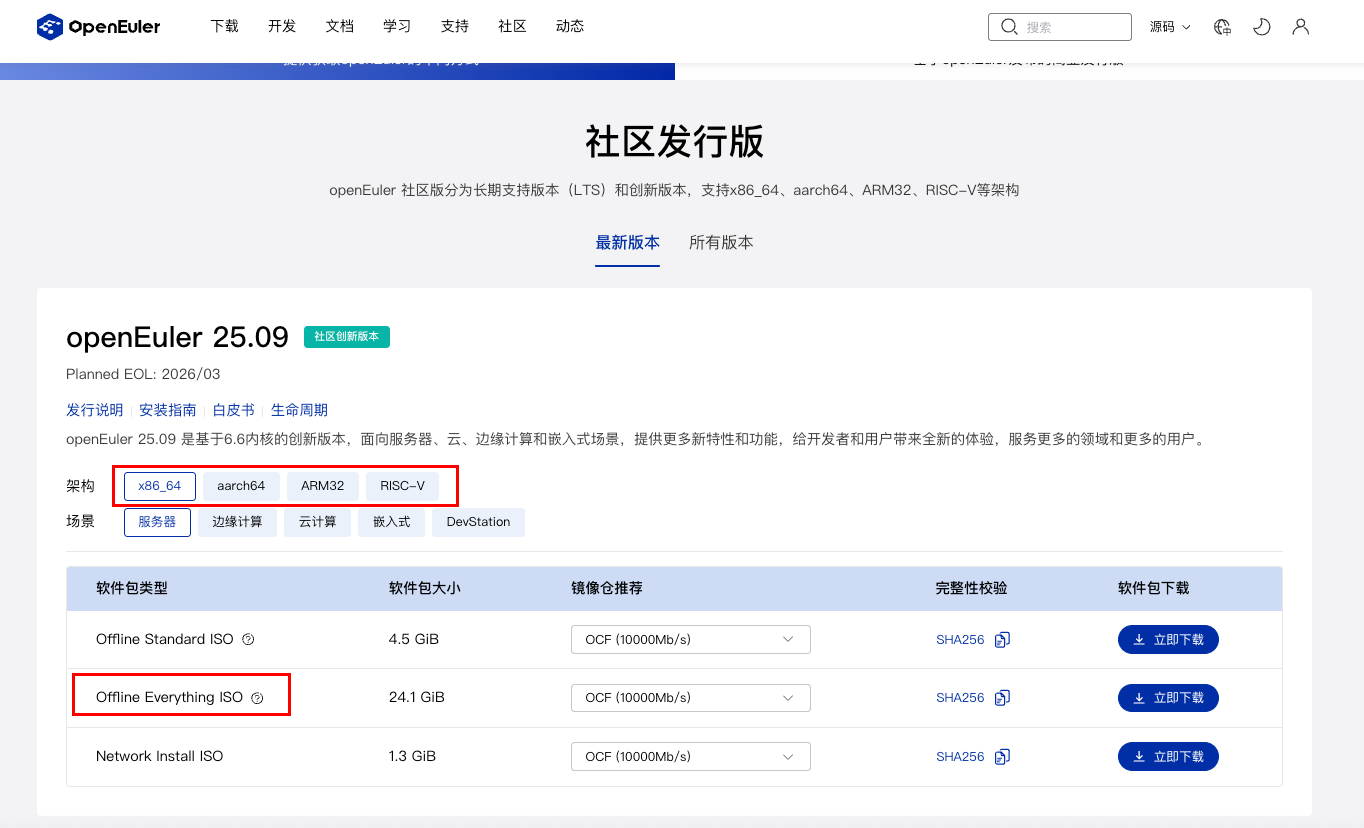
openEuler 各版本 ISO 对比
| 名称 | 文件大小 | 是否联网安装 | 包含内容 | 适用场景 | 特点 |
|---|---|---|---|---|---|
| Offline Standard ISO | 约 4.4 GiB | ❌ 离线安装 | 基础系统组件、常用工具、桌面环境 | 通用服务器、桌面环境、开发机 | 最常用版本,安装后即可使用 |
| Offline Everything ISO | 约 23.5 GiB | ❌ 离线安装 | 全量软件包(含数据库、虚拟化、安全模块等) | 无外网环境、实验室、信创环境 | 体积最大,功能最全,适合离线环境 |
| Network Install ISO | 约 1.0 GiB | ✅ 需联网安装 | 仅含安装引导与网络安装程序 | 有网络的服务器、云端部署 | 镜像最小,安装时自动联网拉取软件包 |
Vmware安装OpenEuler
操作系统一定要选择 Red Hat Enterpise Linux 9 64
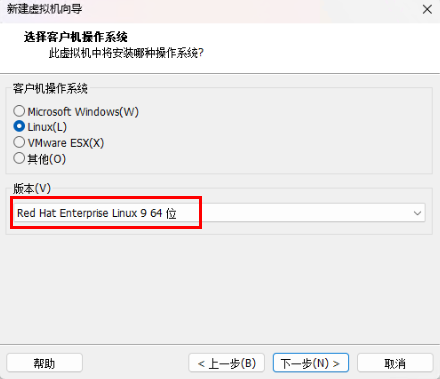
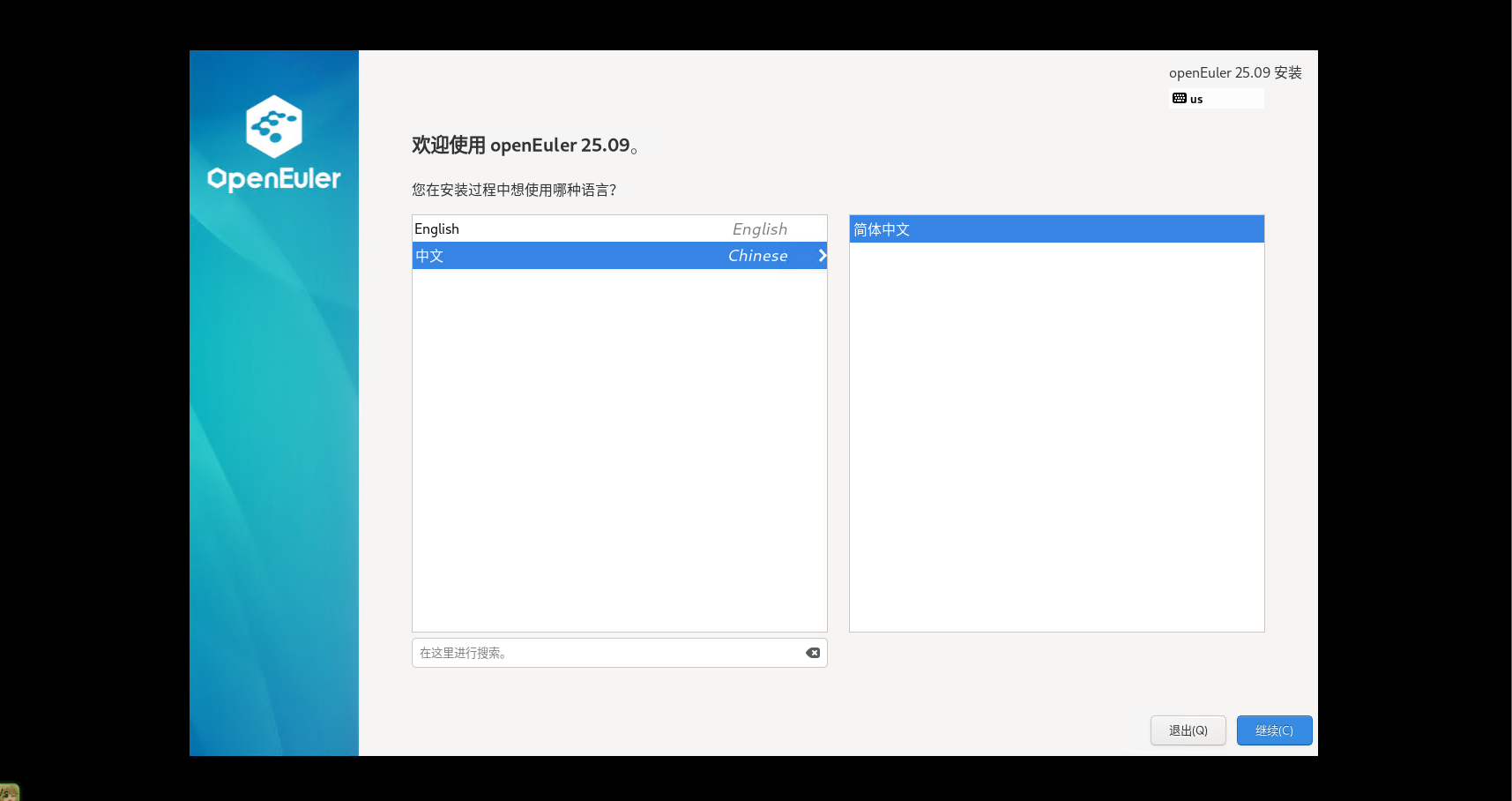
设置完用户名密码后安装即可
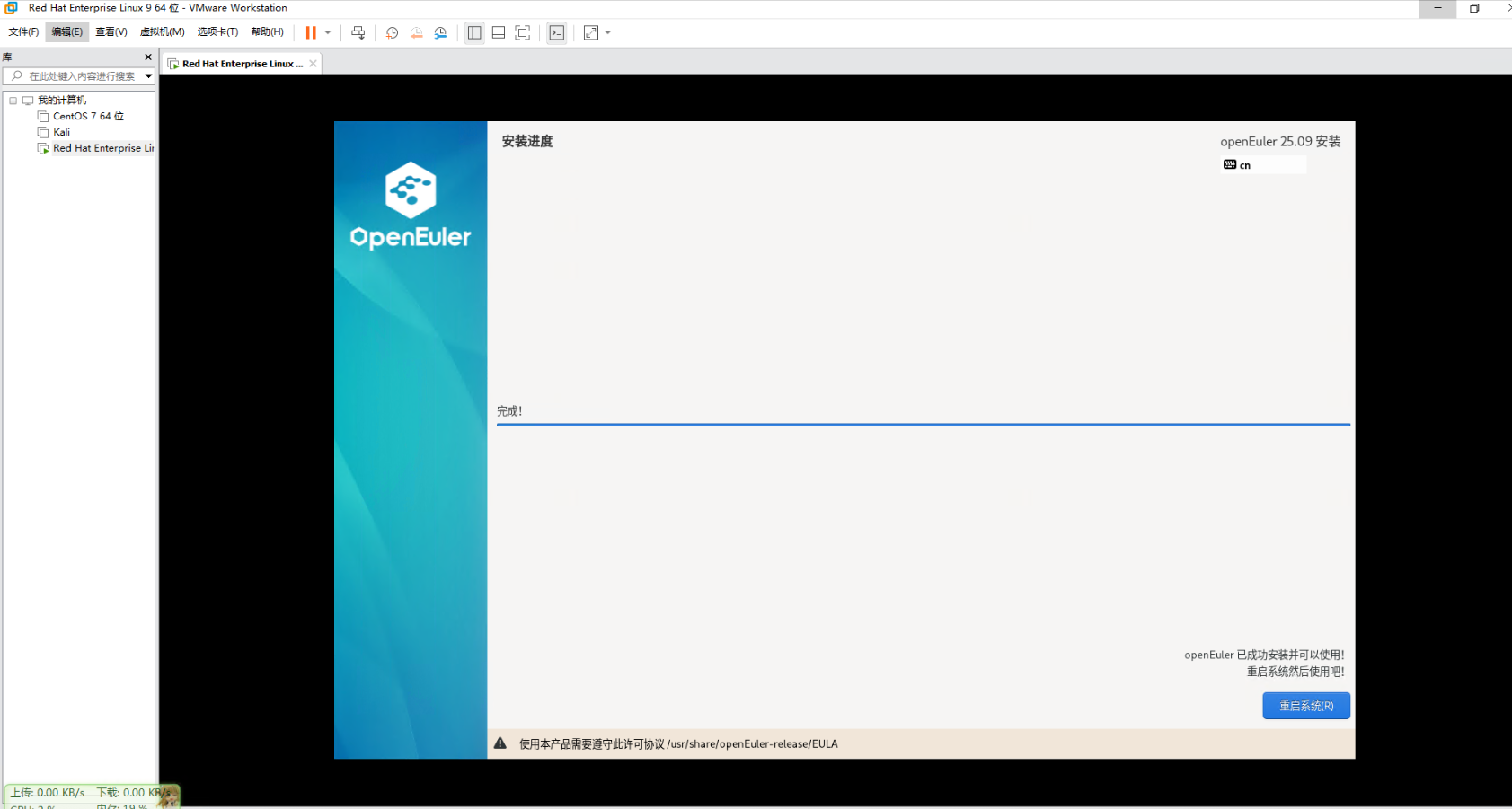
安装后如下:
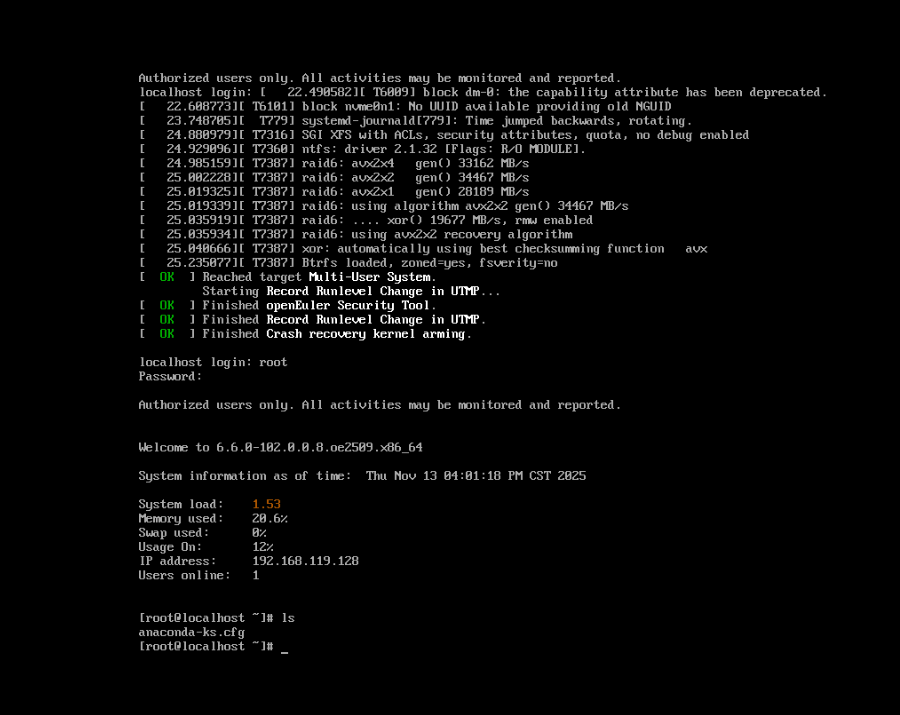
配置静态IP
# 查看当前网卡名称
nmcli device status

#修改配置文件
sudo vi /etc/sysconfig/network-scripts/ifcfg-ens33

改为如下内容:

TYPE=Ethernet
BOOTPROTO=static
NAME=ens33
DEVICE=ens33
ONBOOT=yes
IPADDR=192.168.1.100
PREFIX=24
GATEWAY=192.168.1.1
DNS1=8.8.8.8
DNS2=114.114.114.114


:w !sudo tee %

#重启网络
systemctl restart NetworkManager

#查看IP
ip addr show
#测试网络连通性
ping baidu.com
安装GUI
| 桌面环境 | 开发者 / 背景 | 桌面风格 | 默认输入法 | 窗口管理器 | 资源占用 | 备注 |
|---|---|---|---|---|---|---|
| UKUI | 华为深度参与的开源社区,最初由 Ubuntu Kylin 团队开发 | 类 Windows | fcitx5 | KWin(UKUI 定制版) | 内存 500~700MB,CPU 低 | 目标是国产 Linux 用户熟悉度高,企业和教育场景常用 |
| DDE (Deepin Desktop Environment) | 武汉深之度科技有限公司(Deepin 官方团队) | 类 macOS / Deepin 风格 | fcitx5 | dde-kwin | 内存 700~1000MB,CPU 中等 | 颜值高,动画丰富,Deepin 系统官方桌面 |
| GNOME | GNOME 基金会(GNOME Foundation),国际开源社区 | Linux 原生简洁风格 | fcitx5 / ibus | Mutter | 内存 600~900MB,CPU 中等 | 模块化设计,全球贡献者众多,跨发行版使用广泛 |
#更新包的缓存
sudo dnf update
sudo dnf makecache

#根据个人喜好选择安装不同的桌面环境,例如 UKUI、DDE 或 GNOME
sudo dnf install ukui  #类 Windows
#sudo dnf install dde #类 macOS + iOS
#sudo dnf install gnome #偏 Linux 原生

#设置默认启动为图形界面
sudo systemctl set-default graphical.target

#重启系统
reboot
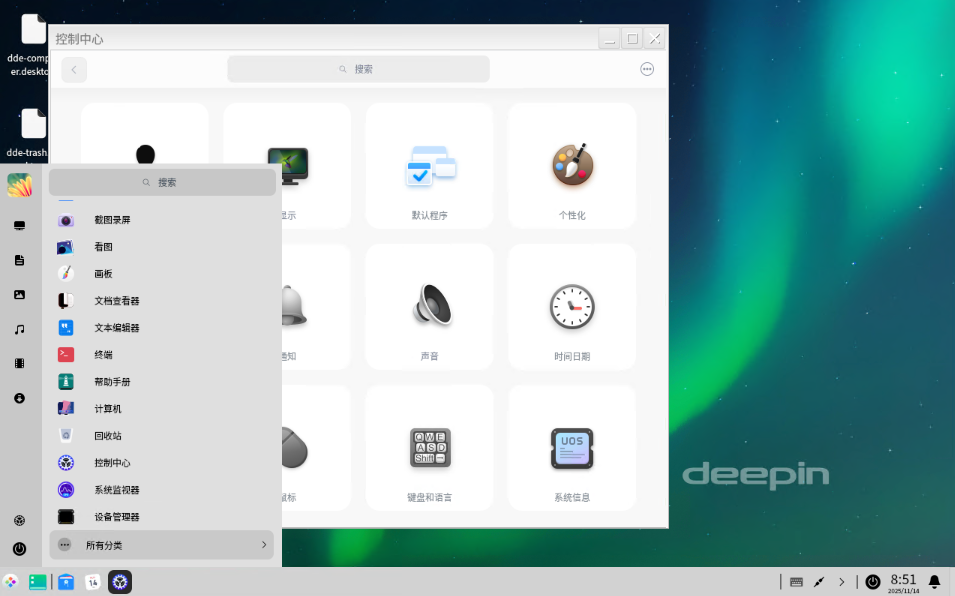
dde安装后
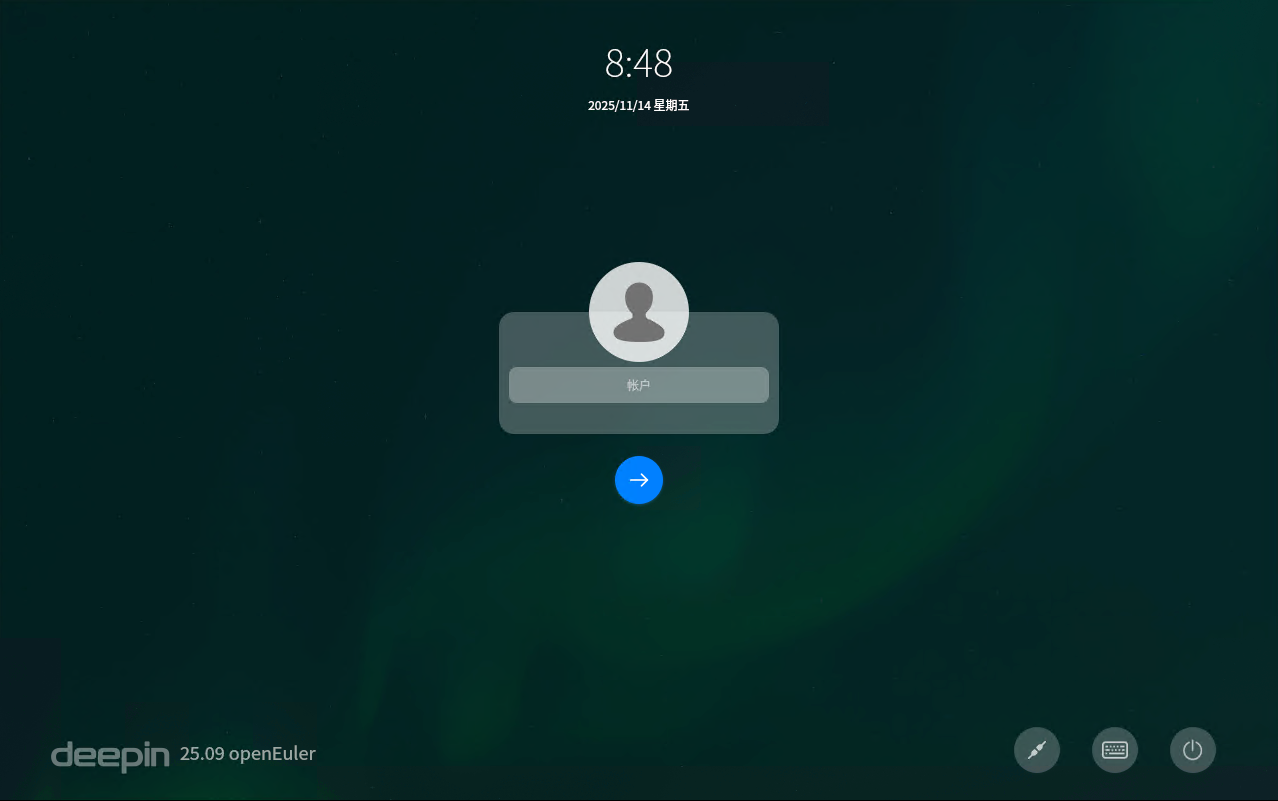
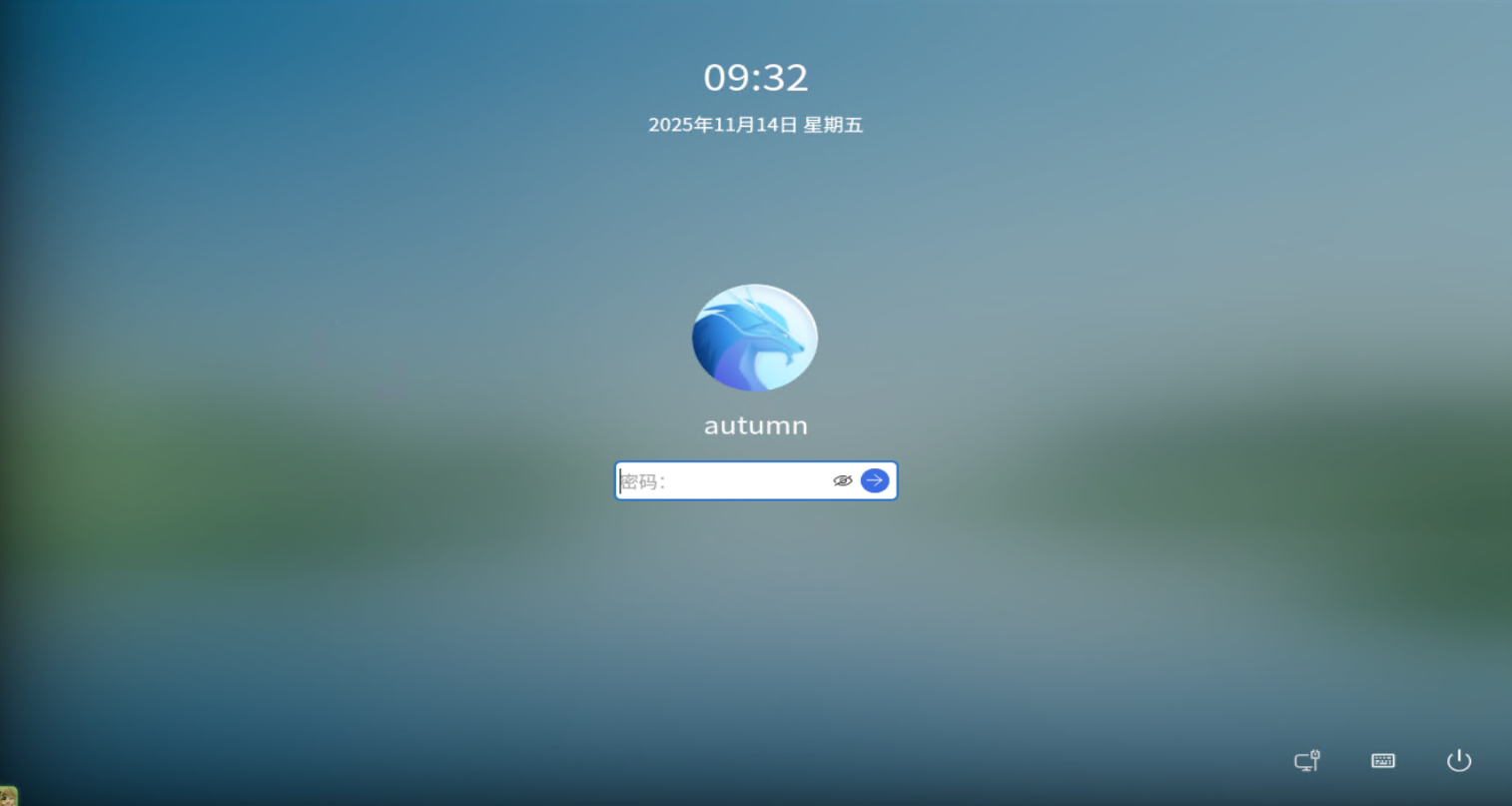
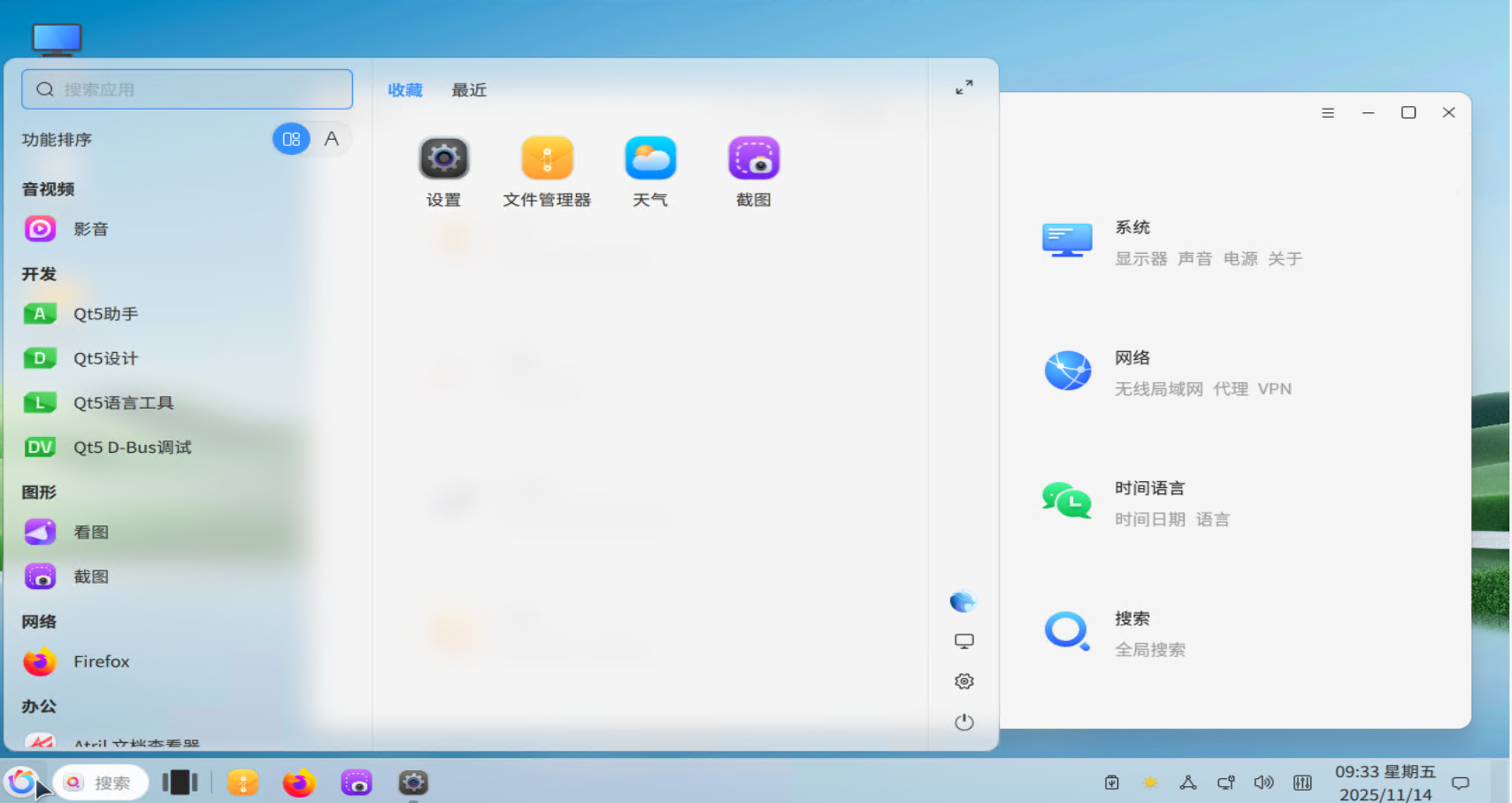
ukui安装后
创建项目目录
新建/www目录,所有的项目环境、项目、日志、配置文件都放在这个目录下,方便备份及服务器迁移.
#创建目录
mkdir -p /www
#设置权限
chown -R nginx:nginx /www/
#设置权限
chmod 775 /www


sudo mkdir -p /www/wwwlogs
sudo chown -R nginx:nginx /www/wwwlogs
sudo chmod -R 775 /www/wwwlogs
如果这篇文章对你有用,可以关注本人微信公众号获取更多ヽ(^ω^)ノ ~


 浙公网安备 33010602011771号