


Windows配置ftp服务
方案
可以开启 Windows 自带的 FTP 功能(IIS)。也可以使用一些第三方工具:
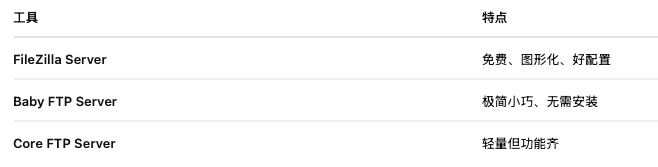
配置 FileZilla Server(推荐)
1.下载地址:https://filezilla-project.org/download.php?type=server
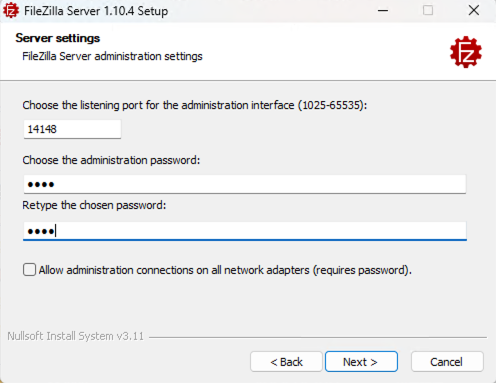
安装时设置密码
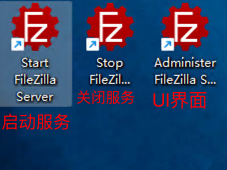
安装完的三个图标
点击Administer FileZilla Server启动UI界面
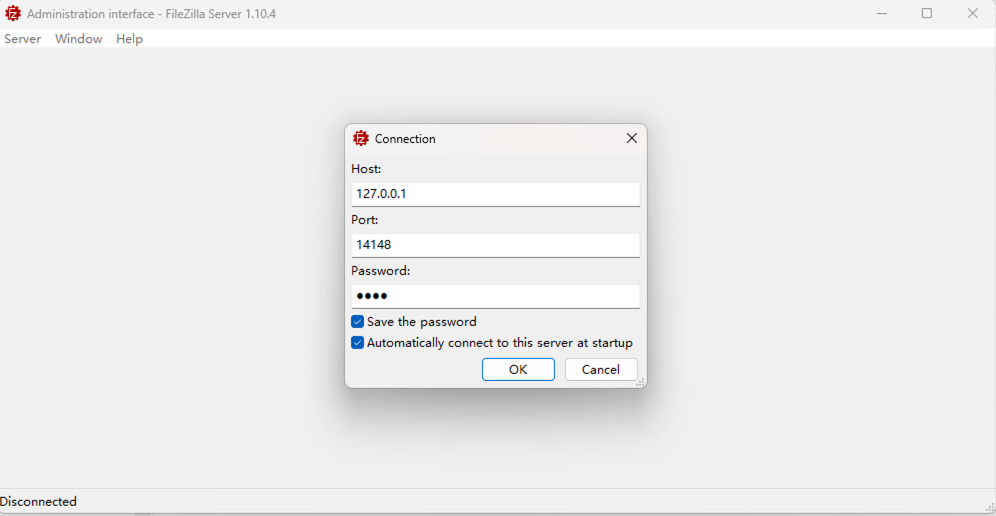
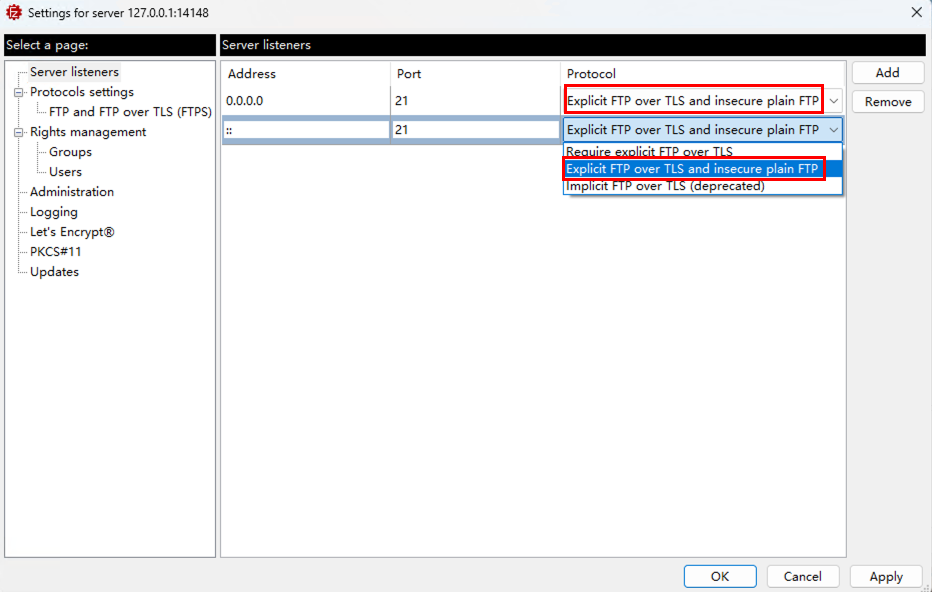
2.安装后,启动管理工具 → 设置监听端口为 21,并且设置协议为Explicit FTP over TLS and insecure plain FTP。
| 项目 | Explicit FTP over TLS | Insecure Plain FTP (明文 FTP) |
|---|---|---|
| 是否加密 | ✅ 是 | ❌ 否 |
| 登录信息是否加密 | ✅ 是 | ❌ 明文传输 |
| 文件数据是否加密 | ✅ 可配置 | ❌ 明文传输 |
| 默认端口 | 21(需 AUTH TLS 升级) |
21 |
| 客户端兼容性 | 现代 FTP 客户端广泛支持 | 所有客户端都支持 |
| 安全性 | 高,适合公网传输 | 低,风险极大 |
| 是否易被监听 | ❌ 不易(TLS 保护) | ✅ 易(抓包可得密码) |
| 建议用途 | 正式环境、公网、安全场景 | 内网测试、极简临时传输 |
| FileZilla 配置方式 | 启用 TLS,支持或强制加密 | 关闭 TLS 或允许明文连接 |
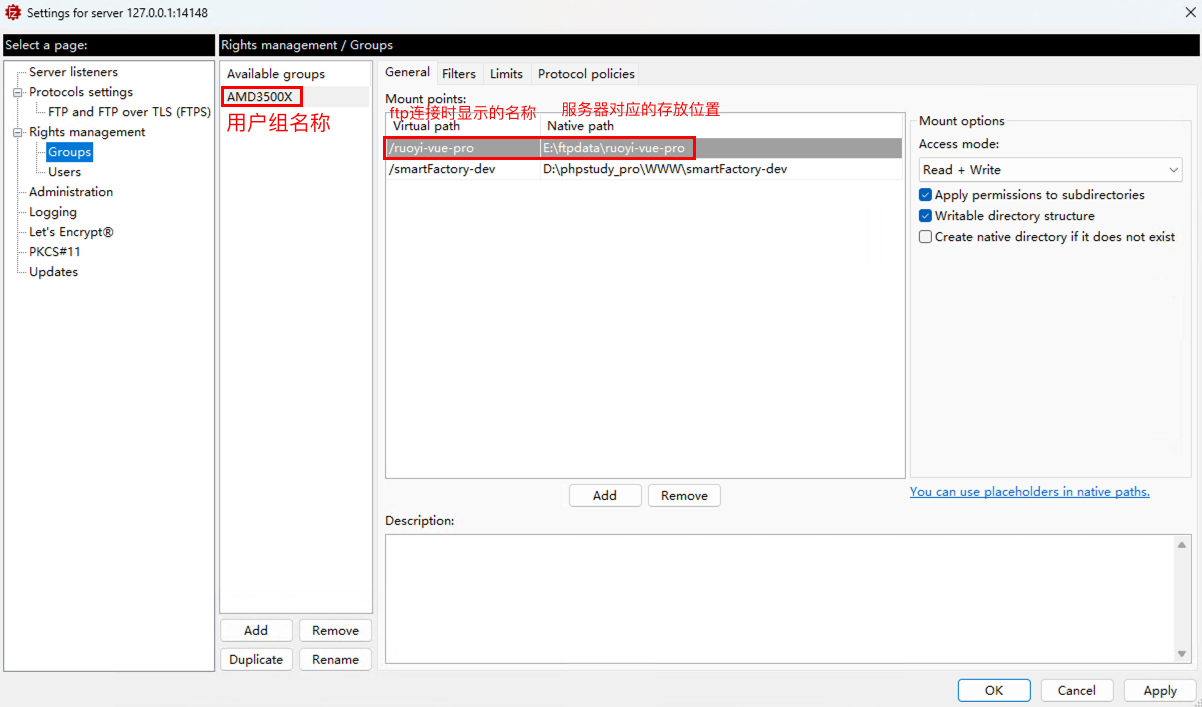
3.添加用户 → 绑定目录路径 → 配置权限
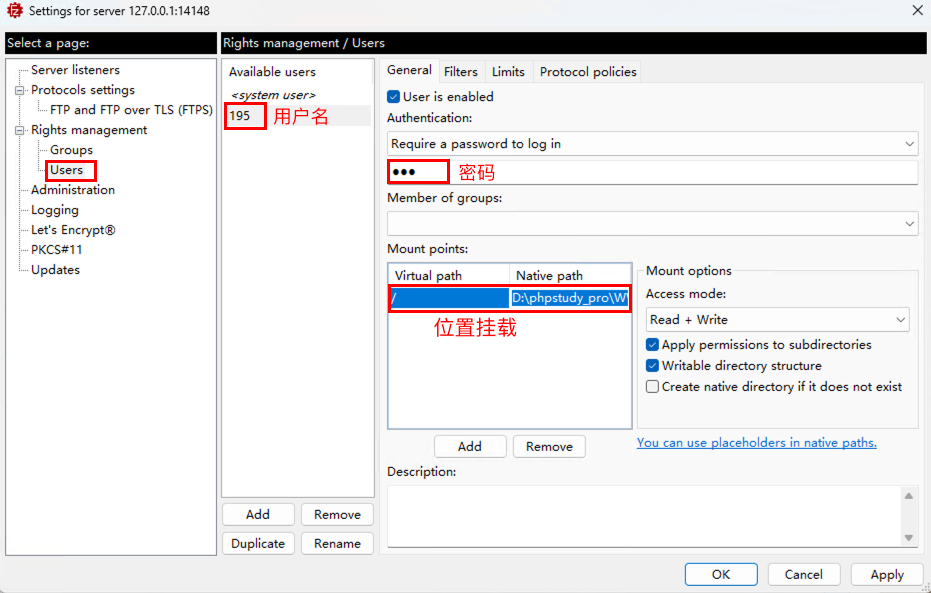
也可以在用户组中绑定,然后新建用户设置用户组
4.放行防火墙端口
Idea配置FTP插件
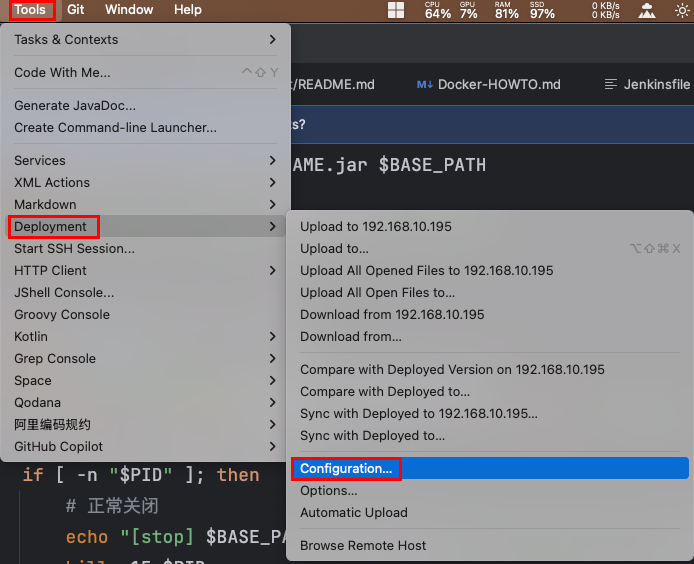
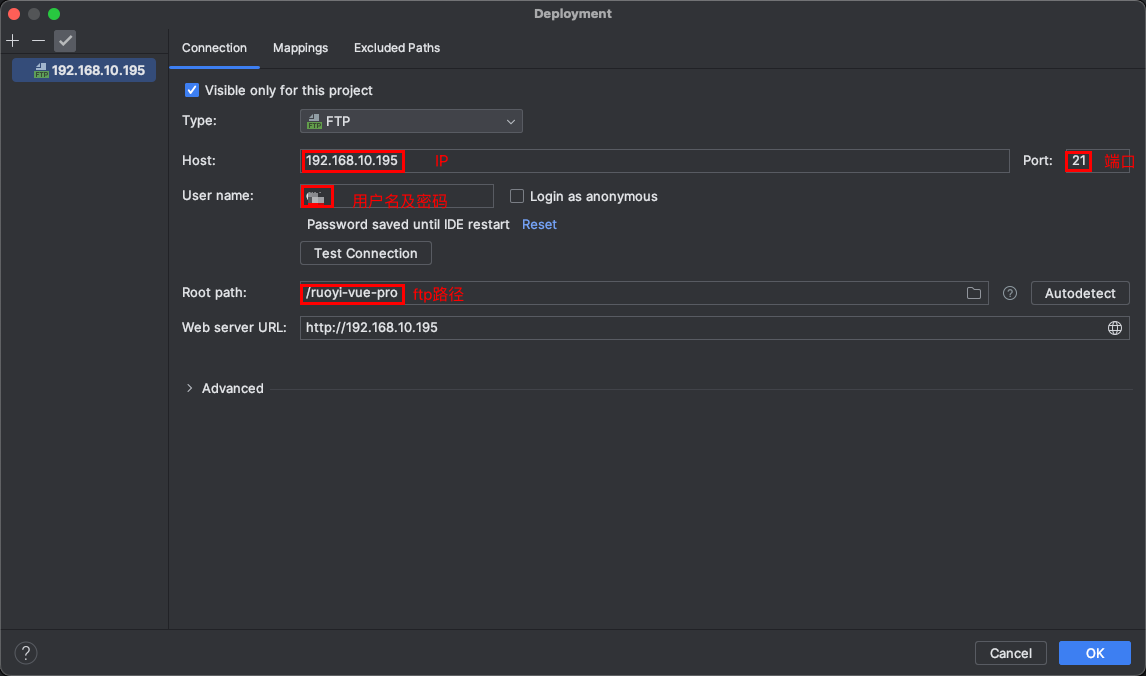
Tool -> Deployment -> Configuration配置FTP服务。
设置IP端口、用户名密码以及Root Path。
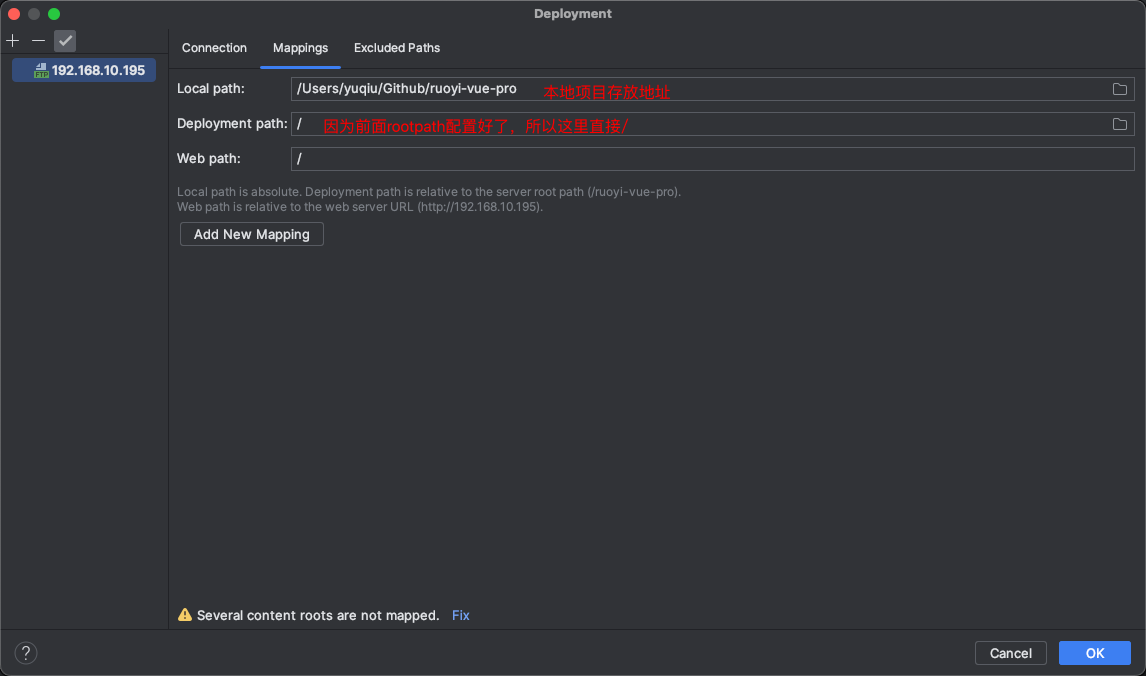
配置映射
如果这篇文章对你有用,可以关注本人微信公众号获取更多ヽ(^ω^)ノ ~


 浙公网安备 33010602011771号