


1W块DIY电脑(9700X+9070XT)
电脑配置单
| 配件 | 型号/名称 | 价格(人民币) |
|---|---|---|
| CPU+主板 | AMD Ryzen™ 7 9700X + 华硕重炮手 ASUS TUF GAMING B850M-PLUS WIFI | ¥3108.85 |
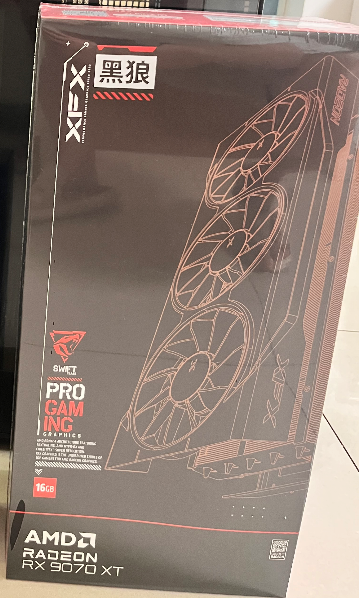
| 显卡 | 讯景 RX 9070XT 黑狼 | ¥4899.00 |
| 内存 | 宏碁掠夺者(PREDATOR)48G(24G×2)套装 DDR5 6000 冰刃 | ¥1180.26 |
| 电源 | 海韵 850W 金牌电源 | ¥806.85 |
| 散热 | 利民 PA120 V3 双塔 | ¥153.83 |
| 机箱 | 爱国者大岚 | ¥338.28 |
| 固态硬盘 | 1T 固态(7000M) | ¥359.10 |
| 机械硬盘 | 西部数据(WD)台式机机械硬盘 WD Blue 西数蓝盘 CMR垂直 SATA 4TB (WD40EZAX) | ¥547.5 |
| 机箱风扇 | 棱镜四代 PRO(支持神光同步) | ¥156.06 |
总花费11000左右
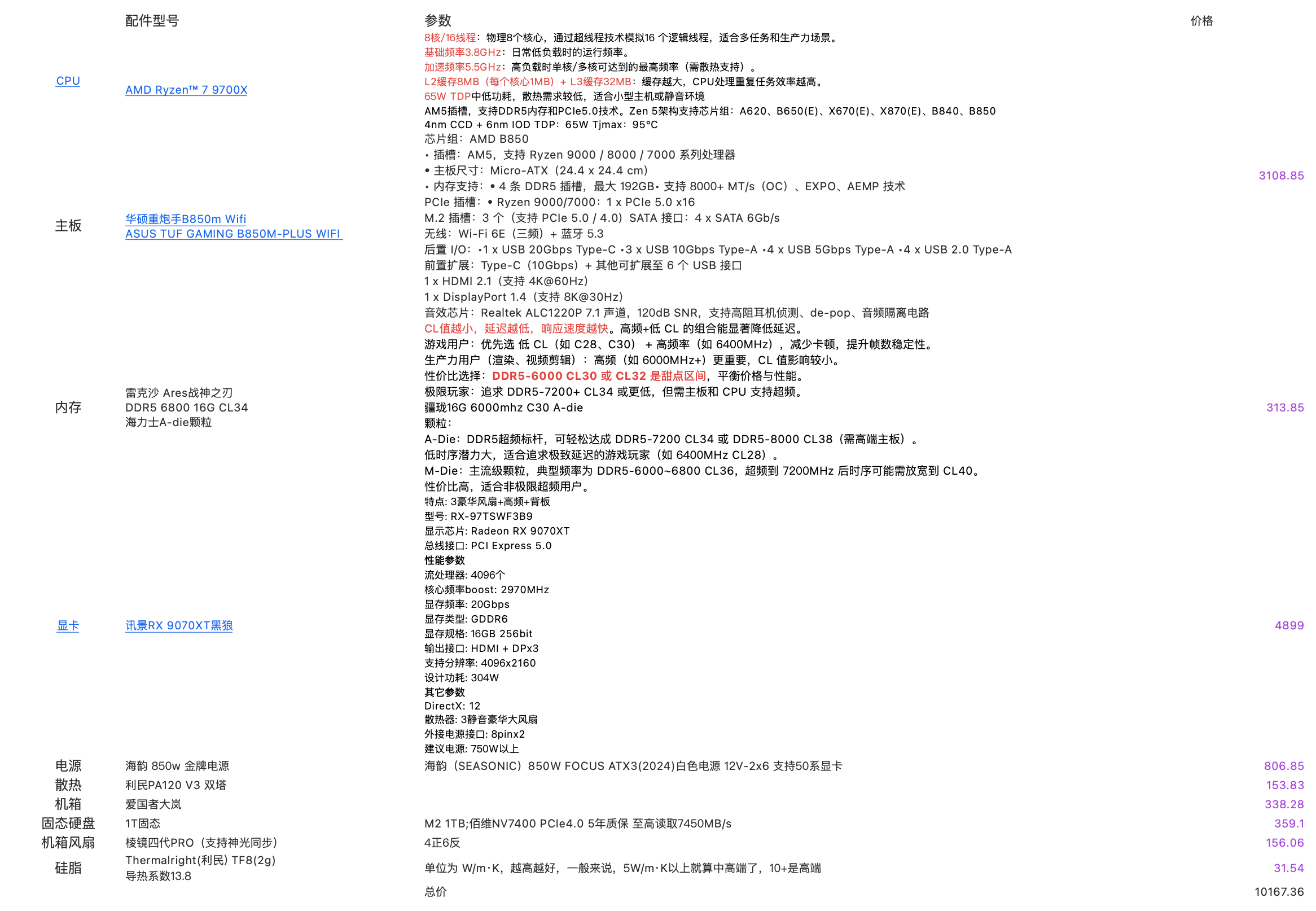
内存就攒了一根,等降价再买第二根。硬盘只买了个1T的7000M的固态,为了使用CPU直连的M2(PCIE4.0通道,靠近CPU的那个),另外的两个连接的是南北桥芯片,走的是bus总线。
配件预览

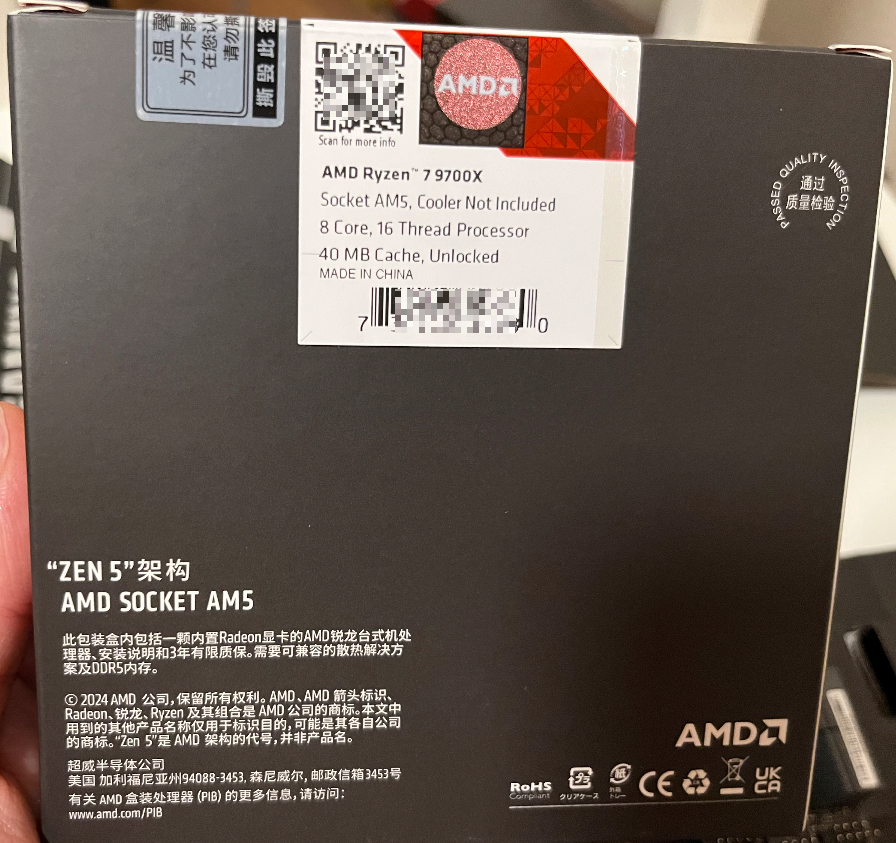
CPU


主板

显卡
内存

硬盘

电源


散热器
机箱

安装流程
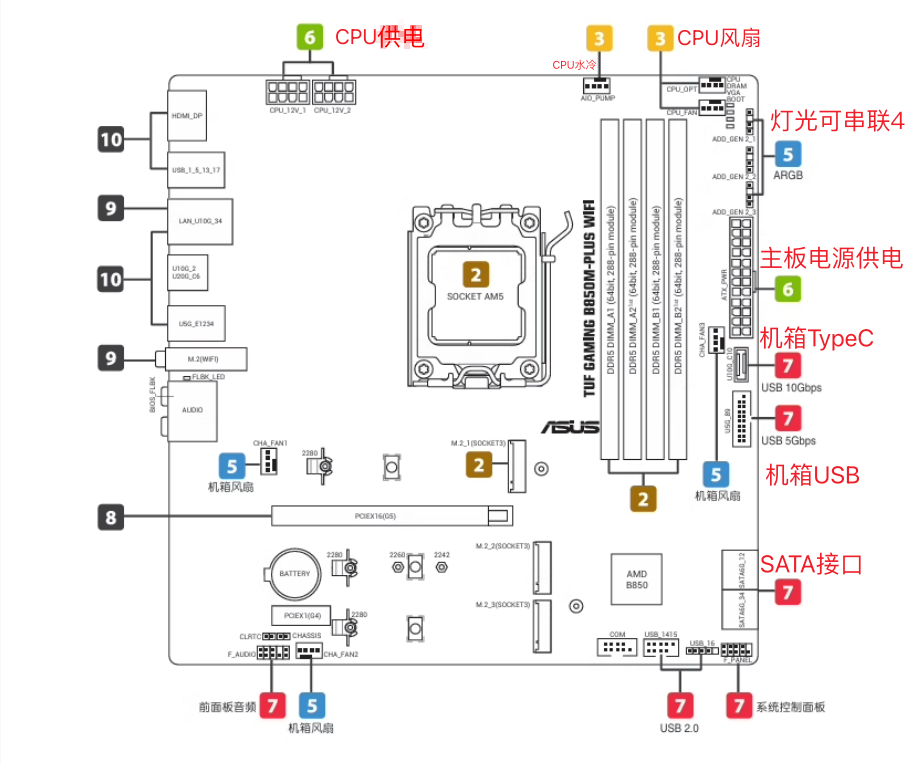
主板接口
主板安装进机箱时需要使用铜柱。用铜柱帽把铜柱安装在机箱上再放主板。
安装CPU

安装内存和固态

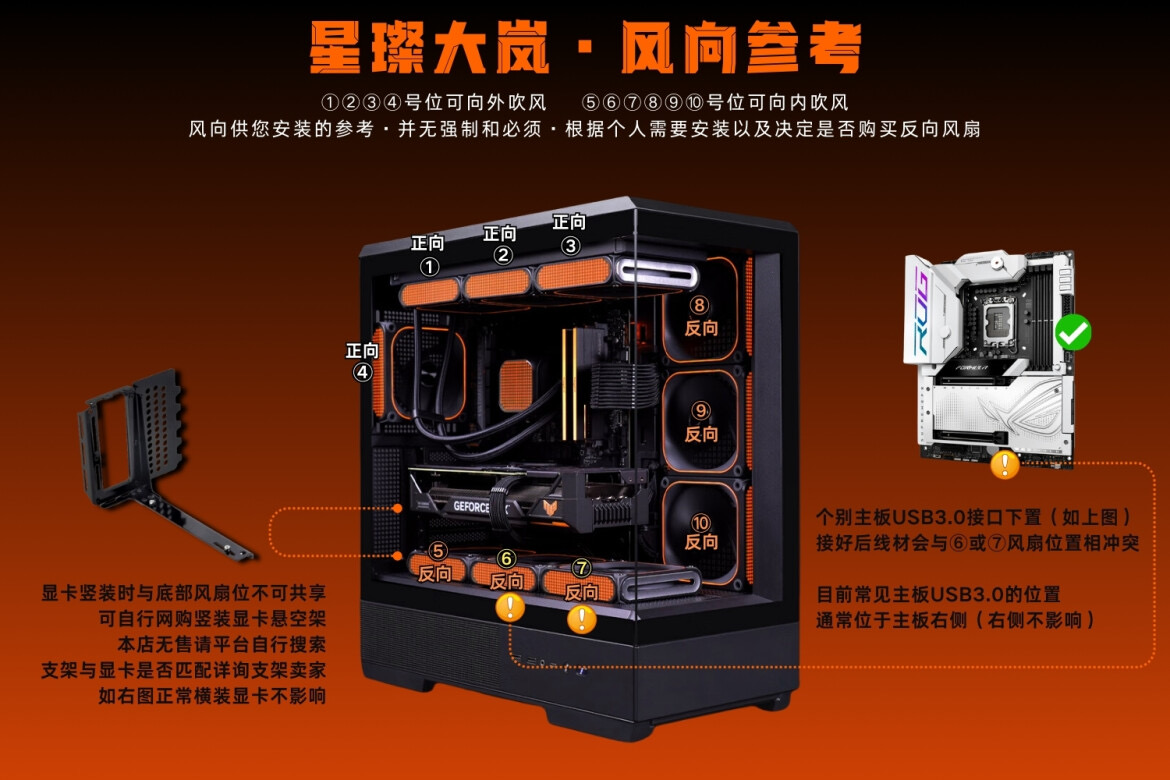
机箱风扇风道
安装前考虑好机箱风扇的走线!!!建议风扇电源线的出口处朝内侧拐角处,然后穿好拉到背板,扎带扎好再穿回来。不然重新拆了走线很麻烦。
机箱风扇有logo的朝外,反向风扇往里吸,正向风扇往外吹风。
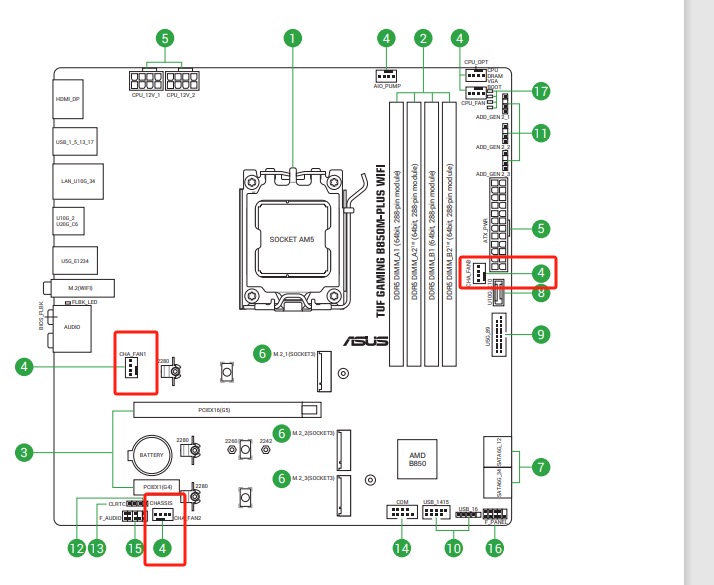
主板风扇供电
主板风扇灯光(单口可串联4个)
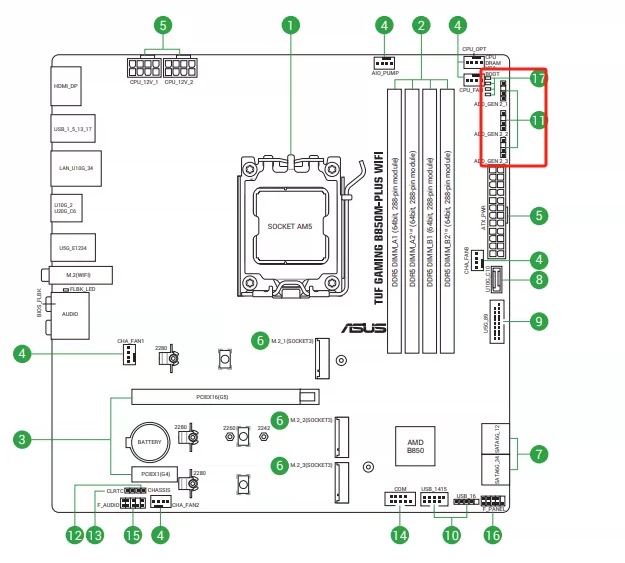
风扇串联接口
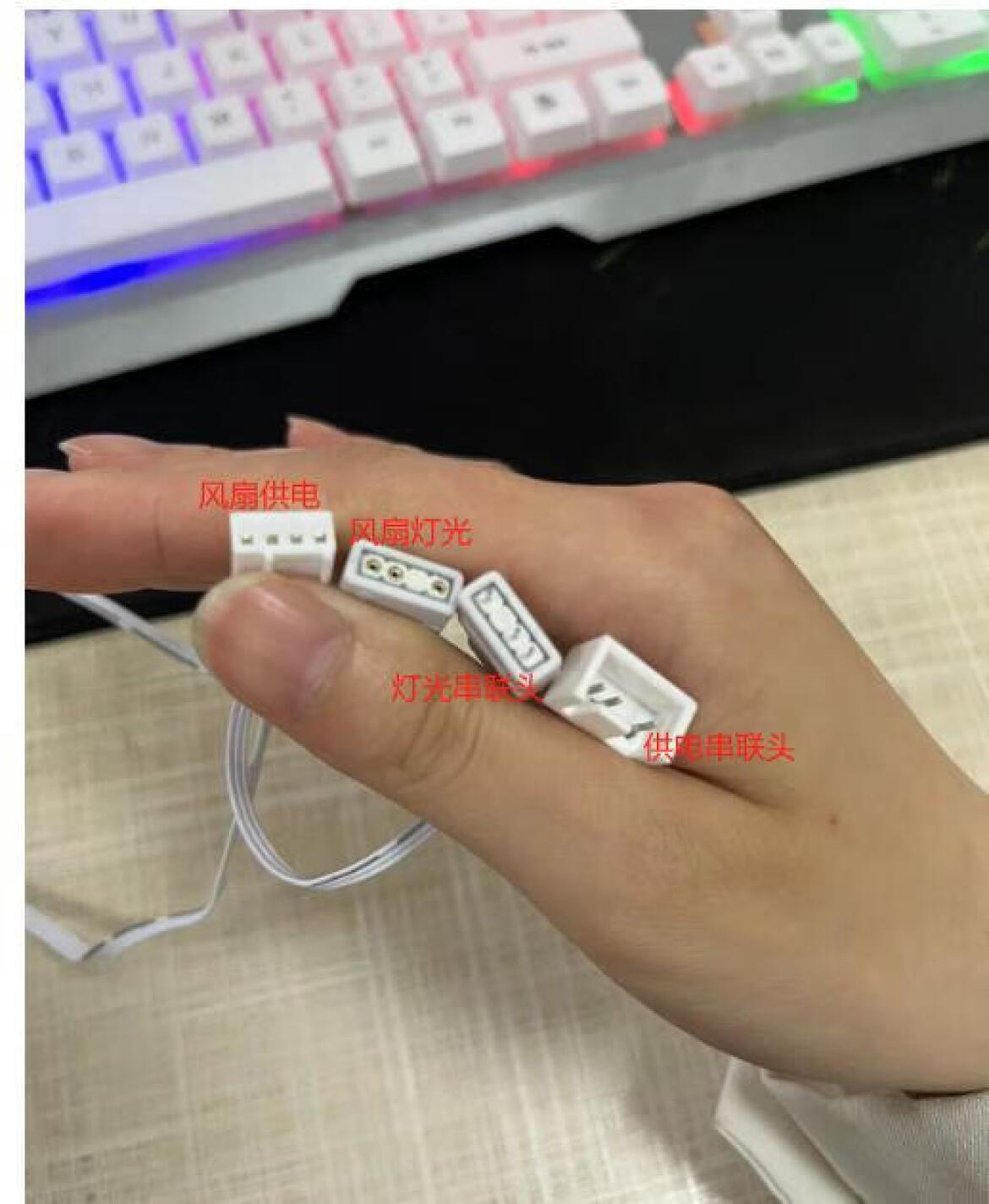
注意安装时,风扇放机箱里面,螺丝从机箱外面拧;最下面一排无法从外面拧,需要用机箱送的长螺丝从机箱内拧。
电源安装
PSU接电源,带有CPU/PCIE字样的接主板

电源模块接口图
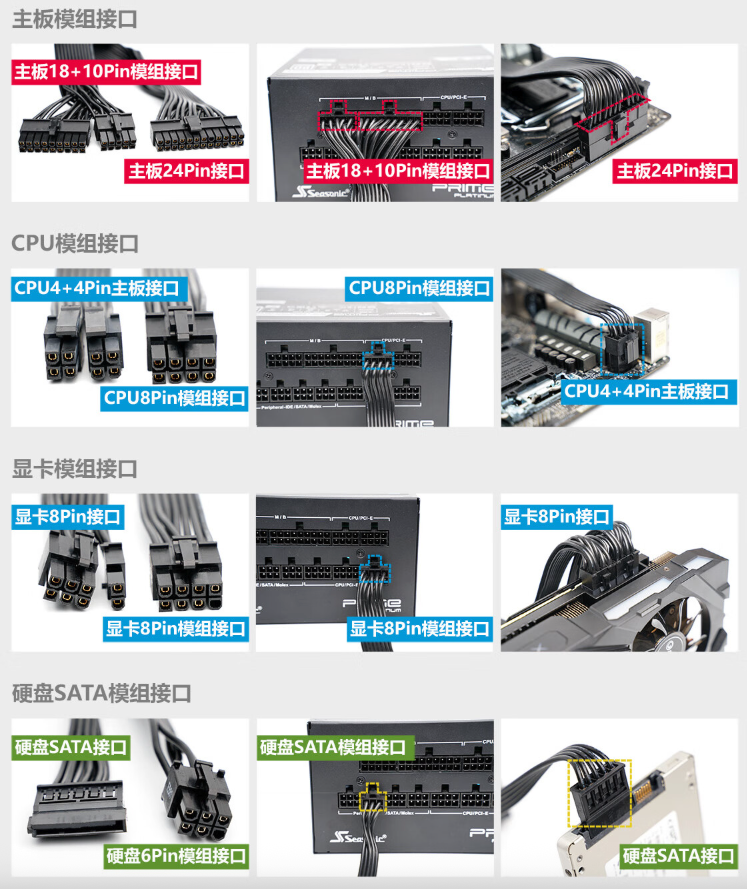
接线
主板、CPU、机箱风扇供电

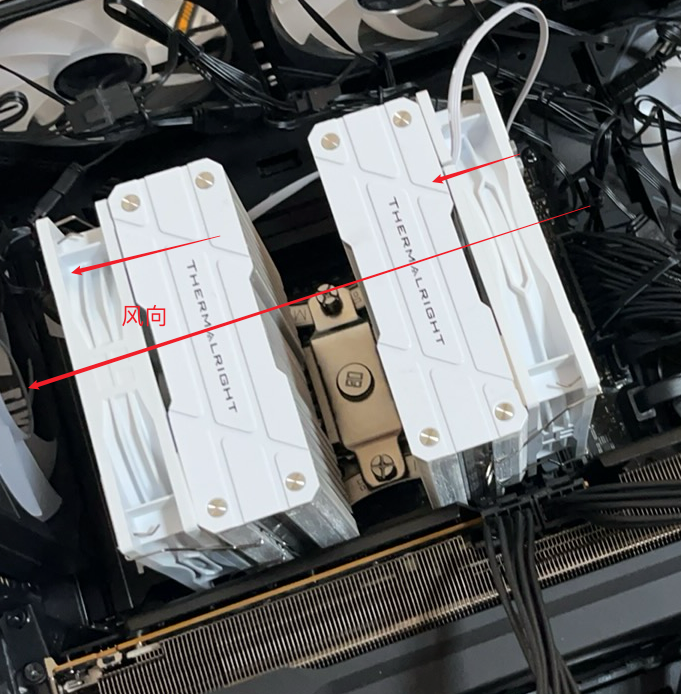
CPU散热器安装(注意风向)
拆卸掉原风扇底座,安装购买的风扇底座

安装风扇主体及风扇,注意风向,log侧为吸风,要往一个方向吹。
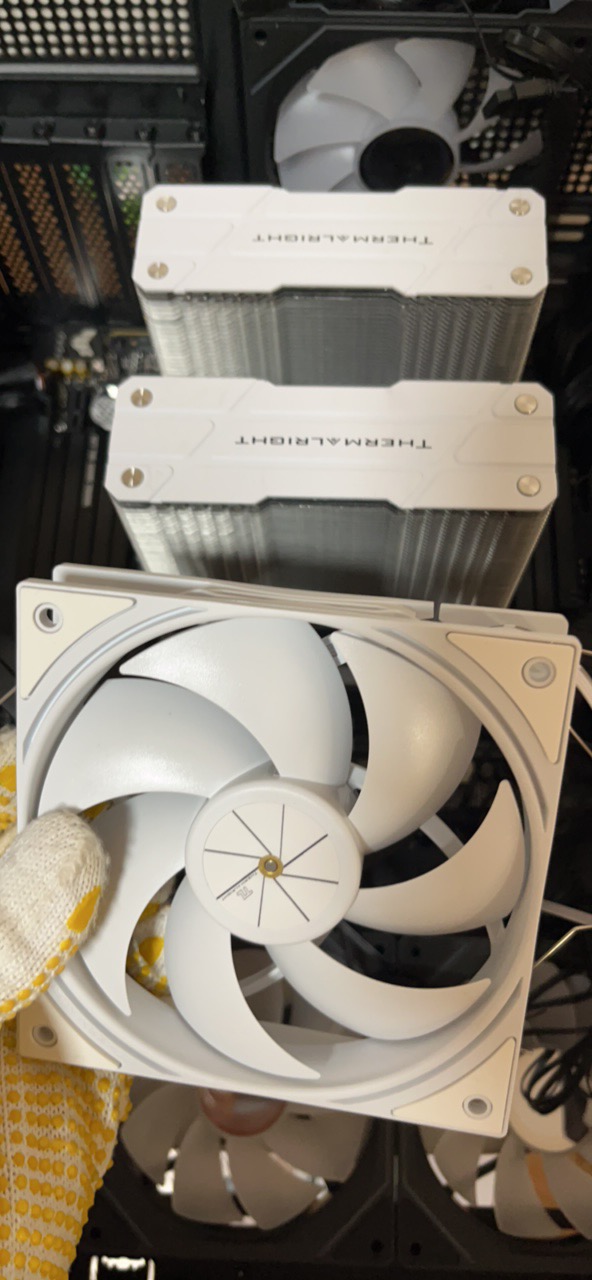
插上CPU风扇供电,安装完成

显卡安装
拆卸掉左侧挡板,安装显卡,然后插上2*8pin的PCIE供电
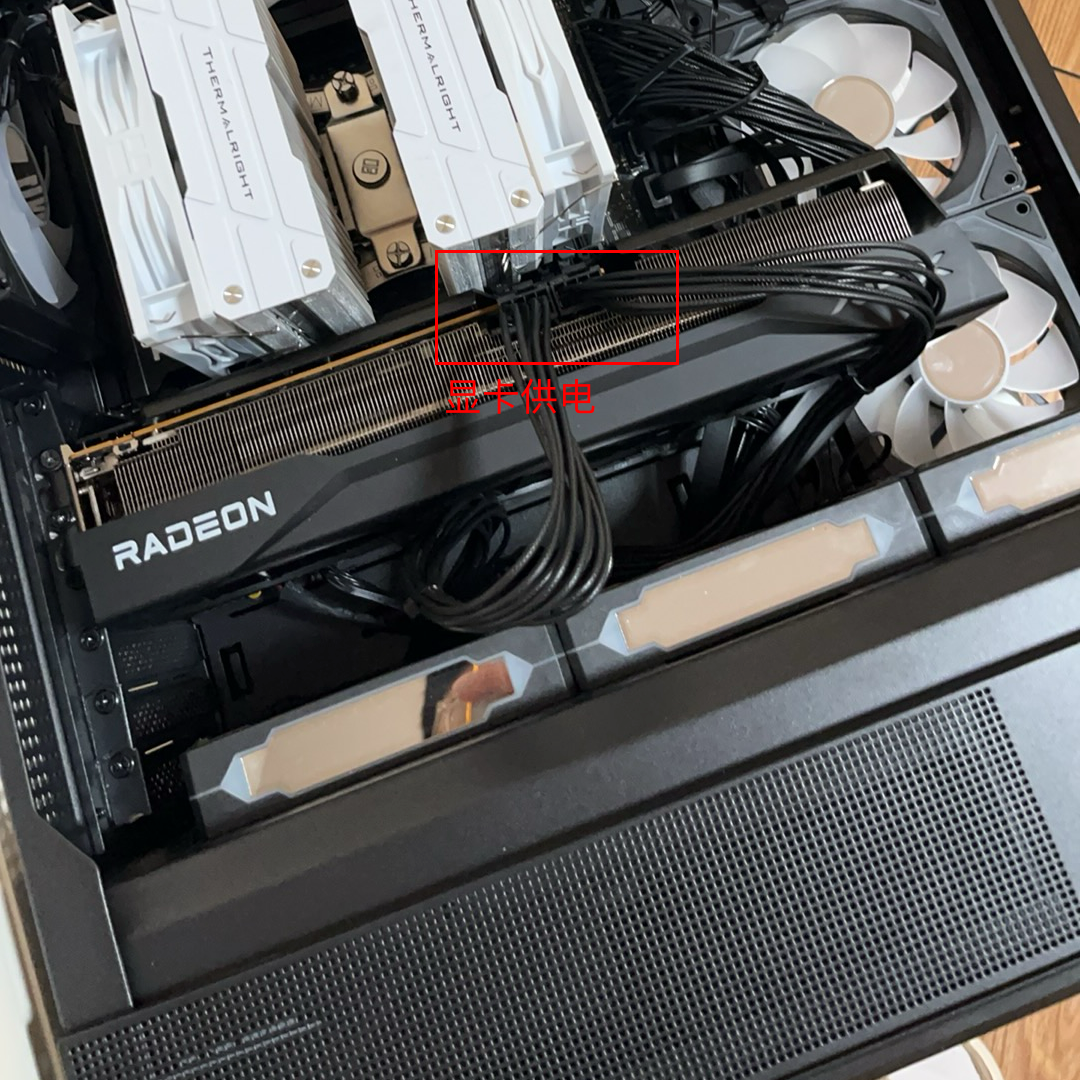
由于显卡过长,可以安装显卡辅助支架(机箱自带)
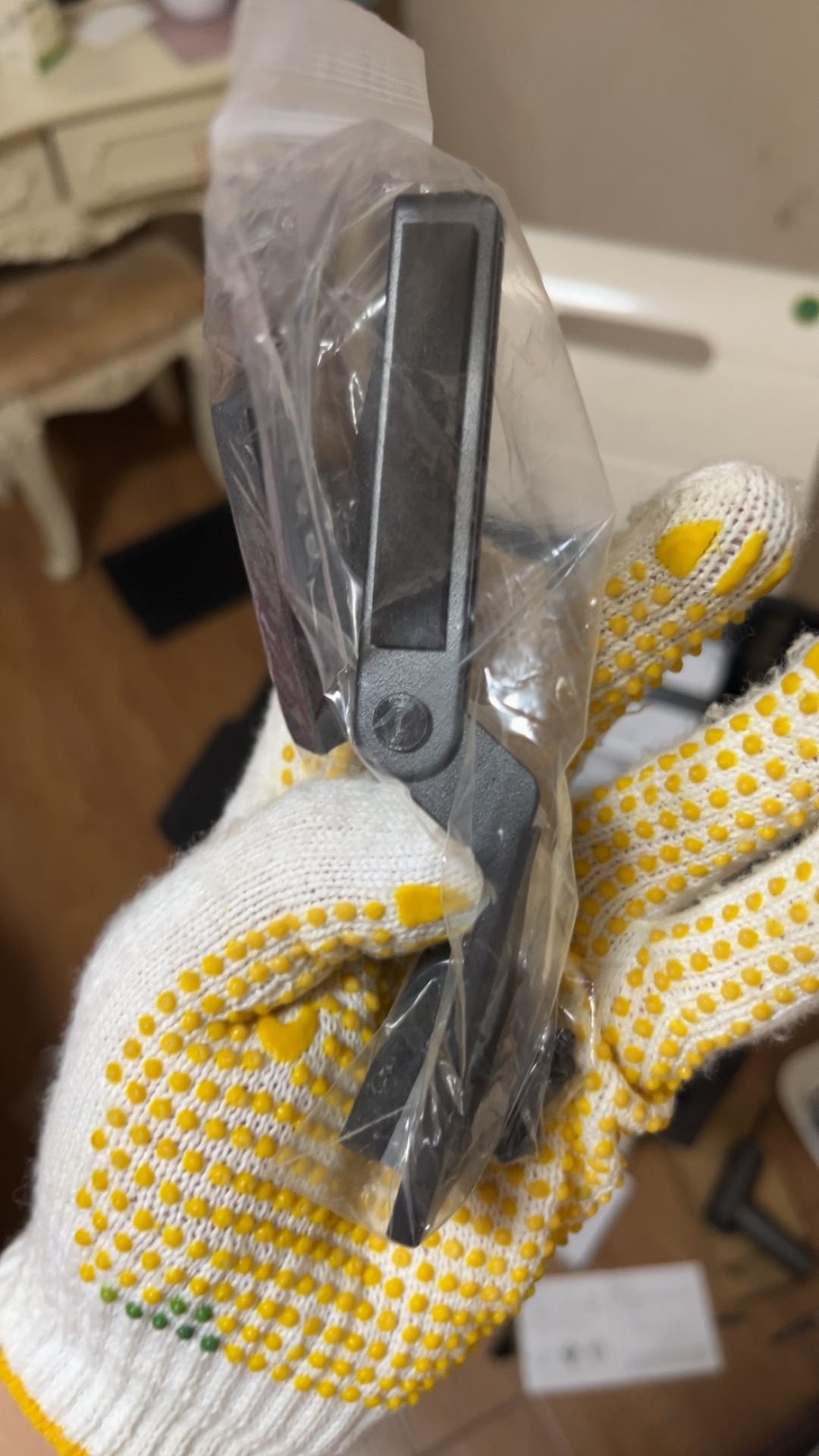
显卡风向为吸风向背板吹。
点亮电脑
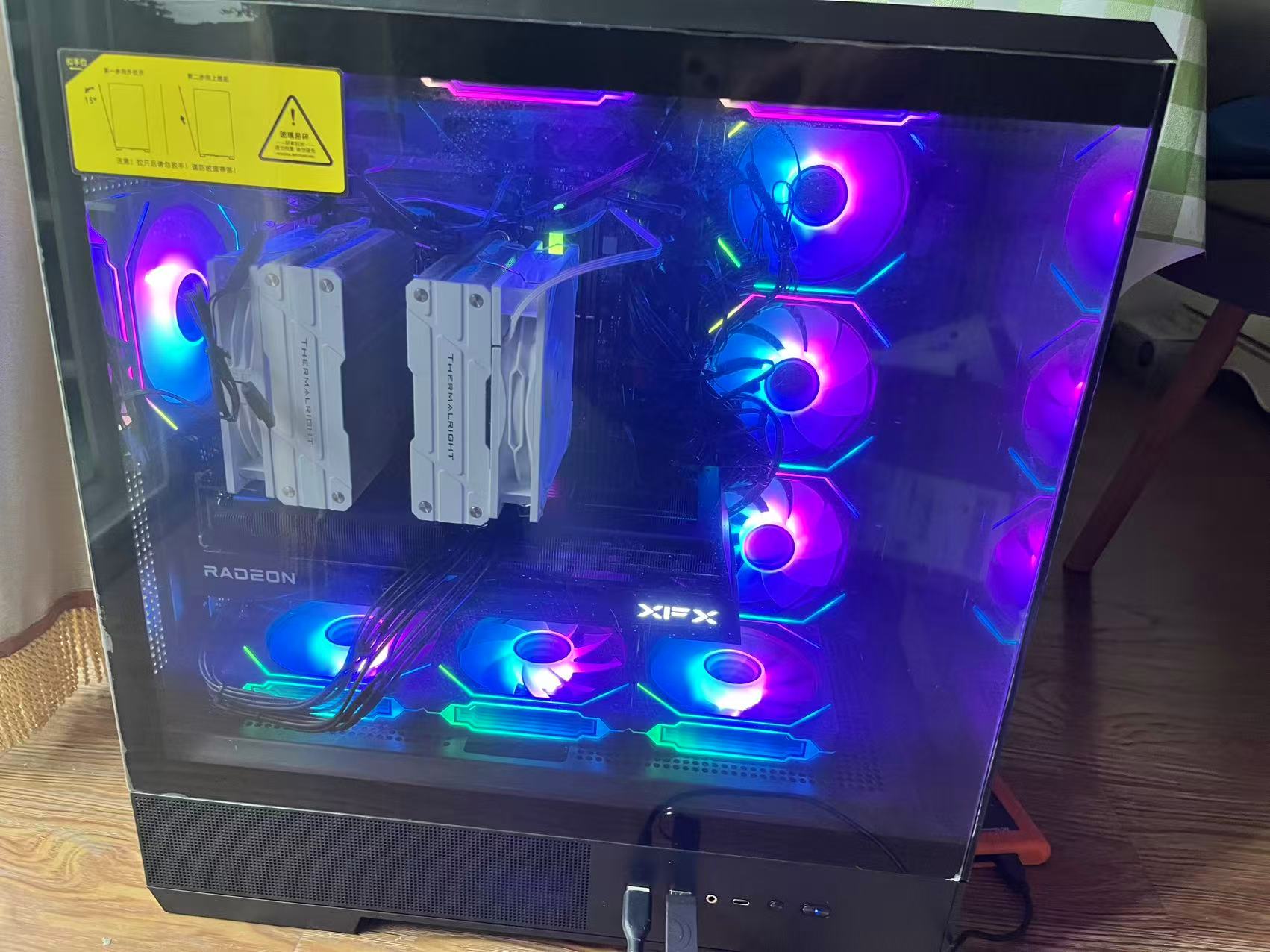
微PE安装win11系统
主板驱动
TUF GAMING B850M-PLUS WIFI重炮手驱动
显卡驱动
显卡驱动链接: https://www.amd.com/zh-hans/support 搜索框输入显卡型号,选择弹出的显卡型号后,根据操作系统选择“AMD Software: Adrenalin Edition(AMD 软件:肾上腺素版)”驱动下载
娱乐大师
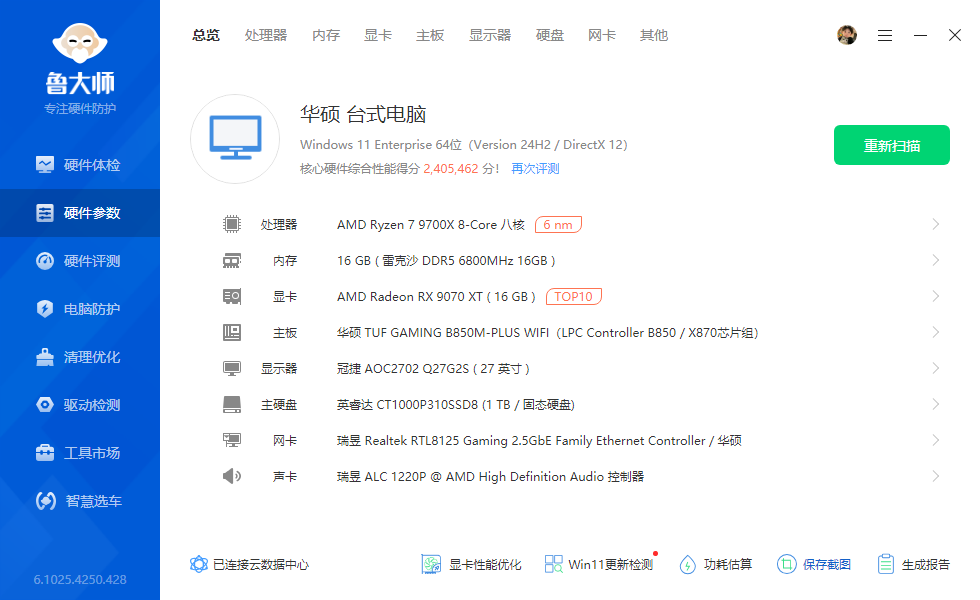
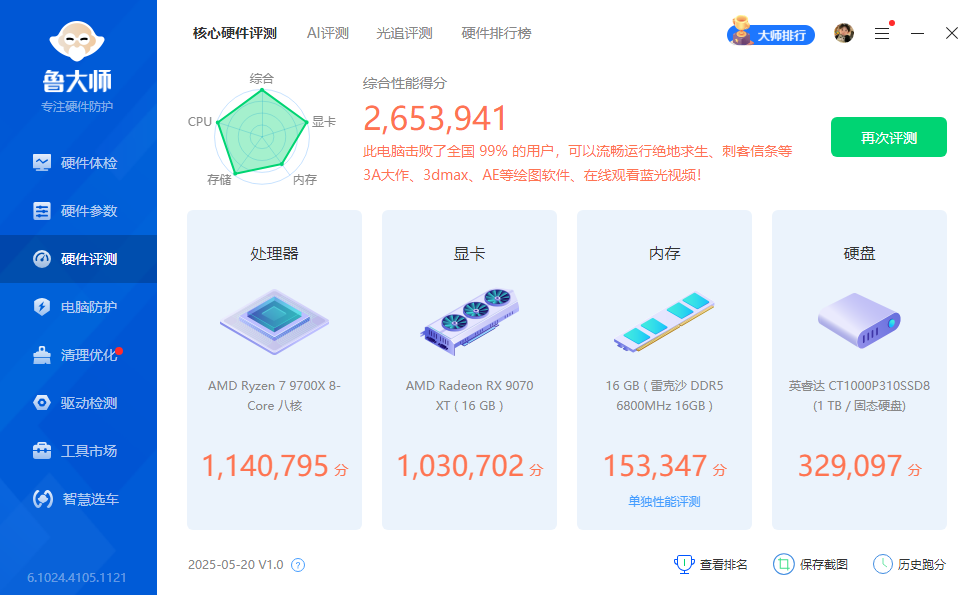
图吧
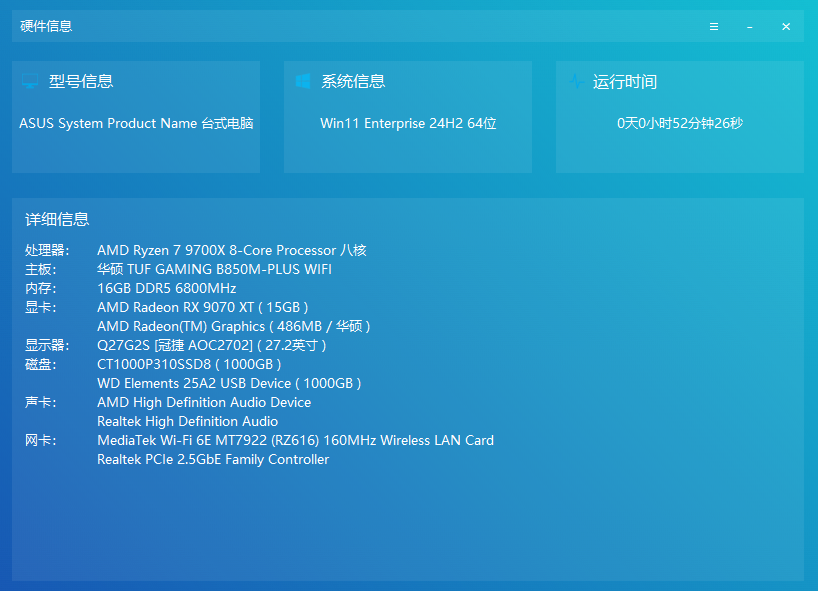
烤机
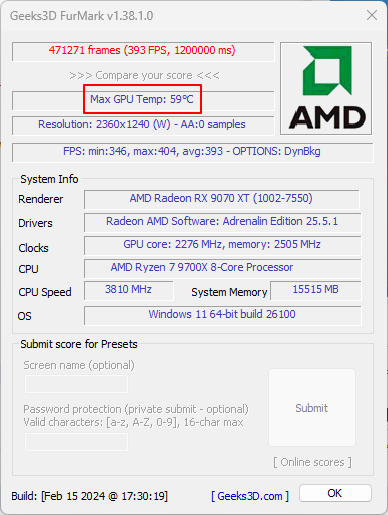
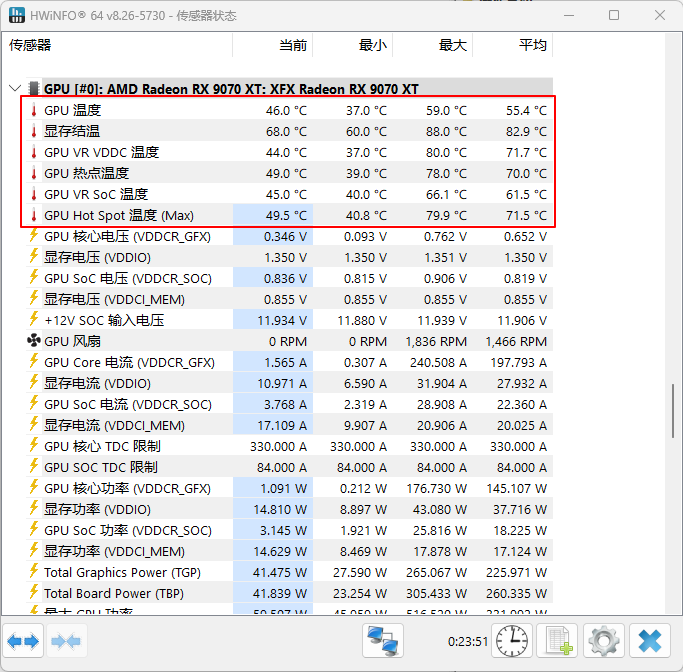
用图吧工具烤机(AIDA+FurMark)
烤机过程中使用HWInfo查看温度

游戏帧数测试
游戏内帧数监控一般用两款软件,游戏加加和MSI Afterburner,二选一用即可。


 浙公网安备 33010602011771号