


Mac Homebrew清理存储空间
清理操作顺序
1.清理 Homebrew
brew cleanup --prune=all && brew autoremove
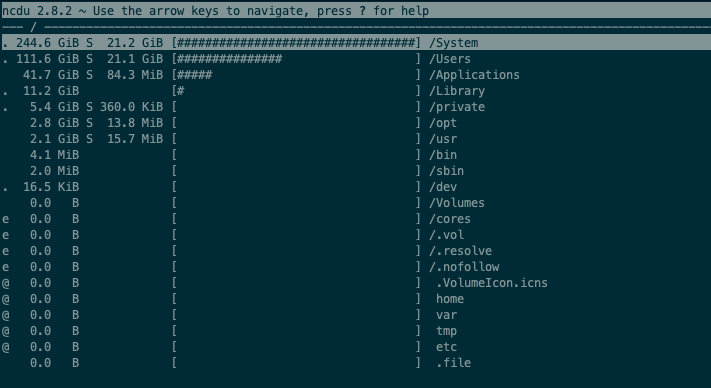
2.扫描空间
#看看占用最重的
sudo ncdu /
3.删除 Xcode/模拟器缓存
#查看Xcode和CommandLineTools
du -sh /Applications/Xcode.app
du -sh /Library/Developer/CommandLineTools
#删除Xcode
sudo rm -rf /Applications/Xcode.app
#删除 旧的 iOS 模拟器 / SDK / 缓存
rm -rf ~/Library/Developer/Xcode/DerivedData
rm -rf ~/Library/Caches/com.apple.dt.Xcode
rm -rf ~/Library/Developer/CoreSimulator
4.清理 Docker / npm / pip
# 查看 Docker 占用统计(镜像、容器、卷)
docker system df
# 查看 npm 缓存占用
du -sh ~/.npm
# 查看 yarn 缓存占用
du -sh ~/Library/Caches/Yarn
# 查看 pip 缓存占用
du -sh ~/Library/Caches/pip

# 清除
docker system prune -a
docker volume prune
npm cache clean --force
yarn cache clean
pip cache purge
5.删除本地快照
#查看快照
tmutil listlocalsnapshots /
#删除快照
sudo tmutil deletelocalsnapshots /
6.最后重启,释放临时缓存
#!/bin/bash

echo "🍃 Mac 空间清理脚本启动啦!"
echo "🔍 请确认以下清理项(输入 y 继续,任意键跳过)"
echo ""

# 清理 Homebrew 缓存和孤儿依赖
read -p "🧹 清理 Homebrew 缓存和无用依赖?(y/n): " ans
[[ $ans == y ]] && {
  echo "→ Cleaning Homebrew..."
  brew cleanup --prune=all
  brew autoremove
}

# 删除 Xcode 缓存和 DerivedData
read -p "📦 清理 Xcode 缓存和模拟器数据?(y/n): " ans
[[ $ans == y ]] && {
  echo "→ Removing Xcode DerivedData and Simulator data..."
  rm -rf ~/Library/Developer/Xcode/DerivedData
  rm -rf ~/Library/Caches/com.apple.dt.Xcode
  rm -rf ~/Library/Developer/CoreSimulator
}

# 删除 Docker 无用资源
read -p "🐳 清理 Docker 镜像/容器/体积?(y/n): " ans
[[ $ans == y ]] && {
  echo "→ Cleaning Docker..."
  docker system prune -af
  docker volume prune -f
}

# 删除 npm/yarn/pip 缓存
read -p "📦 清理 npm/yarn/pip 缓存?(y/n): " ans
[[ $ans == y ]] && {
  echo "→ Cleaning npm..."
  npm cache clean --force
  echo "→ Cleaning yarn..."
  yarn cache clean
  echo "→ Cleaning pip..."
  pip cache purge
}

# 删除 Time Machine 本地快照
read -p "🕰️ 删除 Time Machine 本地快照?(y/n): " ans
[[ $ans == y ]] && {
  echo "→ Deleting local snapshots..."
  sudo tmutil deletelocalsnapshots /
}

echo ""
echo "✅ 清理完成,建议重启一下系统释放内存缓存。"
echo "💡 你可以用 ncdu 继续分析大文件: sudo ncdu /"
Homebrew包清理
Homebrew软件包列表
# 查看所有已安装包
brew list --formula -v
# 列出每个已安装 formula 的大小及它们所在的路径
du -sh /opt/homebrew/Cellar/*

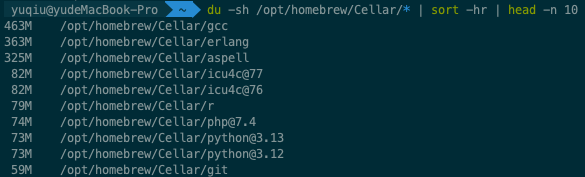
# 列出前 10 个最占空间的 Homebrew 软件包
du -sh /opt/homebrew/Cellar/* | sort -hr | head -n 10
查一个指定包的大小
du -sh /opt/homebrew/Cellar/php@7.4
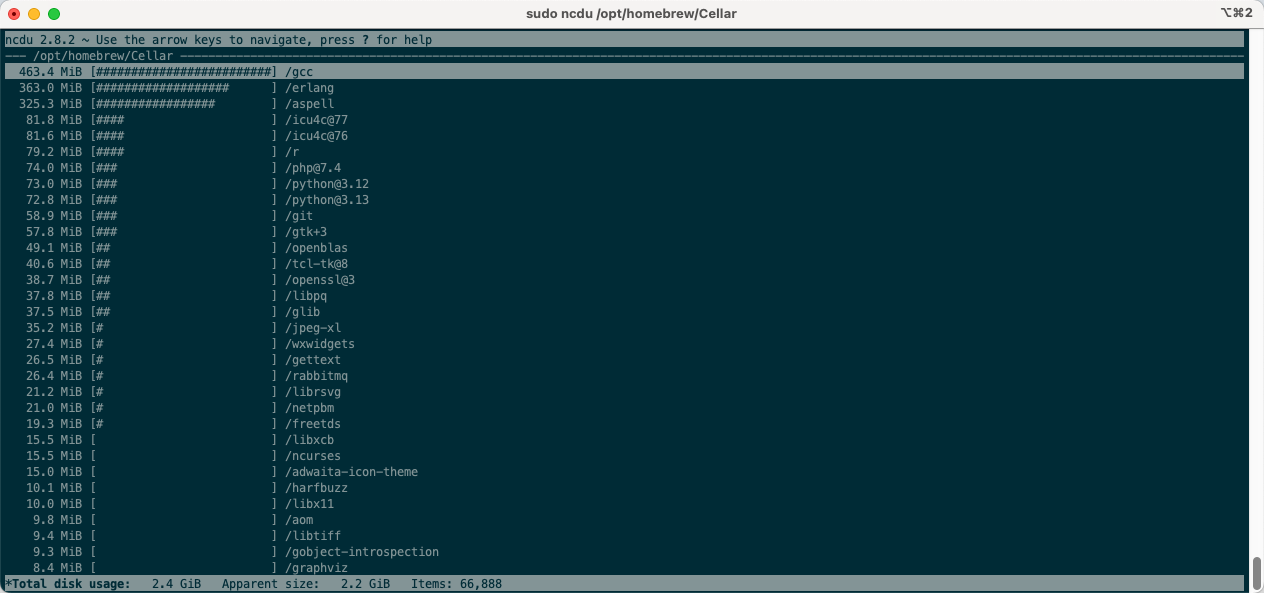
结合 ncdu 进行图形化查看(超好用!)
brew install ncdu
sudo ncdu /opt/homebrew/Cellar
如果这篇文章对你有用,可以关注本人微信公众号获取更多ヽ(^ω^)ノ ~


 浙公网安备 33010602011771号