
AE学习
AE学习
1. 音乐时间调整
合成设置
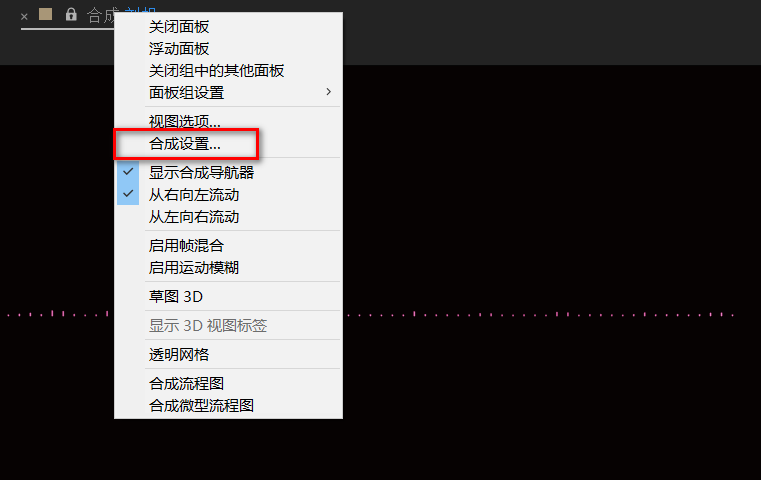
再把图层向右拖拽即可

- 新建项目
- 导入音乐
- 思路:
- 新建空白图层,选中该图层
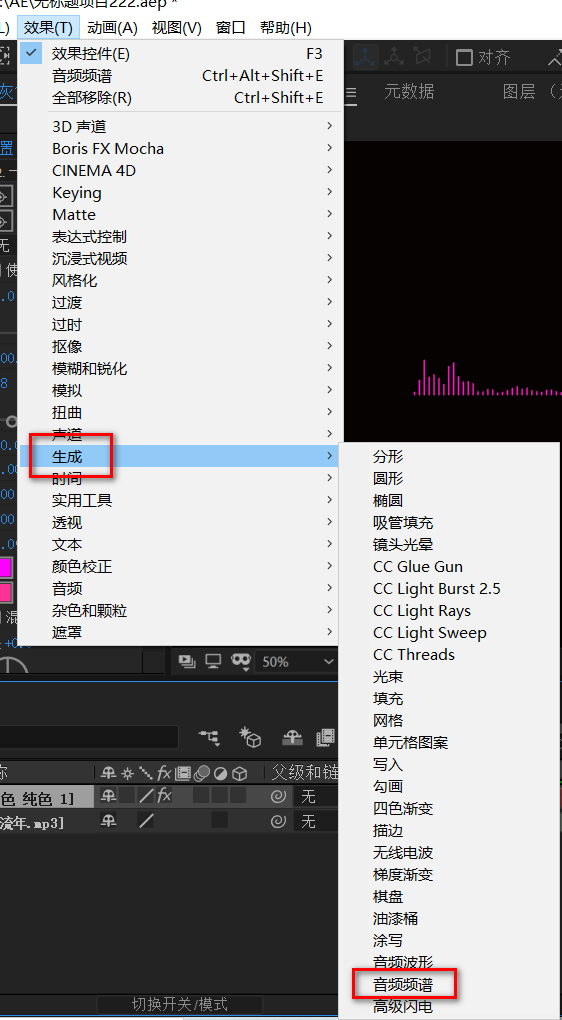
- 在这个图层可以设置起始时间,关联对应的音乐
时间调整:先设置 合成时间(这个时间是总时间,其他时间根据这个调整即可)

2. 文字设置
- Ctrl + N 新建合成
- 新建固态层作为背景 bg:Ctrl + Y
- 调整颜色
- bg 层 ===> Effect ===> generate ===> Fill
- 使用文字工具添加文字

- 像素效果
- 效果 ==> 模拟 ==> CC Ball Action
- Grid Spacing 1
- Ball Size 45.0
- 效果 ==> 风格化 ==> 发光
- 发光阈值 48
- 发光半径 36
- 发光强度 1
- 图片插入

添加颜色校正

- 视频导出
合成 ==> 渲染队列 ==> 输出模块
- 格式:QuickTime
- 编码:Animation
- 颜色:RGB
- 素材删除 del
- PotPlayer 逐帧调试
- D:左
- F:右
AE导出的 MOV 压缩(22G ==> 14G)
开源软件 Handbarke,Handbrake 是基于 .NET 框架开发的,需先安装.NET 8.0 Runtime(运行时)才能启动
具体设置:
-
Summary (摘要):格式选 MP4,勾选 Web Optimized(对 B 站上传更友好)
-
Video (视频):
- Video Encoder:H.264 10-bit (x264) ⭐【解决色阶断裂问题】
- Framerate:Peak Framerate (或 Constant),选择 Same as source
- Constant Quality (RF):滑动条拉到 20。这是“甜点位”,画质几乎无损。
-
Audio (音频):
- Codec 选 AAC (avcodec),Bitrate 选 320。
视频拼接 Utools
Utool ==> 视频批量处理
小乌龙
之前导出 MOV 发现有灰色蒙层

一开始以为是导出参数问题,结果是平时误触,按 Q 复位即可


 浙公网安备 33010602011771号