统一管理 Linux 虚拟化工具的网络:使用自定义网桥
在 Linux 环境中,许多虚拟化和容器化工具(如 LXC、Waydroid、libvirt、GNS3 等)在连接网络时都支持使用网桥(Bridge)模式。这些应用通常会自动创建并管理自己的网桥,导致系统中出现多个独立且命名各异的虚拟网桥。
使用 ip link 查看时,往往会看到杂乱无章的虚拟网络设备,这不仅影响可读性,也为统一管理带来困难。更重要的是,每个应用独立管理网桥会带来以下问题:
- 难以统一分配和修改 IP 地址段、网关等网络参数;
- 不利于实现服务统一暴露和管理(例如部署一个本地 nginx 服务器);
- DHCP 服务分散,难以做统一的地址分配与策略管理。
如果能够让这些应用统一使用一个由用户管理的网桥,将极大提升本地开发、测试和服务部署的效率。
常用软件接入自定义网桥的配置方法
如果你已经有一个自管理的网桥,可以如下配置常用软件来接入它。
LXC 的配置
LXC 允许用户通过修改配置文件来指定容器所使用的网桥。具体可参考 这篇文章。
-
对于新创建的容器:
可编辑~/.config/lxc/default.conf,修改或添加如下行:lxc.net.0.link = br0 -
对于已存在的容器:
每个容器的配置独立存储。可通过以下命令查找容器路径:lxc-config lxc.lxcpath例如路径若为
/home/user/.local/share/lxc,则容器的配置文件路径为:/home/user/.local/share/lxc/容器名/config编辑该文件,修改
lxc.net.0.link的值为你的网桥名称(如br0)即可。
Waydroid 的配置
早期版本的 Waydroid 修改网桥较为麻烦,需直接修改 /usr/lib/waydroid/data/scripts/waydroid-net.sh,并在每次更新后重新调整。
但从 commit 5f808b2 开始,Waydroid 开始支持外部管理网桥。
现在只需编辑以下文件:
/var/lib/waydroid/lxc/waydroid/config
将其中的 lxc.net.0.link 值修改为你的自定义网桥(如 br0)即可。
Waydroid 在启动时如果发现该配置不是默认的 waydroid0,就会认为该网桥由外部管理,不再自动创建或修改网桥设备。
libvirt 的配置
如果你使用 virt-manager 管理虚拟机,配置使用自定义网桥非常简单:
- 打开虚拟机设置,选择 “NIC” 设备;
- 将“网络源”设置为“桥接设备”;
- 在设备名称中填入你的网桥名(如
br0)。
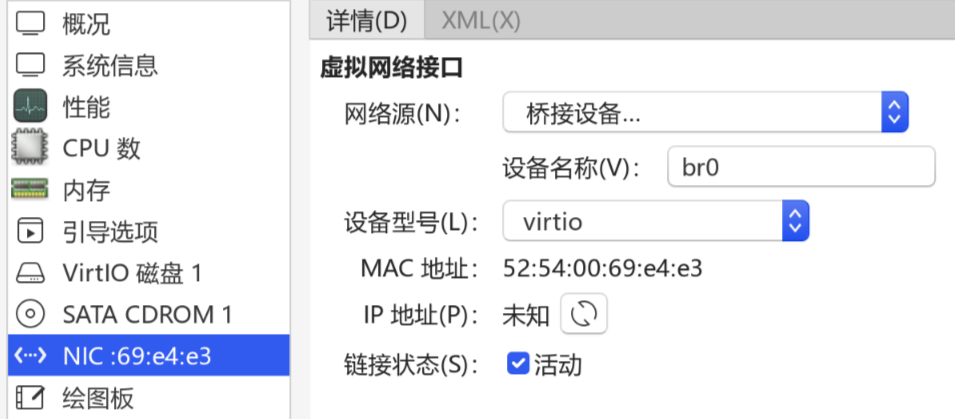
如需通过 XML 手动配置,可在 interface 字段中指定:
<interface type='bridge'>
  <source bridge='br0'/>
</interface>
使用 systemd 原生工具配置 Linux 网桥
下面我们介绍如何使用 systemd-networkd、systemd-resolved 和 nftables 这一套 Linux 主流发行版原生支持的工具,配置一个功能完整的网桥 br0,并实现 DHCP、IPv6 路由通告和 NAT 等功能。
第一步:创建网桥设备
创建 /etc/systemd/network/br0.netdev,写入如下内容:
[NetDev]
Name=br0
Kind=bridge
该文件指示 systemd-networkd 创建一个名为 br0 的网桥设备。注意此时它仍是一个二层设备(类似“交换机”),还不具备 IP 分配或路由功能。
第二步:为网桥配置网络与 DHCP
创建 /etc/systemd/network/br0.network,配置如下:
[Match]
Name=br0

[Link]
ARP=yes

[Network]
Description=Custom Bridge Network
 指定 IPv4 地址与子网
Address=192.168.16.1/24
 启用内置 DHCPv4 服务器
DHCPServer=yes
 指定 IPv6 ULA 地址
Address=fd00::1/64
 启用 IPv6 路由通告(RA)与前缀分发
IPv6SendRA=yes
DHCPPrefixDelegation=yes
 启用多播 DNS
MulticastDNS=yes
 即使无物理接口接入也维持配置
ConfigureWithoutCarrier=yes

[DHCPServer]
 指定 DNS 服务器(这里指向网桥自身)
DNS=192.168.16.1
 DHCP 地址池从 .10 开始,分配 90 个地址
PoolOffset=10
PoolSize=90

[IPv6SendRA]
 指定 IPv6 环境使用的 DNS 服务器
DNS=fd00::1

[IPv6Prefix]
 下发的前缀
Prefix=fd00::/64
PreferredLifetimeSec=86400
ValidLifetimeSec=172800
也需要为 systemd-resolved 添加额外监听的地址,即在 /etc/systemd/resolved.conf 中添加如下行:
DNSStubListenerExtra=192.168.16.1
配置完成后,重启服务以生效:
sudo systemctl restart systemd-networkd systemd-resolved
至此,你已经获得一个具备 DHCPv4/v6 和路由通告功能的“虚拟路由器”,可为接入设备分配 IP 并提供本地 DNS。
第三步:配置 NAT 实现互联网共享
若要允许网桥中的设备访问外网,需配置 NAT(网络地址转换)规则。我们使用 nftables 实现。
编辑 /etc/nftables.conf,加入以下内容:
table inet nat {
    chain forward {
        type filter hook forward priority filter; policy drop;
        # 允许已建立连接或相关的数据包通过
        ct state vmap { established : accept, related : accept, invalid : drop }
        # 允许从 br0 发起的转发
        iifname "br0" accept
    }

    chain postrouting {
        type nat hook postrouting priority srcnat;
        # 对来自 br0 且出口不是 br0 的流量做 MASQUERADE
        iifname "br0" oifname != "br0" masquerade
    }
}
启用并启动 nftables 服务:
sudo systemctl enable --now nftables.service
该配置实现了以下功能:
- 允许从
br0发起的转发流量; - 在数据包离开本机前进行源地址伪装(MASQUERADE),实现 NAT 出站。
注意:如果发现仍然有问题,请检查是否启用了内核的 IP 转发:
$ sudo sysctl net.ipv4.ip_forward
net.ipv4.ip_forward = 0
若返回
0,代表没有启用。通过以下命令开启转发:echo -e 'net.ipv4.ip_forward = 1\nnet.ipv6.conf.all.forwarding = 1' | sudo tee /etc/sysctl.conf sudo sysctl -p
如需深入理解 nftables 和 Netfilter 的工作机制,推荐阅读:
总结
通过 systemd-networkd 和 nftables 的组合,我们实现了一个完全由系统原生工具管理的网桥环境,具备 DHCP、IPv6 路由通告和 NAT 等路由器的基本功能。
此后,LXC、Waydroid、libvirt 等应用均可统一接入该网桥,实现 IP 管理、服务暴露和网络策略的统一管理。这种方案不仅干净、易于维护,也更利于理解 Linux 网络的基本原理和工作流程。
注意:执行任何网络配置更改前,请确保你有其他方式访问主机(如通过物理终端或 console),以免误配置导致失去网络连接。


 浙公网安备 33010602011771号