在 Android 上启用 LXC 容器:一次完整的实践记录
本文记录了我在 Android 设备上成功部署并运行 LXC(Linux Containers)容器的全过程。目标是提供一种可行、可复现的方法,并分享过程中踩过的坑与解决方案。
前置条件
在开始之前,请确保满足以下条件:
- 设备已 root(Magisk 或 KernelSU 均可);
- 内核支持 LXC 所需的配置选项;
- 具备合适的编译环境(交叉编译或原生编译均可)。
本文采用“原生编译 + musl 静态链接”的方案,基于 Alpine Linux 构建 LXC 工具链。当然,其他路径(如使用 NDK、glibc 交叉编译等)也是可行的,但本文仅聚焦于一条经过验证的路径。
一、内核准备:打补丁以支持 LXC
我的目标设备运行的是 Android 12 + GKI 5.10 内核。幸运的是,社区已有针对该内核版本的 LXC 支持补丁:
🔗 https://github.com/1orz/android-gki-custom
选择内核分支
最初我尝试使用设备原厂对应的 GKI 分支,但因年代久远,连国内镜像源都难以拉取。观察发现,Android 对内核的小版本号(patch level)并不敏感,因此我最终选用了最新的 common-android12-5.10-2025-12 分支。
处理补丁冲突
在应用补丁时,overlayfs_dont_make_DCACHE_OP_HASH_and_DCACHE_OP_COMPARE_weird.patch 出现了冲突。不过问题不大——只需手动修改对应源文件即可解决。此处不再赘述具体操作。
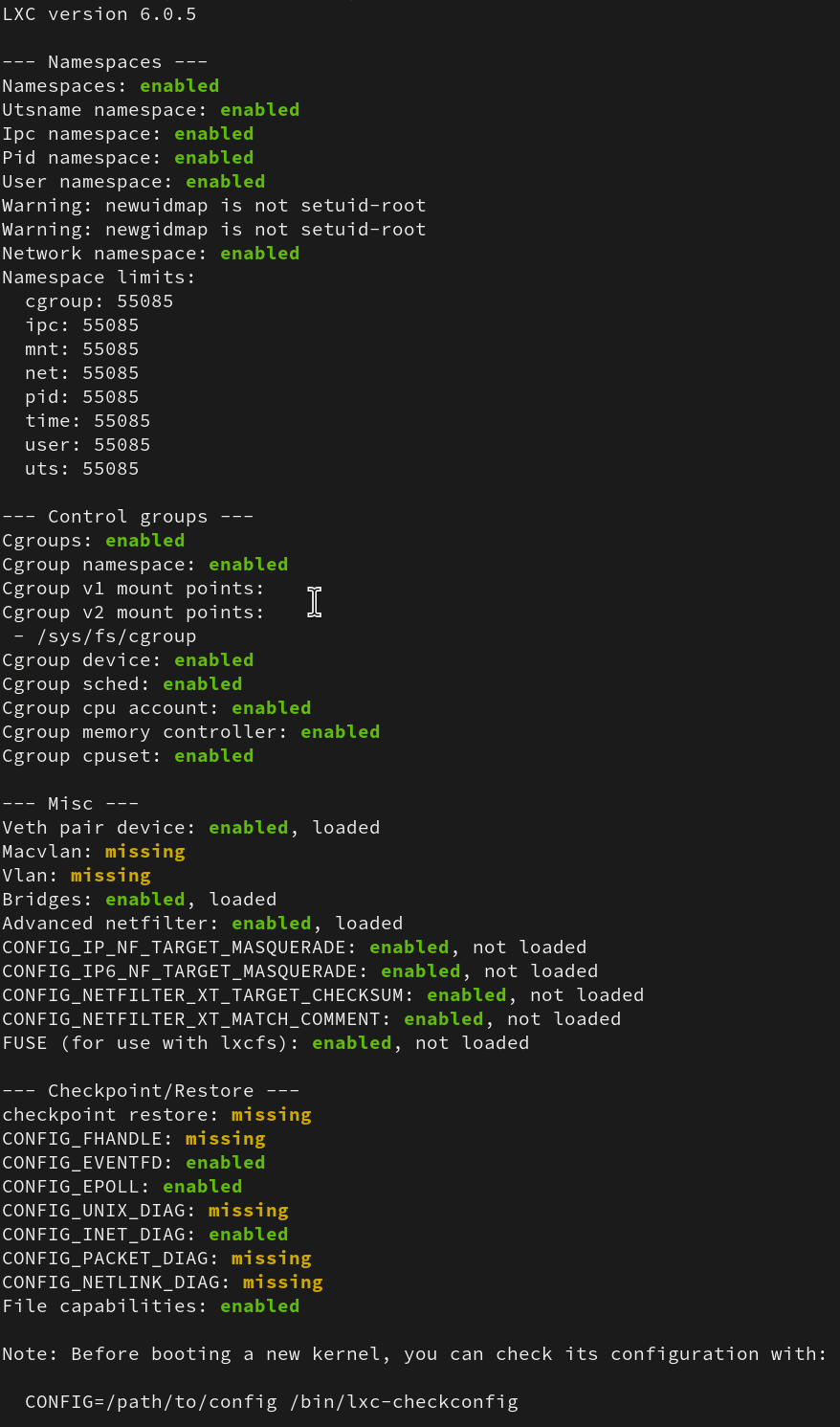
打完补丁后,运行 lxc-checkconfig,结果令人满意,关键功能均已启用。
二、构建 LXC:为何选择 Alpine + 静态链接?
LXC 依赖多个系统库,如:
libcaplibseccompopenssl
若使用 Android NDK,其 Bionic libc 兼容性较差,且近年 LXC 对 Android 的支持几乎停滞,移植成本高。
若选择 交叉编译,则需自行编译所有依赖库,过程繁琐。更麻烦的是,主流 aarch64 交叉工具链基于 glibc,无法生成完全静态链接的二进制文件。
于是,我转向 musl libc 生态——这正是 Alpine Linux 的优势所在。Alpine 提供了大量预编译的静态库,完美契合需求。
利用 binfmt 实现跨架构构建
我之前花了几篇文章讨论“非特权LXC容器”:
这里我们补齐其中的重要一环:binfmt。
为了在 x86_64 主机上“原生”构建 aarch64 的 Alpine 环境,我借助了 Linux 的 binfmt_misc 机制:
binfmt_misc可以实现执行其他架构程序的效果,比如这样:
[acd407@ideapad bin]$ arch
x86_64
[acd407@ideapad bin]$ file tar
tar: ELF 64-bit LSB executable, ARM aarch64, version 1 (SYSV), statically linked, for Android 31, built by NDK r23c (8568313), stripped
[acd407@ideapad bin]$ ./tar --version
tar (GNU tar) 1.34
Copyright (C) 2021 Free Software Foundation, Inc.
License GPLv3+: GNU GPL version 3 or later <https://gnu.org/licenses/gpl.html>.
This is free software: you are free to change and redistribute it.
There is NO WARRANTY, to the extent permitted by law.

Written by John Gilmore and Jay Fenlason.
下一步,在 Arch Linux 上安装 QEMU 用户态模拟器
sudo pacman -S qemu-user-static-binfmt
该包会自动注册 qemu-aarch64-static 到 binfmt,使得系统能透明执行 ARM64 可执行文件。
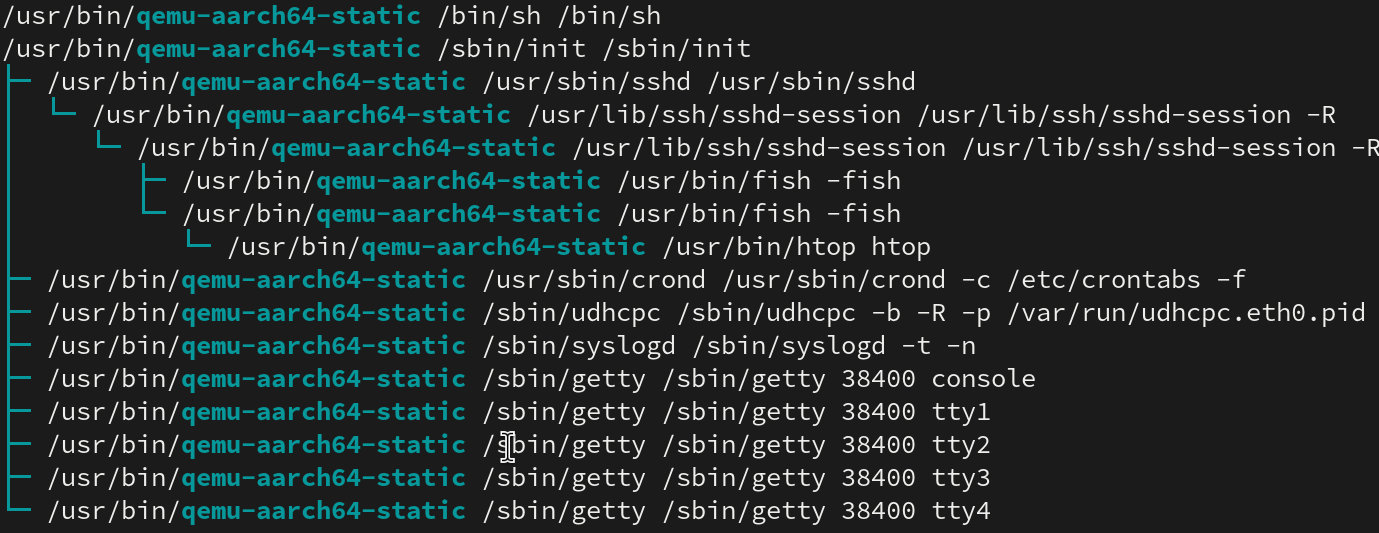
接着,创建一个非特权的 aarch64 Alpine LXC 容器:
lxc-create --name alpine-aarch64 \
  --template download \
  -- --server mirrors.cernet.edu.cn/lxc-images \
     --dist alpine \
     --release edge \
     --arch arm64
并在容器配置中添加:
lxc.mount.entry = /usr/bin/qemu-aarch64-static usr/bin/qemu-aarch64-static none bind,optional,create=file 0 0
这样,容器启动后即可直接运行 ARM64 程序。
⚠️ 注意:由于内核限制,转译环境下无法提权(即不能使用 sudo),必须以 root 身份操作。
三、编译 LXC:静态链接 + 裁剪配置
进入 Alpine 容器后,安装所需静态开发包:
apk add build-base meson git \
  openssl-dev openssl-libs-static \
  libseccomp-dev libseccomp-static \
  libcap-dev libcap-static
修改 Meson 构建脚本
默认 LXC 会同时生成动态库和静态库。为实现纯静态链接,我对 meson.build 做了如下调整:
diff --git a/meson.build b/meson.build
index 4b3a8f07f..0497c2736 100644
--- a/meson.build
+++ b/meson.build
@@ -892,18 +892,10 @@ subdir('src/lxc/pam')

 liblxc_link_whole = [liblxc_static]

-liblxc = shared_library(
-    'lxc',
-    version: liblxc_version,
-    include_directories: liblxc_includes,
-    link_args: ['-DPIC'],
-    c_args: ['-DPIC'],
-    link_whole: liblxc_link_whole,
-    dependencies: liblxc_dependencies,
-    install: true)
+liblxc = liblxc_static

 liblxc_dep = declare_dependency(
-    link_with: liblxc,
+    link_with: liblxc_static,
     dependencies: liblxc_dependencies)

 # Rest of sub-directories.
diff --git a/src/lxc/cmd/meson.build b/src/lxc/cmd/meson.build
index edfb98662..707c18e9f 100644
--- a/src/lxc/cmd/meson.build
+++ b/src/lxc/cmd/meson.build
@@ -47,8 +47,8 @@ cmd_lxc_init_static_sources = files(
     '../string_utils.h') + include_sources

 cmd_lxc_monitord_sources = files('lxc_monitord.c')
-cmd_lxc_user_nic_sources = files('lxc_user_nic.c') + cmd_common_sources + netns_ifaddrs_sources
-cmd_lxc_usernsexec_sources = files('lxc_usernsexec.c') + cmd_common_sources + netns_ifaddrs_sources
+cmd_lxc_user_nic_sources = files('lxc_user_nic.c')
+cmd_lxc_usernsexec_sources = files('lxc_usernsexec.c')

 cmd_lxc_checkconfig = configure_file(
     configuration: dummy_config_data,
同时简化了部分命令行工具的依赖(移除不必要的公共源文件引用)。
配置构建参数
使用以下命令配置 Meson:
meson setup --reconfigure build \
  -Dtools-multicall=true \
  -Dtools=false \
  -Ddistrosysconfdir=conf.d \
  -Dinstall-init-files=false \
  -Dman=false \
  -Dinit-script=sysvinit \
  -Ddbus=false \
  -Dstrip=true \
  -Dselinux=false \
  -Dapparmor=false \
  -Dprefix=/data/local/tmp/lxc \
  -Ddata-path=/data/local/tmp/lxc/var/lib/lxc \
  -Druntime-path=/data/local/tmp/lxc/run \
  -Dlog-path=/data/local/tmp/lxc/var/log/lxc \
  -Dc_link_args="-static" \
  --localstatedir=/data/local/tmp/lxc/var
目录
/data/local/tmp是 Android 上少数可写且允许执行二进制文件的位置,无需 Magisk 模块即可使用。
LXC的每个文件、目录究竟在什么地方,启用了那些LXC组件,可以通过meson的输出获取,比如这样的:
Message: lxc 6.0.0
     Meson version:			1.10.0
     prefix directory:		/data/local/tmp/lxc
     bin directory:			/data/local/tmp/lxc/bin
     data directory:		/data/local/tmp/lxc/share
     doc directory:			/data/local/tmp/lxc/share/doc/lxc
     include directory:		/data/local/tmp/lxc/include
     lib directory:			/data/local/tmp/lxc/lib
     libexec directory:		/data/local/tmp/lxc/libexec
     local state directory:	/data/local/tmp/lxc/var
     sbin directory:		/data/local/tmp/lxc/sbin
     sysconf directory:		/data/local/tmp/lxc/etc
     lxc cgroup pattern:
     lxc init directory:	/data/local/tmp/lxc/libexec
     runtime path:			/data/local/tmp/lxc/run
     lxc default config:	/data/local/tmp/lxc/etc/lxc/default.conf
     lxc global config:		/data/local/tmp/lxc/etc/lxc/lxc.conf
     lxc hook directory:		/data/local/tmp/lxc/share/lxc/hooks
     lxc hook bin directory:	/data/local/tmp/lxc/libexec/lxc/hooks
     lxc rootfs mount directory:	/data/local/tmp/lxc/lib/lxc/rootfs
     log path:			/data/local/tmp/lxc/var/log/lxc
     lxc path:			/data/local/tmp/lxc/var/lib/lxc
     lxc template config:		/data/local/tmp/lxc/share/lxc/config
     lxc template directory:	/data/local/tmp/lxc/share/lxc/templates
     lxc user network config:	/data/local/tmp/lxc/etc/lxc/lxc-usernet
     lxc user network database:	/data/local/tmp/lxc/run/lxc/nics
接下来,构建并安装到本地目录:
DESTDIR=./target ninja -C build install
随后通过 tar 打包并通过 adb push 推送到设备。
四、运行前的环境配置
设置环境变量
在 Android 上运行 LXC 前,需设置必要环境变量:
#!/system/bin/sh
export HOME=/data/local/tmp/root
export PATH="/data/local/tmp/lxc/bin:$PATH"
LXC 的 lxc-create 会使用 $HOME/.cache 缓存模板下载内容,因此必须指定有效的 HOME。
网络配置
默认配置尝试创建 lxcbr0 网桥,但在 Android 上可能失败。为简化起见,我将 config/etc/default.conf.lxcbr 修改为:
lxc.net.0.type = none
实测表明,即使禁用网络命名空间,root 和非特权用户仍可通过 host 网络正常联网(可能因 Android 的 netns 行为特殊)。
五、缺失工具的补充
Android 自带的 toybox 功能有限,缺少 getopt 和完整版 tar:
getopt:可用静态版 BusyBox 替代;tar:BusyBox 的 tar 不支持--anchored选项,会导致lxc-download模板失败。
有两种解决方案:
-
修改
templates/lxc-download.in,强制定义IS_BSD_TAR=1; -
使用预编译的 GNU tar 静态二进制(推荐):
六、关于 sudo 与权限
宿主机 binfmt 容器
在 binfmt 转译环境中,无法使用 sudo。这是 Linux 内核的安全限制(详见 DeepWiki 解释),并非 bug。
因此,所有特权操作需直接以 root 身份执行,不能寄希望于su和sudo。
安卓 LXC 容器
七、效果展示
一切就绪后,即可正常使用 LXC:
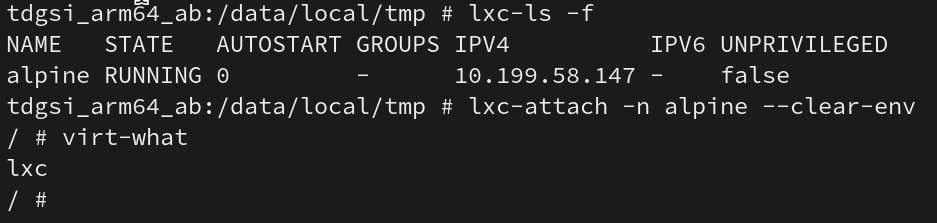
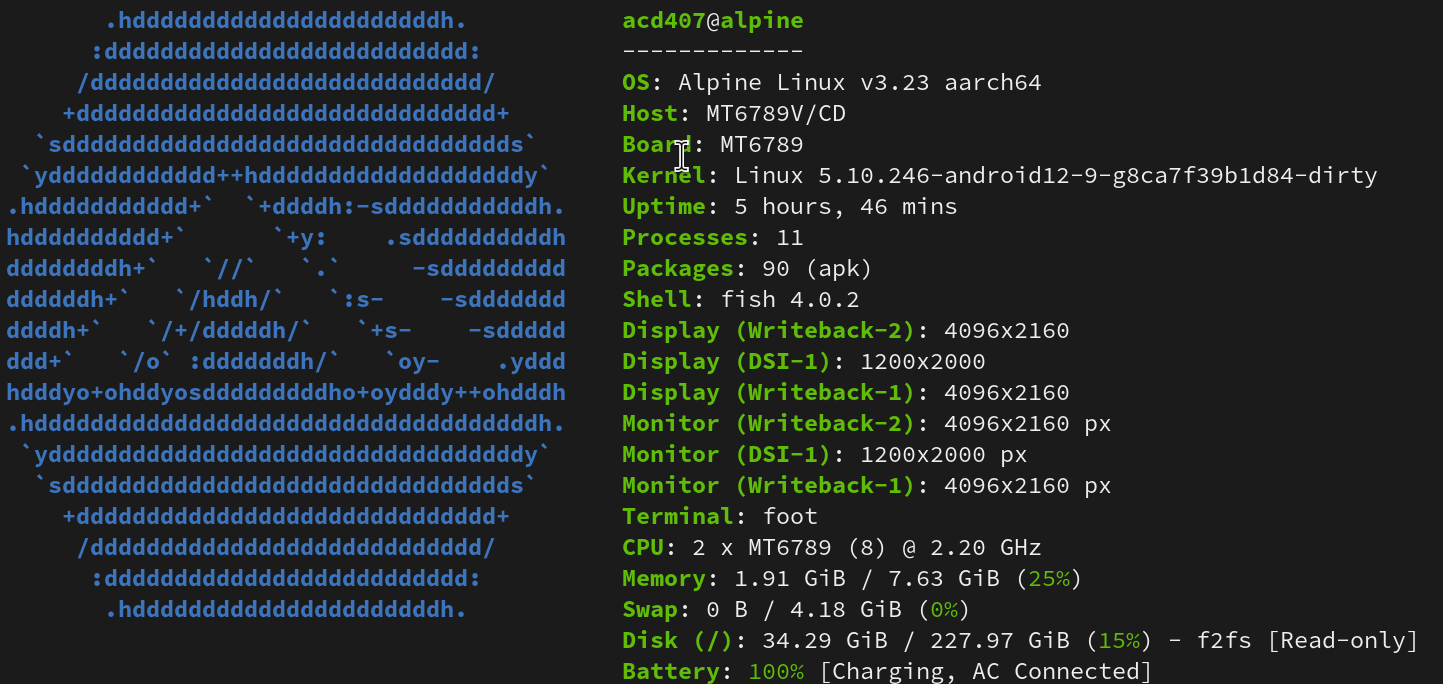
容器运行稳定,功能完整,与标准 Linux 环境无异。
结语
本文提供了一条在 Android 上运行 LXC 容器的可行路径:GKI 内核打补丁 + Alpine 静态构建 + binfmt 跨架构支持 + 精简部署。虽然过程略显曲折,但每一步均有明确依据和替代方案。
希望这篇记录能为后来者节省时间。欢迎在评论区交流你的尝试与改进!


 浙公网安备 33010602011771号