
教你白嫖一个线上图库
1.创建GitHub图床仓库
首先,你得有一个GitHub账号,接着点击右上角新建一个仓库
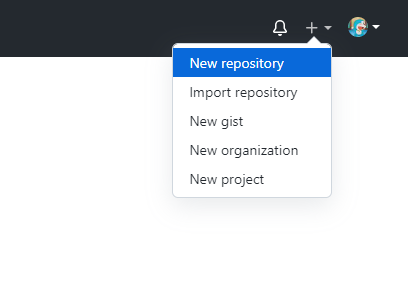
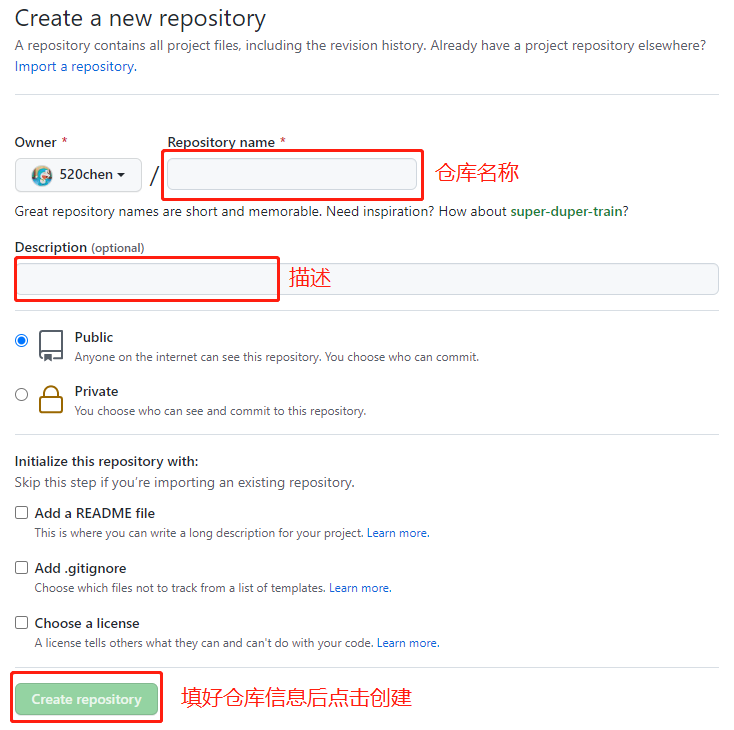
注意仓库名称不能与已有的仓库同名
2.设置GitHub的token
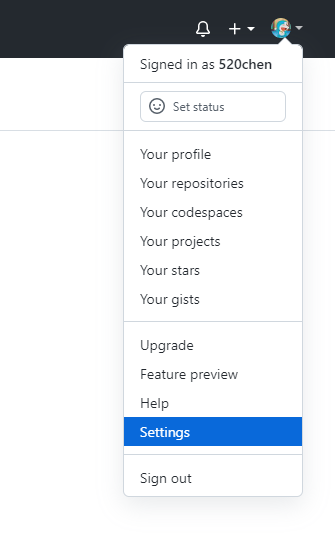
1.仓库创建完成后点击头像的Settings
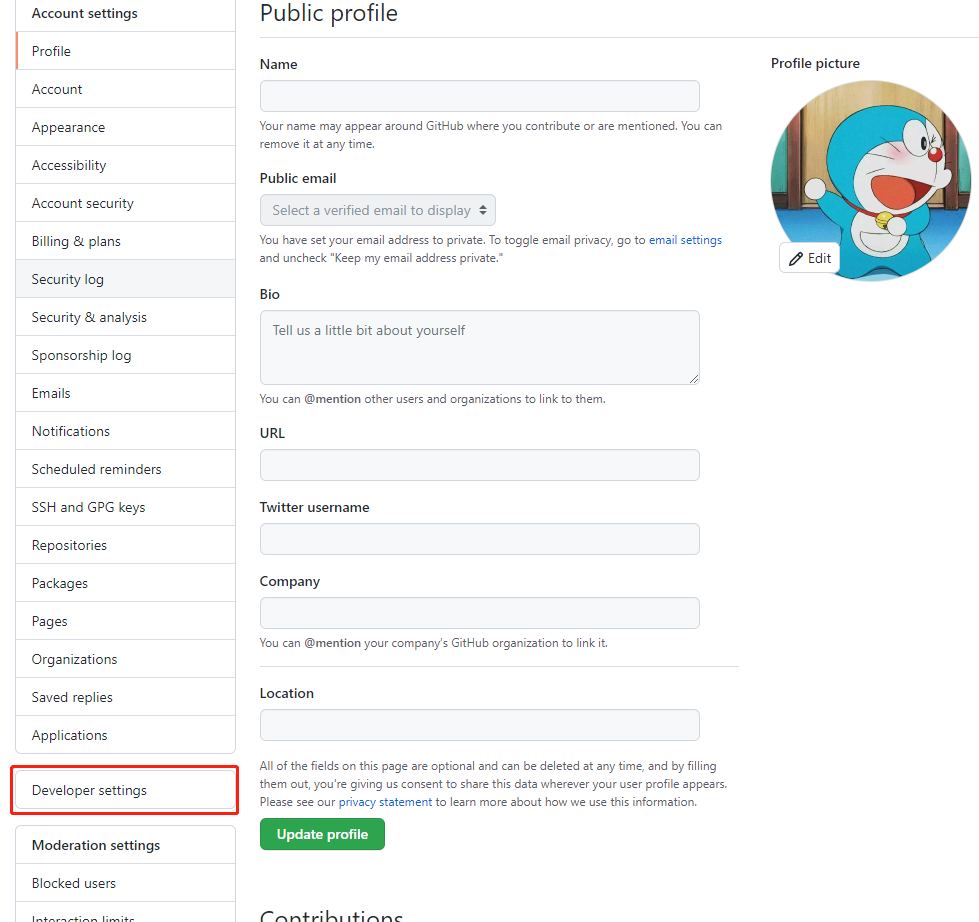
2.点击Developer settings
3.点击Personal access tokens
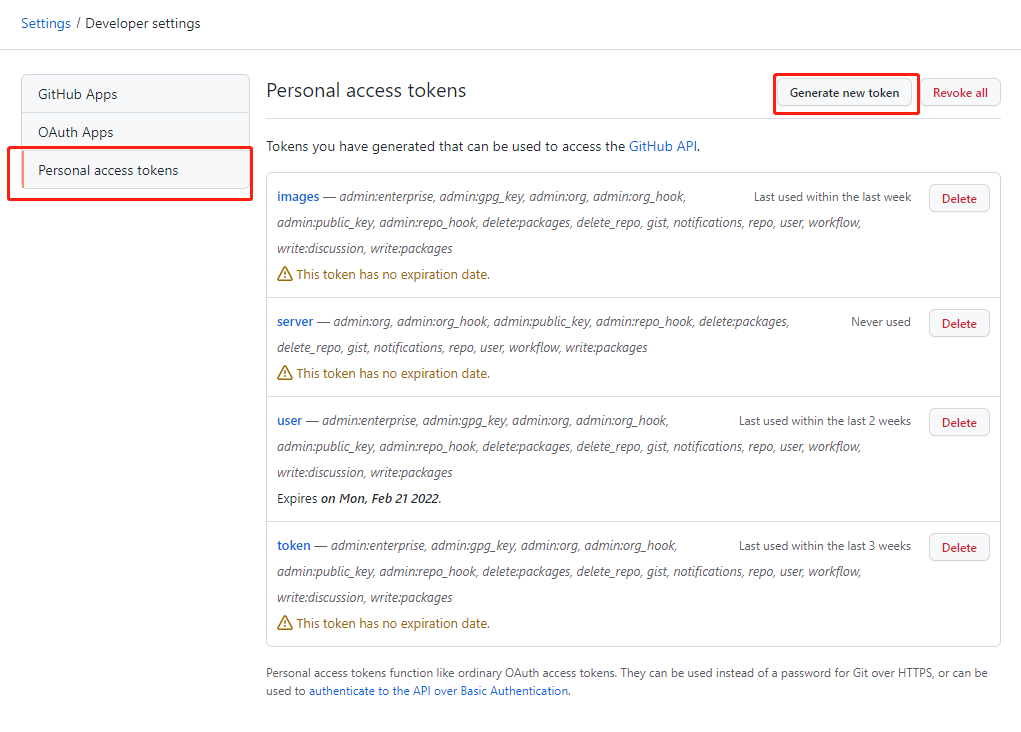
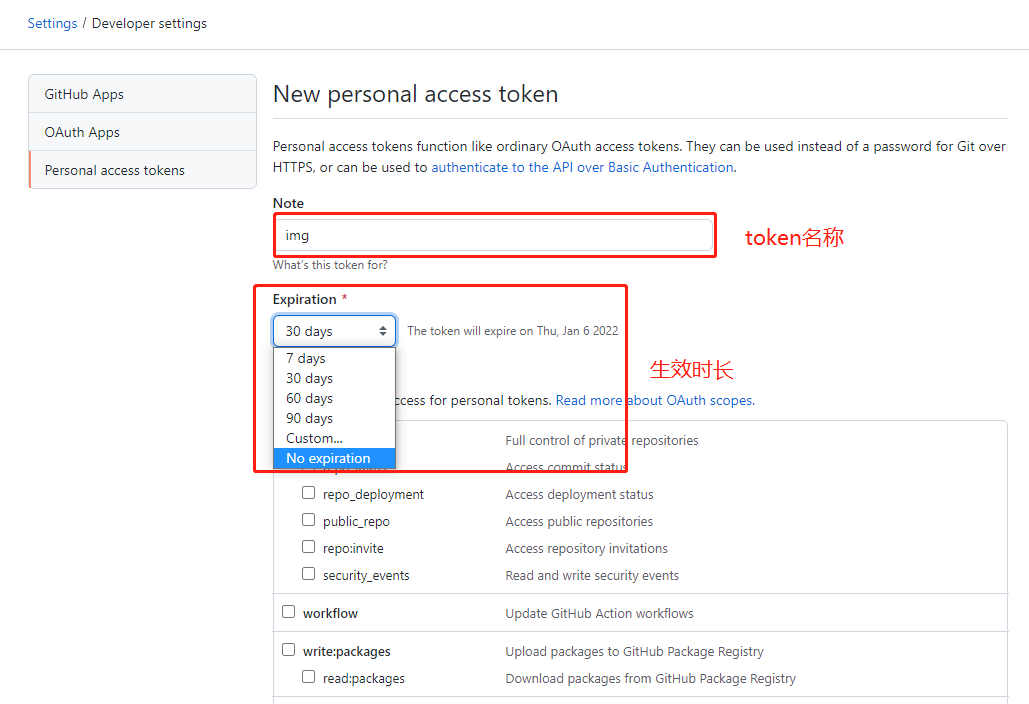
4.填写token名和生效日期,我填的是No expiration,永久生效
5.创建token成功后会生成一串字母,点击复制
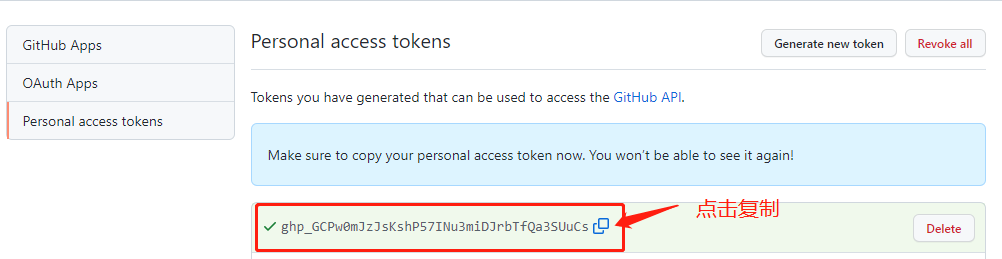
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
3.绑定图床
下载PicGo工具 PicGo下载地址 安装好PicGo工具后打开,找到图床设置中的GitHub图床
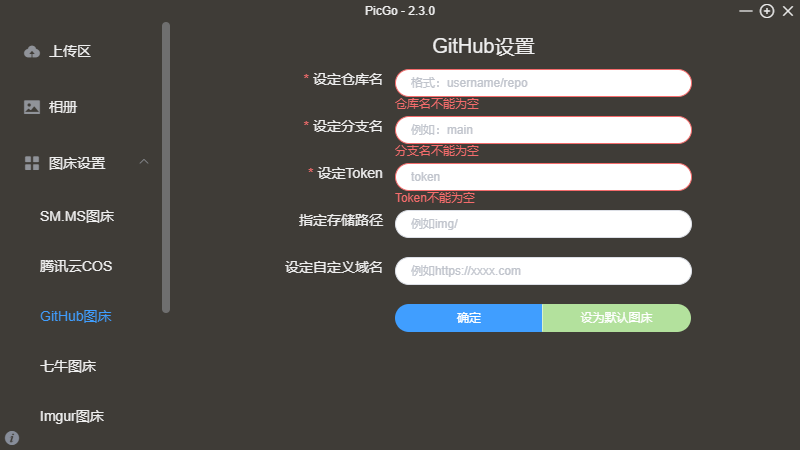
1.设定仓库名(必填):
按照“GitHub账户名/仓库名的格式填写”,比如我的是:520chen/blogimg
2.设定分支名(必填):
仓库分支名填写"master"或者"main",视情况而定。因为GitHub 官方表示,从2020年10月1日起,在该平台上创建的所有新的源代码仓库将默认被命名为"main",而不是原先的"master"。
3.设定Token(必填):
将之前步骤的token值复制粘贴到这里
4.指定存储路径:
这个选项可以为空,如果想将图片上传到仓库的指定目录下,可以填写目录名加/,比如我的imgbed仓库下有个posts文件夹,需设置为 posts/
5.设定自定义域名:https://cdn.jsdelivr.net/gh/github账号/仓库名

这里统一用jsdelivr的CDN加速域名,在上传图片后成功后,PicGo会将“自定义域名+上传的图片名”生成的访问链接
例如:https://cdn.jsdelivr.net/gh/520chen/blogimg/01.jpg
4.上传图片到图床
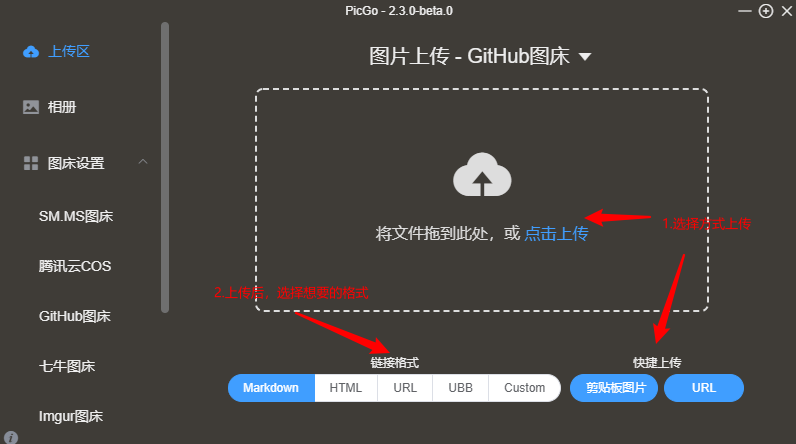
注意:有时候因为网络问题会导致上传失败,多上传几次就可以了
相册区可以看到已上传的图片
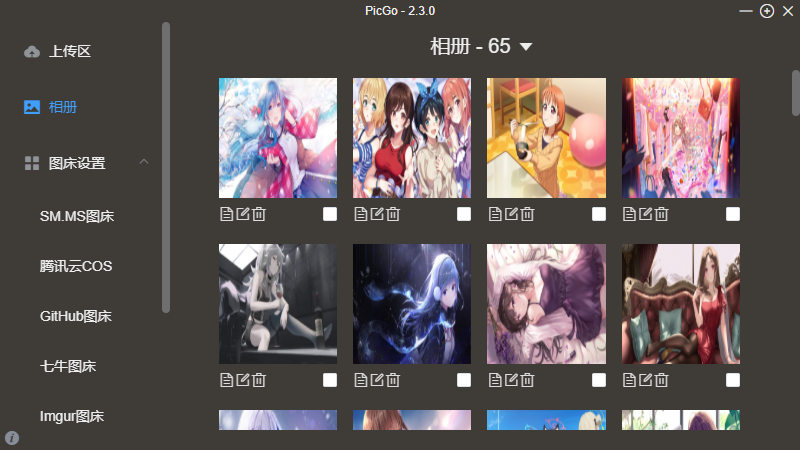
最后,大家可以看到我博客的背景图片就是来自我上传的随机一张图片,
代码配置如下: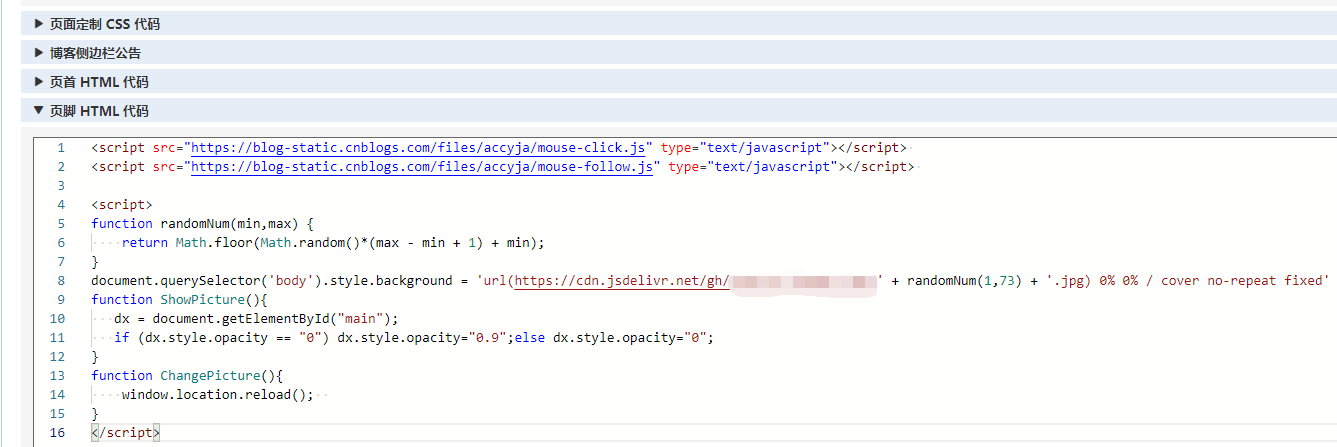
randomNum是一个返回区间范围内的随机数整数的函数,randomNum(1,73)表示我上传了73张图片,图片名称依次是1-65,所以每次获取的图片是1-73中的随机一张

 浙公网安备 33010602011771号