
VScode+Markdown+PicGo
在 Vscode 上写 Markdown 代码,并且用 PicGo 上传图片。
以下内容有
-
Markdown 插件 Office Viewer,所见即所得。
注意此插件的编辑模式下不能使用 PicGo 扩展,只有 VS 的普通编辑模式下可以上传图片到图床。
-
配置 PicGo 插件使用快捷键上传图片到图床。
Markdown 插件 Office Viewer
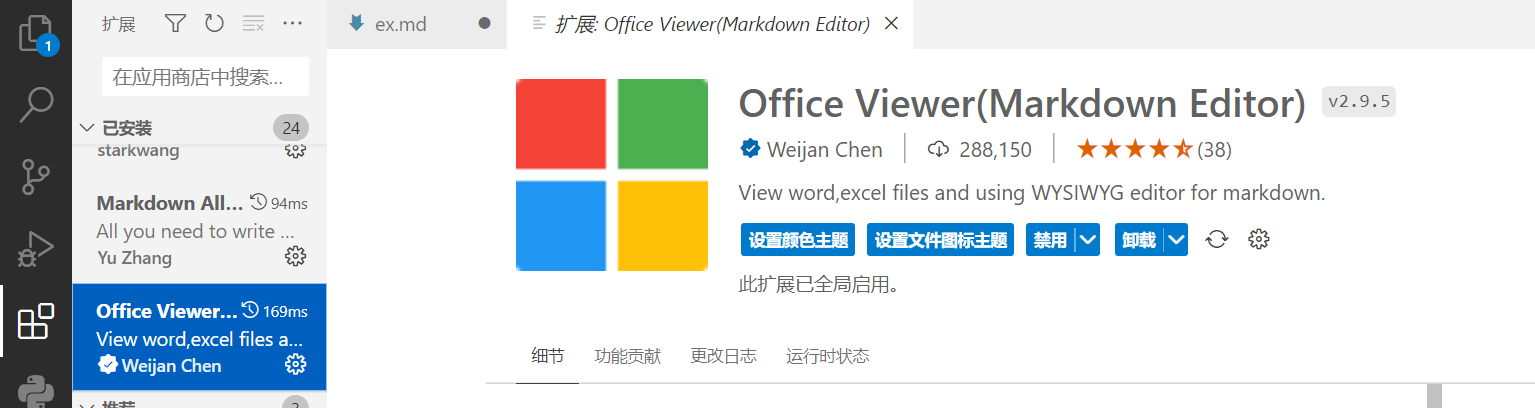
- 在扩展商店搜索 Office Viewer 安装。
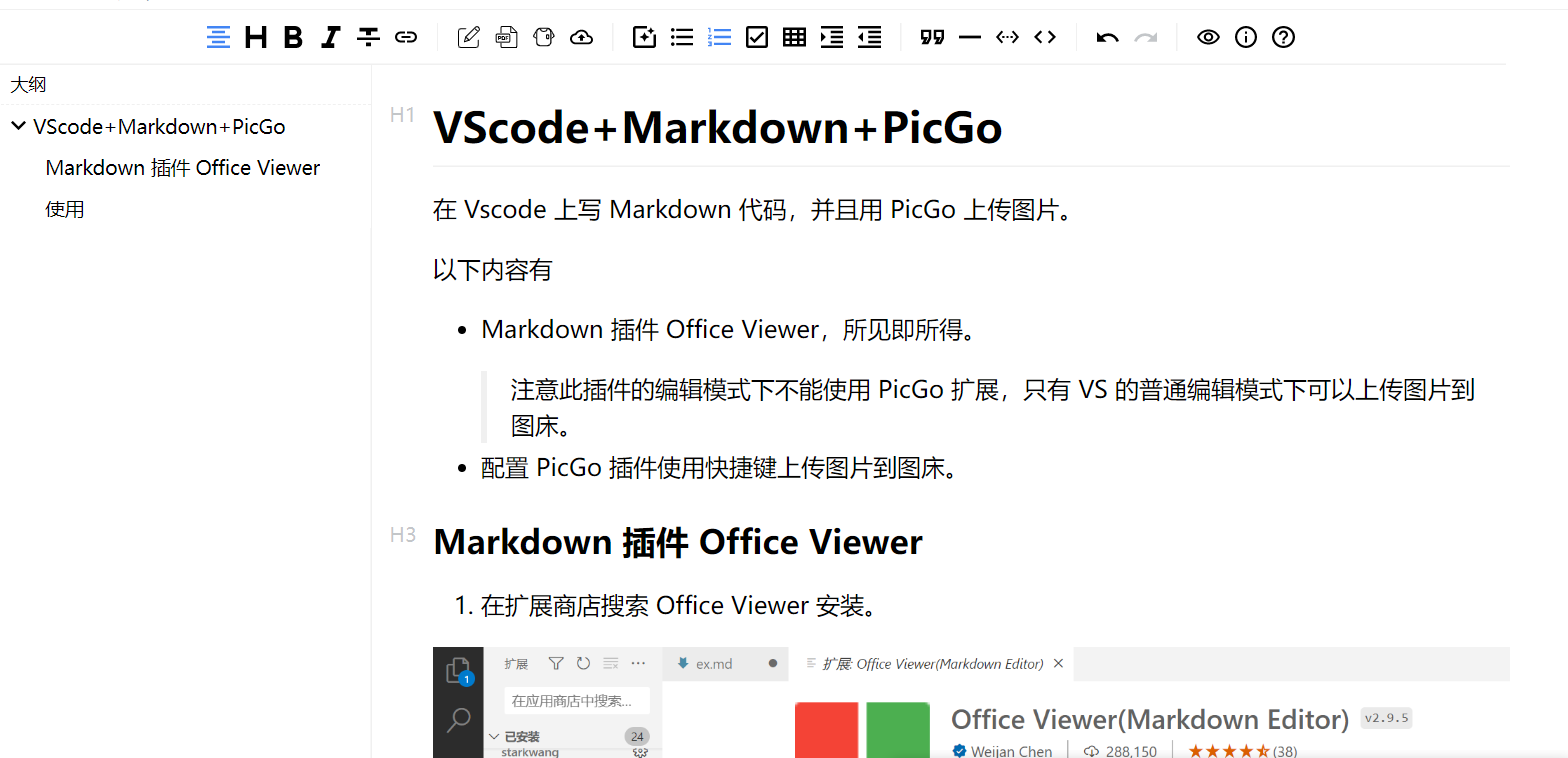
- 安装后即可使用工具栏。(左侧大纲可以关闭。)
PicGo 插件配置
配置
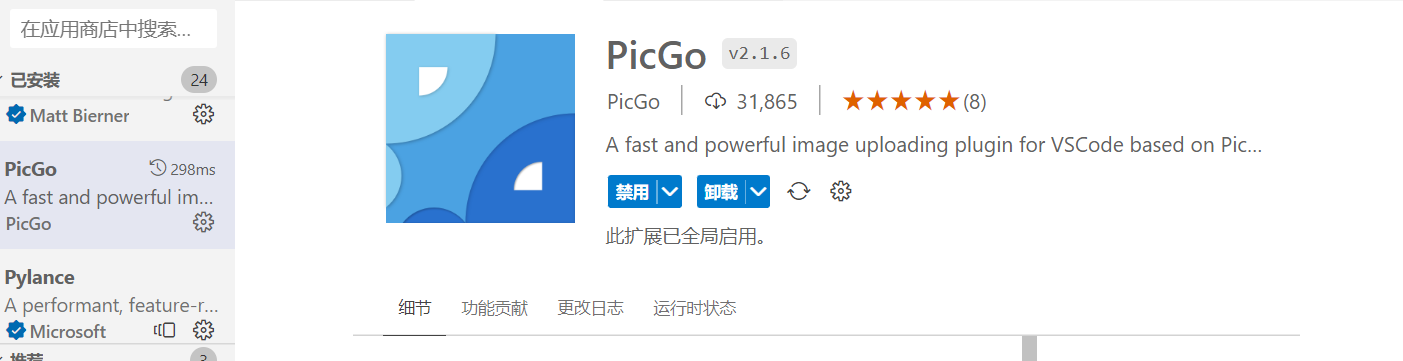
- 在 VS 的扩展商店搜索 PicGo 并安装。
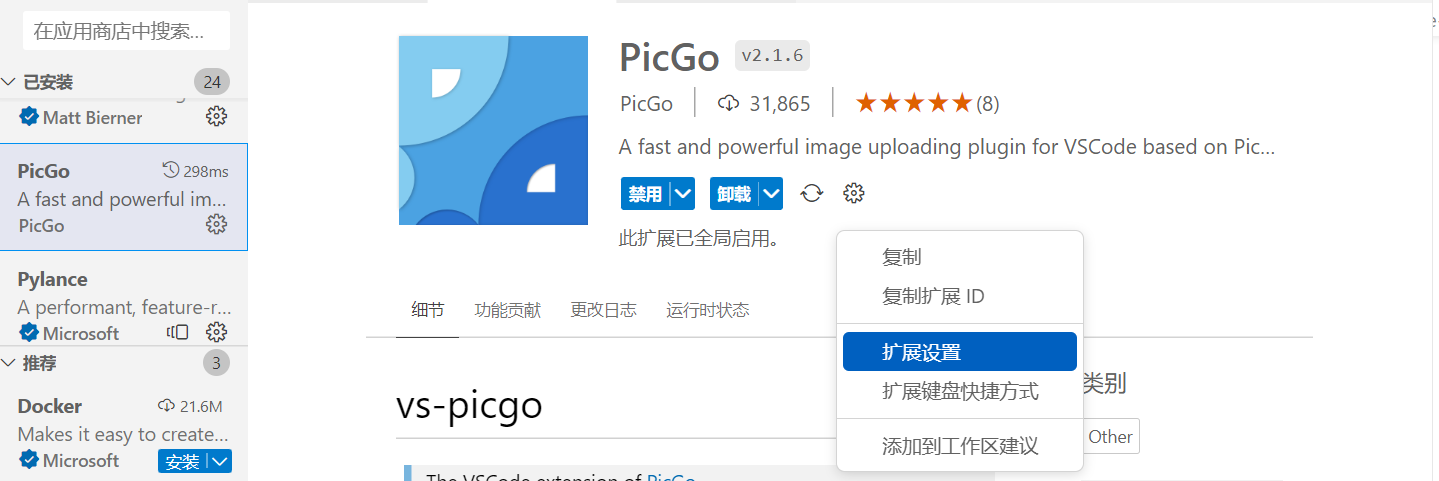
- 打开扩展设置
-
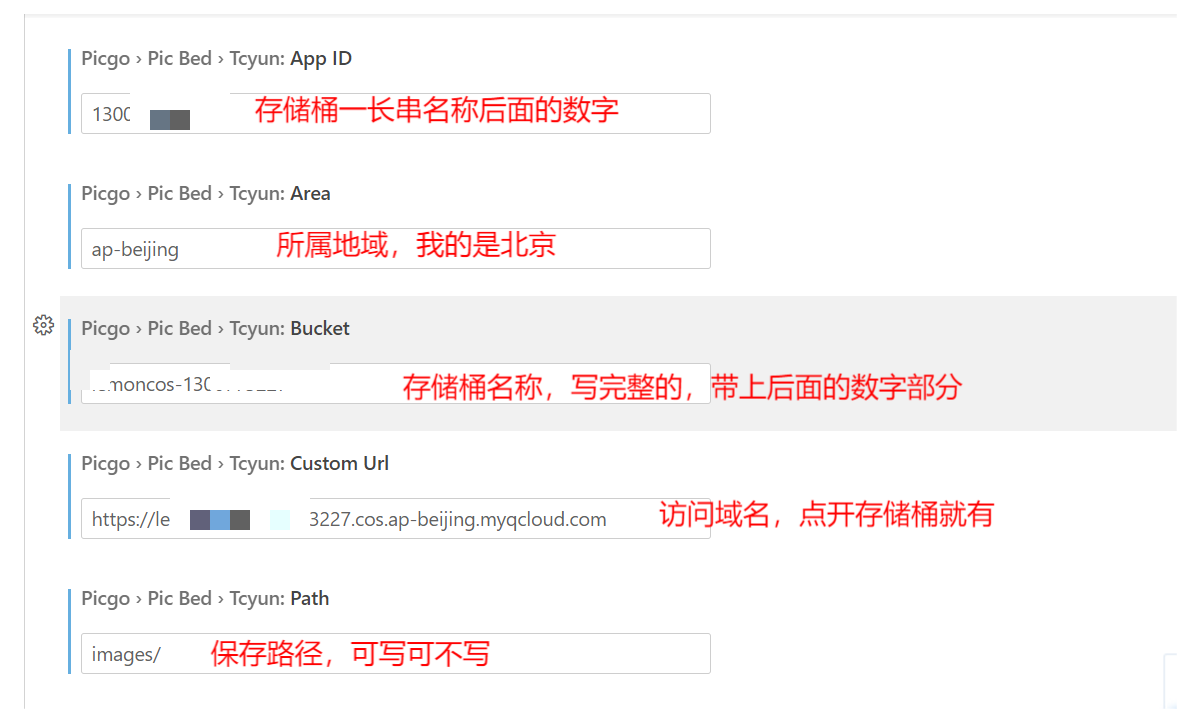
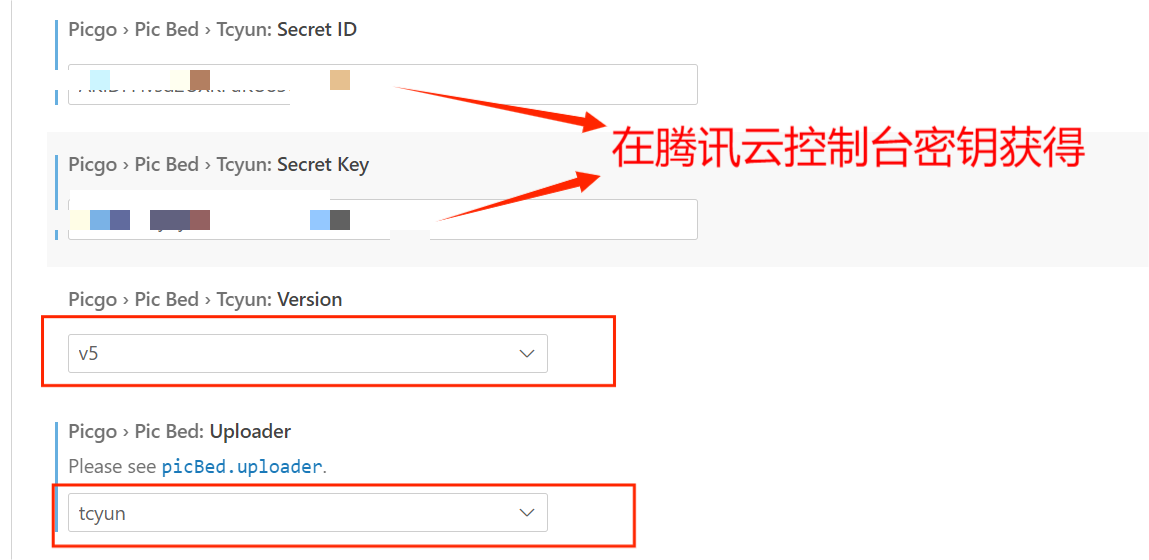
配置图床
我的是腾讯云图床,找到腾讯云 COS 配置部分,配置如下,其他配置不需要动。
图片上传
- 使用下列快捷键组合上传图片到图床。
| 系统 | 剪贴板 | 资源管理器 | 截图 |
|---|---|---|---|
| Windows / Unix | Ctrl+Alt+U | Ctrl+Alt+E | Ctrl+Alt+O |
| macOS | Cmd+Opt+U | Cmd+Opt+E | Cmd+Opt+O |
- 使用快捷键上传图片到图床右下角会显示上传信息。


注意!!只有在 VS 的默认编辑下可以上传图片,在 Office Viewer 插件的编辑模式下不可以用。
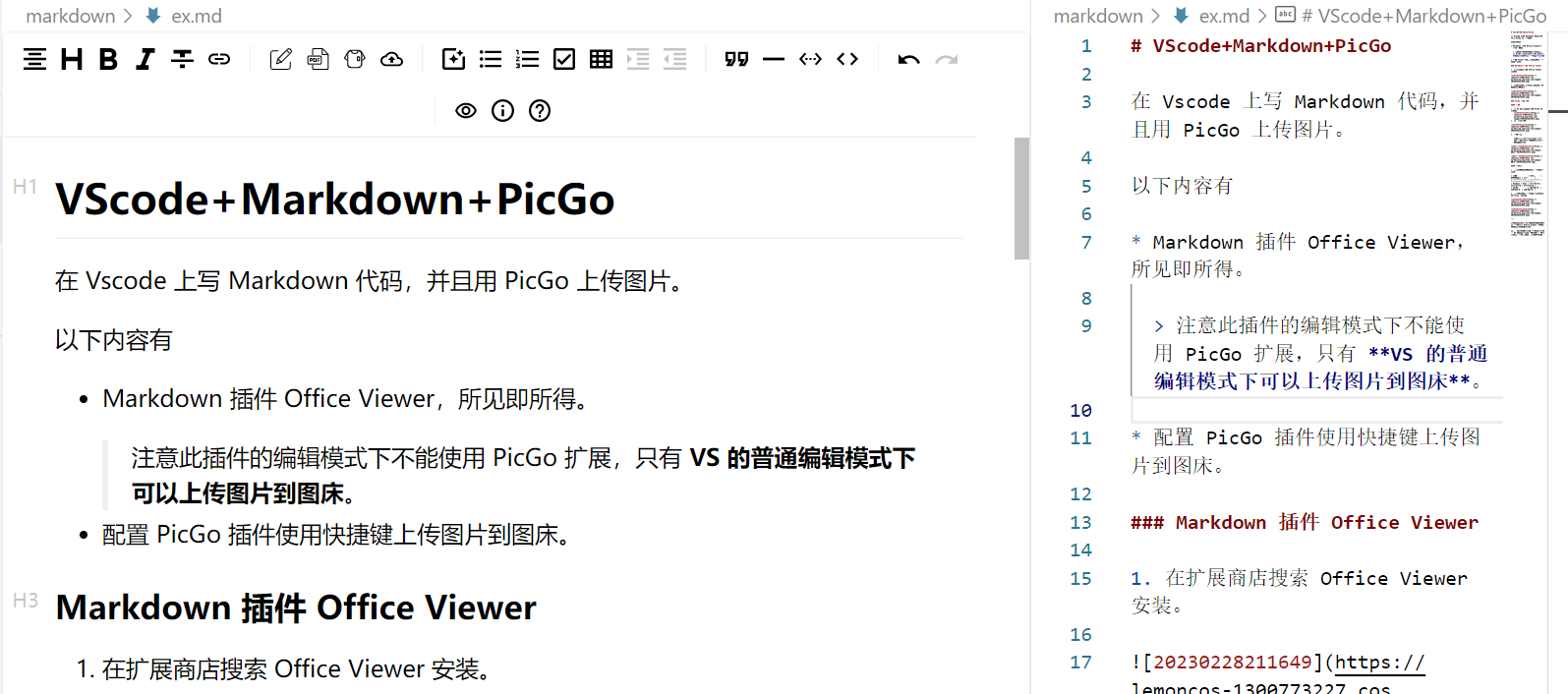
建议开两个编辑器,左侧插件模式,右侧 VS 默认模式,右侧窗口调小一点,用来上传图片和调节一些编辑细节。

 浙公网安备 33010602011771号