
第一步:在Jenkins中插件安装中心中找到Email Extension插件并安装

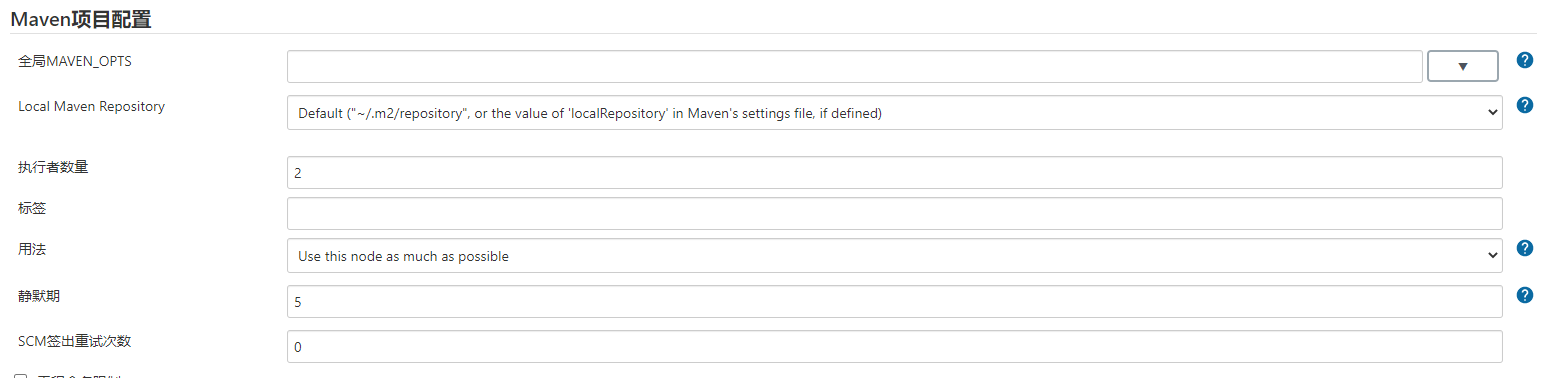
第二步:在Dashboard下的“配置中”找到Maven项目配置并填写配置信息
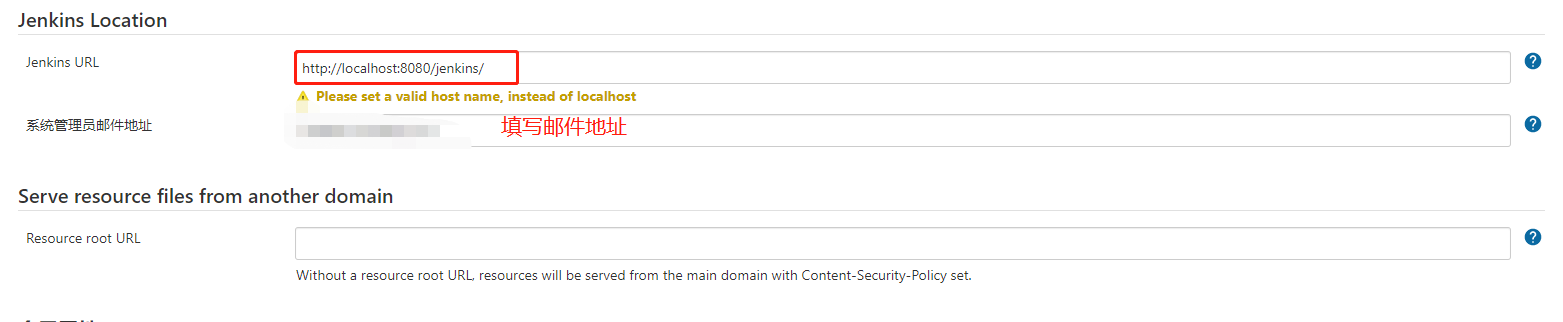
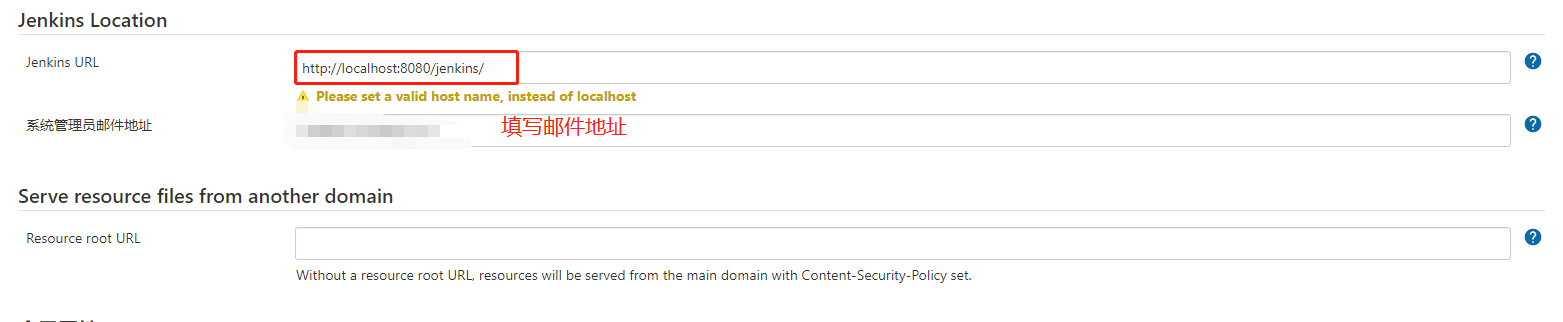
第三步:填写Jenkins访问路径并输入管理员邮件地址(测试时先填写自己的邮箱)
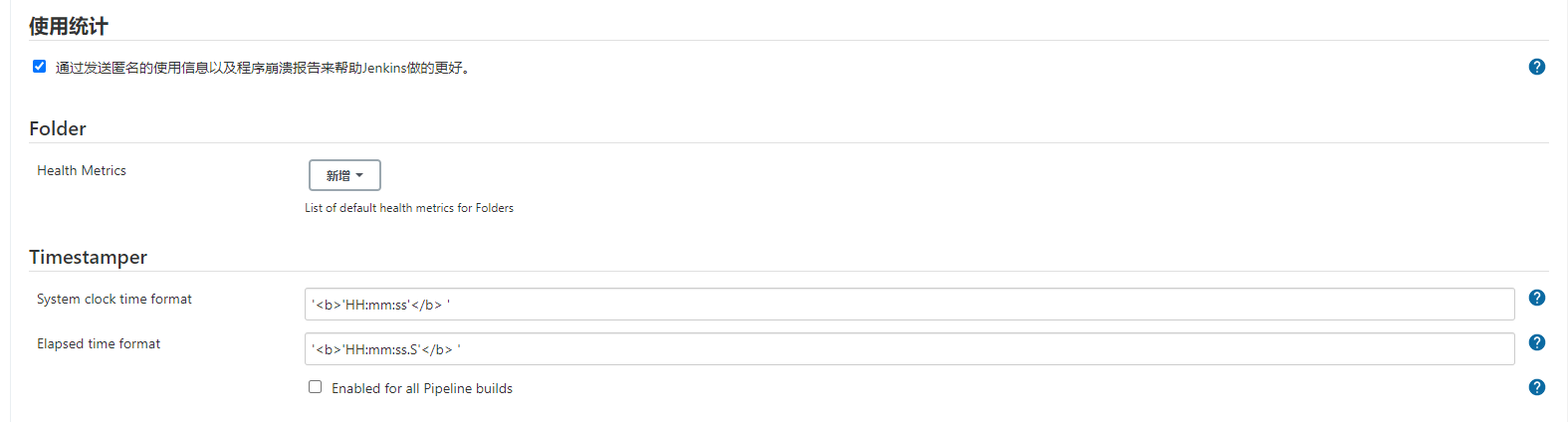
第四步:设置Timestamper
第五步:设置
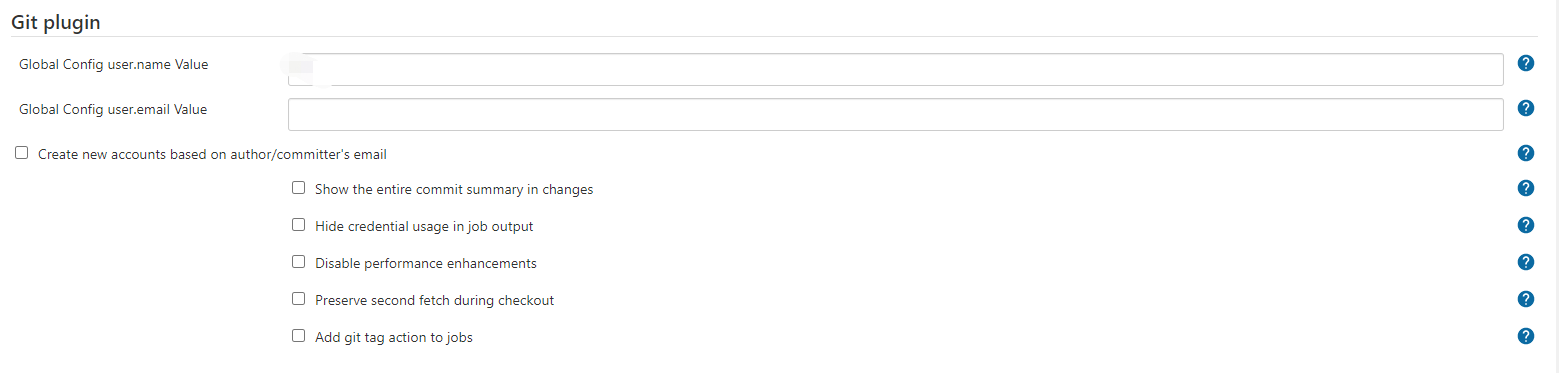
第六步:设置发送和接受邮箱的服务器、邮箱账号和密码,并设置发送的邮件内容

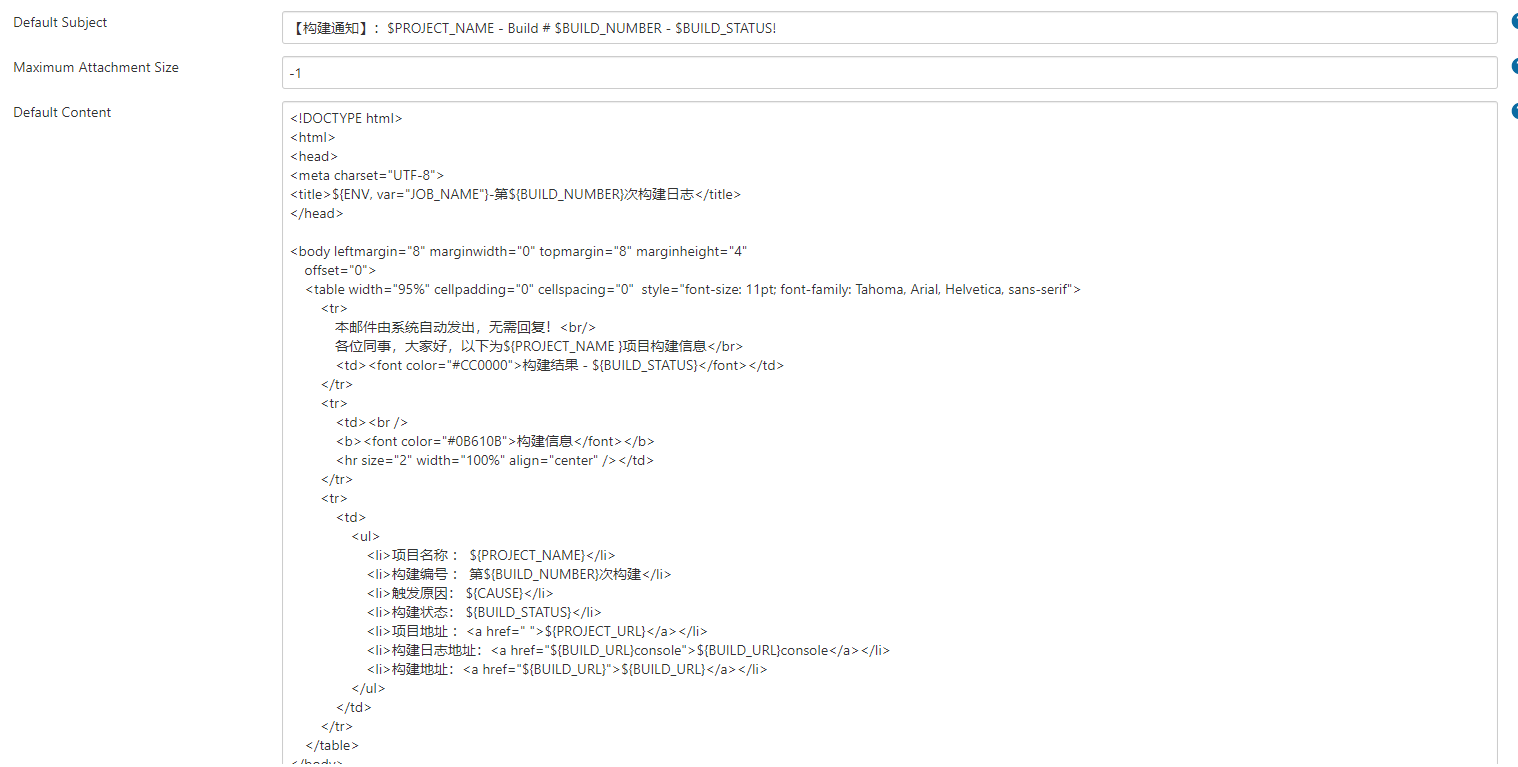
<!DOCTYPE html>
<html>
<head>
<meta charset="UTF-8">
<title>${ENV, var="JOB_NAME"}-第${BUILD_NUMBER}次构建日志</title>
</head>

<body leftmargin="8" marginwidth="0" topmargin="8" marginheight="4"
    offset="0">
    <table width="95%" cellpadding="0" cellspacing="0"  style="font-size: 11pt; font-family: Tahoma, Arial, Helvetica, sans-serif">
        <tr>
            本邮件由系统自动发出,无需回复!<br/>
            各位同事,大家好,以下为${PROJECT_NAME }项目构建信息</br>
            <td><font color="#CC0000">构建结果 - ${BUILD_STATUS}</font></td>
        </tr>
        <tr>
            <td><br />
            <b><font color="#0B610B">构建信息</font></b>
            <hr size="2" width="100%" align="center" /></td>
        </tr>
        <tr>
            <td>
                <ul>
                    <li>项目名称 : ${PROJECT_NAME}</li>
                    <li>构建编号 : 第${BUILD_NUMBER}次构建</li>
                    <li>触发原因: ${CAUSE}</li>
                    <li>构建状态: ${BUILD_STATUS}</li>
                    <li>项目地址 :<a href=" ">${PROJECT_URL}</a></li>
                    <li>构建日志地址:<a href="${BUILD_URL}console">${BUILD_URL}console</a></li>
                    <li>构建地址:<a href="${BUILD_URL}">${BUILD_URL}</a></li>
                </ul>
            </td>
        </tr>
    </table>
</body>
</html>
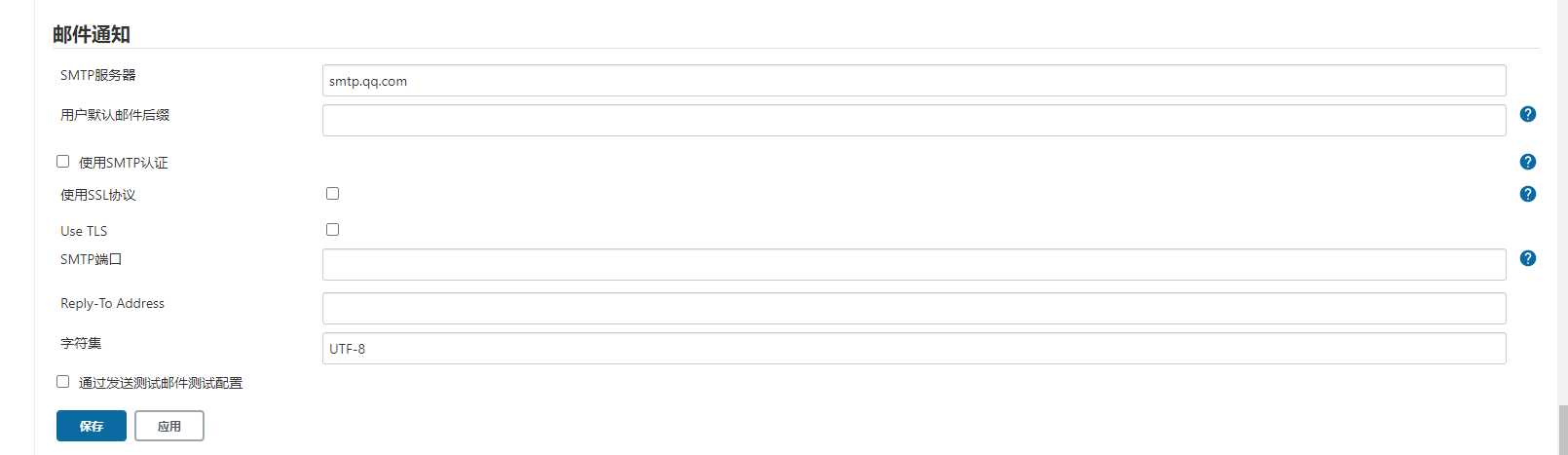
第七步:邮件通知服务器
每天学习一点

 浙公网安备 33010602011771号