
Android 一步一步教你使用ViewDragHelper
在自定义viewgroup的时候 要重写onInterceptTouchEvent和onTouchEvent 这2个方法 是非常麻烦的事情,好在谷歌后来
推出了ViewDragHelper这个类。可以极大方便我们自定义viewgroup.
先看一个简单效果 一个layout里有2个图片 其中有一个可以滑动 一个不能滑
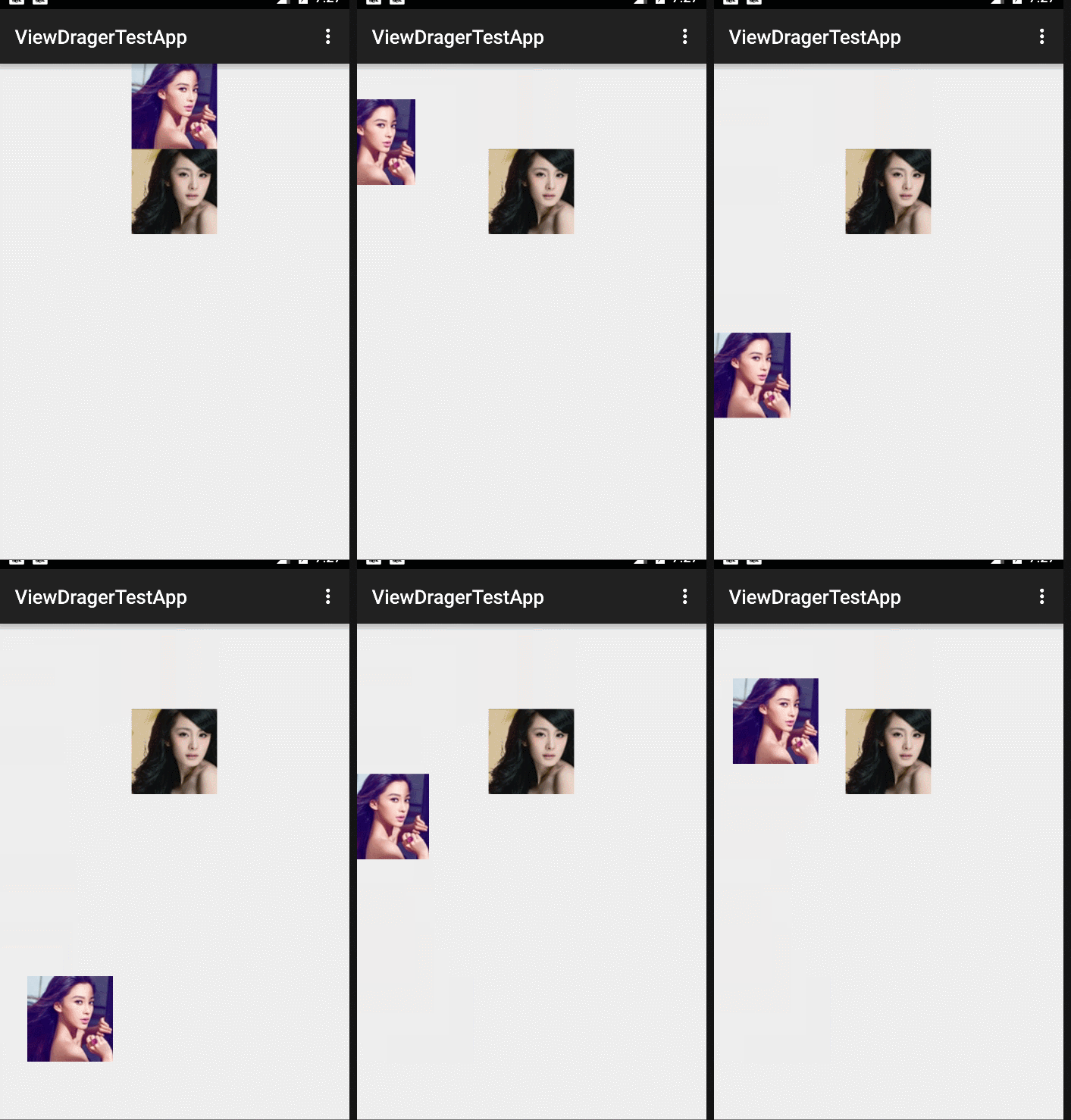
这个效果其实还蛮简单的(原谅我让臭脚不能动 让BABY动)
布局文件:

 1 <?xml version="1.0" encoding="utf-8"?>
 2 <LinearLayout xmlns:android="http://schemas.android.com/apk/res/android"
 3     android:layout_width="match_parent"
 4     android:layout_height="match_parent"
 5     android:orientation="vertical">
 6
 7     <com.example.administrator.viewdragertestapp.DragLayout
 8         android:layout_width="match_parent"
 9         android:layout_height="match_parent"
10         android:orientation="vertical">
11
12         <ImageView
13             android:id="@+id/iv1"
14             android:layout_width="wrap_content"
15             android:layout_height="wrap_content"
16             android:layout_gravity="center_horizontal"
17             android:src="@drawable/a1"></ImageView>
18
19         <ImageView
20             android:id="@+id/iv2"
21             android:layout_width="wrap_content"
22             android:layout_height="wrap_content"
23             android:layout_gravity="center_horizontal"
24             android:src="@drawable/a2"></ImageView>
25
26
27     </com.example.administrator.viewdragertestapp.DragLayout>
28
29 </LinearLayout>
然后我们看一下自定义的layout 如何实现2个子view 一个可以滑动 一个不能滑动的
 1 package com.example.administrator.viewdragertestapp;
 2
 3 import android.content.Context;
 4 import android.support.v4.widget.ViewDragHelper;
 5 import android.util.AttributeSet;
 6 import android.view.MotionEvent;
 7 import android.view.View;
 8 import android.widget.ImageView;
 9 import android.widget.LinearLayout;
10 import android.widget.TextView;
11
12 /**
13  * Created by Administrator on 2015/8/12.
14  */
15 public class DragLayout extends LinearLayout {
16
17     private ViewDragHelper mDragger;
18
19     private ViewDragHelper.Callback callback;
20
21     private ImageView iv1;
22     private ImageView iv2;
23
24     @Override
25     protected void onFinishInflate() {
26         iv1 = (ImageView) this.findViewById(R.id.iv1);
27         iv2 = (ImageView) this.findViewById(R.id.iv2);
28         super.onFinishInflate();
29
30     }
31
32     public DragLayout(Context context) {
33         super(context);
34
35     }
36
37     public DragLayout(Context context, AttributeSet attrs) {
38         super(context, attrs);
39         callback = new DraggerCallBack();
40         //第二个参数就是滑动灵敏度的意思 可以随意设置
41         mDragger = ViewDragHelper.create(this, 1.0f, callback);
42     }
43
44     class DraggerCallBack extends ViewDragHelper.Callback {
45
46         //这个地方实际上函数返回值为true就代表可以滑动 为false 则不能滑动
47         @Override
48         public boolean tryCaptureView(View child, int pointerId) {
49             if (child == iv2) {
50                 return false;
51             }
52             return true;
53         }
54
55         @Override
56         public int clampViewPositionHorizontal(View child, int left, int dx) {
57             return left;
58         }
59
60         @Override
61         public int clampViewPositionVertical(View child, int top, int dy) {
62             return top;
63         }
64     }
65
66
67     @Override
68     public boolean onInterceptTouchEvent(MotionEvent ev) {
69         //决定是否拦截当前事件
70         return mDragger.shouldInterceptTouchEvent(ev);
71     }
72
73     @Override
74     public boolean onTouchEvent(MotionEvent event) {
75         //处理事件
76         mDragger.processTouchEvent(event);
77         return true;
78     }
79
80
81 }
然后再完善一下这个layout,刚才滑动的时候我们的view 出了屏幕的边界很不美观 现在我们修改2个函数 让滑动的范围
在这个屏幕之内(准确的说是在这个layout之内,因为我们的布局文件layout充满了屏幕 所以看上去是在屏幕内)
 1  //这个地方实际上left就代表 你将要移动到的位置的坐标。返回值就是最终确定的移动的位置。
 2         // 我们要让view滑动的范围在我们的layout之内
 3         //实际上就是判断如果这个坐标在layout之内 那我们就返回这个坐标值。
 4         //如果这个坐标在layout的边界处 那我们就只能返回边界的坐标给他。不能让他超出这个范围
 5         //除此之外就是如果你的layout设置了padding的话,也可以让子view的活动范围在padding之内的.
 6
 7         @Override
 8         public int clampViewPositionHorizontal(View child, int left, int dx) {
 9             //取得左边界的坐标
10             final int leftBound = getPaddingLeft();
11             //取得右边界的坐标
12             final int rightBound = getWidth() - child.getWidth() - leftBound;
13             //这个地方的含义就是 如果left的值 在leftbound和rightBound之间 那么就返回left
14             //如果left的值 比 leftbound还要小 那么就说明 超过了左边界 那我们只能返回给他左边界的值
15             //如果left的值 比rightbound还要大 那么就说明 超过了右边界,那我们只能返回给他右边界的值
16             return Math.min(Math.max(left, leftBound), rightBound);
17         }
18
19         //纵向的注释就不写了 自己体会
20         @Override
21         public int clampViewPositionVertical(View child, int top, int dy) {
22             final int topBound = getPaddingTop();
23             final int bottomBound = getHeight() - child.getHeight() - topBound;
24             return Math.min(Math.max(top, topBound), bottomBound);
25         }
我们看下效果
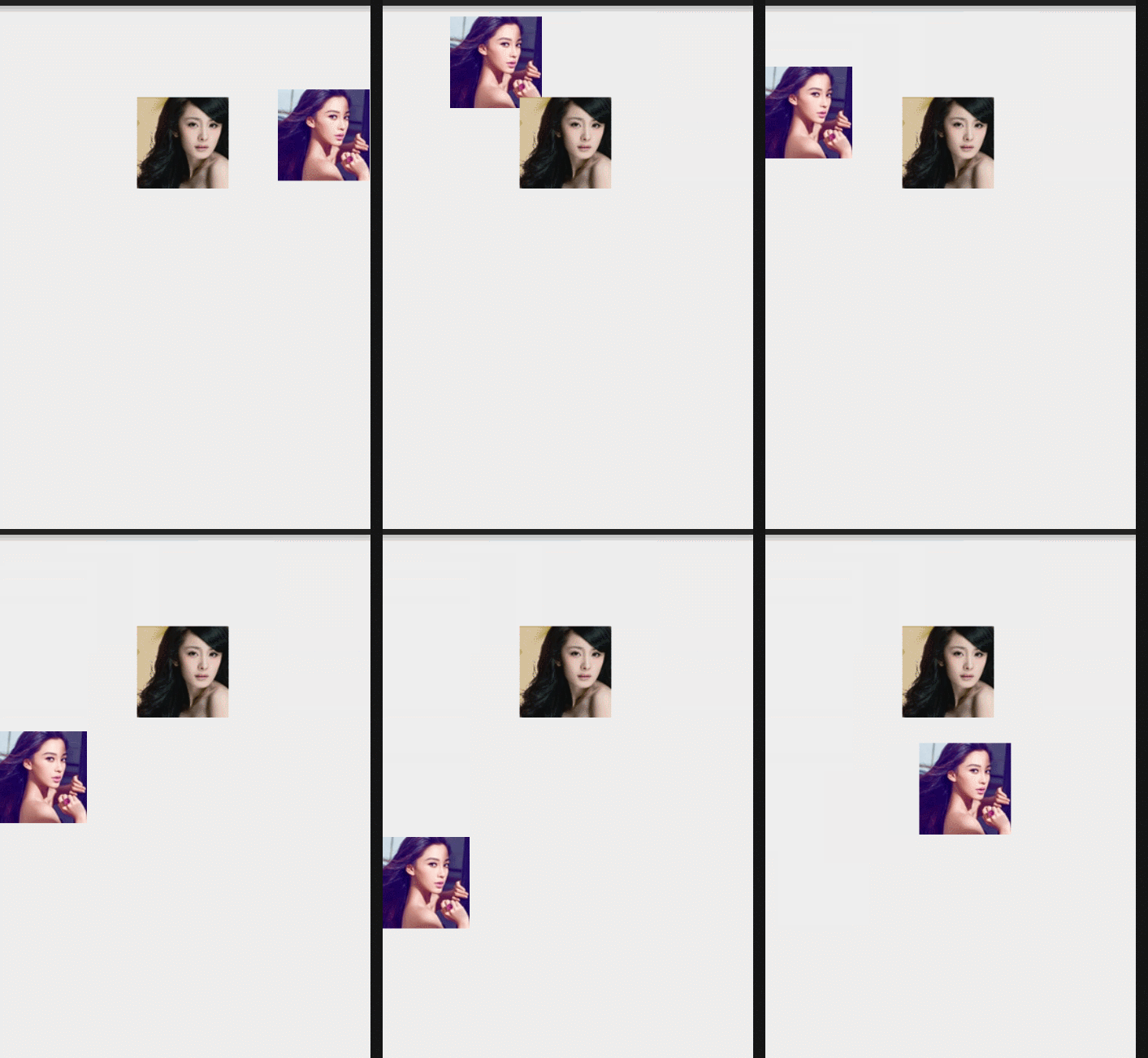
然后我们可以再加上一个回弹的效果,就是你把babay拉倒一个位置 然后松手他会自动回弹到初始位置
其实思路很简单 就是你松手的时候 回到初始的坐标位置即可。
  1 package com.example.administrator.viewdragertestapp;
  2
  3 import android.content.Context;
  4 import android.graphics.Point;
  5 import android.support.v4.widget.ViewDragHelper;
  6 import android.util.AttributeSet;
  7 import android.view.MotionEvent;
  8 import android.view.View;
  9 import android.widget.ImageView;
 10 import android.widget.LinearLayout;
 11 import android.widget.TextView;
 12
 13 /**
 14  * Created by Administrator on 2015/8/12.
 15  */
 16 public class DragLayout extends LinearLayout {
 17
 18     private ViewDragHelper mDragger;
 19
 20     private ViewDragHelper.Callback callback;
 21
 22     private ImageView iv1;
 23     private ImageView iv2;
 24
 25     private Point initPointPosition = new Point();
 26
 27     @Override
 28     protected void onFinishInflate() {
 29         iv1 = (ImageView) this.findViewById(R.id.iv1);
 30         iv2 = (ImageView) this.findViewById(R.id.iv2);
 31         super.onFinishInflate();
 32
 33     }
 34
 35     public DragLayout(Context context) {
 36         super(context);
 37
 38     }
 39
 40     public DragLayout(Context context, AttributeSet attrs) {
 41         super(context, attrs);
 42         callback = new DraggerCallBack();
 43         //第二个参数就是滑动灵敏度的意思 可以随意设置
 44         mDragger = ViewDragHelper.create(this, 1.0f, callback);
 45     }
 46
 47     class DraggerCallBack extends ViewDragHelper.Callback {
 48
 49         //这个地方实际上函数返回值为true就代表可以滑动 为false 则不能滑动
 50         @Override
 51         public boolean tryCaptureView(View child, int pointerId) {
 52             if (child == iv2) {
 53                 return false;
 54             }
 55             return true;
 56         }
 57
 58
 59         //这个地方实际上left就代表 你将要移动到的位置的坐标。返回值就是最终确定的移动的位置。
 60         // 我们要让view滑动的范围在我们的layout之内
 61         //实际上就是判断如果这个坐标在layout之内 那我们就返回这个坐标值。
 62         //如果这个坐标在layout的边界处 那我们就只能返回边界的坐标给他。不能让他超出这个范围
 63         //除此之外就是如果你的layout设置了padding的话,也可以让子view的活动范围在padding之内的.
 64
 65         @Override
 66         public int clampViewPositionHorizontal(View child, int left, int dx) {
 67             //取得左边界的坐标
 68             final int leftBound = getPaddingLeft();
 69             //取得右边界的坐标
 70             final int rightBound = getWidth() - child.getWidth() - leftBound;
 71             //这个地方的含义就是 如果left的值 在leftbound和rightBound之间 那么就返回left
 72             //如果left的值 比 leftbound还要小 那么就说明 超过了左边界 那我们只能返回给他左边界的值
 73             //如果left的值 比rightbound还要大 那么就说明 超过了右边界,那我们只能返回给他右边界的值
 74             return Math.min(Math.max(left, leftBound), rightBound);
 75         }
 76
 77         //纵向的注释就不写了 自己体会
 78         @Override
 79         public int clampViewPositionVertical(View child, int top, int dy) {
 80             final int topBound = getPaddingTop();
 81             final int bottomBound = getHeight() - child.getHeight() - topBound;
 82             return Math.min(Math.max(top, topBound), bottomBound);
 83         }
 84
 85         @Override
 86         public void onViewReleased(View releasedChild, float xvel, float yvel) {
 87             //松手的时候 判断如果是这个view 就让他回到起始位置
 88             if (releasedChild == iv1) {
 89                 //这边代码你跟进去去看会发现最终调用的是startScroll这个方法 所以我们就明白还要在computeScroll方法里刷新
 90                 mDragger.settleCapturedViewAt(initPointPosition.x, initPointPosition.y);
 91                 invalidate();
 92             }
 93         }
 94     }
 95
 96     @Override
 97     public void computeScroll() {
 98         if (mDragger.continueSettling(true)) {
 99             invalidate();
100         }
101     }
102
103     @Override
104     protected void onLayout(boolean changed, int l, int t, int r, int b) {
105         super.onLayout(changed, l, t, r, b);
106         //布局完成的时候就记录一下位置
107         initPointPosition.x = iv1.getLeft();
108         initPointPosition.y = iv1.getTop();
109     }
110
111     @Override
112     public boolean onInterceptTouchEvent(MotionEvent ev) {
113         //决定是否拦截当前事件
114         return mDragger.shouldInterceptTouchEvent(ev);
115     }
116
117     @Override
118     public boolean onTouchEvent(MotionEvent event) {
119         //处理事件
120         mDragger.processTouchEvent(event);
121         return true;
122     }
123
124
125 }
看下效果:
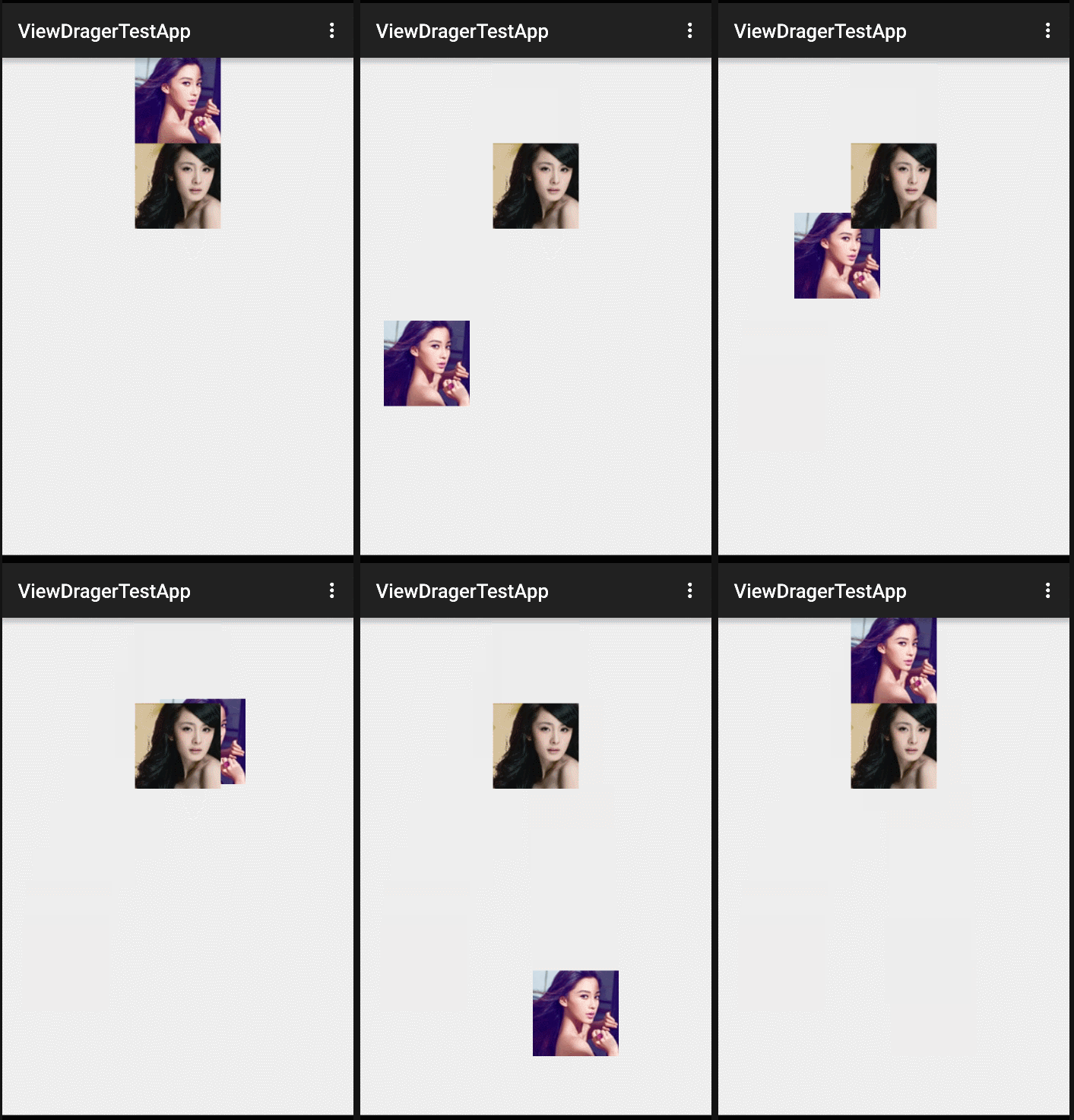
到这里有人会发现 这样做的话imageview就无法响应点击事件了。继续修改这个代码让iv可以响应点击事件并且可以响应
滑动事件。
首先修改xml 把click属性设置为true 这个代码就不上了,然后修改我们的代码 其实就是增加2个函数
1  @Override
2         public int getViewHorizontalDragRange(View child) {
3             return getMeasuredWidth() - child.getMeasuredWidth();
4         }
5
6         @Override
7         public int getViewVerticalDragRange(View child) {
8             return getMeasuredHeight()-child.getMeasuredHeight();
9         }
然后看下效果:

这个地方 如果你学过android 事件传递的话很好理解,因为如果你子view可以响应点击事件的话,那说明你消费了这个事件。
如果你消费了这个事件话 就会先走dragger的 onInterceptTouchEvent这个方法。我们跟进去看看这个方法
 1   case MotionEvent.ACTION_MOVE: {
 2                 if (mInitialMotionX == null || mInitialMotionY == null) break;
 3
 4                 // First to cross a touch slop over a draggable view wins. Also report edge drags.
 5                 final int pointerCount = MotionEventCompat.getPointerCount(ev);
 6                 for (int i = 0; i < pointerCount; i++) {
 7                     final int pointerId = MotionEventCompat.getPointerId(ev, i);
 8                     final float x = MotionEventCompat.getX(ev, i);
 9                     final float y = MotionEventCompat.getY(ev, i);
10                     final float dx = x - mInitialMotionX[pointerId];
11                     final float dy = y - mInitialMotionY[pointerId];
12
13                     final View toCapture = findTopChildUnder((int) x, (int) y);
14                     final boolean pastSlop = toCapture != null && checkTouchSlop(toCapture, dx, dy);
15                     if (pastSlop) {
16                         // check the callback's
17                         // getView[Horizontal|Vertical]DragRange methods to know
18                         // if you can move at all along an axis, then see if it
19                         // would clamp to the same value. If you can't move at
20                         // all in every dimension with a nonzero range, bail.
21                         final int oldLeft = toCapture.getLeft();
22                         final int targetLeft = oldLeft + (int) dx;
23                         final int newLeft = mCallback.clampViewPositionHorizontal(toCapture,
24                                 targetLeft, (int) dx);
25                         final int oldTop = toCapture.getTop();
26                         final int targetTop = oldTop + (int) dy;
27                         final int newTop = mCallback.clampViewPositionVertical(toCapture, targetTop,
28                                 (int) dy);
29                         final int horizontalDragRange = mCallback.getViewHorizontalDragRange(
30                                 toCapture);
31                         final int verticalDragRange = mCallback.getViewVerticalDragRange(toCapture);
32                         if ((horizontalDragRange == 0 || horizontalDragRange > 0
33                                 && newLeft == oldLeft) && (verticalDragRange == 0
34                                 || verticalDragRange > 0 && newTop == oldTop)) {
35                             break;
36                         }
37                     }
38                     reportNewEdgeDrags(dx, dy, pointerId);
39                     if (mDragState == STATE_DRAGGING) {
40                         // Callback might have started an edge drag
41                         break;
42                     }
43
44                     if (pastSlop && tryCaptureViewForDrag(toCapture, pointerId)) {
45                         break;
46                     }
47                 }
48                 saveLastMotion(ev);
49                 break;
50             }
注意看29行到末尾 你会发现 只有当
horizontalDragRange 和verticalDragRange
大于0的时候 对应的move事件才会捕获。否则就是丢弃直接丢给子view自己处理了
另外还有一个效果就是 假如我们的 baby被拉倒了边界处,
我们的手指不需要拖动baby这个iv,手指直接在边界的其他地方拖动此时也能把这个iv拖走。
这个效果其实也可以实现,无非就是捕捉你手指在边界处的动作 然后传给你要拖动的view即可。
代码非常简单 两行即可
再重写一个回调函数 然后加个监听
1   @Override
2         public void onEdgeDragStarted(int edgeFlags, int pointerId) {
3             mDragger.captureChildView(iv1, pointerId);
4         }
1 mDragger.setEdgeTrackingEnabled(ViewDragHelper.EDGE_ALL);
这个效果在模拟器上不知道为啥 鼠标拖不动,GIF图片我就不上了大家可以自己在手机里跑一下就可以。
上面的那些效果实际上都是DrawerLayout 等类似抽屉效果里经常用到的函数,有兴趣的同学可以
看下源码。

 浙公网安备 33010602011771号