

Visual Studio Code(VS Code)超全配置指南:从安装到高效开发一步到位
Visual Studio Code(简称 VS Code)是微软推出的轻量级跨平台开源代码编辑器,支持 Windows、macOS、Linux 三大系统,既能满足新手快速写代码的需求,也能通过插件变身 “全能开发工具”,堪称开发者人手必备的神器。
它的核心优势一目了然:
1、轻量不卡顿:安装包仅几十 MB,启动秒开,低配电脑也能流畅运行,和动辄几个 G 的重量级 IDE 形成鲜明对比。
2、插件生态无敌:官方市场有超 10 万款插件,覆盖语法补全、调试、部署、代码格式化等所有开发需求,前端、后端、移动端开发都能适配。
3、原生功能强大:不用插件也能搞定基础开发 —— 智能代码提示、多光标批量编辑、内置终端、Git 版本控制、断点调试,一站式完成编码到提交的全流程。
4、高度自定义:主题、快捷键、界面布局都能按需调整,登录账号还能同步配置到多台设备,换电脑不用重新折腾。
安装步骤:
1.下载:https://pan.quark.cn/s/7ca2e566460c
2.安装步骤+设置中文
01点击安装包安装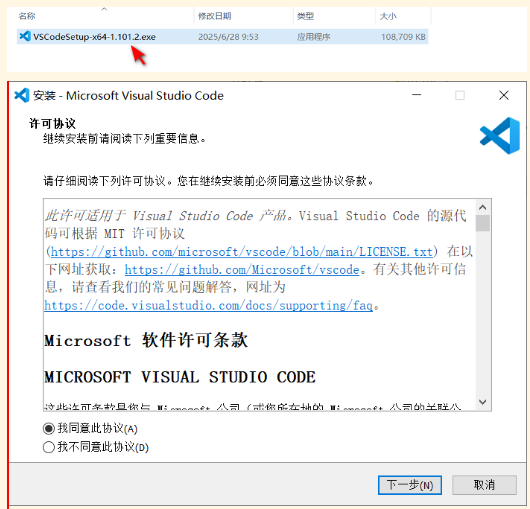
02选择安装位置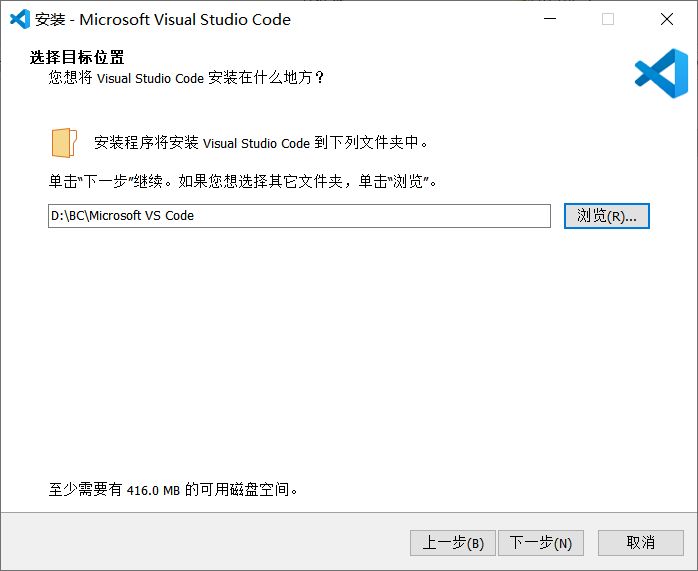
03点击安装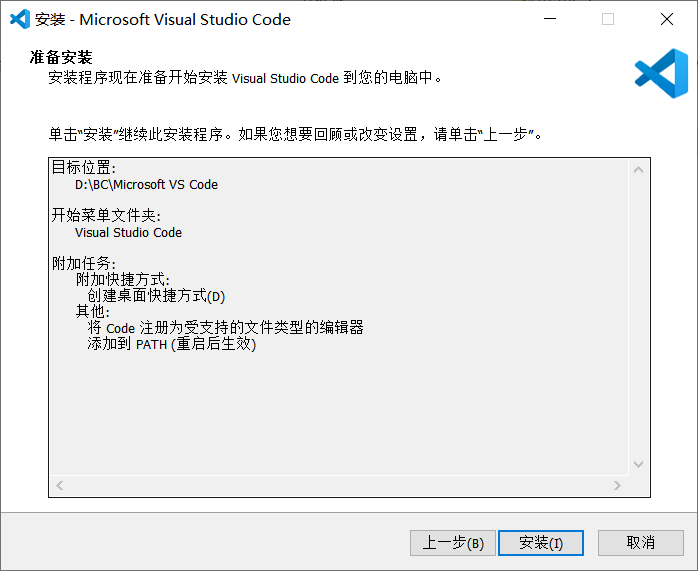
04点击方格现在来设置中文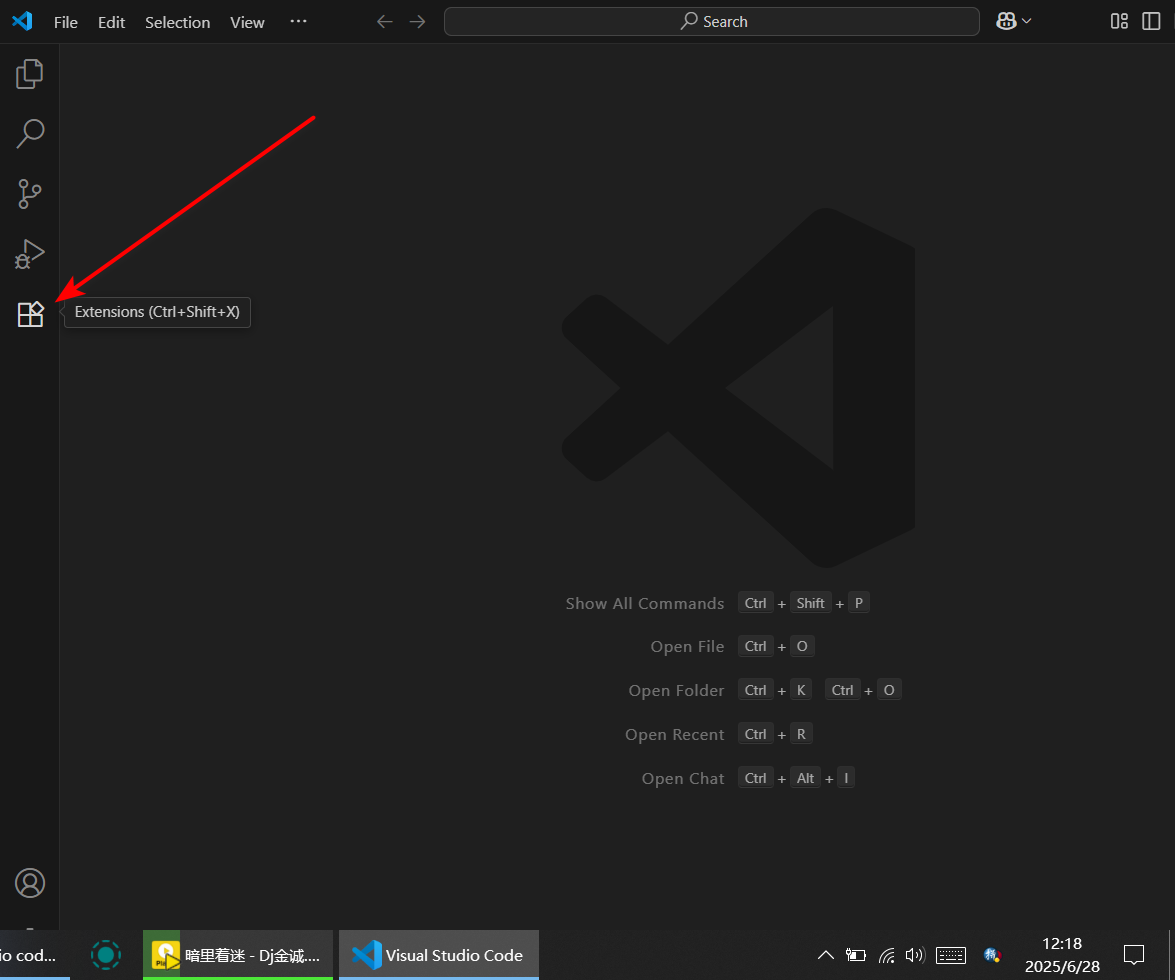
05点击Install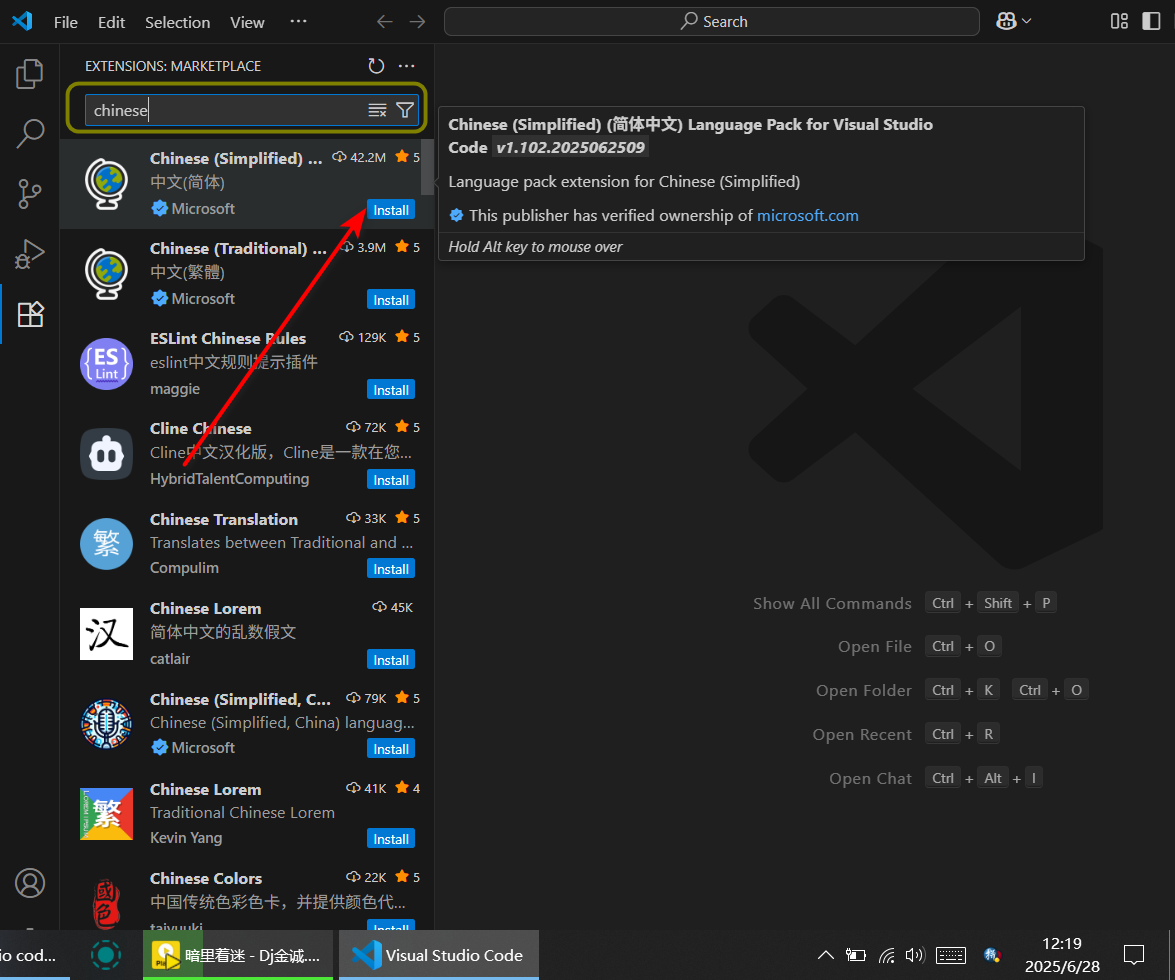
06点击蓝色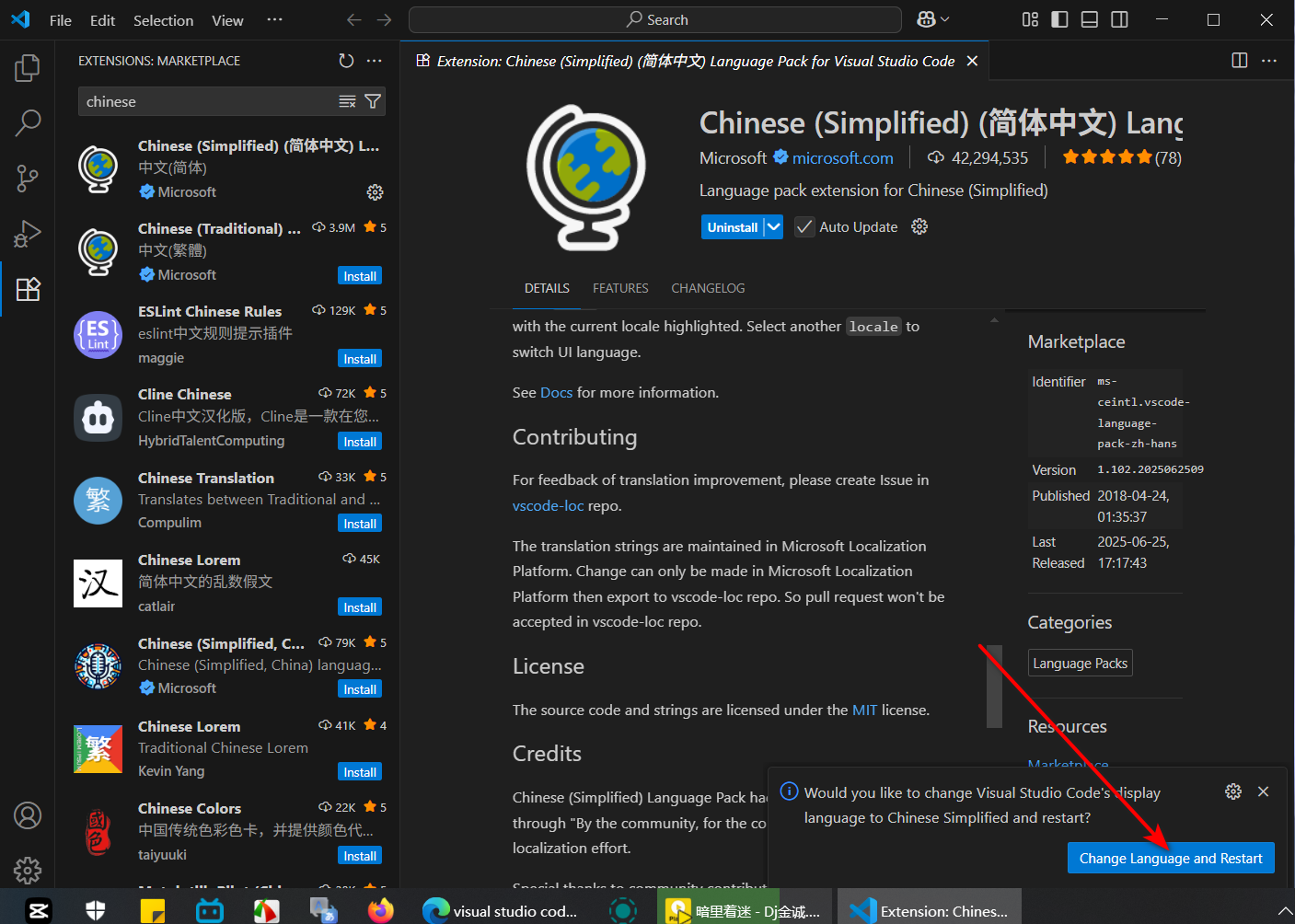
07设置中文成功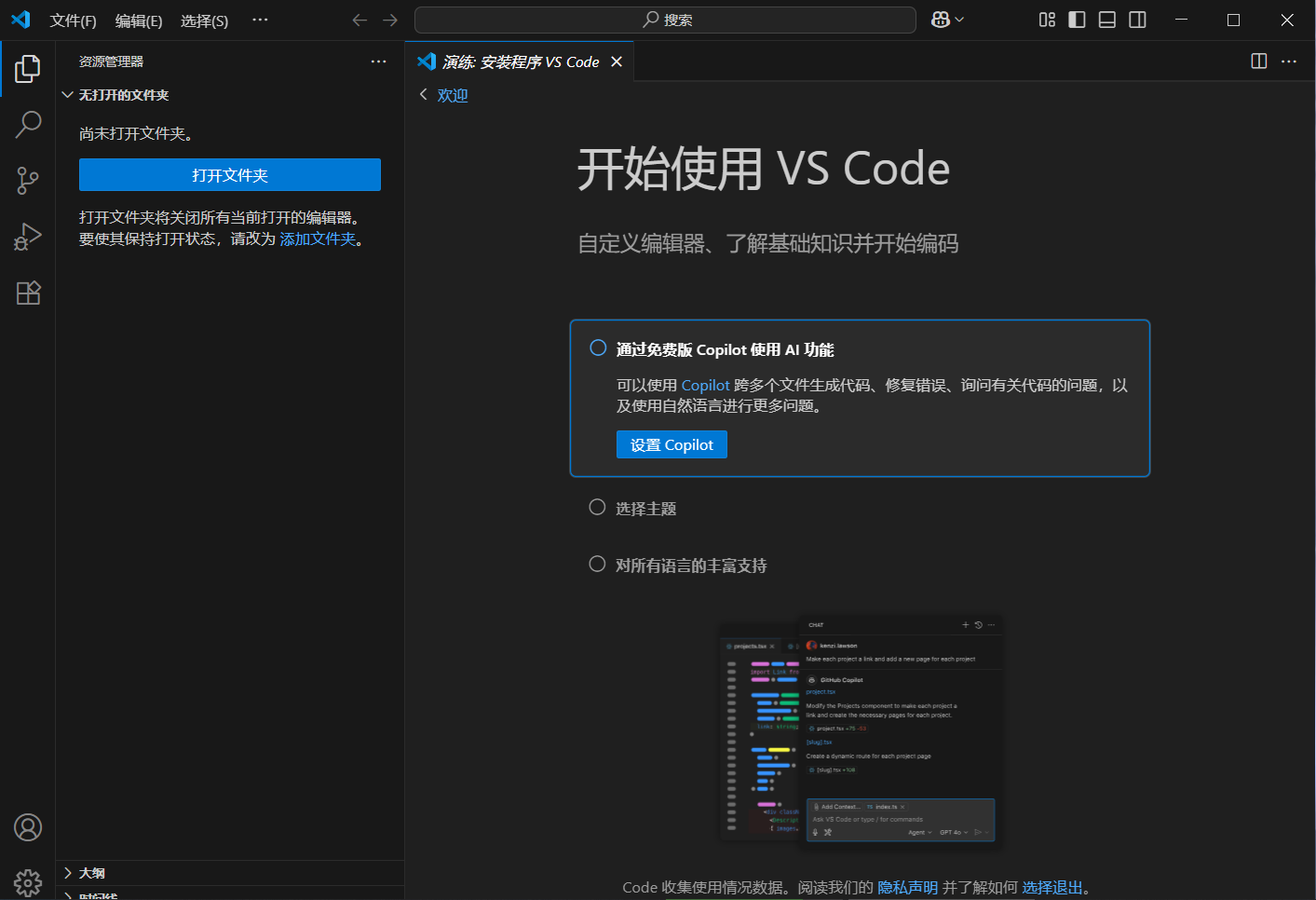
核心通用配置(settings.json/ 图形界面)
优先用图形界面搜索设置,也可直接编辑
settings.json(设置界面右上角 “打开设置 (JSON)”),以下是高频配置:| 配置项 | 作用 | 推荐值 | 图形界面搜索关键词 |
|---|---|---|---|
| Editor: Font Size | 编辑器字体大小 | 14–16 | font size |
| Editor: Tab Size | 缩进宽度 | 前端 2 / 后端 4 | tab size |
| Editor: Word Wrap | 代码自动换行 | on | word wrap |
| Files: Auto Save | 自动保存 | afterDelay | auto save |
| Editor: Format On Save | 保存时自动格式化 | 勾选 | format on save |
| Editor: Default Formatter | 默认格式化工具 | Prettier/ESLint | default formatter |
| Workbench: Color Theme | 主题 | One Dark Pro/Monokai | color theme |
settings.json 示例(可直接复制):
json
{
  "editor.fontSize": 15,
  "editor.tabSize": 2,
  "editor.wordWrap": "on",
  "files.autoSave": "afterDelay",
  "editor.formatOnSave": true,
  "editor.defaultFormatter": "esbenp.prettier-vscode",
  "workbench.colorTheme": "One Dark Pro"
}
三、语言专项配置(前端 / Java/Python)
1. 前端(HTML/CSS/JS/TS)
- 安装插件:Prettier、ESLint、Volar(Vue)/ES7+ React Snippets。
- 配置保存格式化与 ESLint 修复:
- 开启
formatOnSave与editor.codeActionsOnSave:
json"editor.codeActionsOnSave": { "source.fixAll.eslint": true } - 开启
- 安装 Live Server 插件,右键 HTML 文件 “Open with Live Server” 实现保存刷新。
2. Java 开发
- 安装 Extension Pack for Java 插件(自动配置 JDK、Maven/Gradle)。
- 配置 JDK 路径(搜索 “java.home”,指定本地 JDK 路径)。
- 调试:F5 启动,支持断点、变量监视,自动生成 launch.json。
3. Python 开发
- 安装 Python 插件,按提示选择 Python 解释器(右下角状态栏)。
- 安装 Pylance 增强智能提示,配置 flake8/pylint 进行代码检查。
- 调试:F5 启动,支持本地 / 远程调试,自动生成 launch.json。
四、调试与工作区配置(launch.json/tasks.json)
- 调试配置(launch.json)
- 打开项目文件夹,创建
.vscode文件夹。 - 按 F5 > 选择环境(如 Node.js/Python/Java),自动生成 launch.json。
- 示例(Python 调试):
json{ "version": "0.2.0", "configurations": [ { "name": "Python: Current File", "type": "python", "request": "launch", "program": "${file}", "console": "integratedTerminal" } ] } - 打开项目文件夹,创建
- 任务配置(tasks.json)
- 用于编译、构建等自动化任务,如 C++ 编译、Maven 打包。
- 命令面板输入 “Tasks: Create tasks.json file from template” 生成模板。

 浙公网安备 33010602011771号