
CentOS-Docker部署collabora office实现文档在线浏览
0 关于Collabora Online
实现网页中文档在线浏览和操作
Collabora Online官方文档:https://www.collaboraoffice.com/code/docker/
1 部署之前需要了解的点
1.1 版本
不同的版本对应的命令不一样,具体看官方文档。
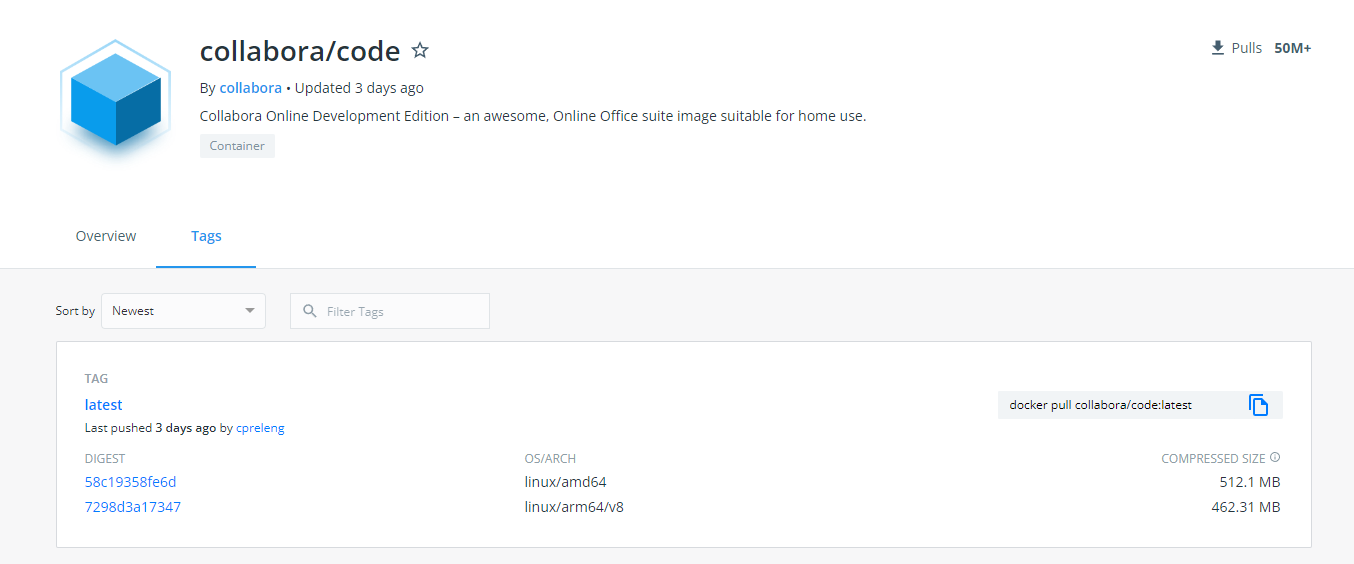
跨度大的版本可能路径地址不一样,在我安装的过程中发现两种:
管理地址,都已经发现不一样了,那应该考虑客户端原本集成的和现在要安装的是否兼容。
# 目前新版的管理地址
https://ip:9980/browser/dist/admin/admin.html
# collabora/code:6.4.14.3版本对应地址
https://ip:9980/loleaflet/dist/admin/admin.html
1.2 web客服端是http还是https
https里面不可以访问http。
Collabora Online默认就是https。
如果客户端是https,则无需其他操作,如果收是http,则需要将服务端改为http。
2 开始部署
2.1 CentOS安装Docker
具体Docker安装和基本操作见另篇。
2.2 运行Collabora Online容器
Collabora Online docker镜像地址:https://hub.docker.com/search?q=collabora%2Fcode
Collabora Online官方文档:https://www.collaboraoffice.com/code/docker/
官方文档很重要
2.3 nginx配置
# 老本的nginx配置(v6.4.0.6),新版本的去官网
server {
 listen       443 ssl;
 server_name www.xxx.com;

 ssl_certificate /usr/local/environment/nginx1.22/ssl/www.xxx.com.pem;
 ssl_certificate_key /usr/local/environment/nginx1.22/ssl/www.xxx.com.key;
 ssl_session_timeout 5m;
 ssl_ciphers ECDHE-RSA-AES128-GCM-SHA256:ECDHE:ECDH:AES:HIGH:!NULL:!aNULL:!MD5:!ADH:!RC4;

 ssl_protocols TLSv1.1 TLSv1.2 TLSv1.3;
 ssl_prefer_server_ciphers on;

 location ^~ /loleaflet {
        proxy_pass https://localhost:9980;
        proxy_set_header Host $http_host;
    }

 location ^~ /hosting/discovery {
        proxy_pass https://localhost:9980;
        proxy_set_header Host $http_host;
    }

 location ^~ /lool {
        proxy_pass https://localhost:9980;
        proxy_set_header Upgrade $http_upgrade;
        proxy_set_header Connection "Upgrade";
        proxy_set_header Host $http_host;
    }


 location /live2d {
            root   html/live2d;
            index  index.html index.htm;
        }

}
结束,官方文档都有了。。。。。
3 改为http
参考:禅道集成Collabora Online
https://www.yuque.com/a.long/skku4v/kk5hoi
4 碰见的坑
4.1 先去看官网按照指南文档
4.2 网页无法连接
可能是认为这个地址不安全造成。
只需要把显示得整个地址复制到地址栏中,主动访问一次,同一个浏览器后面就不会出现这个问题了。想彻底解决,ssh域名备案。

不像写了--------end

 浙公网安备 33010602011771号