
Jmeter的安装与使用
一、jmeter的安装
1、下载安装jmeter
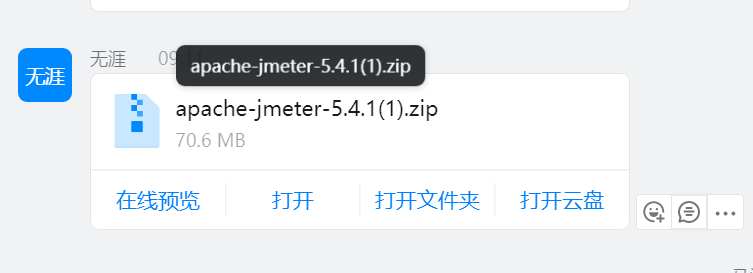
2、找到你下载jmeter的安装包并解压


3、打开解压的jmeter文件夹找到bin

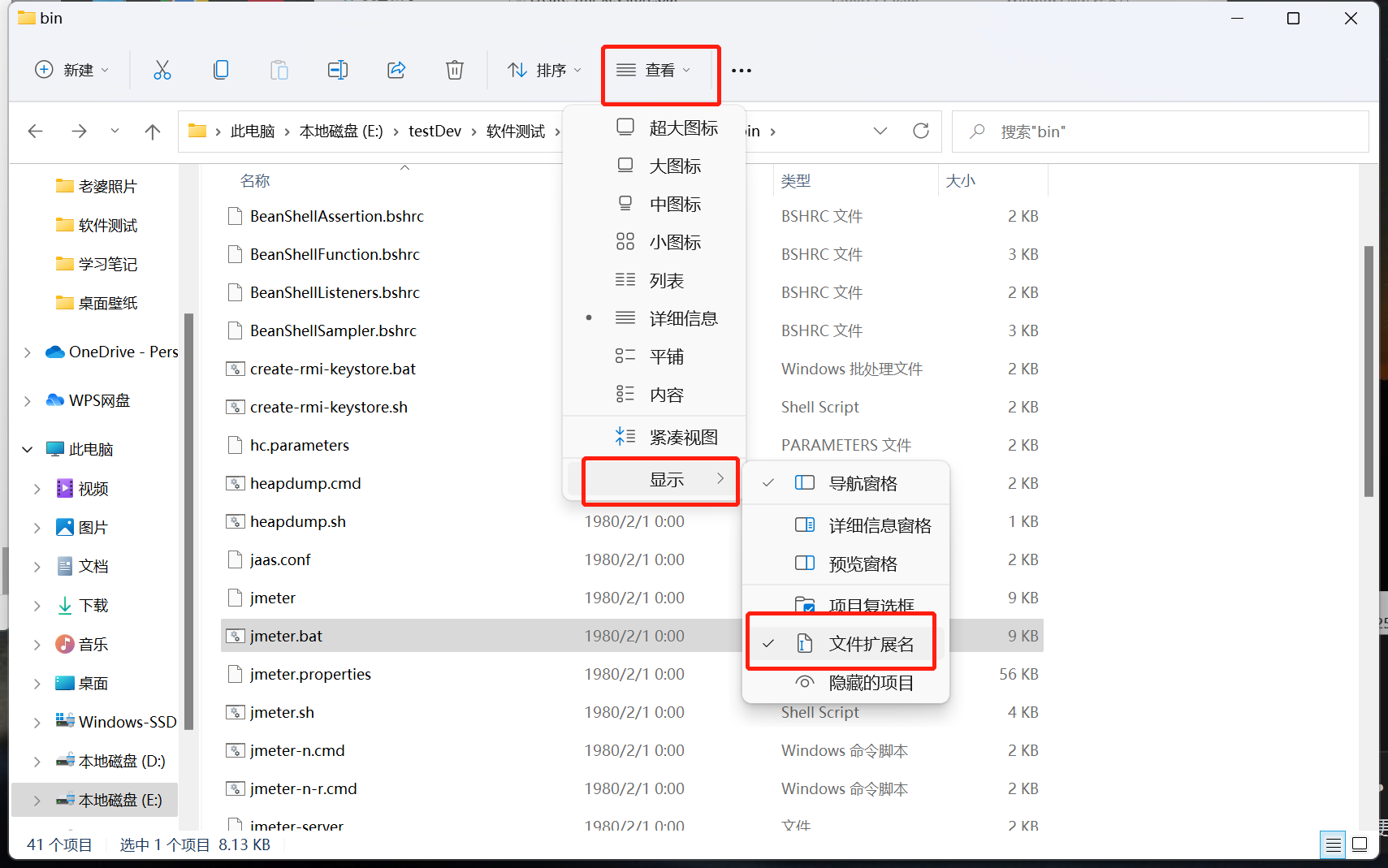
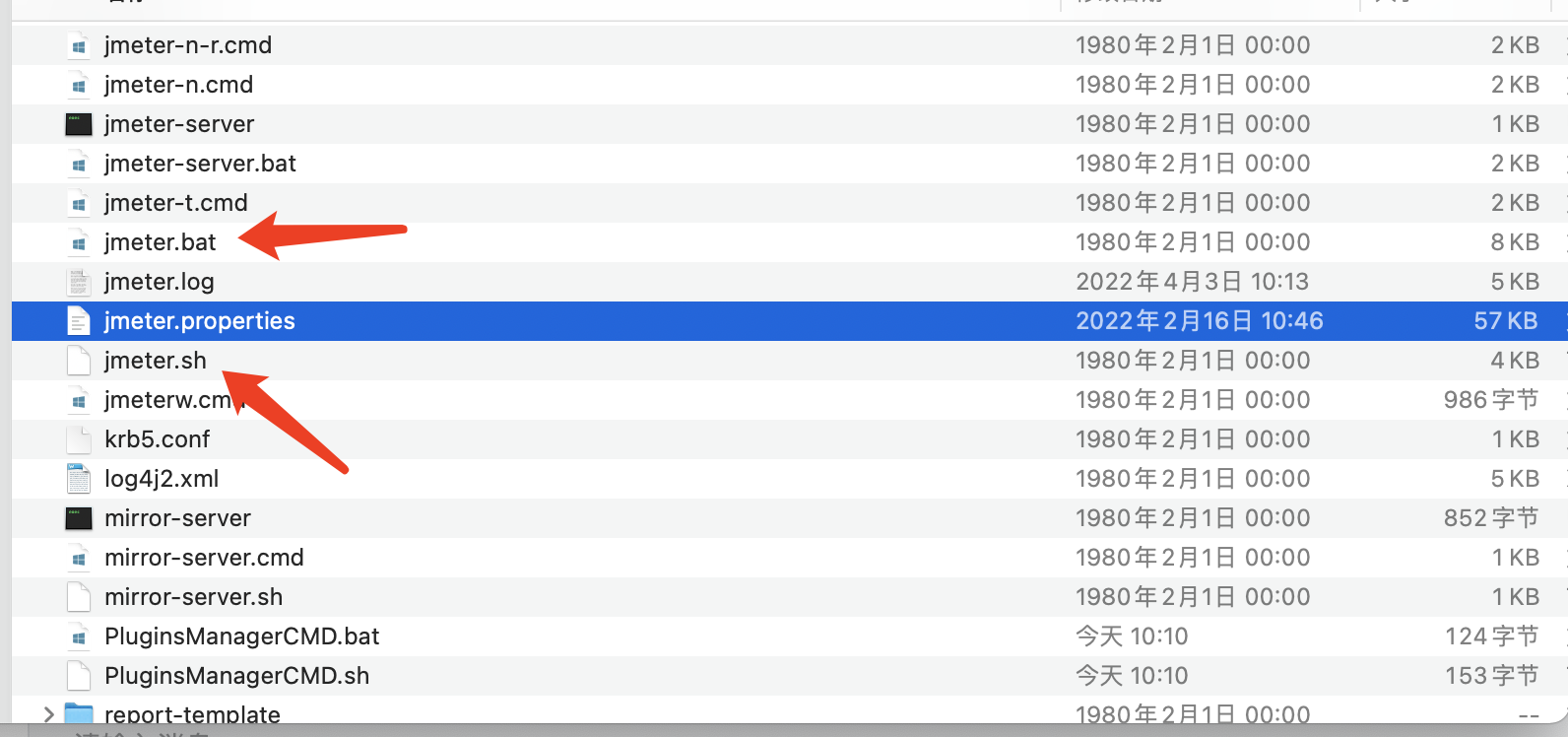
4、找到jmeter.bat,如果找不到jmeter.bat就是文件名称后缀隐藏了,找到查看-显示-文件扩展名
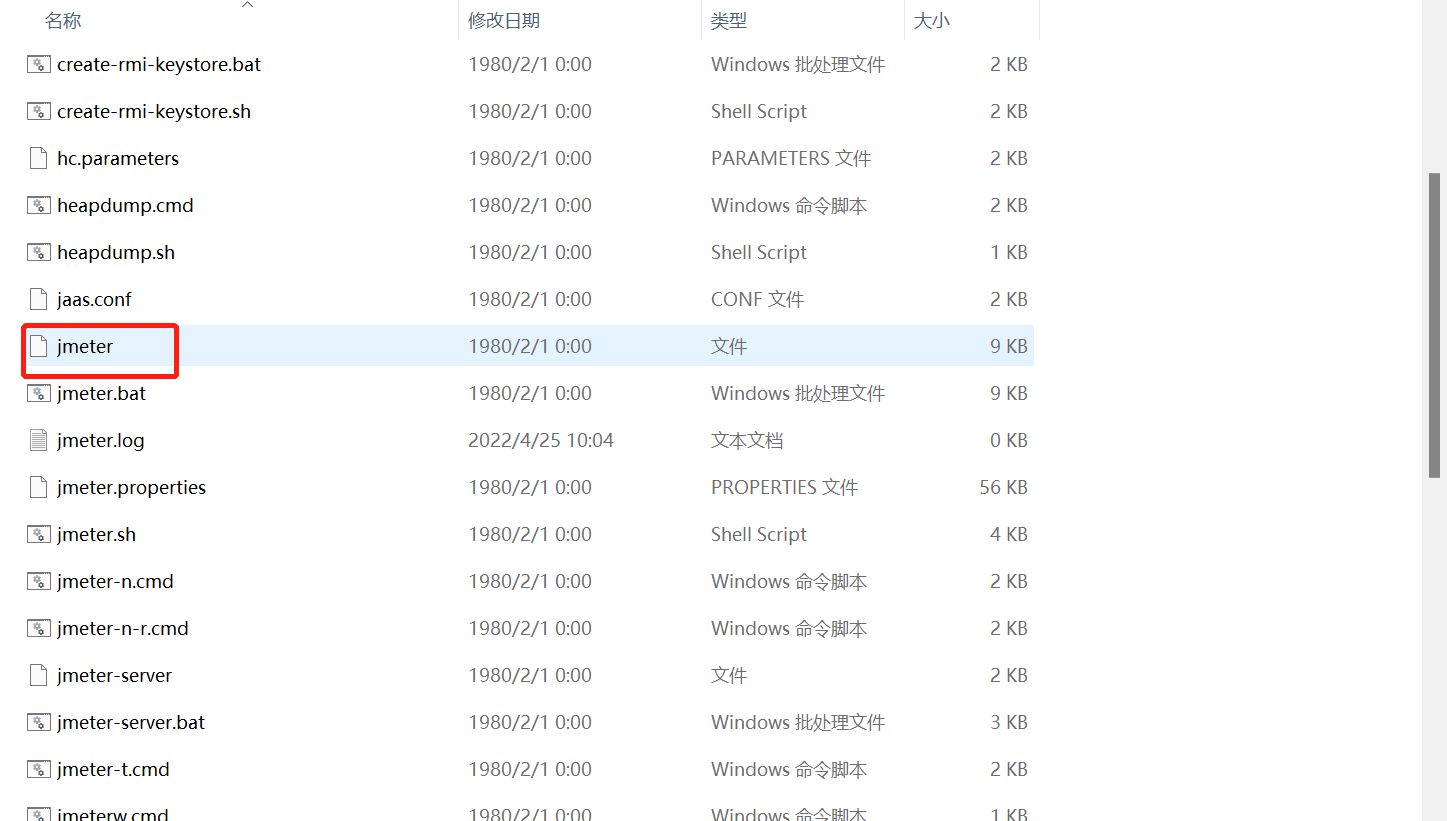
5、双击点击jmeter.bat就打开jmeter了
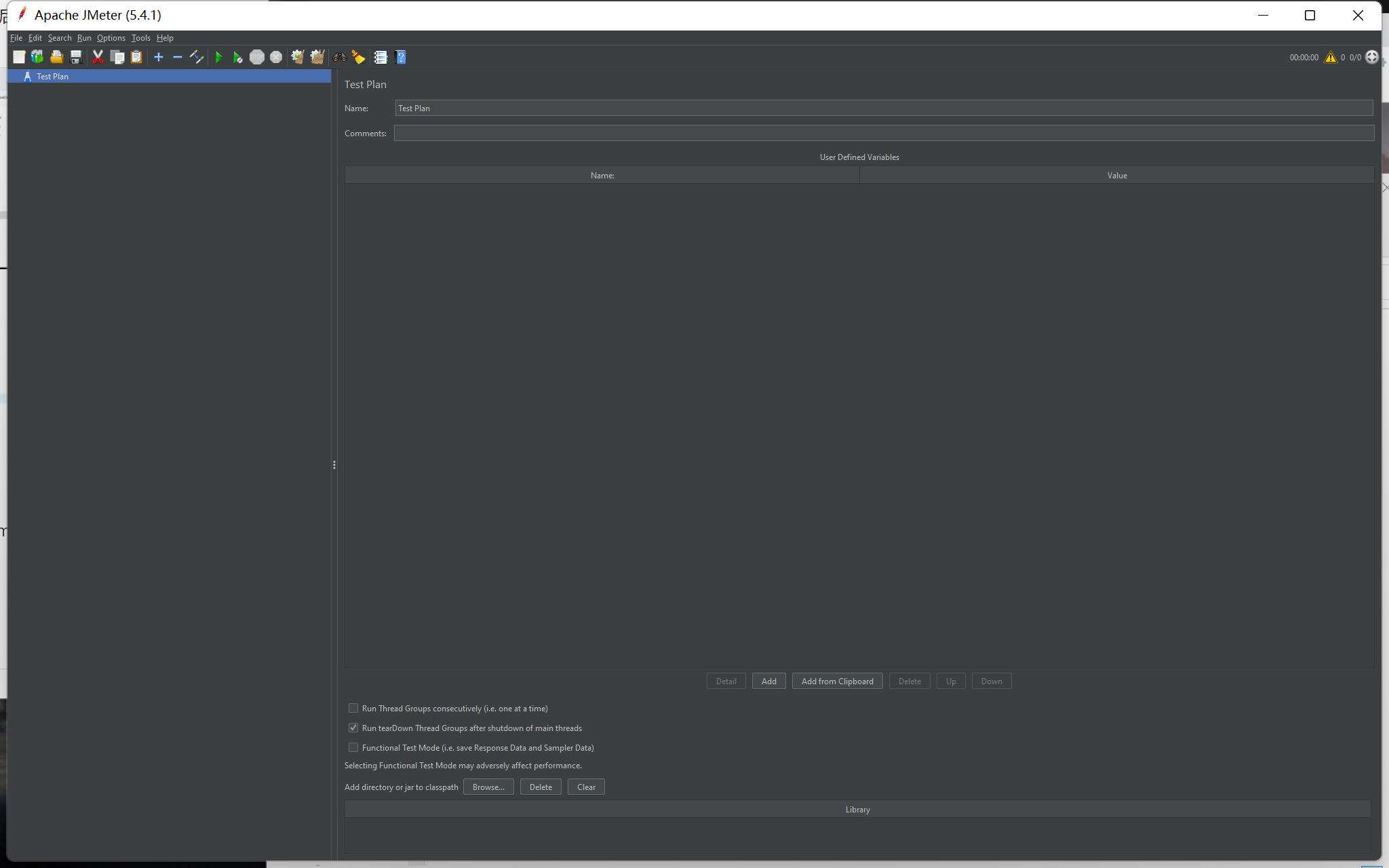
1、如果是windows,双击bin目录下的jmeter.bat 2、如果是Linux或者Mac,双击bin目录下的jmeter.sh
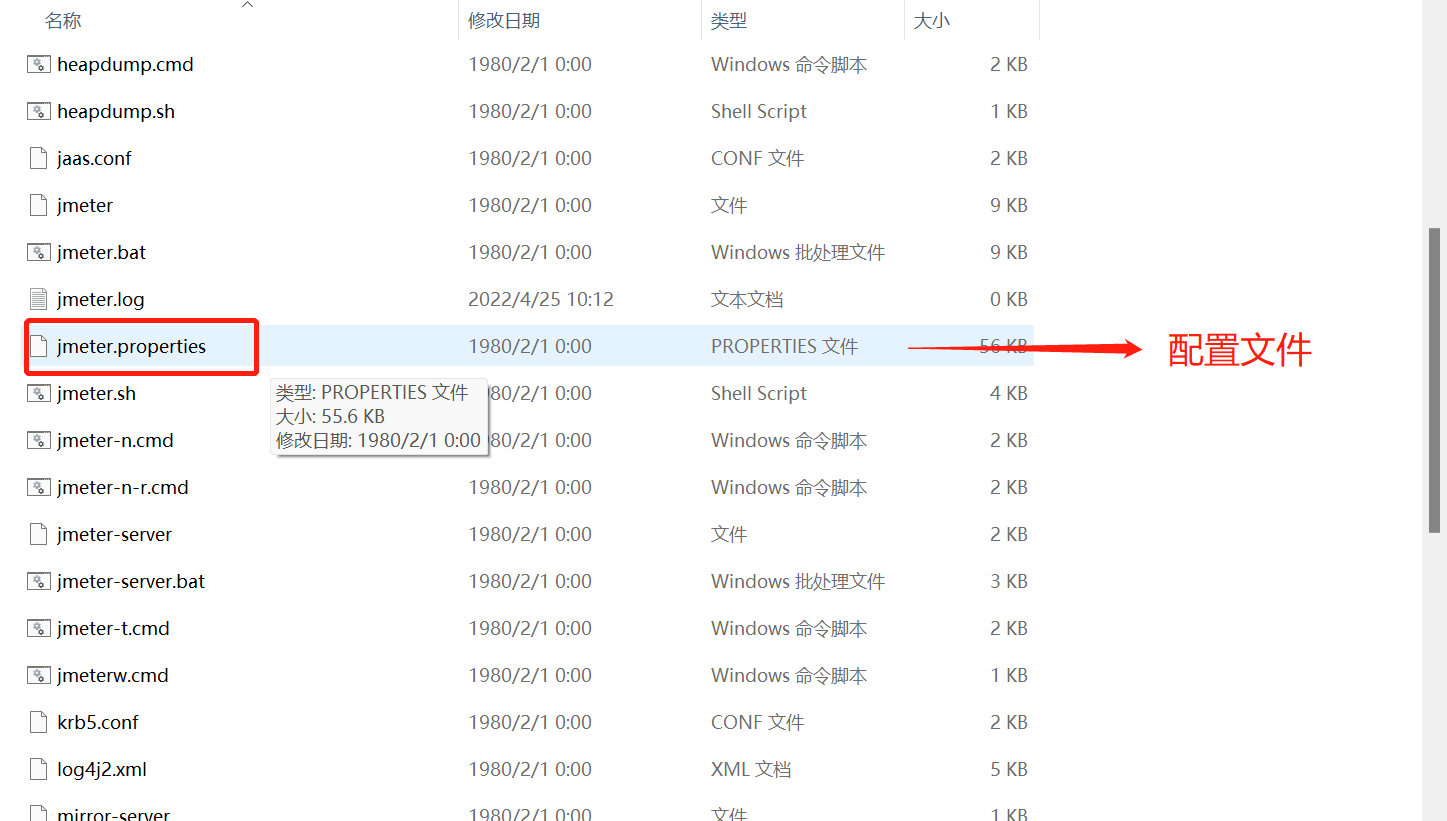
7、jmeter.properties该文件是JMeter的配置文件
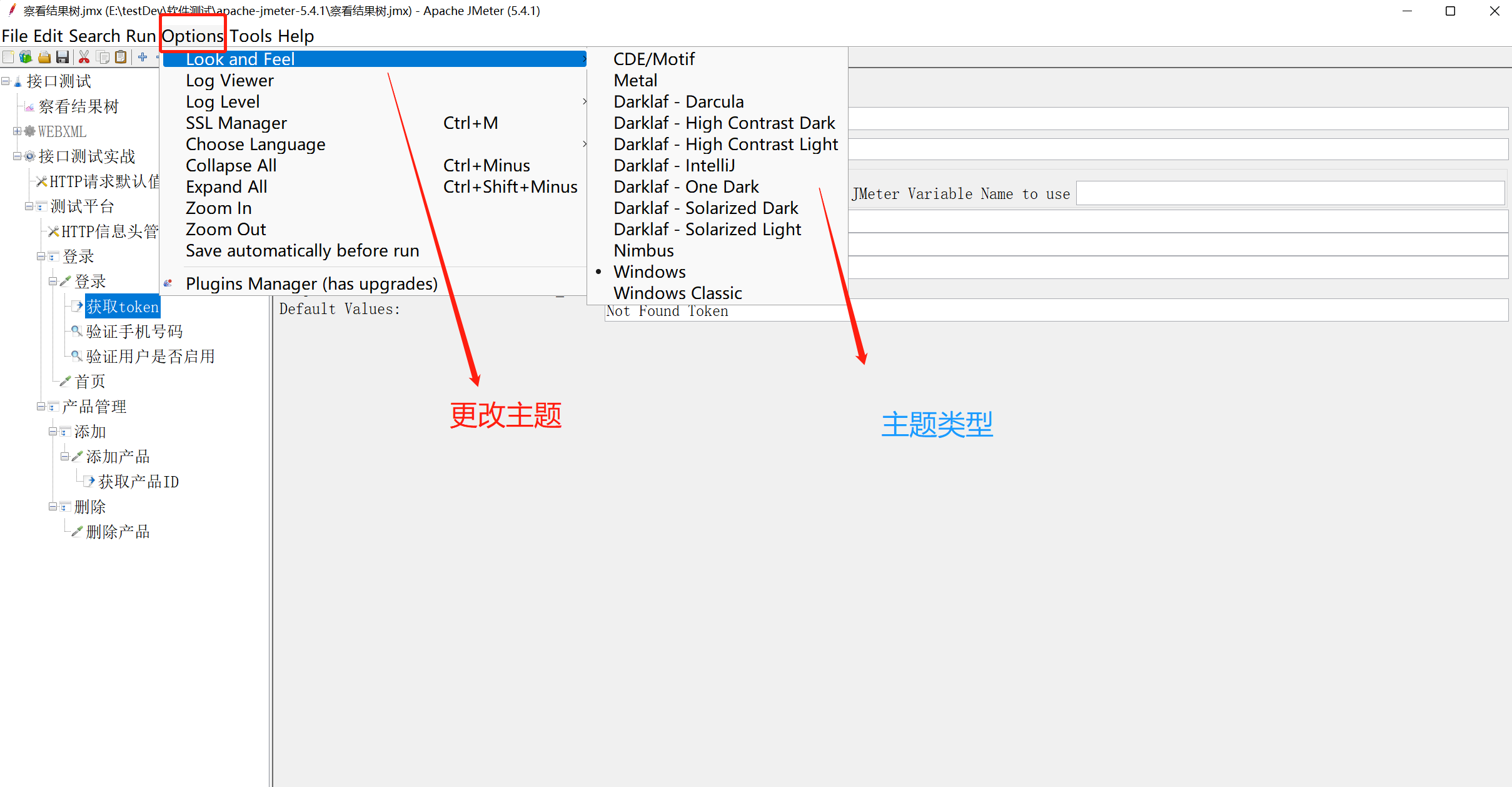
8、如何更改主题、字体和中英文切换
1、找到Options点击Look and Feel
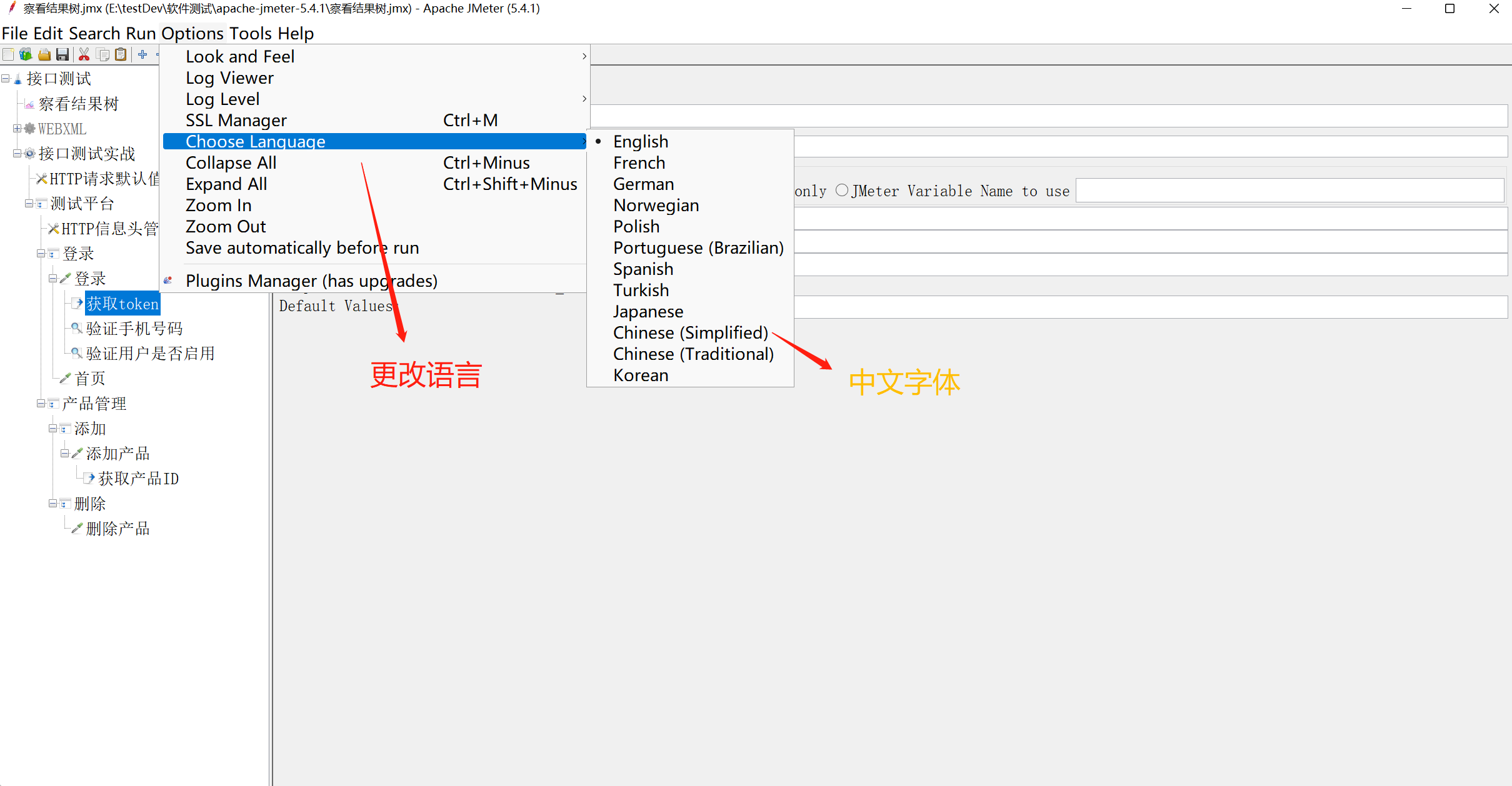
2、更改语言
二、JMeter是干什么的
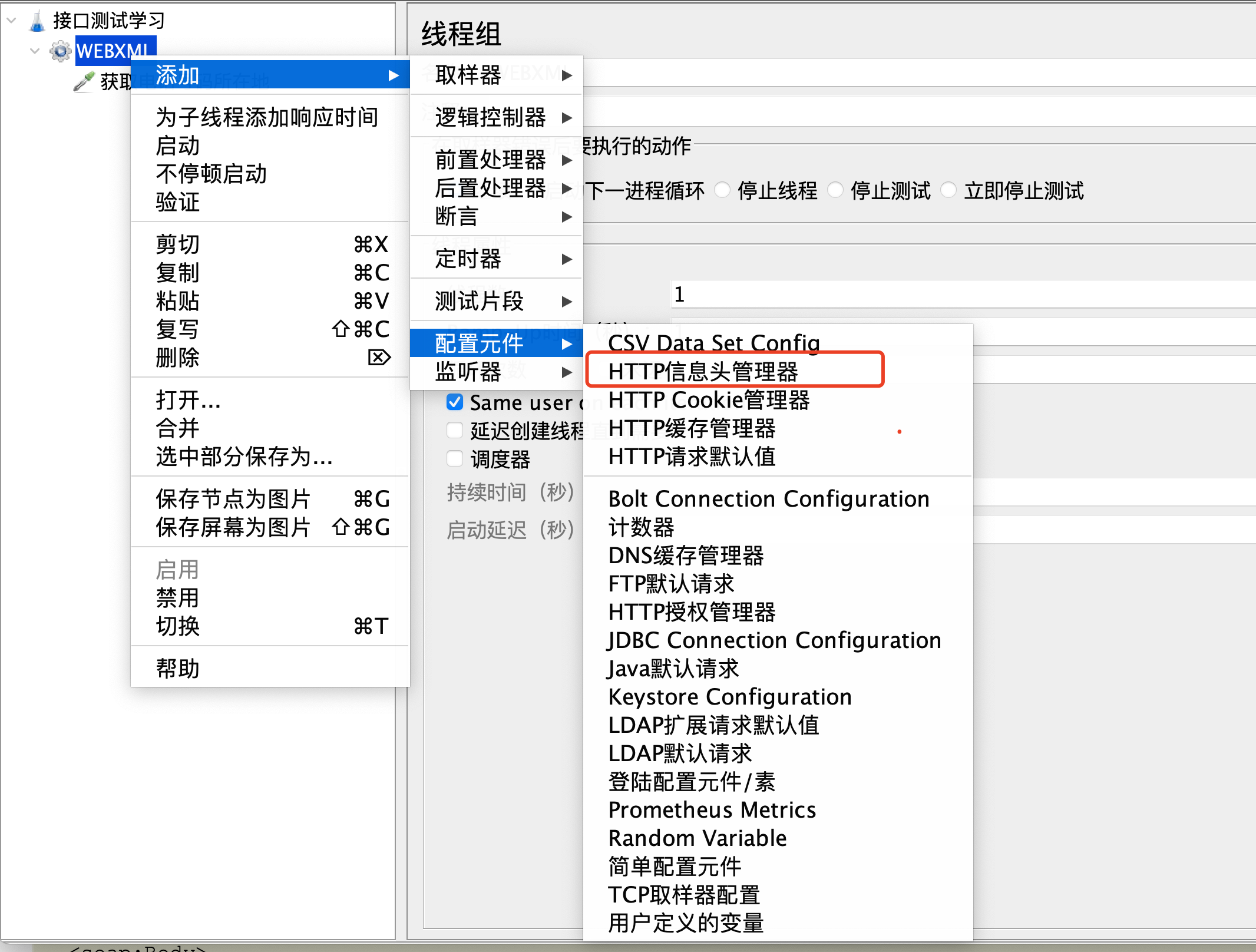
2、HTTP信息头管理器
3、察看结果树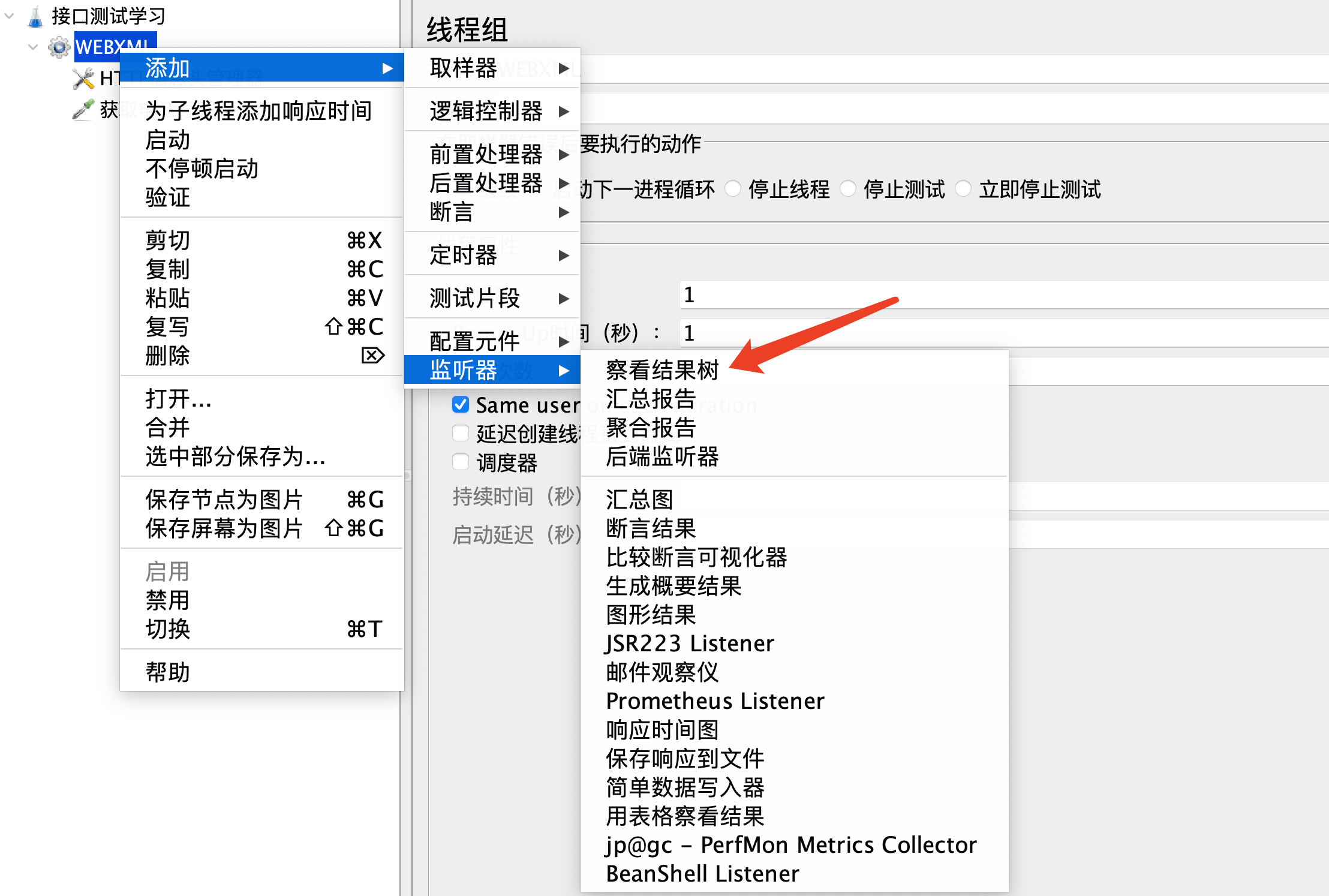
下面我们进行XML格式的实战练习
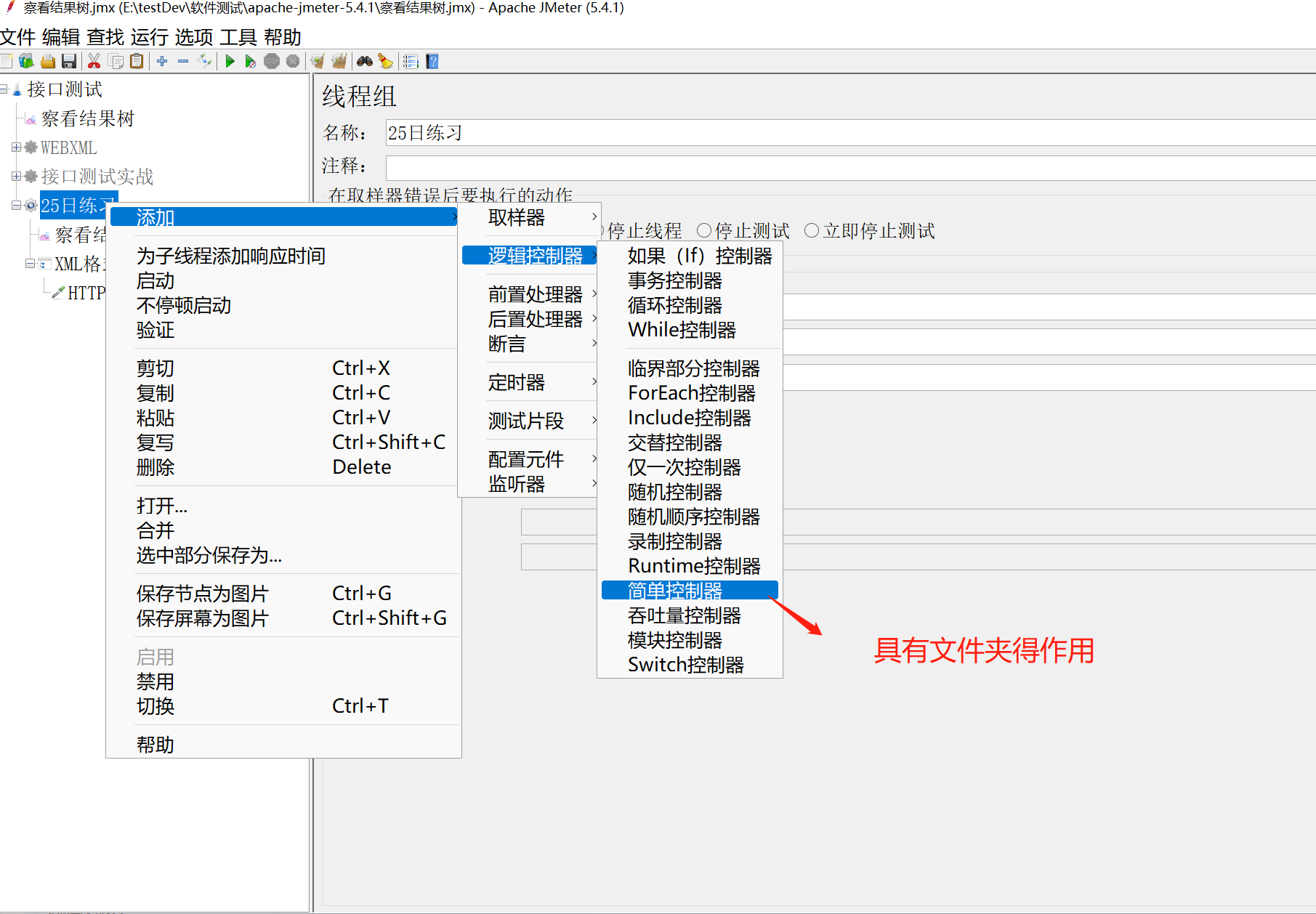
1、首先在线程组里面创建一个新的简单控制器(添加-逻辑控制-简单控制器)我们把HTTP请求放到简单控制器里面,我们用鼠标点击你要移动的测试用例就可以任意拖动了
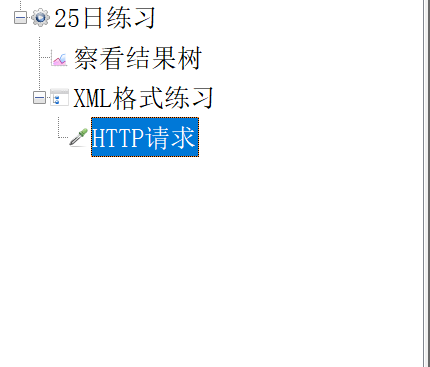
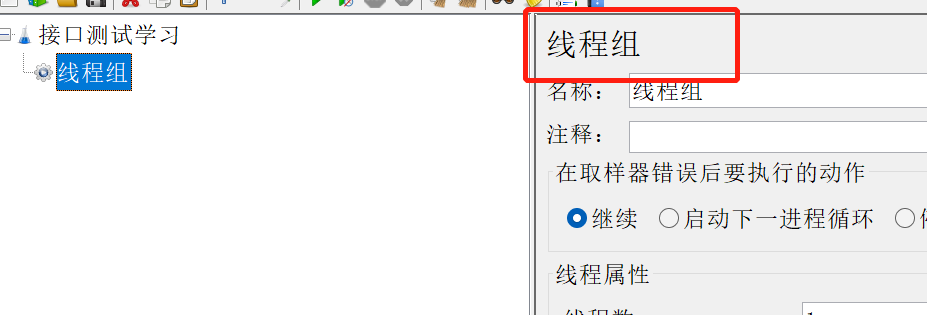
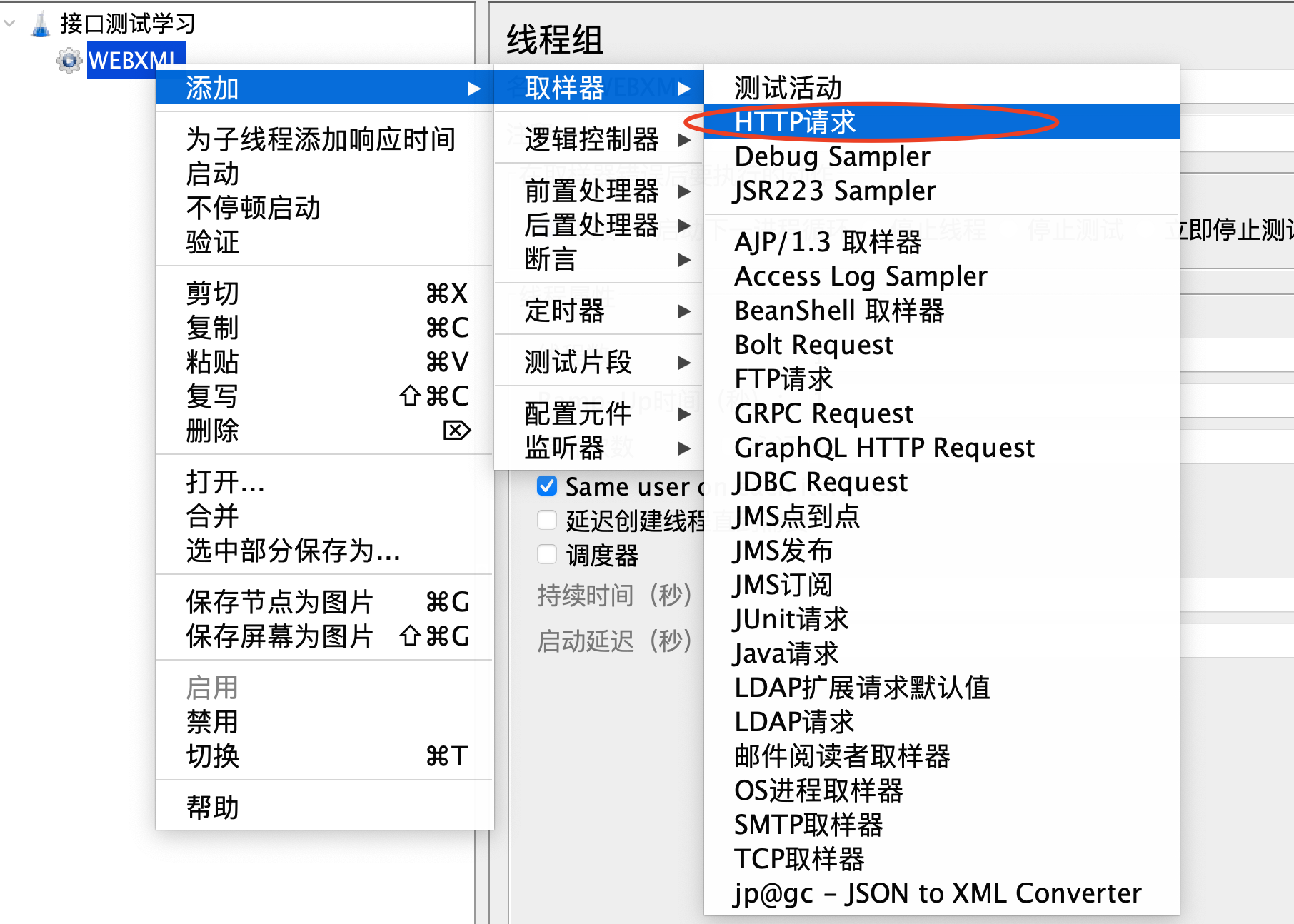
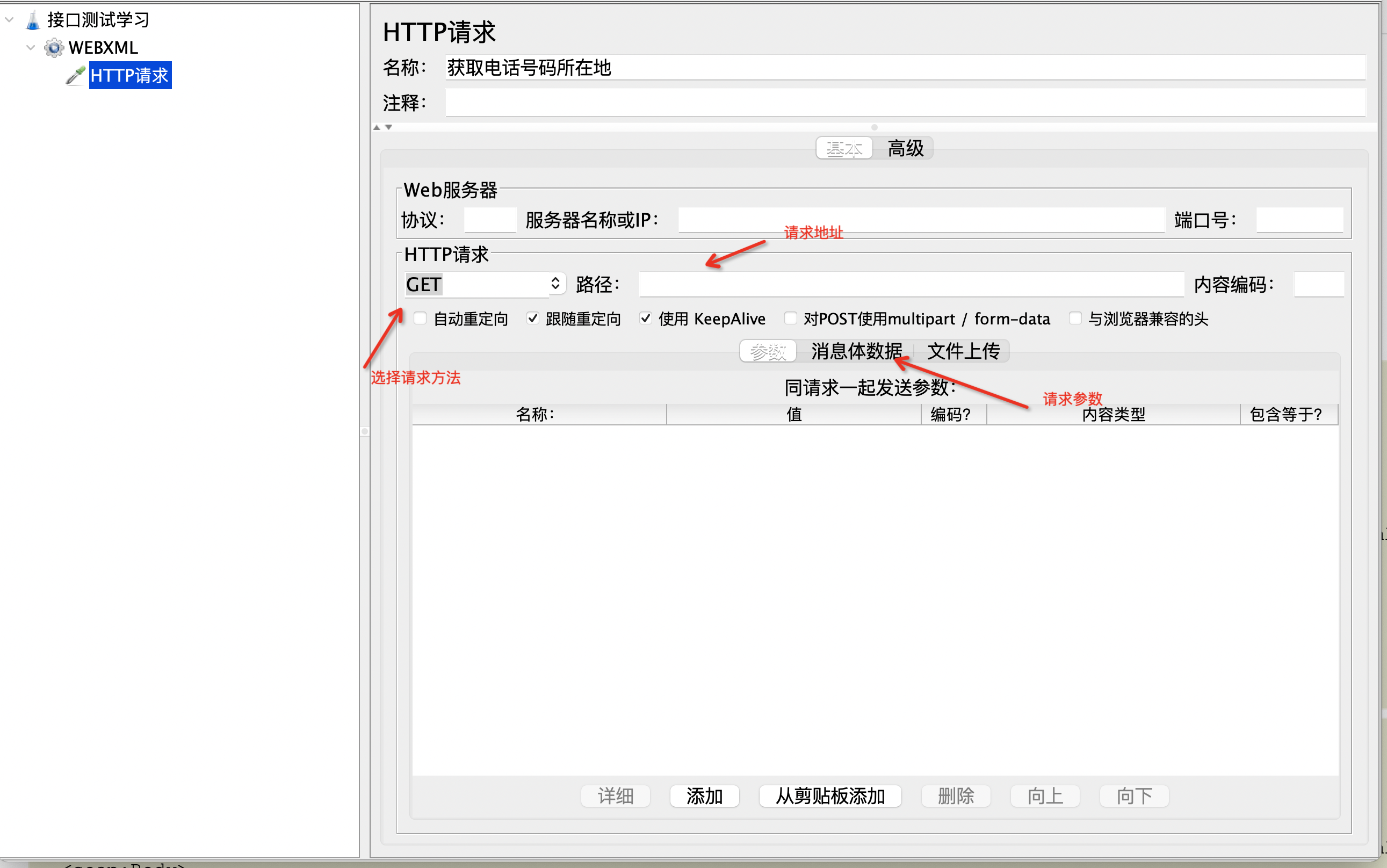
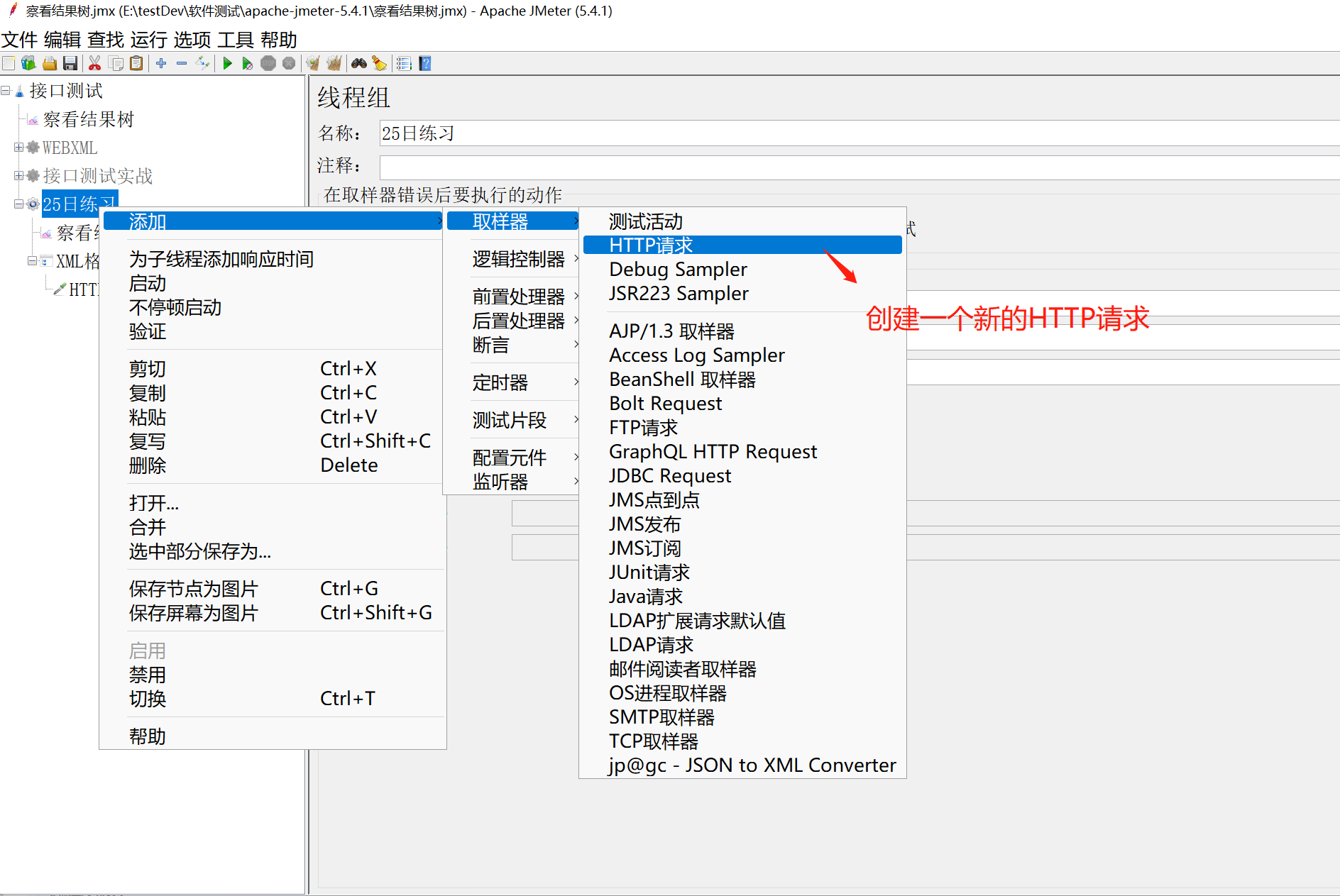
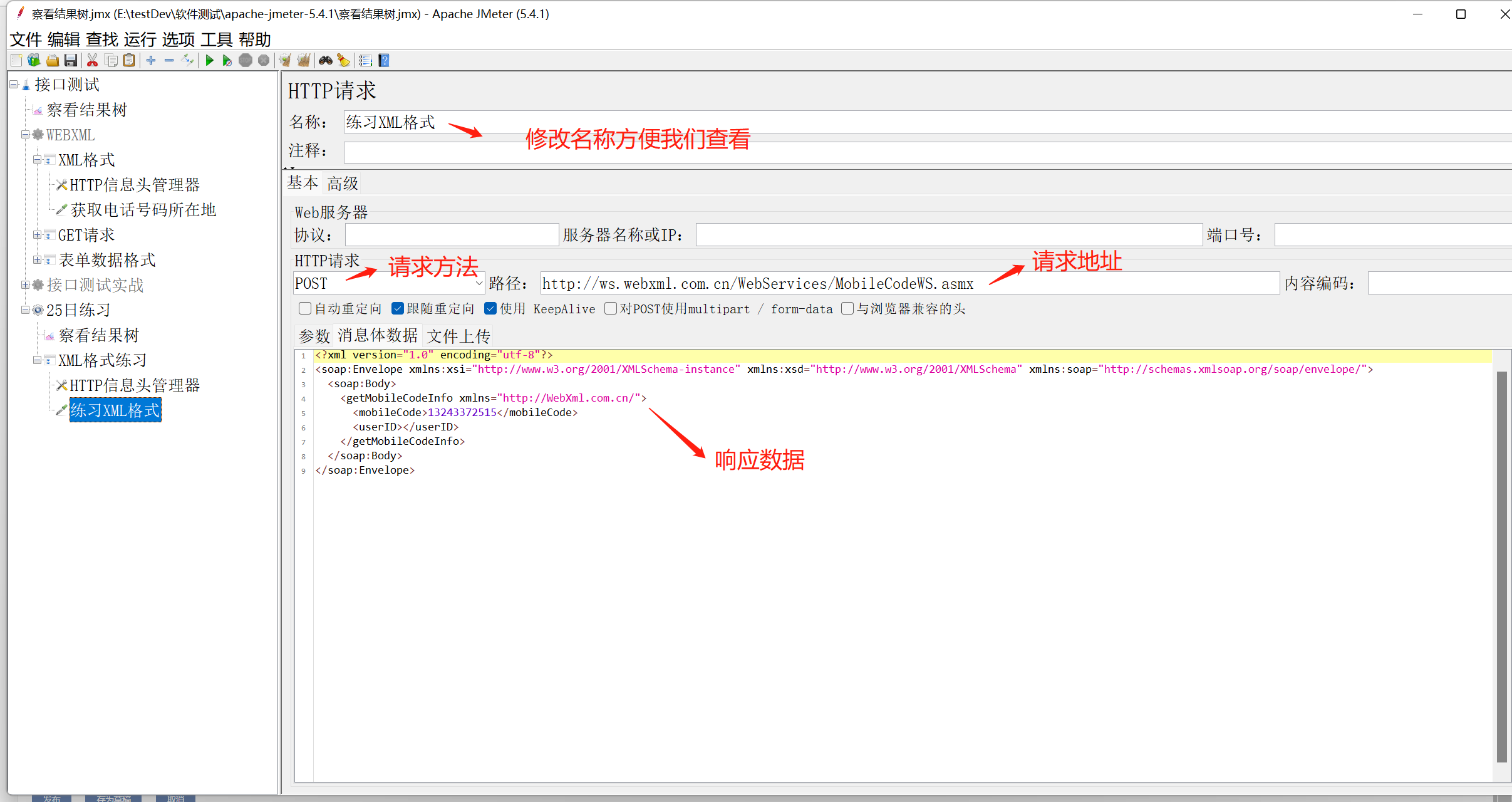
2、首先我们在jmeter创建一个新的线程组,在新创建的线程组里面创建一个新的HTTP请求(添加-取样器-HTTP请求),找到你要测试的接口,把请求方法、请求地址、响应数据这些写到里面
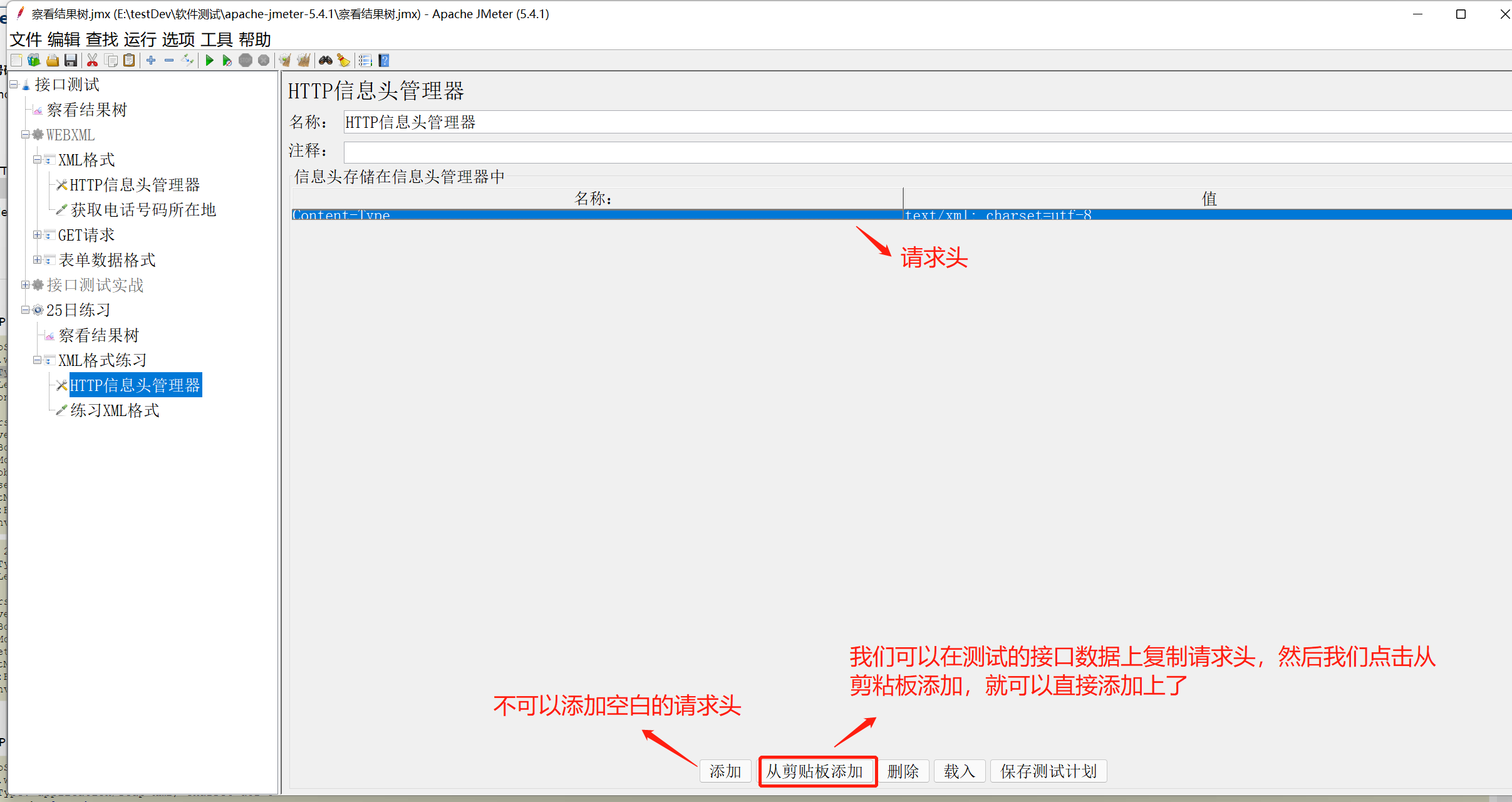
3、在线程组里面创建一个HTTP信息头管理器,并把它移动到HTTP请求上面,然后我打开HTTP请求,在里面把你要测试的接口数据请求头添加到里面
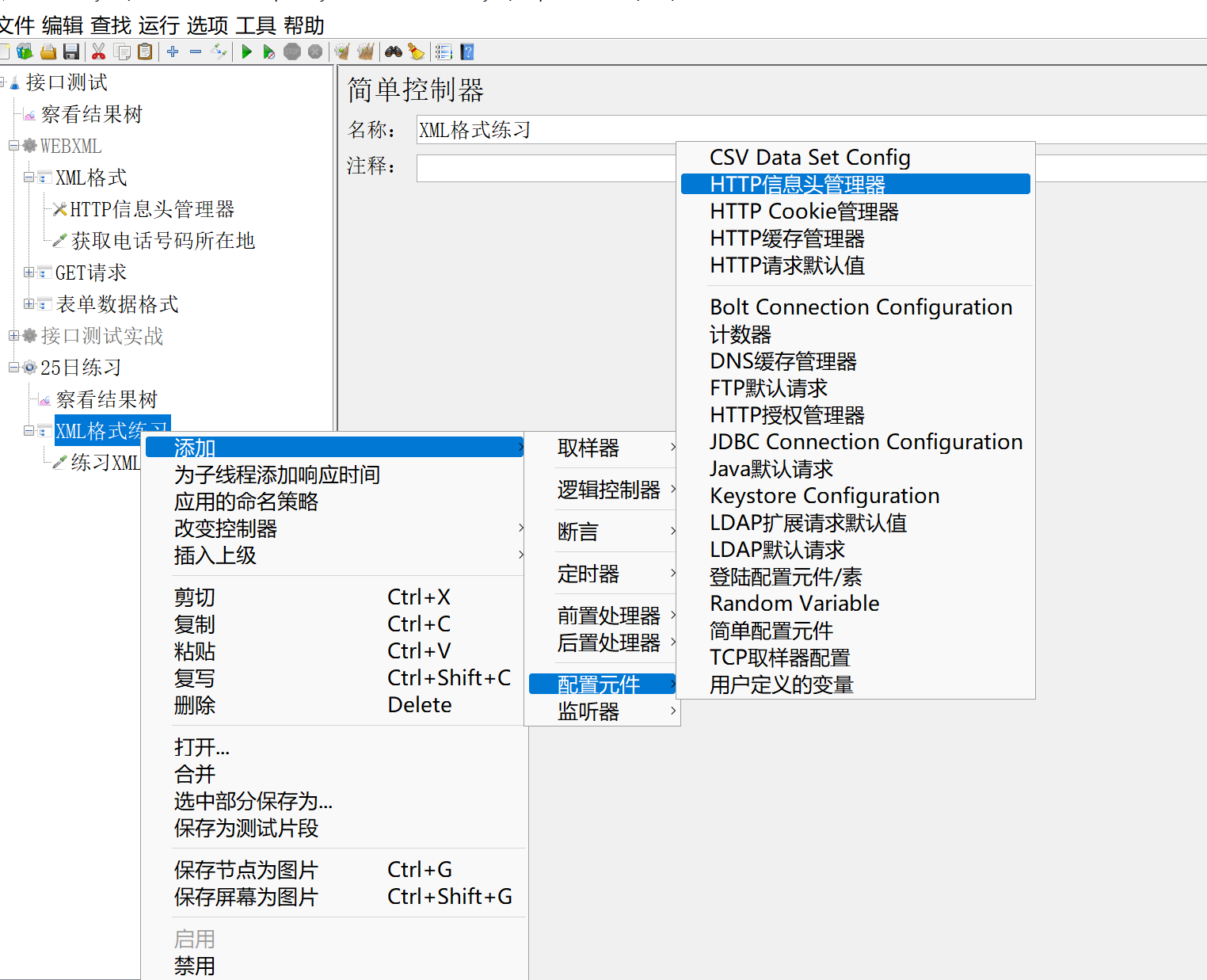
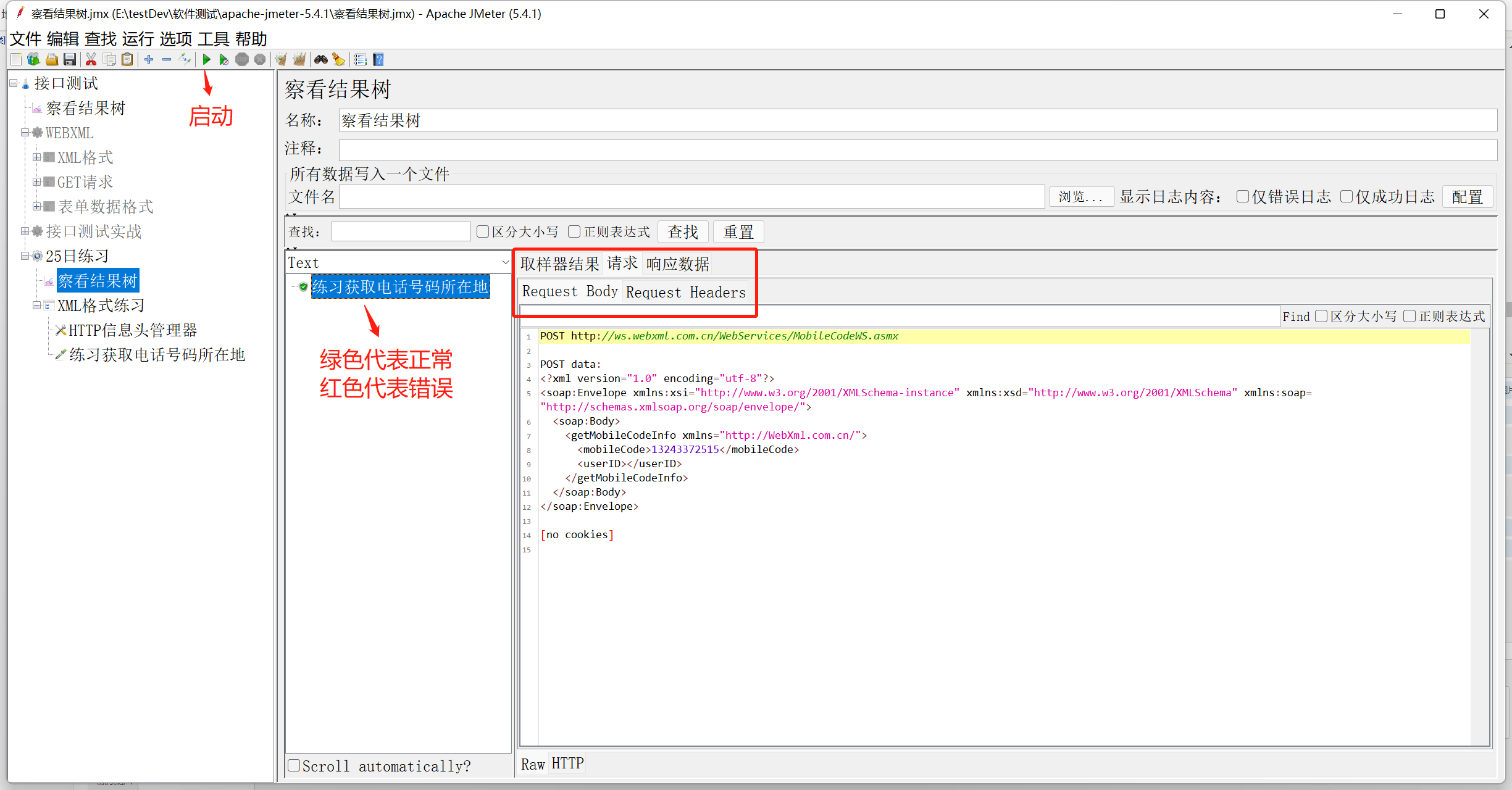
4、在我们创建的线程组里面创建一个新的察看结果树,并把它放在简单控制器上面,并启动运行查看是否正确
5、 HTTP请求默认值
HTTP请求默认值是分离请求地址,一个地方维护
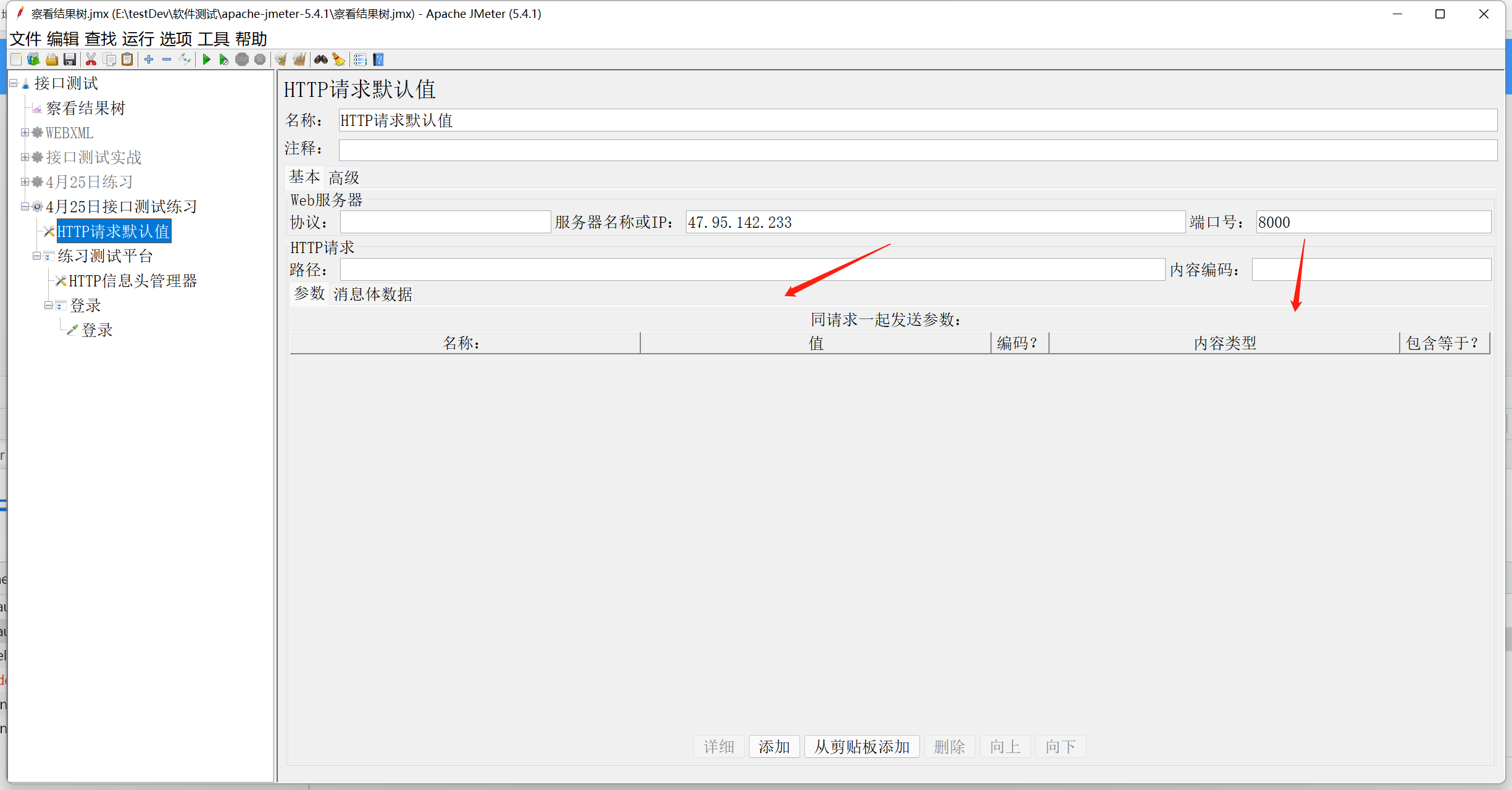
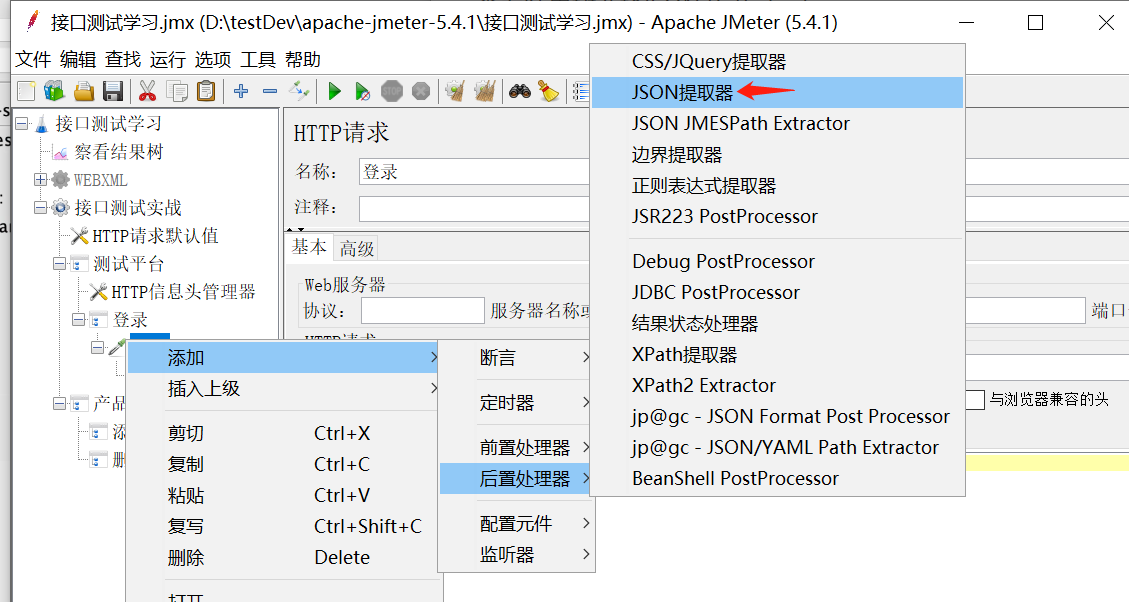
6、JSON提取器,在jmeter中怎么获取token的动态参数?
1.首先在登录下添加-后置处理器-JSON提取器
2.将名字修改为获取token,第一个token是变量名,第二个token是获取值
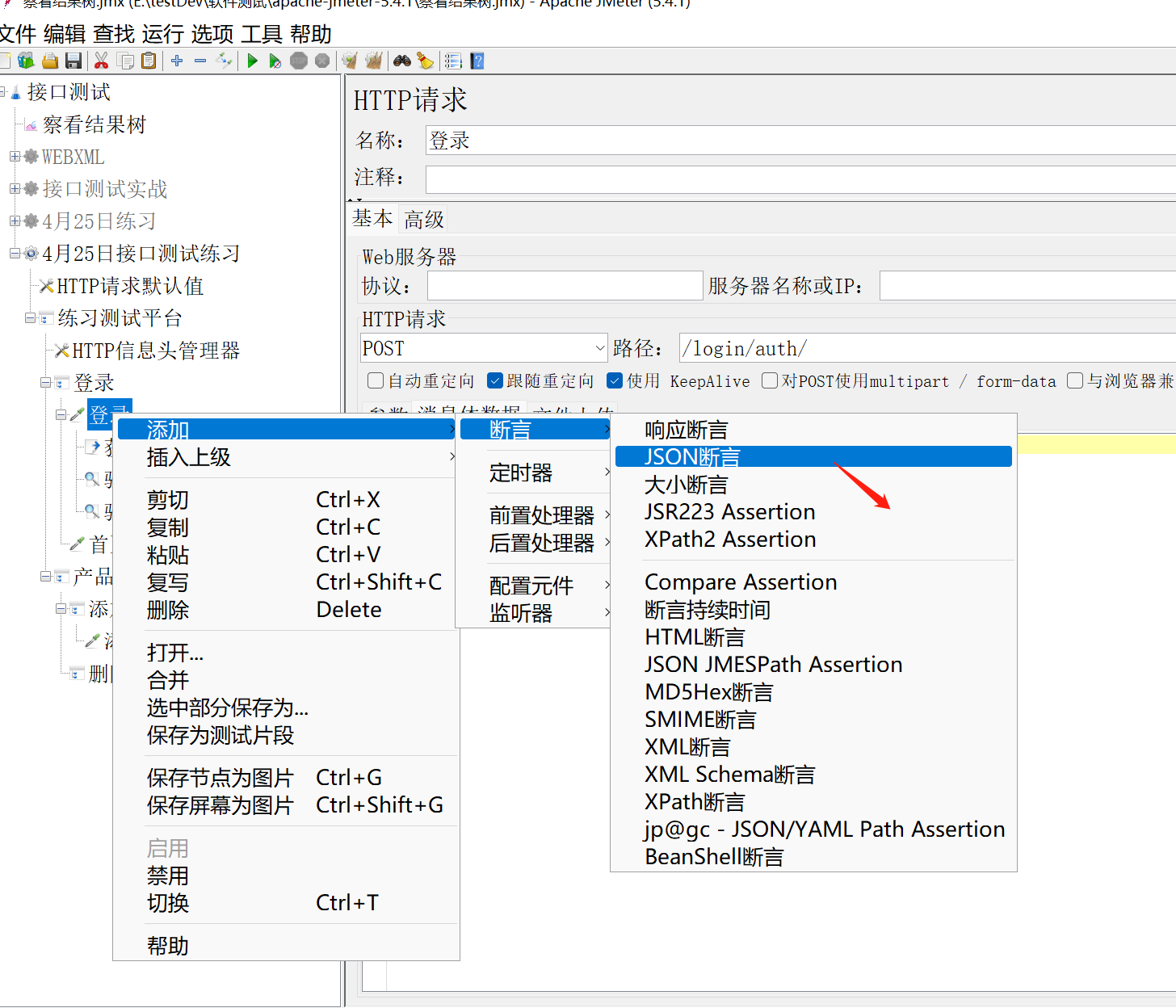
7、JSON断言
鼠标右键点击添加-断言-JSON断言,验证手机号断言
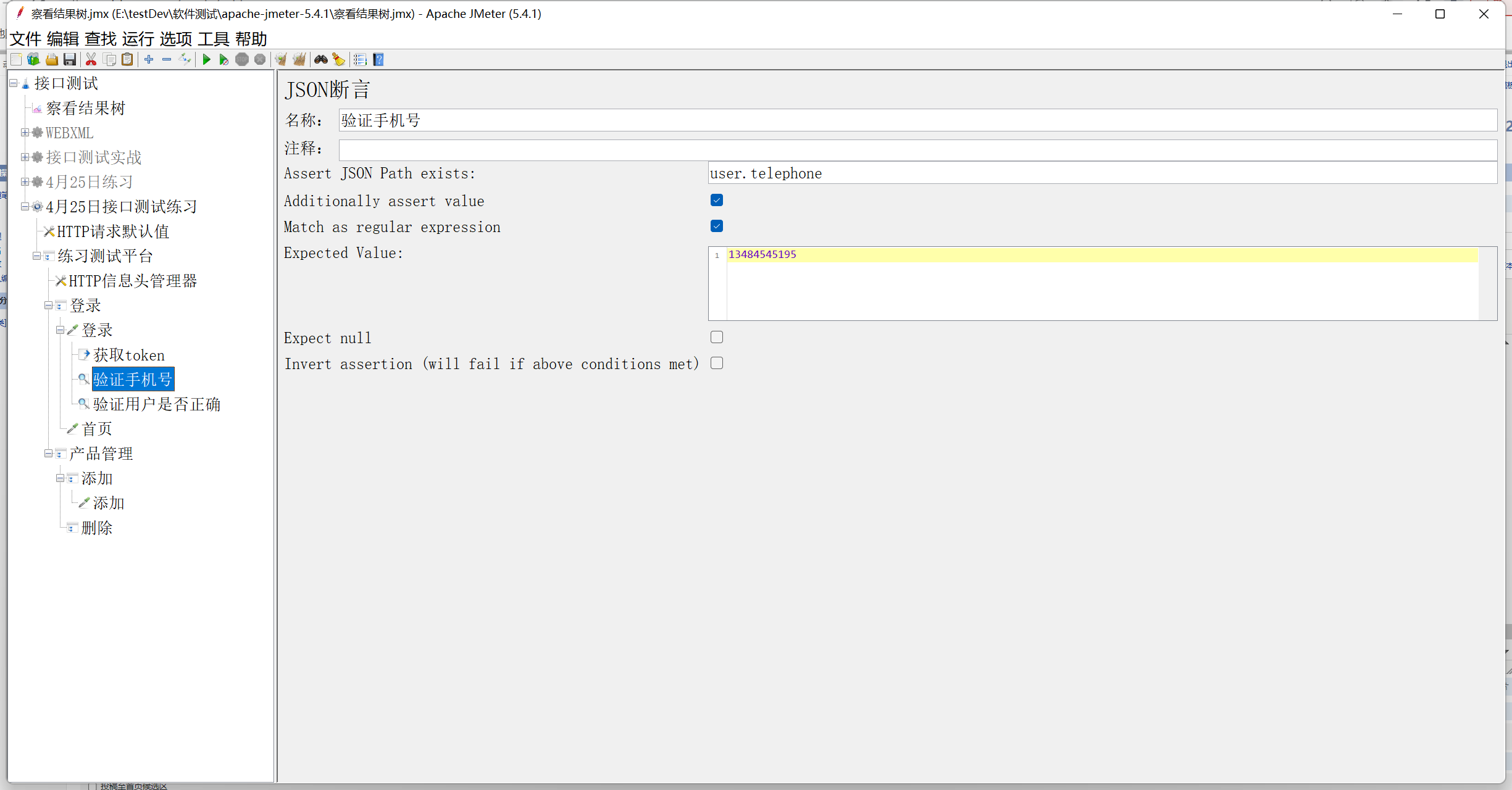
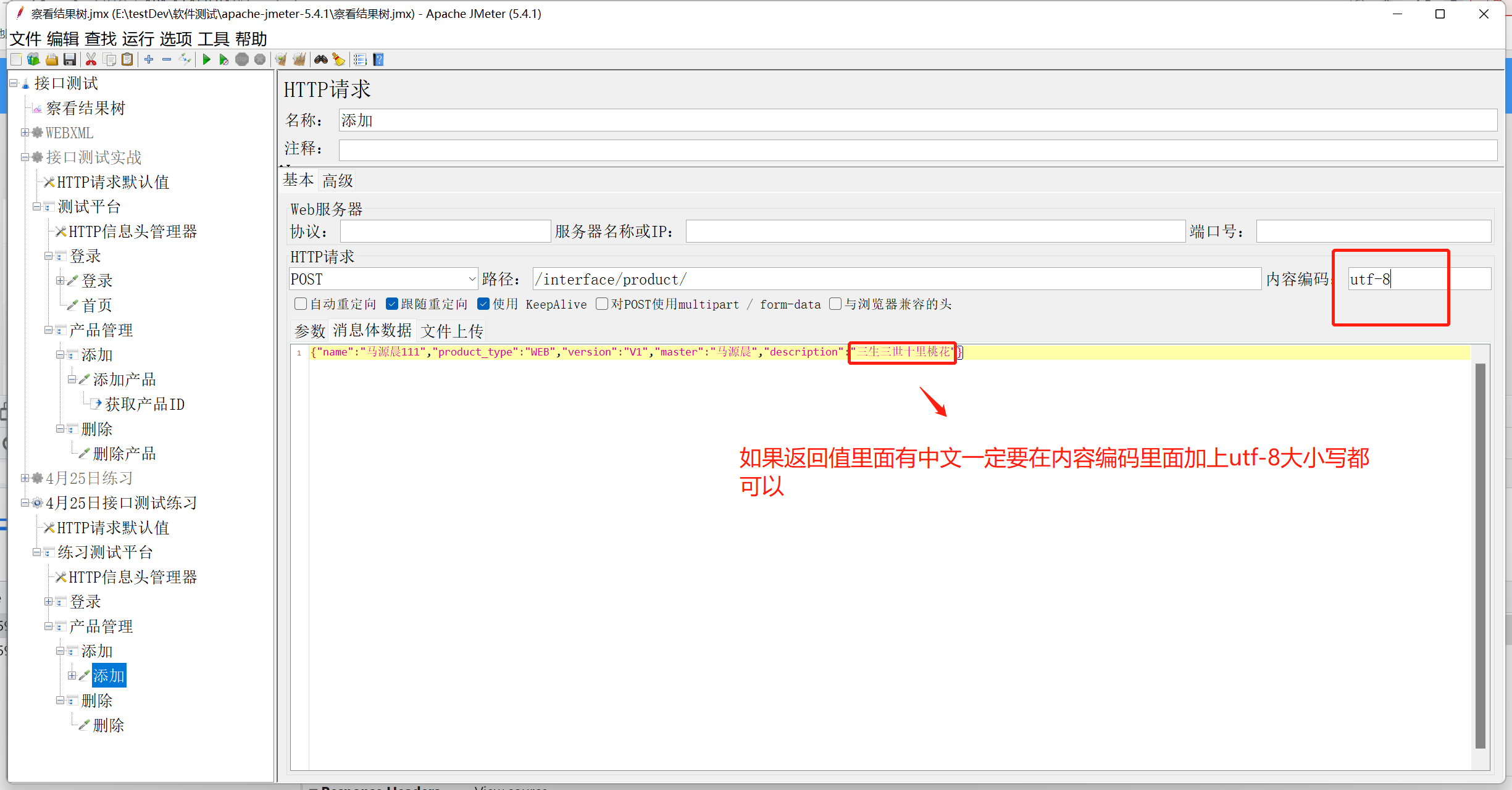
8、如果返回值里面有汉字一定要在内容编码里面加上utf-8大小写都可以
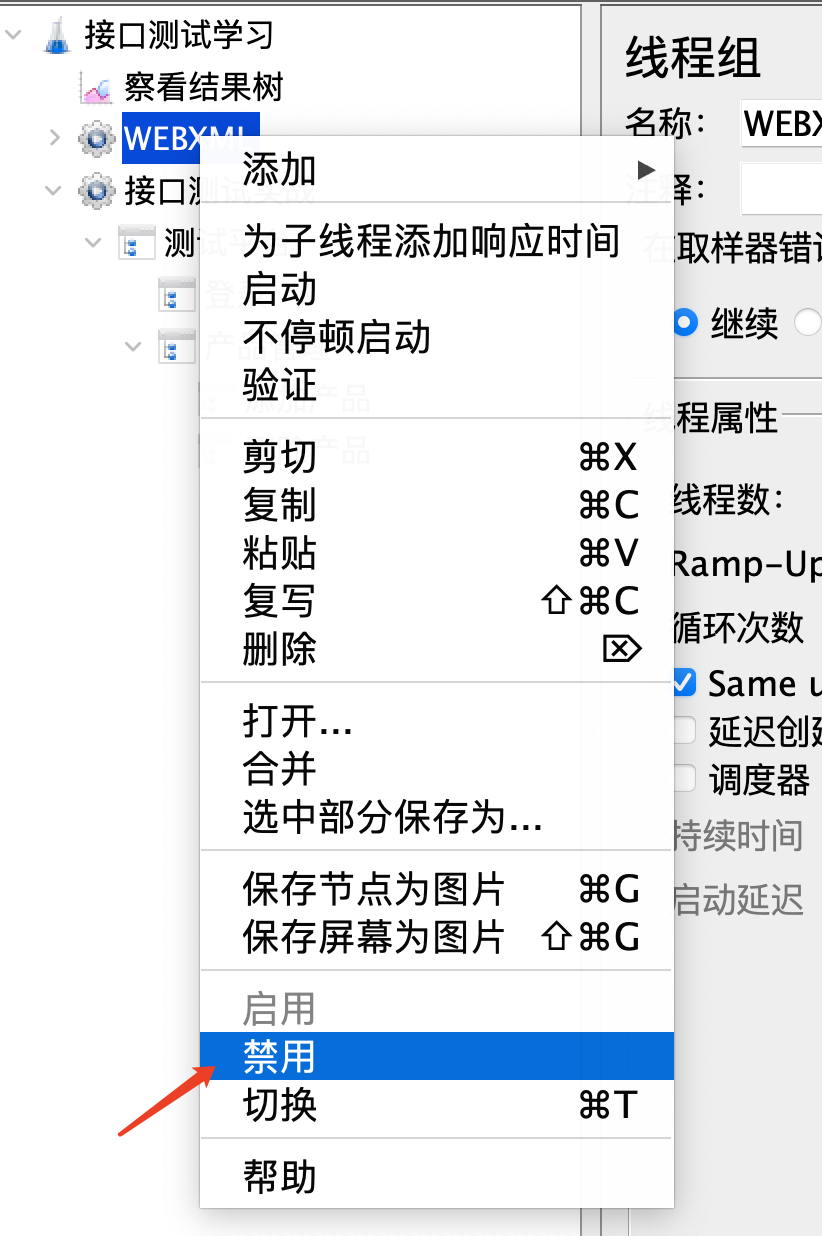
9、执行用例的禁用与开启
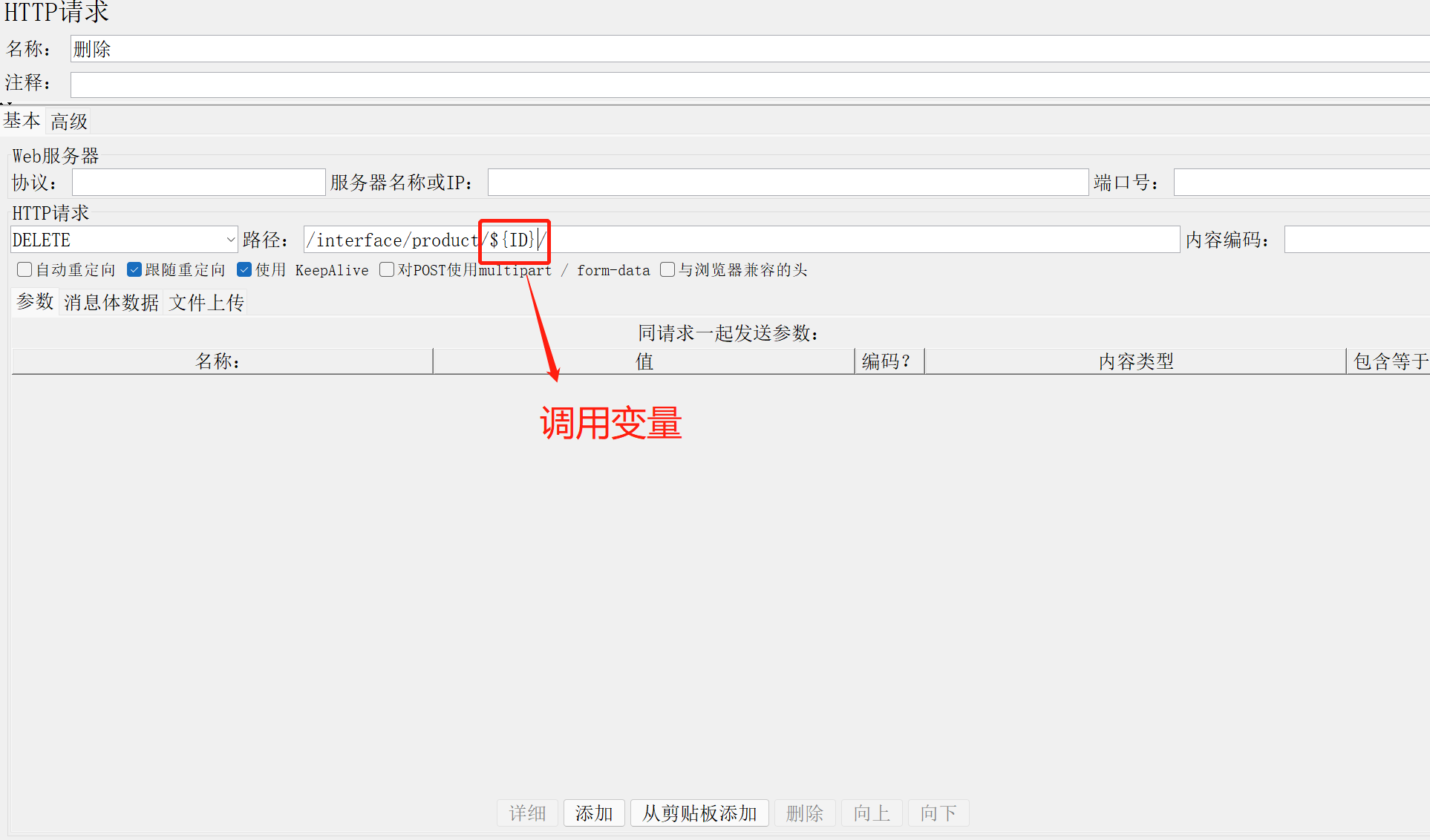
PostMan调用变量是:{{变量名称}}
JMeter调用变量是:${变量名称}
四、jmeter与postman的区别
JSON插件:返回来的响应数据的格式是JSON格式,那么使用该插件可以很轻松的获取到它里面的数据,比如key对应的value数据
1、下载json插件
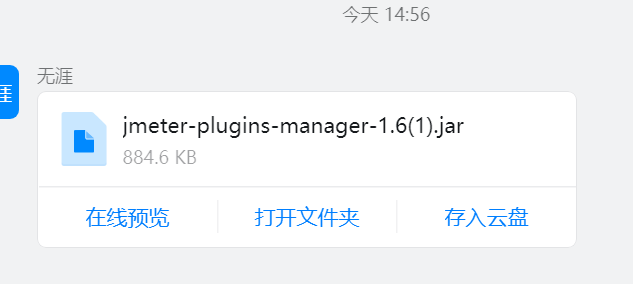
2、打开下载的插件把他放在D:\testDev\apache-jmeter-5.4.1\lib\ext目录下
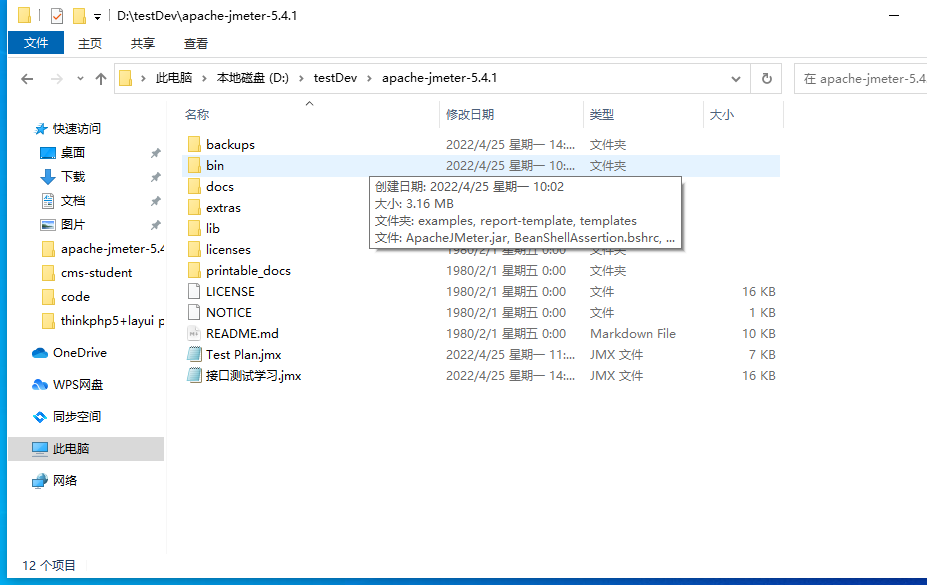
3、下载成功
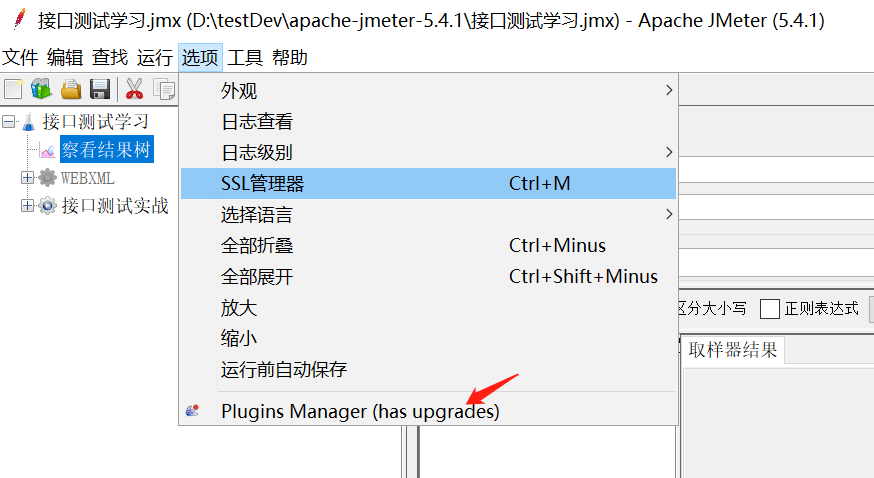
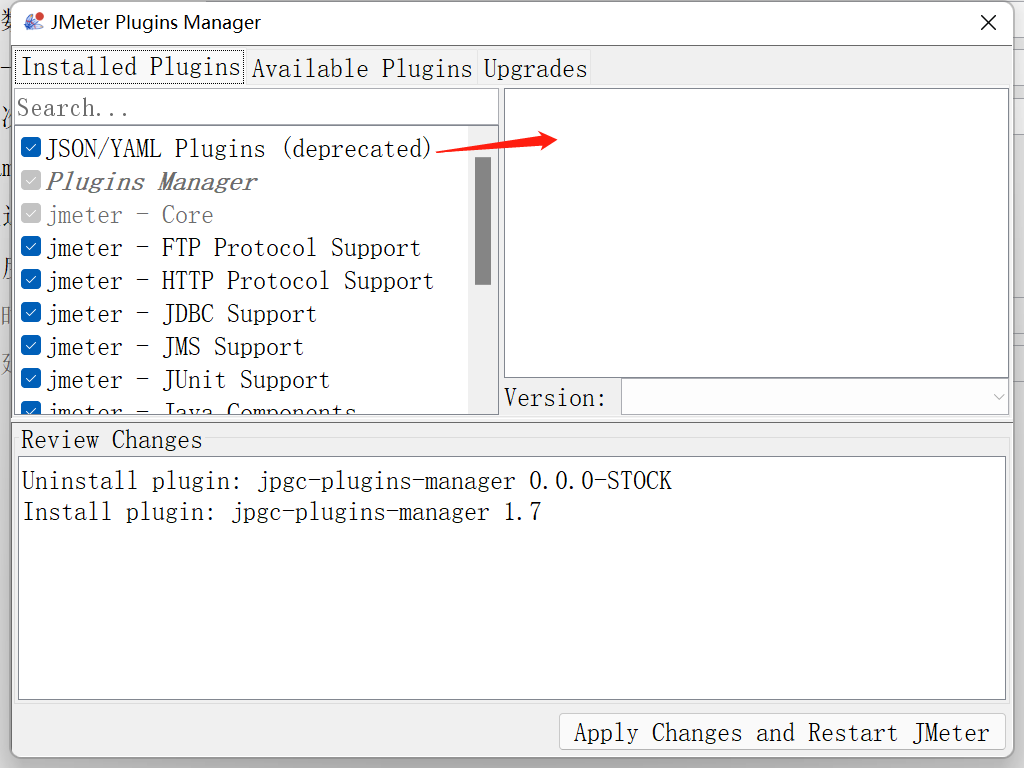
下载成功我们会显示这样

 浙公网安备 33010602011771号