
WIN11中进行wsl和kali的基本操作和优化过程
前言:打开关闭虚拟机很烦人,所以萌生了在 Windows 11 安装Linux 子系统wsl 并配置kali-linux的想法
过程如下:
第一步:
开启CPU虚拟化
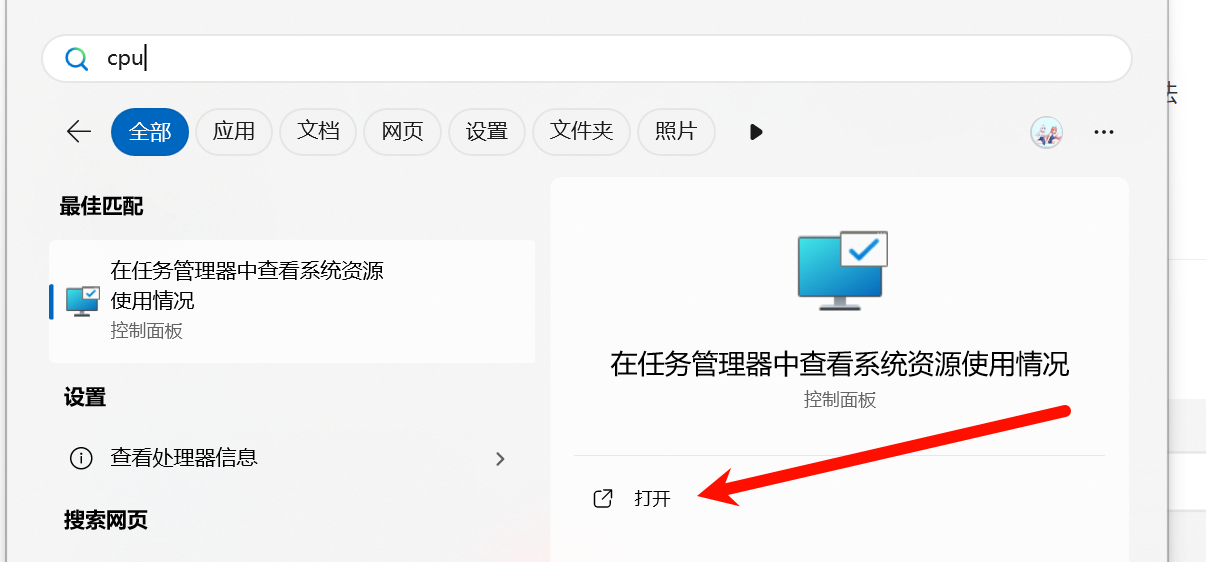
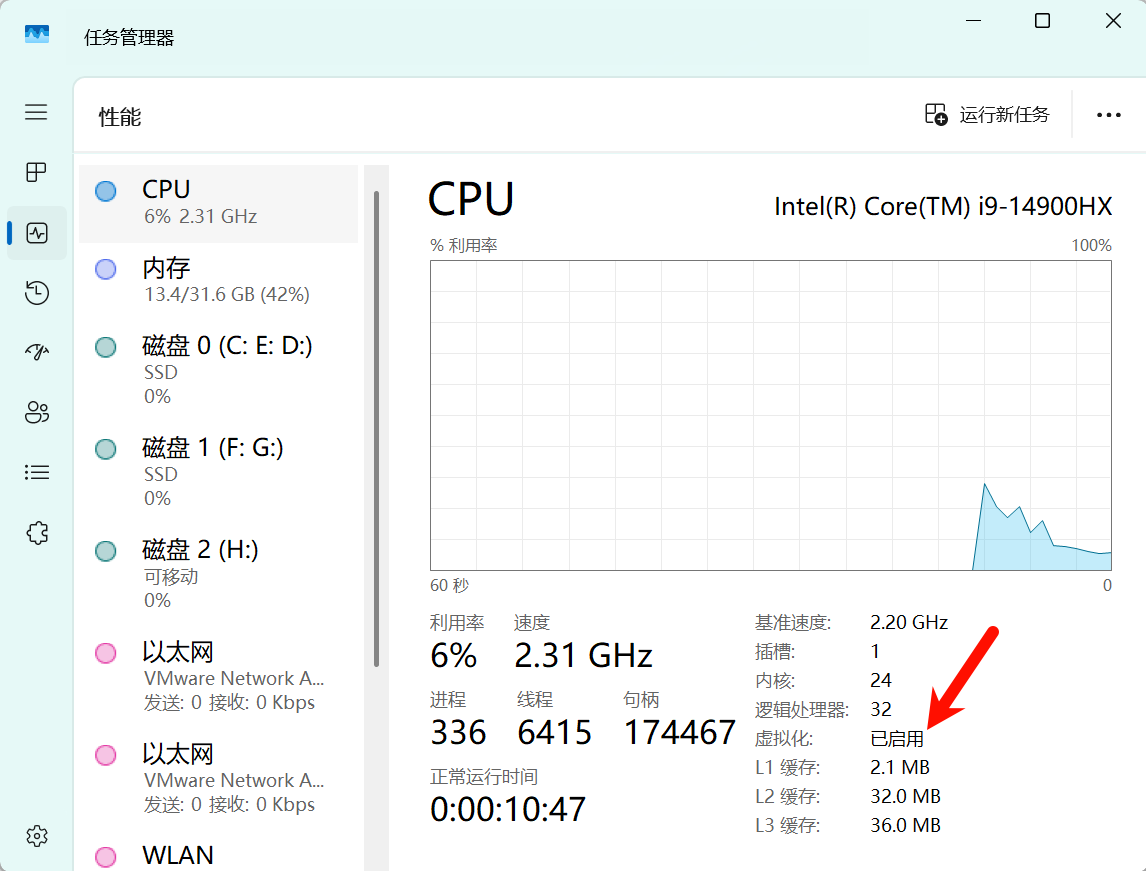
如上图所示,保证其虚拟化启用
然后启用Windows功能,如下图
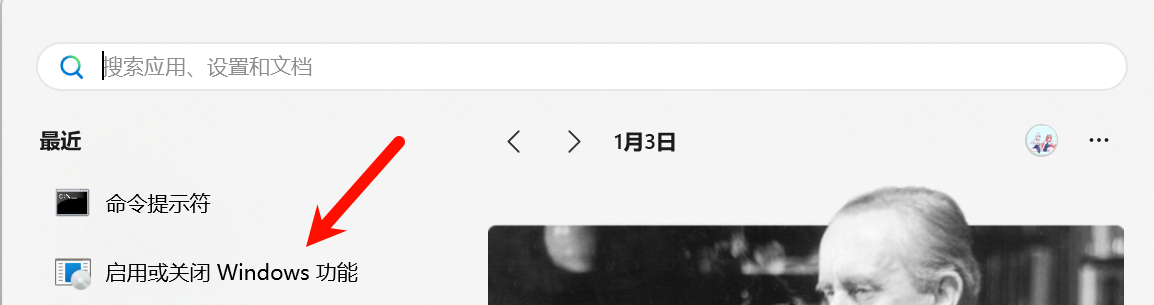
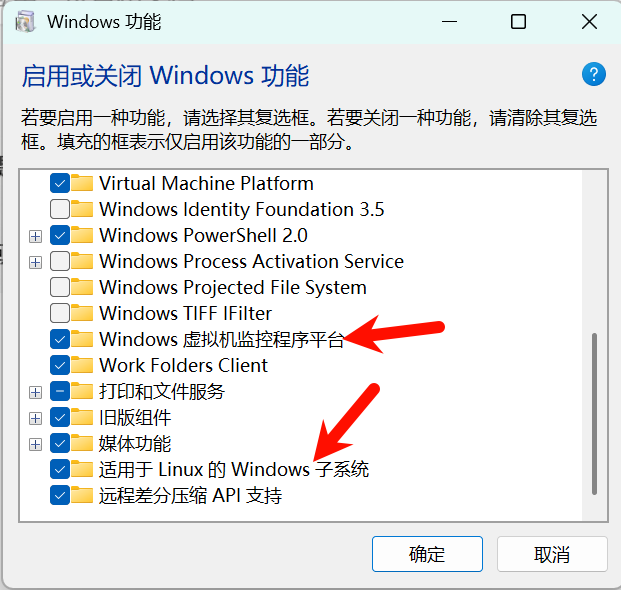
开启箭头的两个,然后点击确定,如果报错就重试一次,不报错系统会让你重启,系统没说重启就自己重启
第二步
进行wsl的配置
打开cmd输入以下命令进行安装wsl
wsl --set-default-version 2
进行wsl的更新
wsl --update

查看wsl版本信息
wsl --version
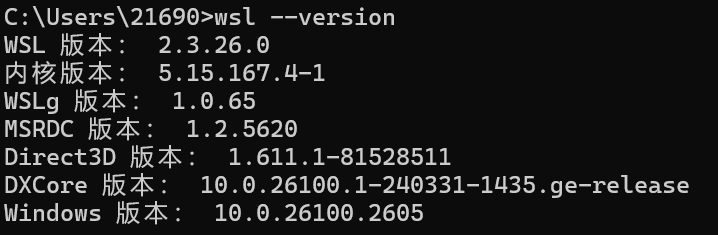
在线获取WSL 软件,这步需要**FQ,不然会报错(下图第一个就是没开vpn导致的失败)
wsl --list --online
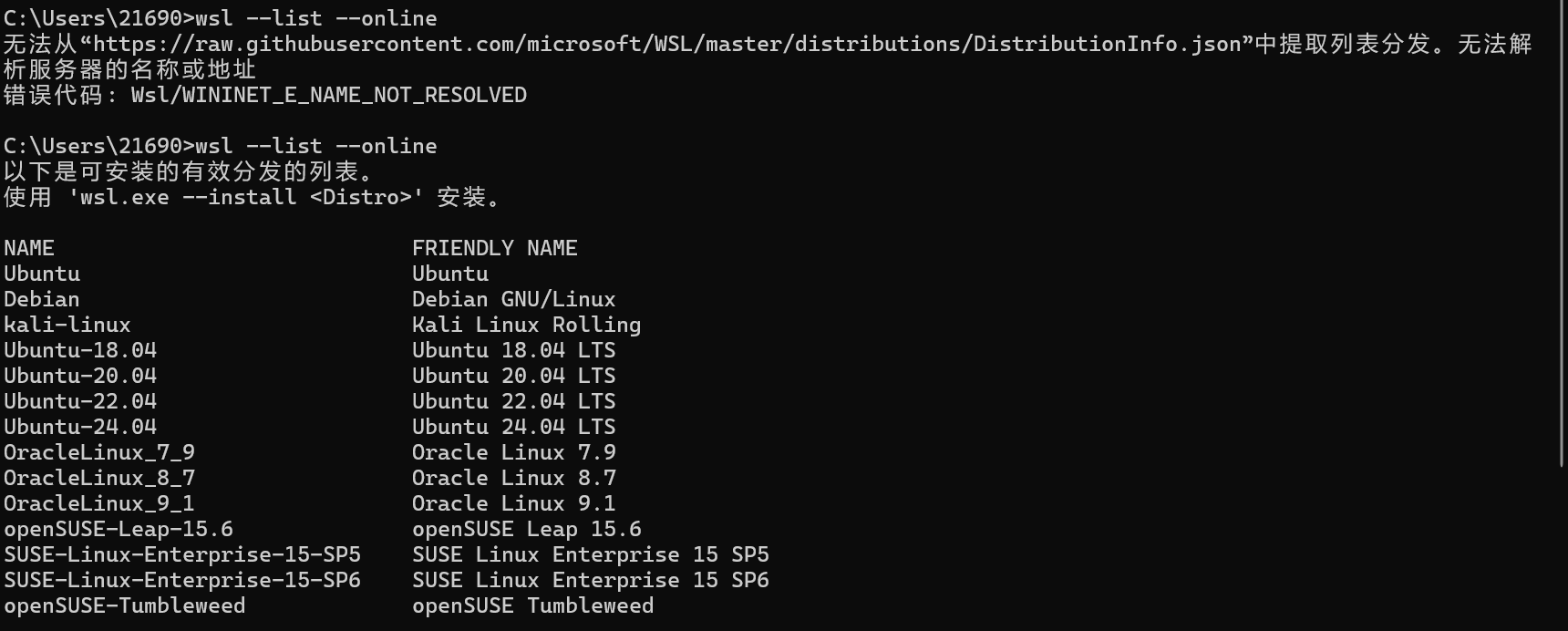
安装kali Linux
wsl --install -d kali-linux
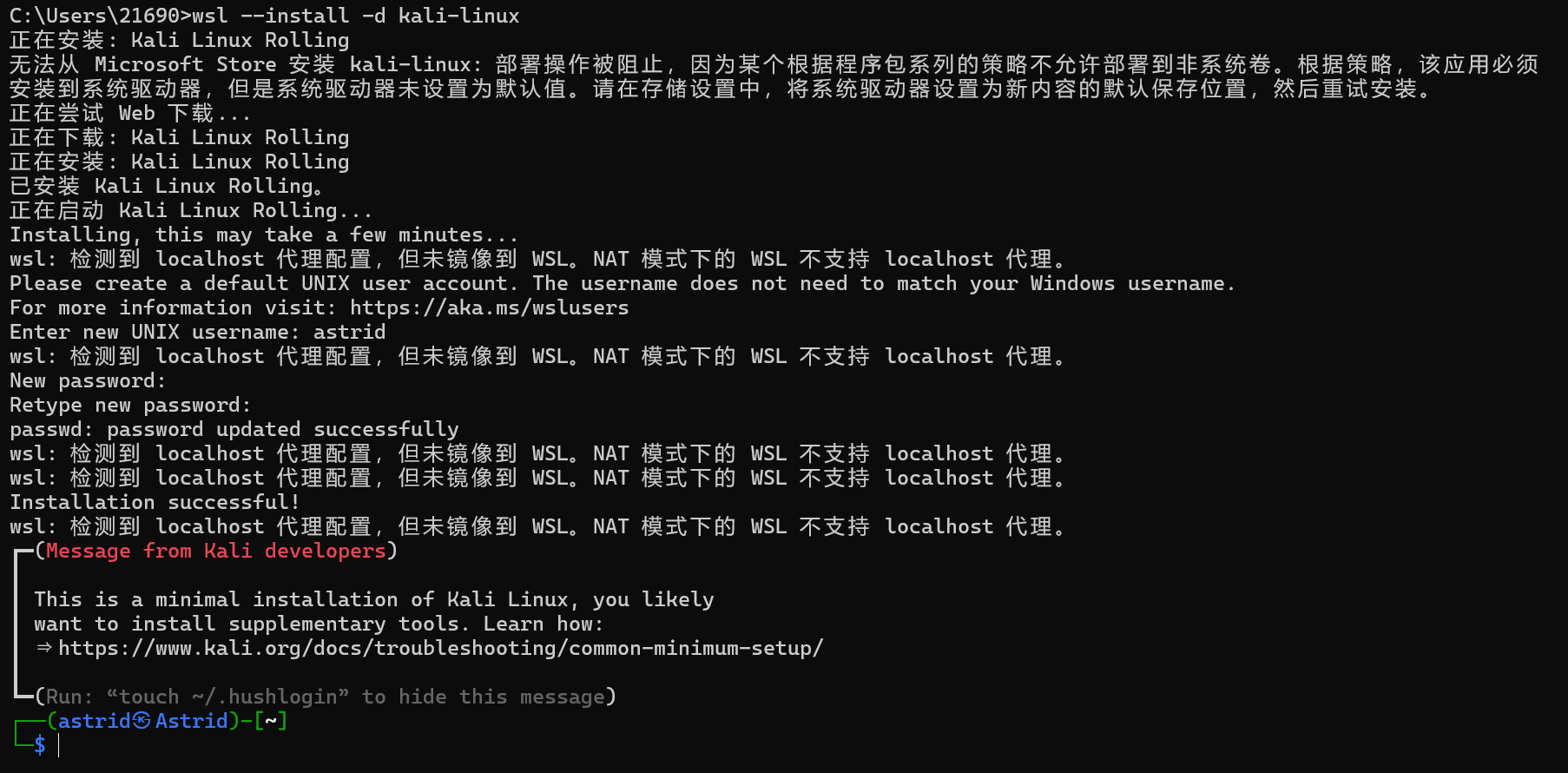
不知道为什么一开始是报错的,但是后面又正常了emm,他下载好之后就需要设置帐号密码,自己设置一下就行
第三步
进行相关优化
wsl --export kali-linux E:\wsl\kali-linux.tar
wsl --unregister kali-linux
第一个操作是进行kaili的迁移,我是先在E盘建立了一个文件wsl,第二个则是删除kali的操作

进行配置更新源操作
打开cmd输入命令kali进入kali
sudo vi /etc/apt/sources.list
先输入密码,然后进入界面(我这里是修改过的)
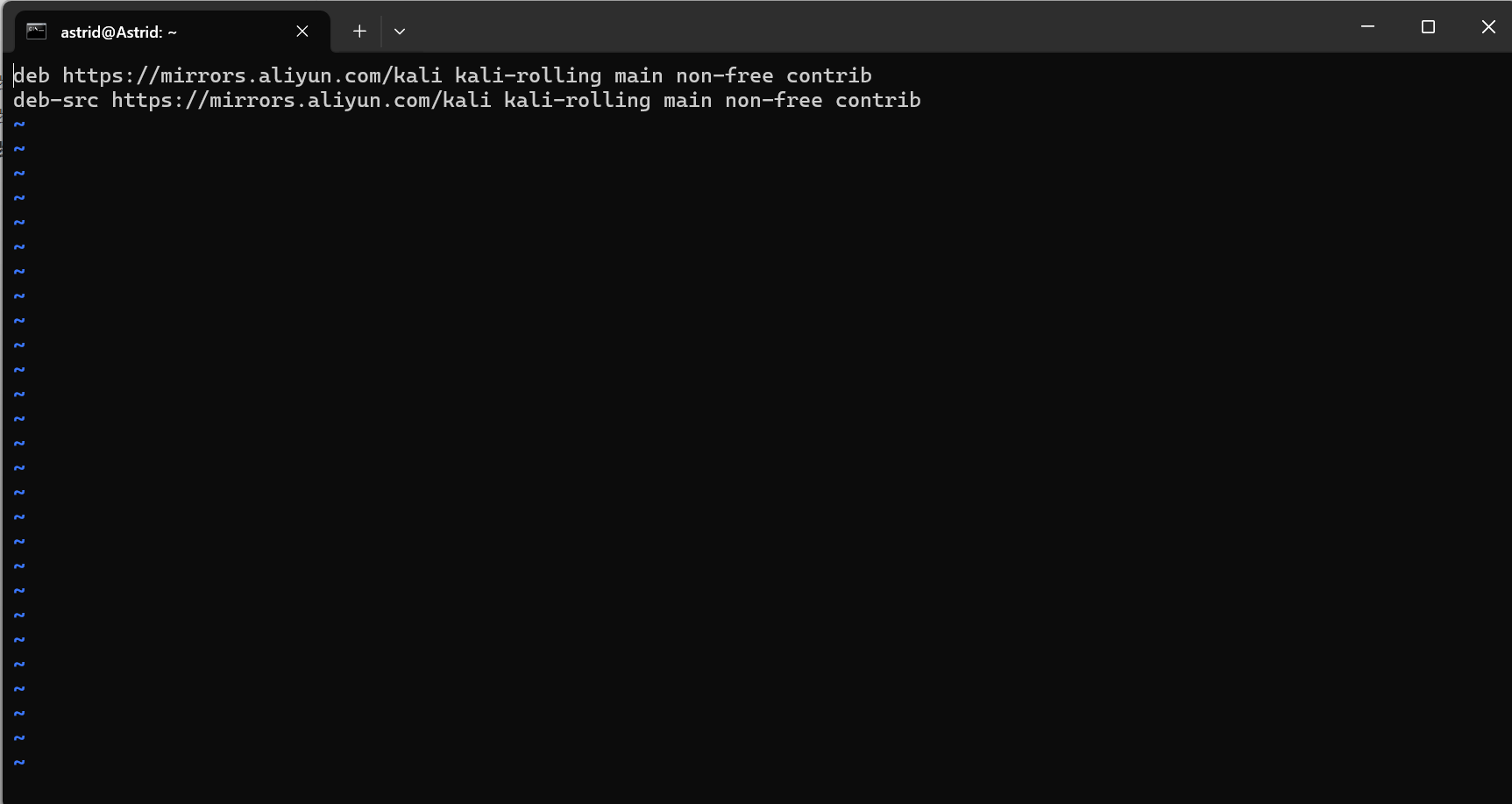
因为要对他进行换源,所以按两下d即可删除一行,把两行都删掉,然后复制粘贴阿里的
deb https://mirrors.aliyun.com/kali kali-rolling main non-free contrib
deb-src https://mirrors.aliyun.com/kali kali-rolling main non-free contrib
最后在最后哪里没有~的地方输入
:wq
回到原来的界面,输入以下指令进行常规更新,别中断,不然可能会出其他问题
sudo apt update && sudo apt -y upgrade
然后安装桌面
sudo apt-get install kali-win-kex
中途会让你选Y还是n,敲一个Y即可,然后等他下载完成(漫长的等待)
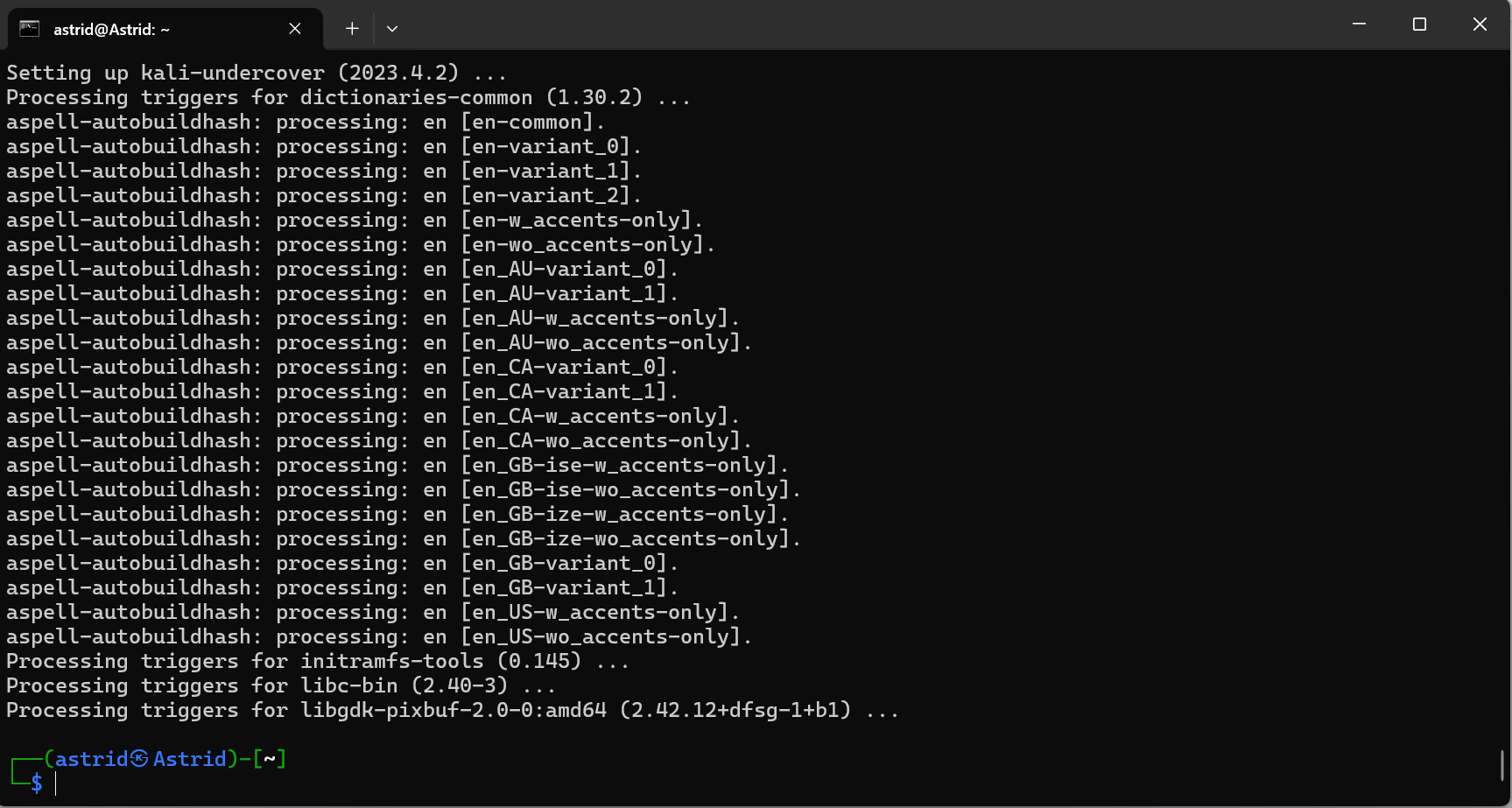
启动桌面
win-kex
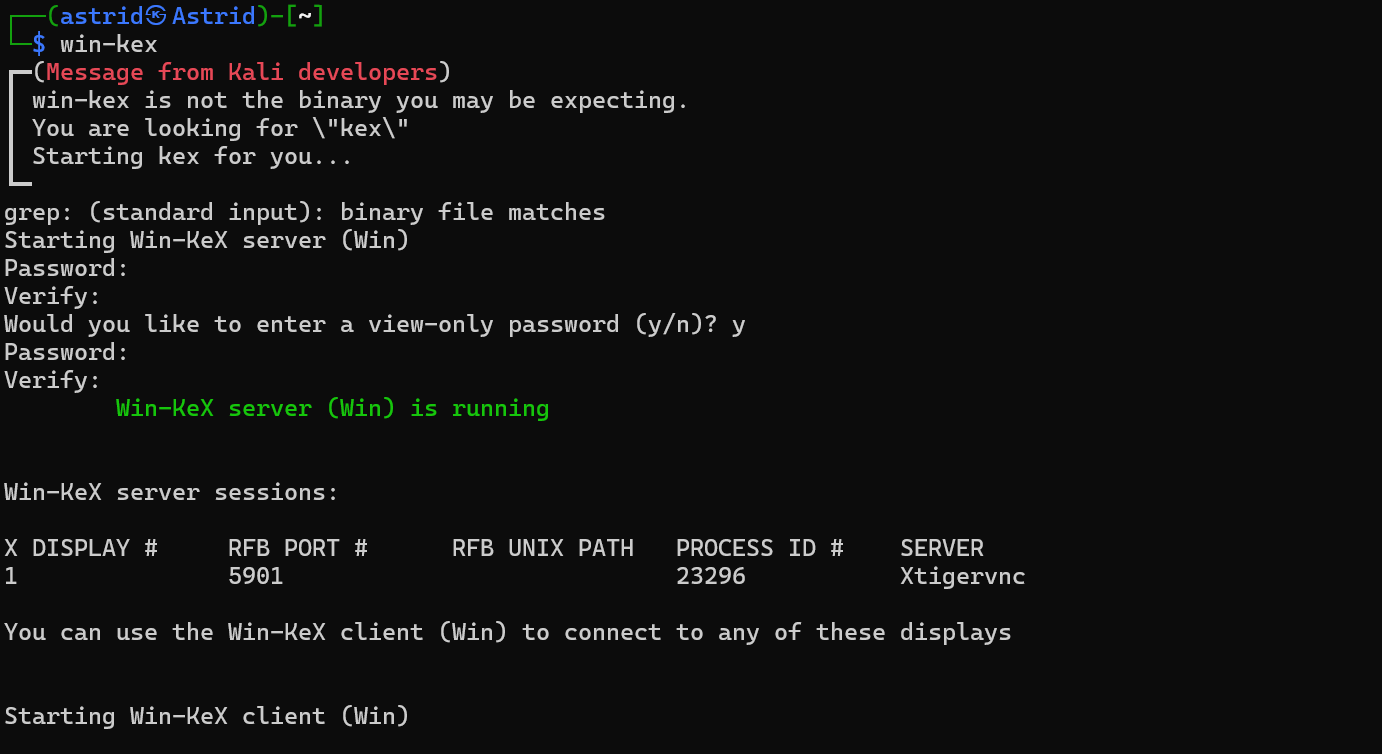
到这里,基本的配置已经完成
后面可以进行一些简单的工具下载
用这个指令即可,将会下载完整版kali的工具包,此时需要注意那个迁移之后的地方内存够不够
sudo apt install kali-linux-large

 浙公网安备 33010602011771号