
关于MAC和WIN系统利用阿里云OSS和PicGo进行配置
第一步:
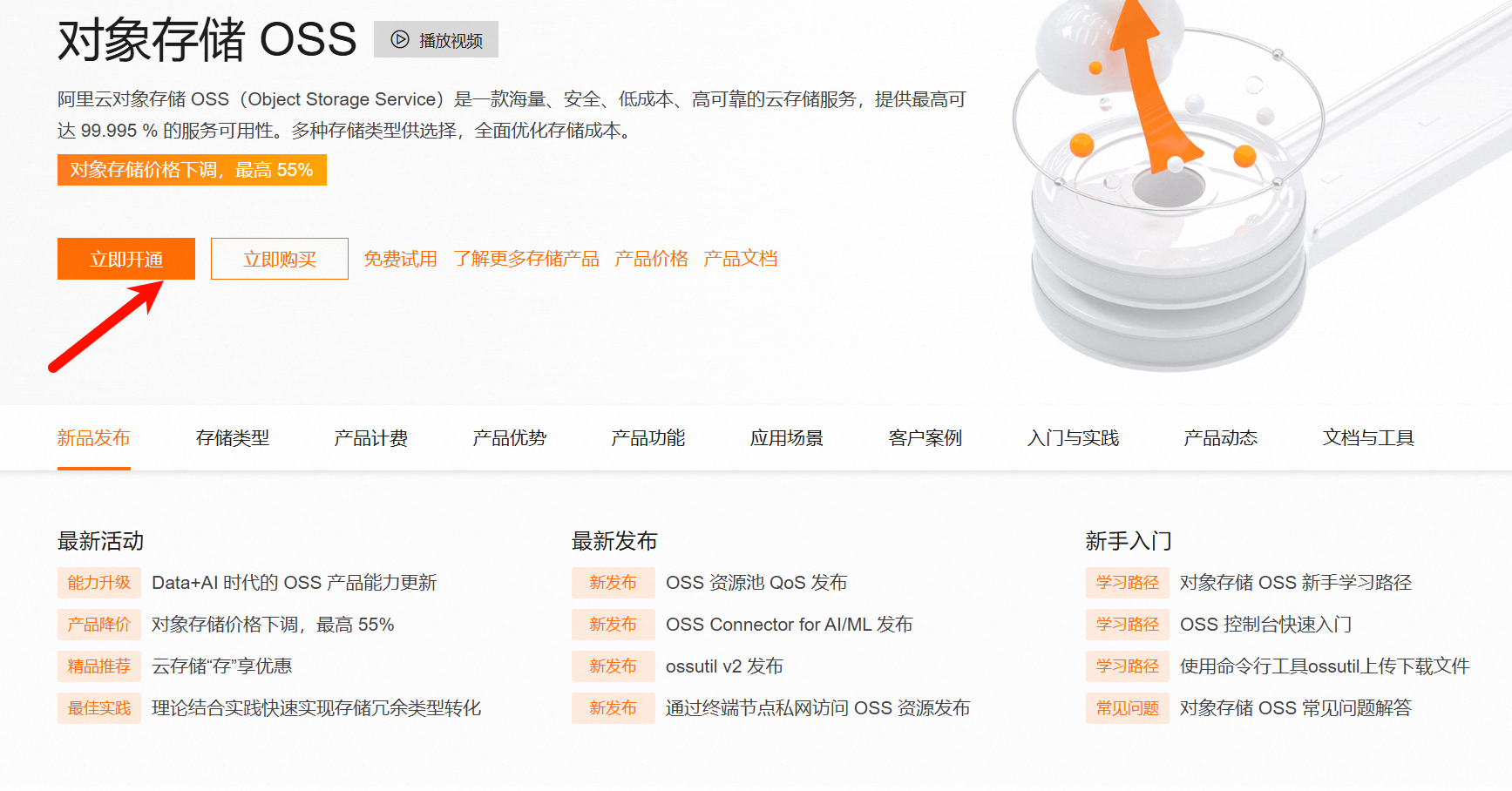
购买阿里云对象存储OSS,这里贴个链接对象存储 OSS_云存储服务_企业数据管理_存储-阿里云
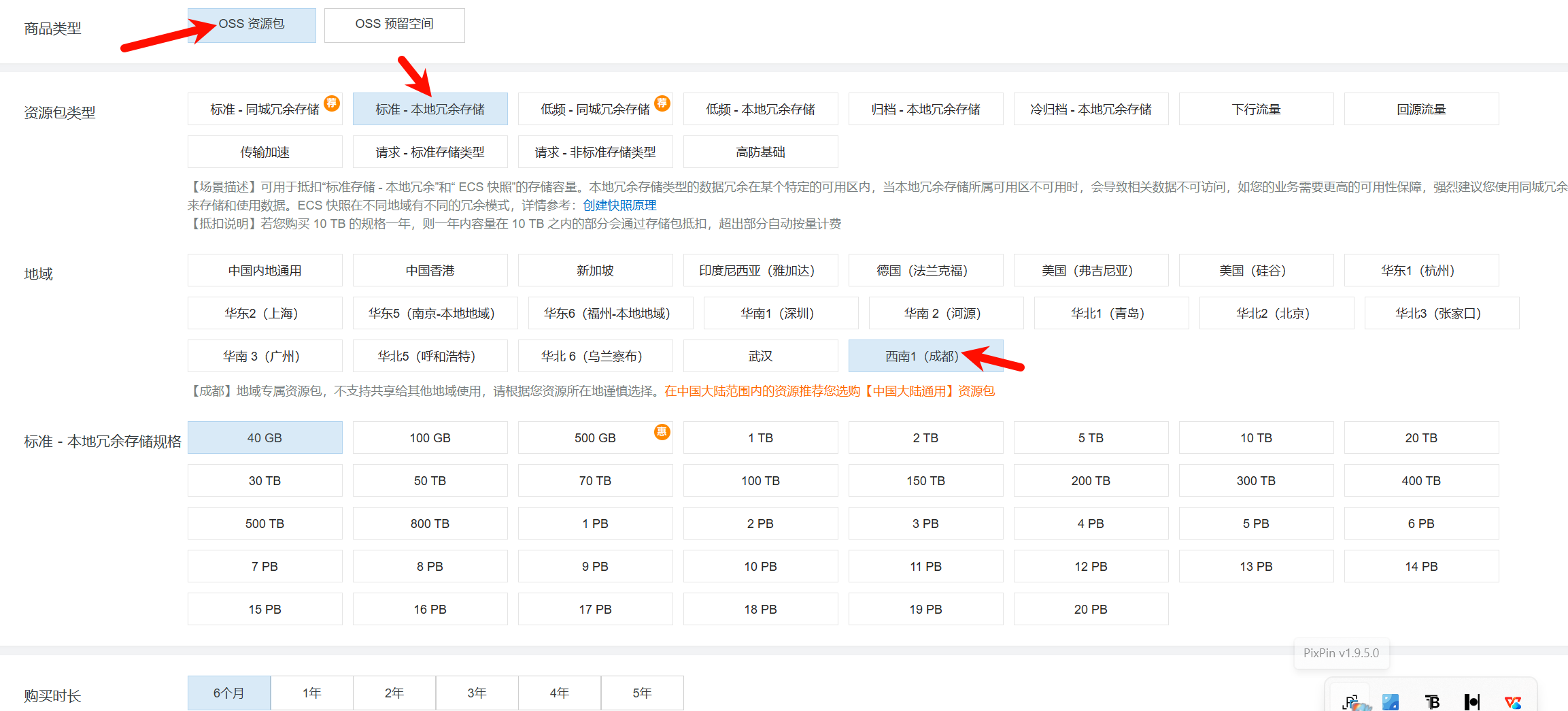
这里可以参考我的购买
注意买的是资源包
这里地理位置选择离自己近的比较好,一定要选标准本地冗余存储,不要选同城
至于容量和时间的话看需求,关系不大
点击立即购买付钱就行
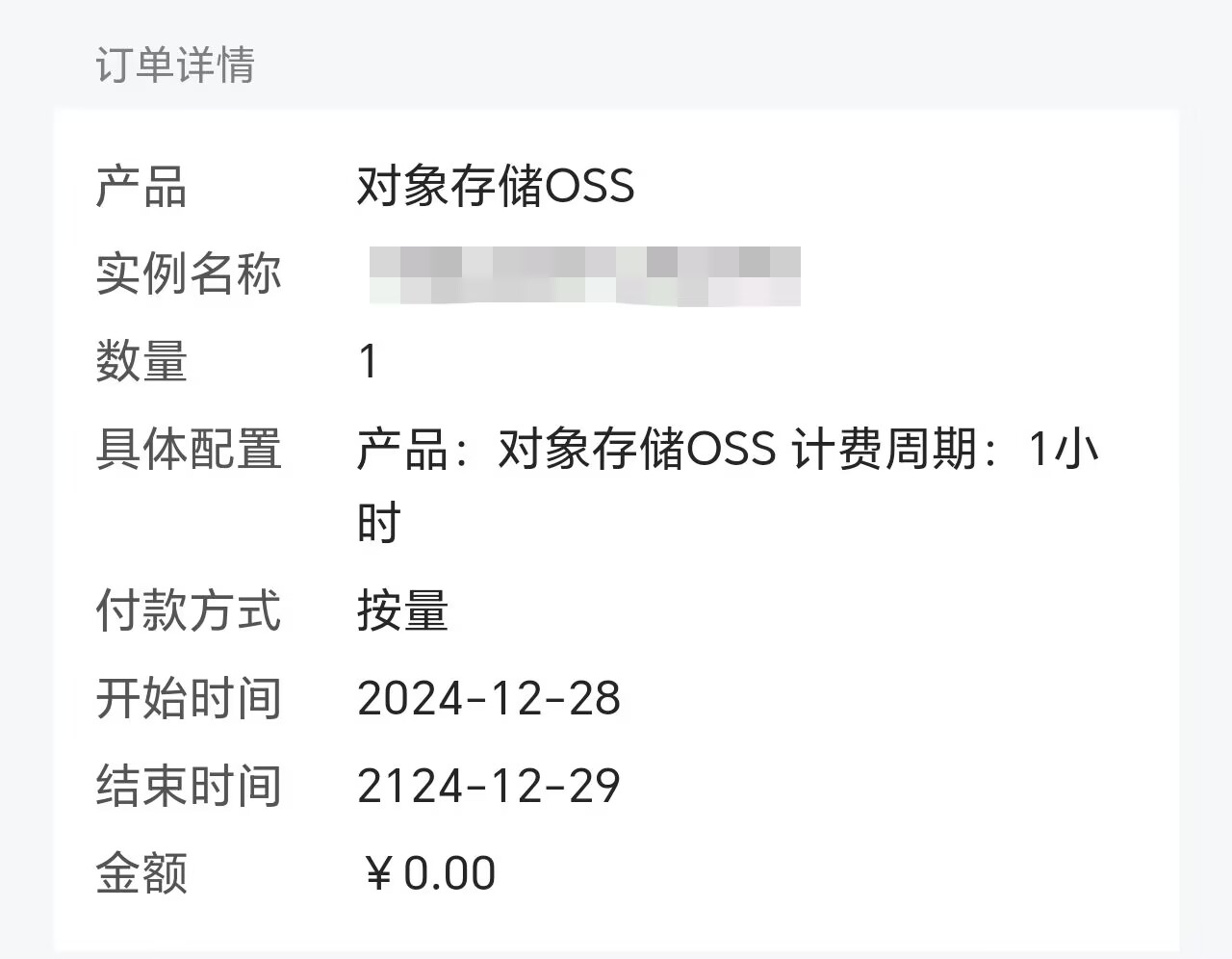
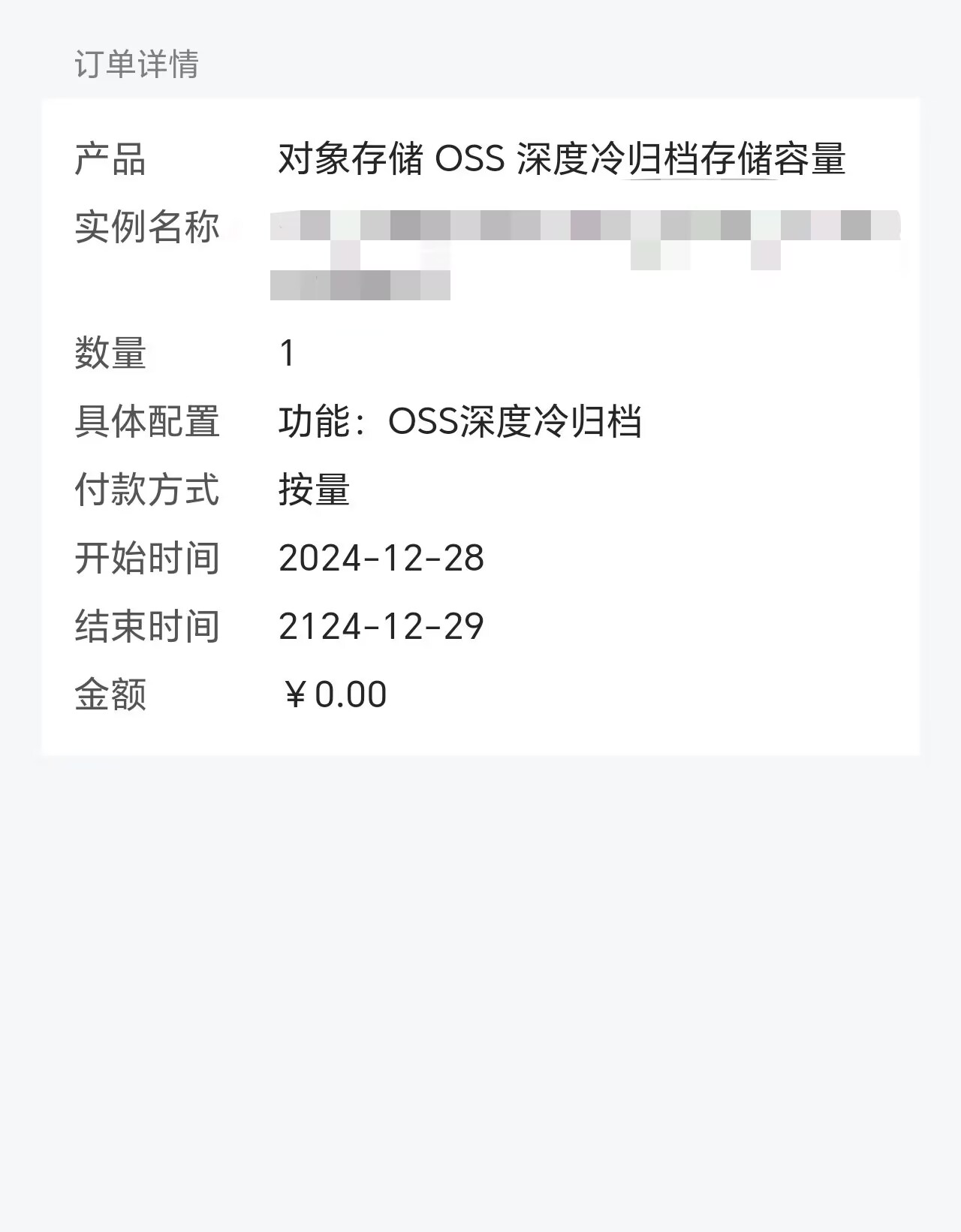
如果以前没有购买过对象存储OSS的话,可能会要求购买下面两个产品,但是不要钱
第二步:
进行阿里云对象存储OSS的配置
先打开aliyun官网主页

右上角的控制台点击
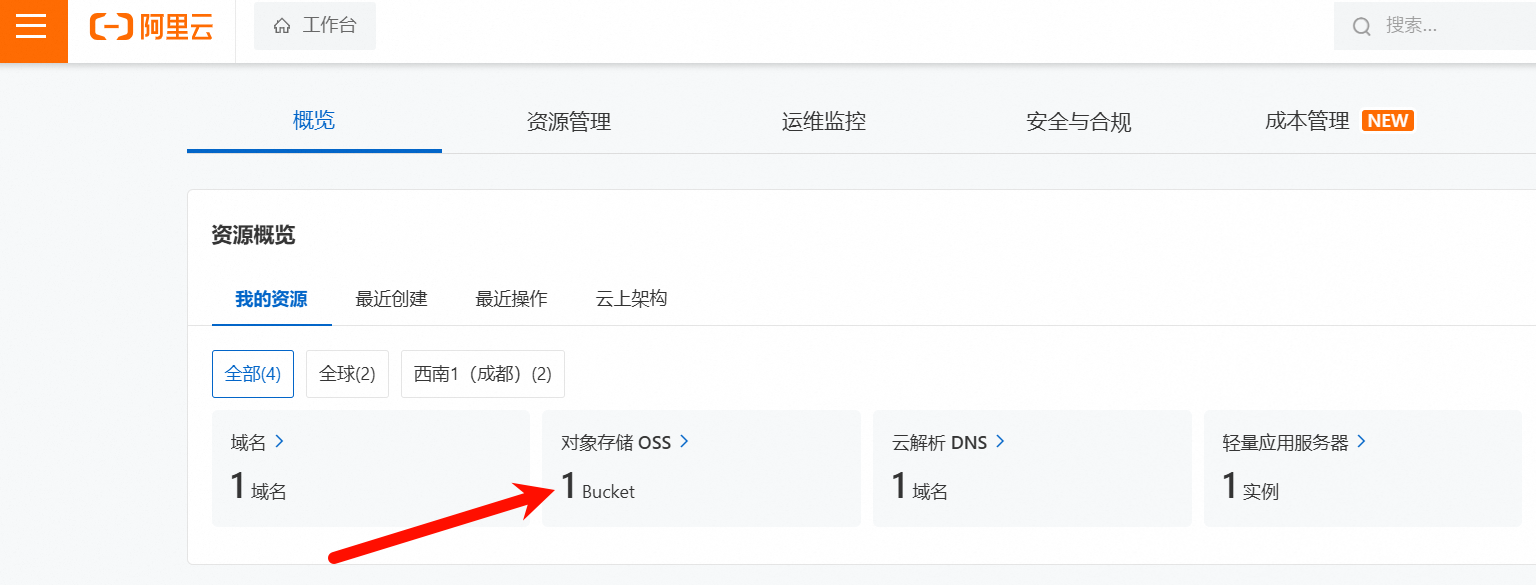
点击自己的对象存储OSS,进入刚刚购买的OSS控制台后点击创建bucket(我这里是建立过的,不要管其他的是不是一样)
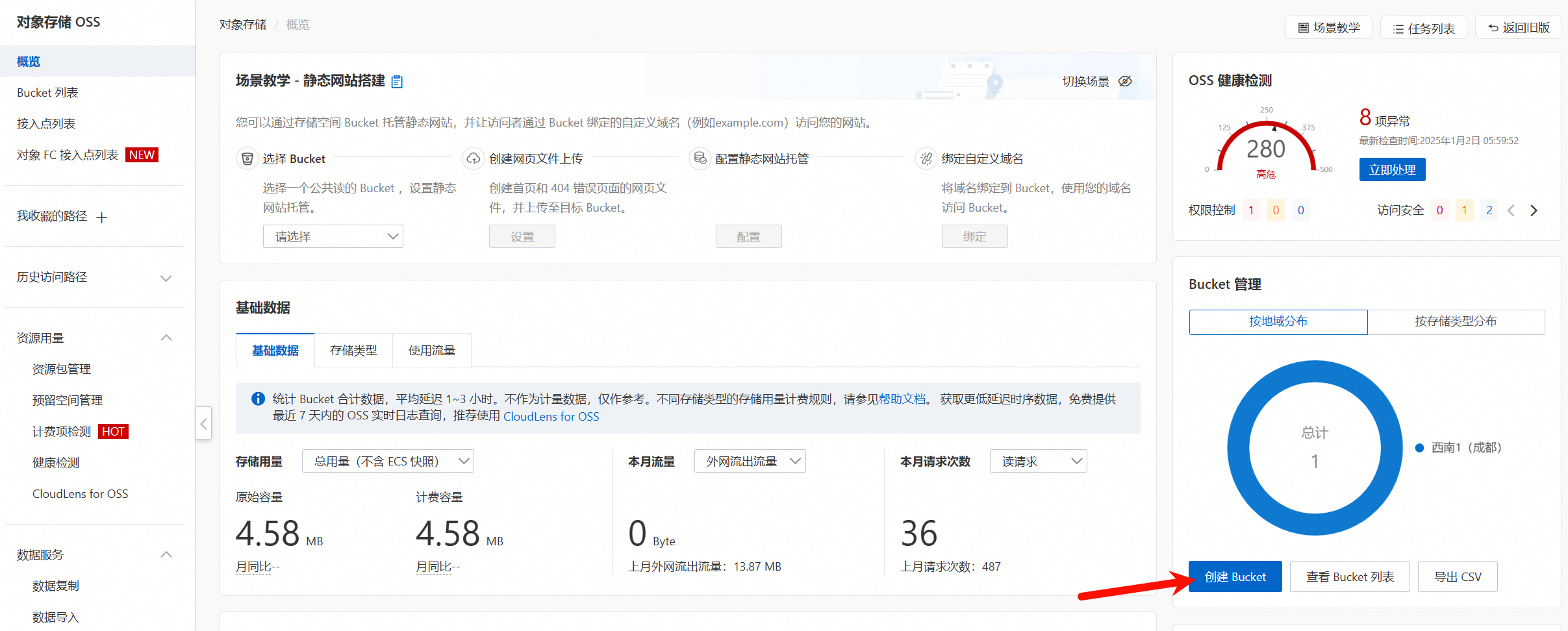
这里要注意地域那里要选有地域属性,然后选择标准存储,本地冗余存储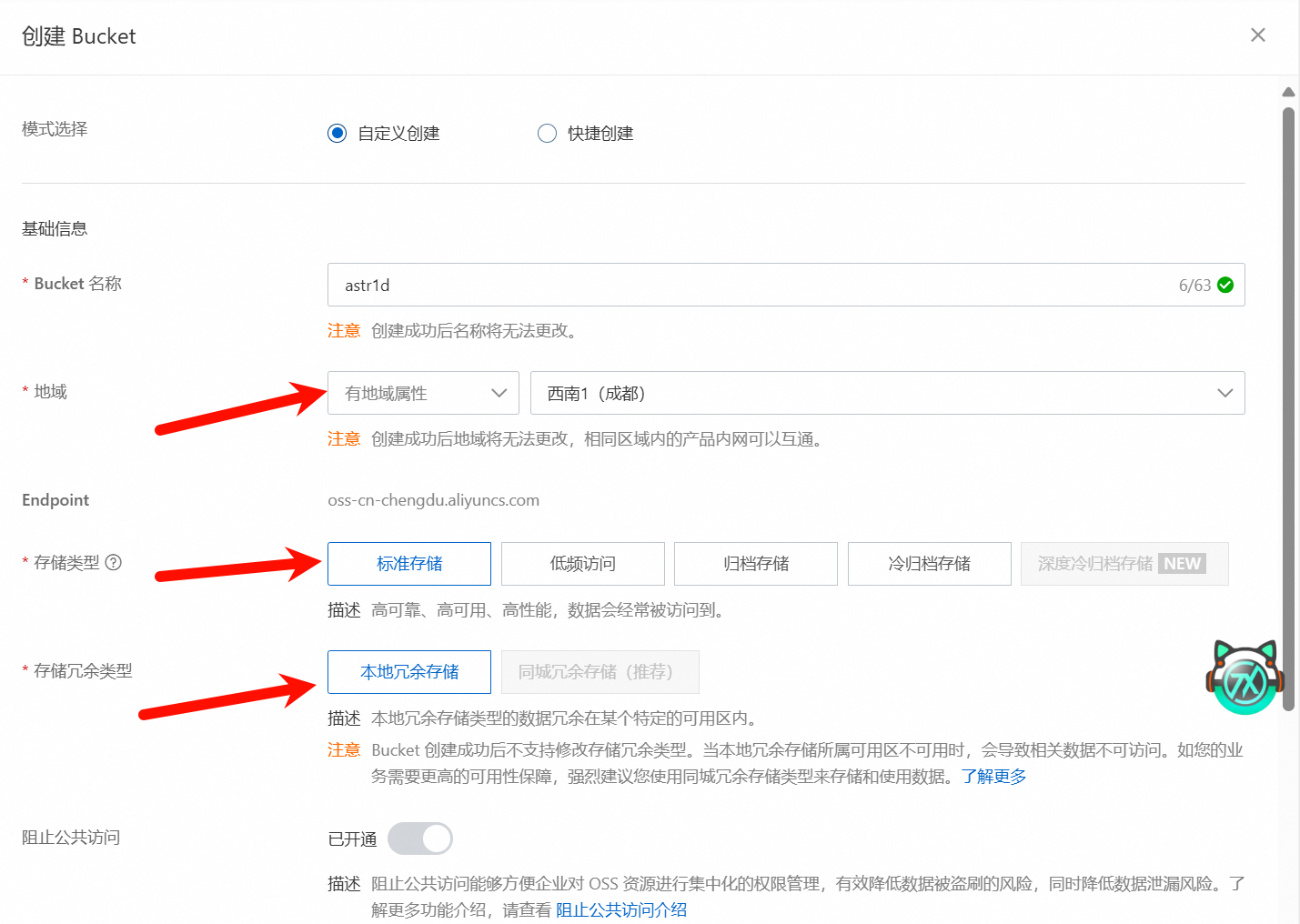
底下应该要把阻止公共访问那块关闭的,但是我这里它默认开启且不能更改,不碍事,后面可以更改
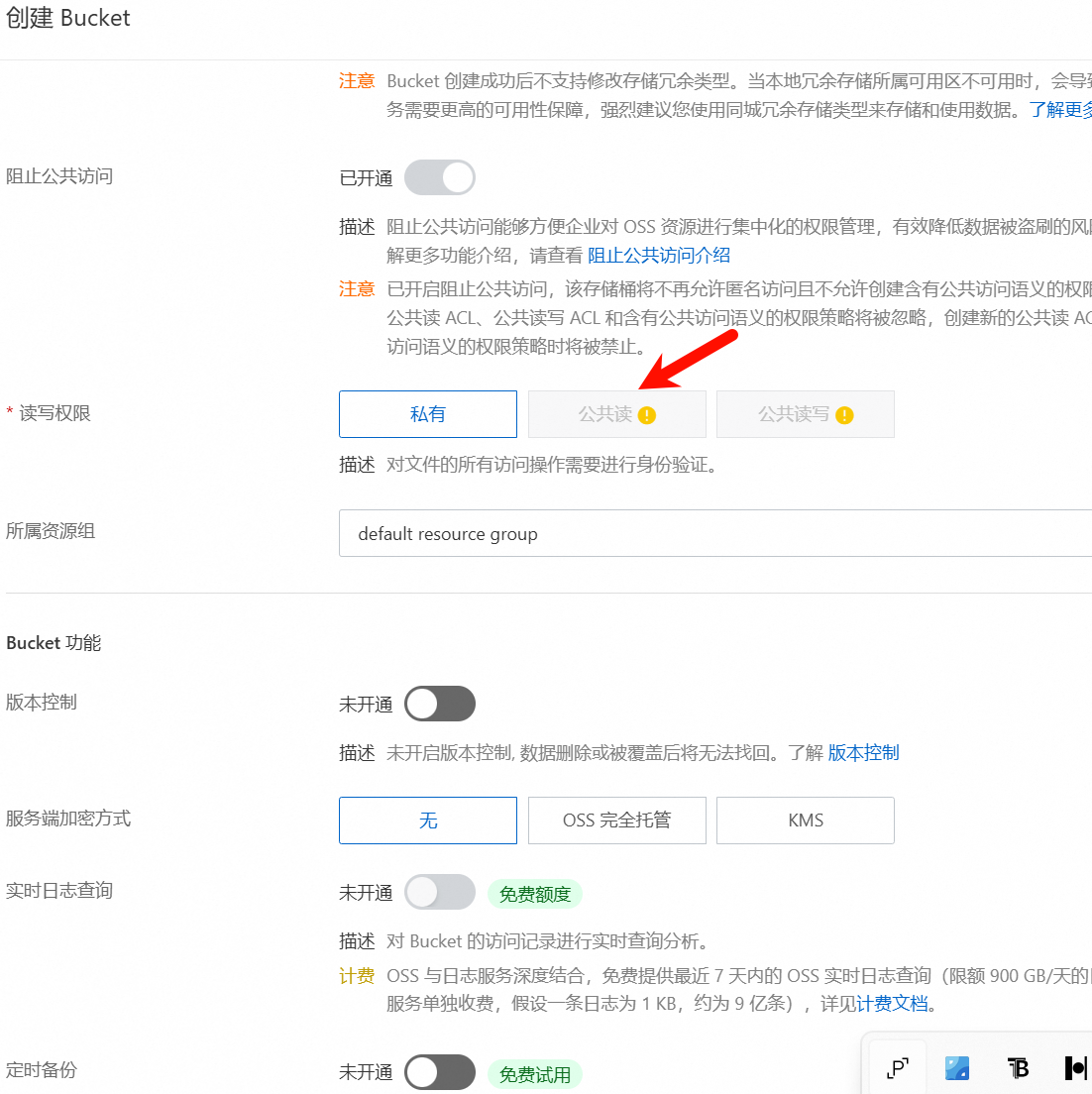
因为上面阻止公共访问开通,所以底下读写权限那里不能设置成公共读,不过也不碍事,如果可以设置成公共读要设置成公共读,那些其他功能就不要开启了,基本都要额外收费,而且作用不大,如果有钱人当我没说
这个时候创立成功他会问你要不要进入bucket,肯定要进入操作
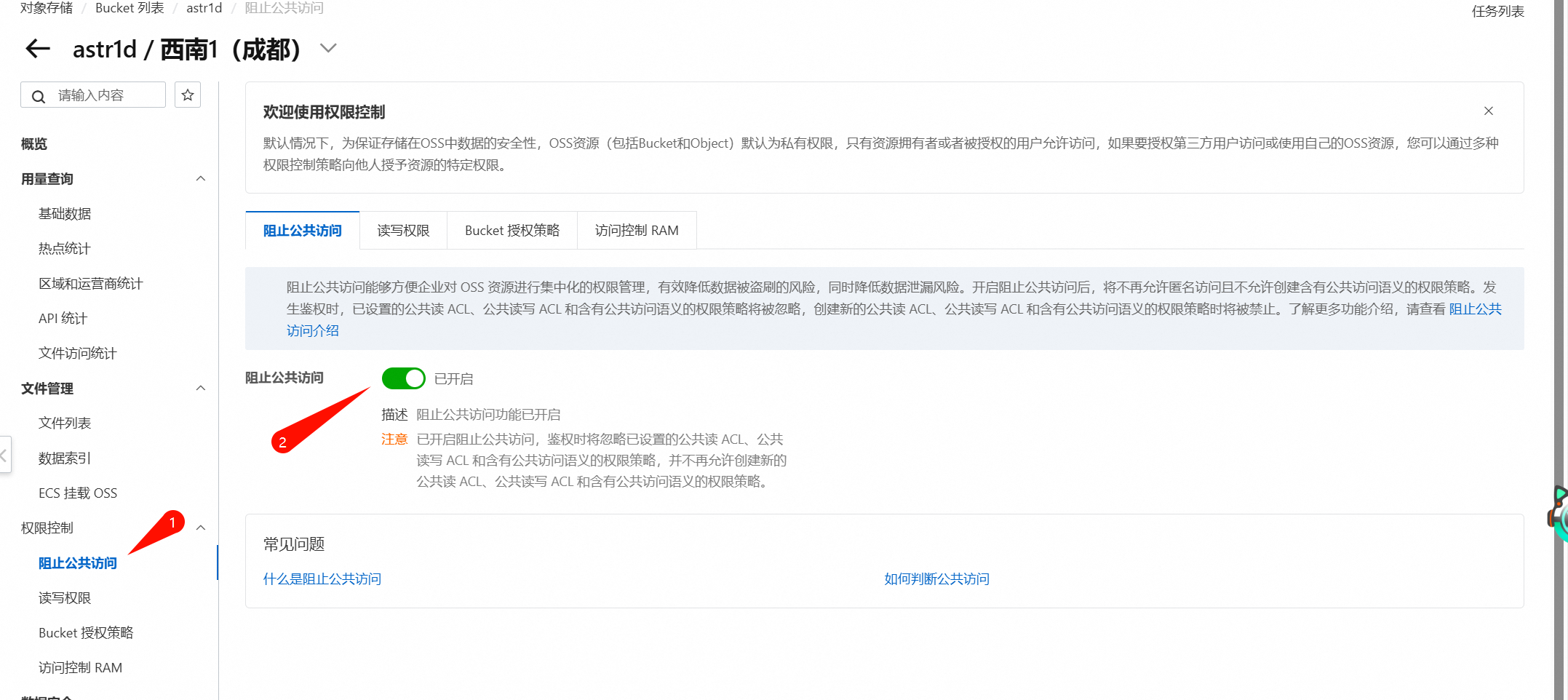
如上图步骤所示,依次点击,一定要把阻止公共访问给他关掉,他会让你确认,按照他的要求确认就行
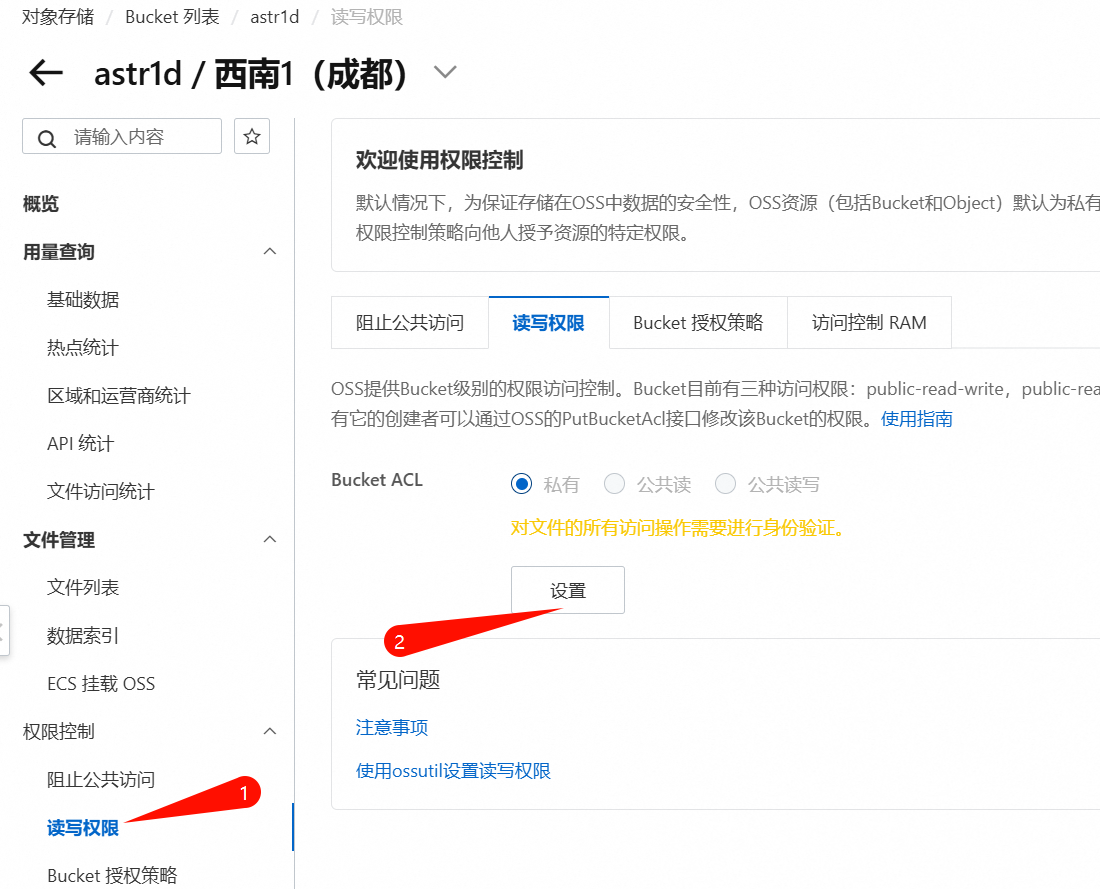
如上图所示依次进行操作
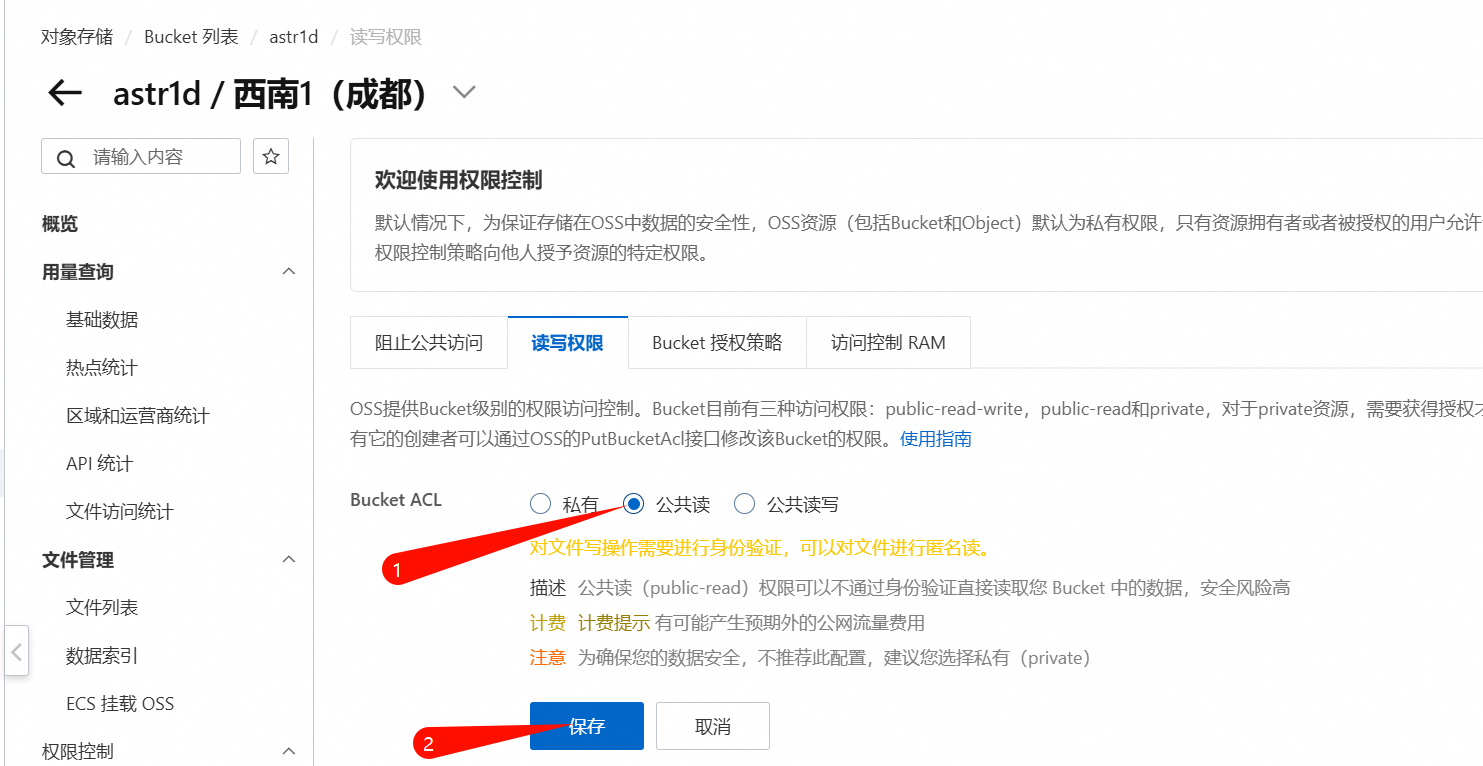
选择公共读,然后保存,选择公共读的时候他会让你确认你按照他的要求确认一下
第三步:
查询阿里云相关信息
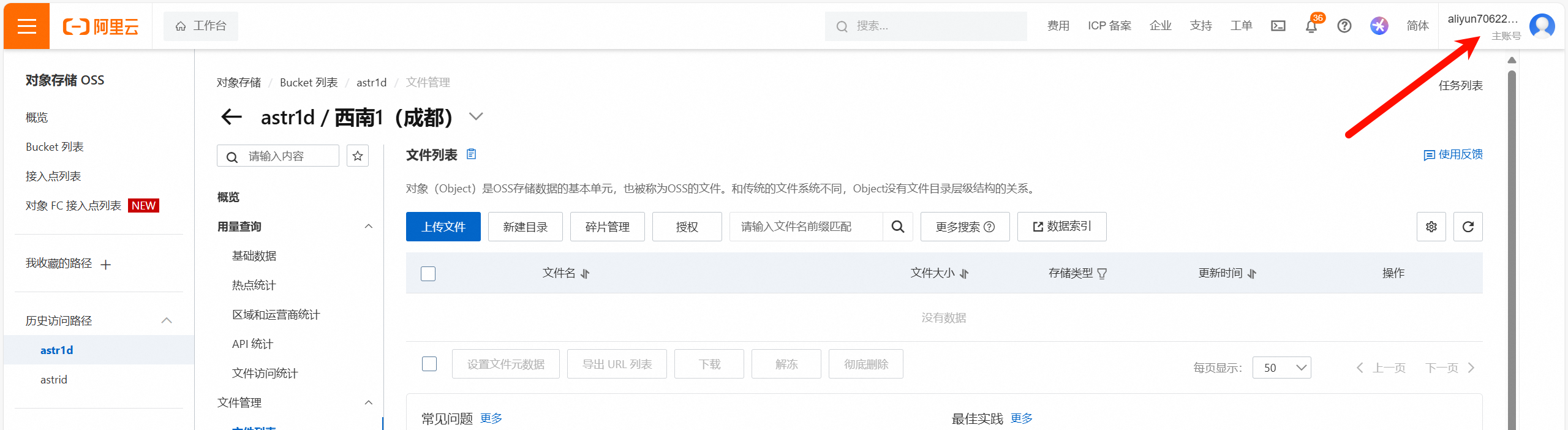
如图所示点击右上角
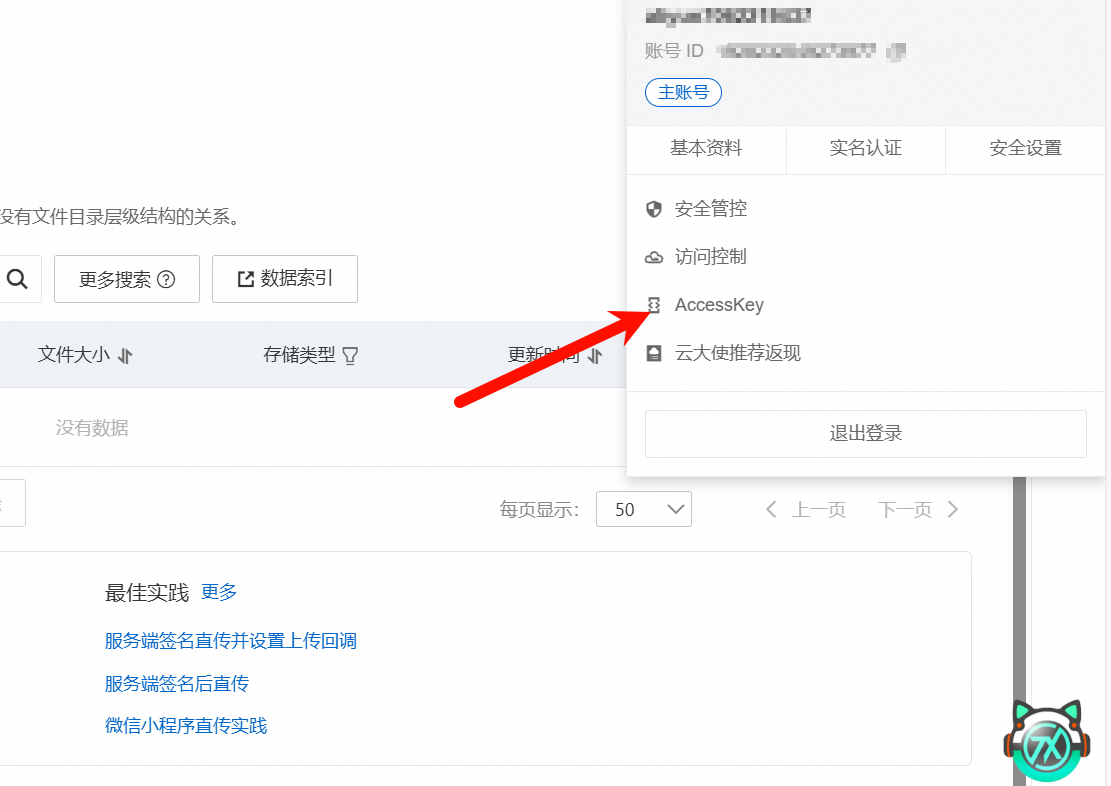
如上图所示,选择AccessKey
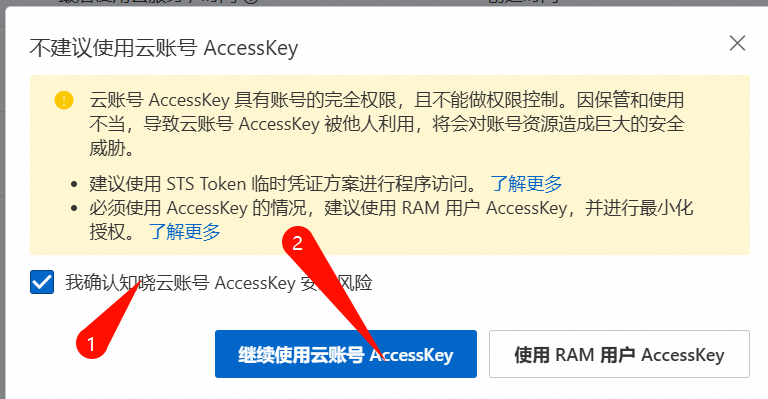
按照上图步骤完成后这时候会让你进行验证
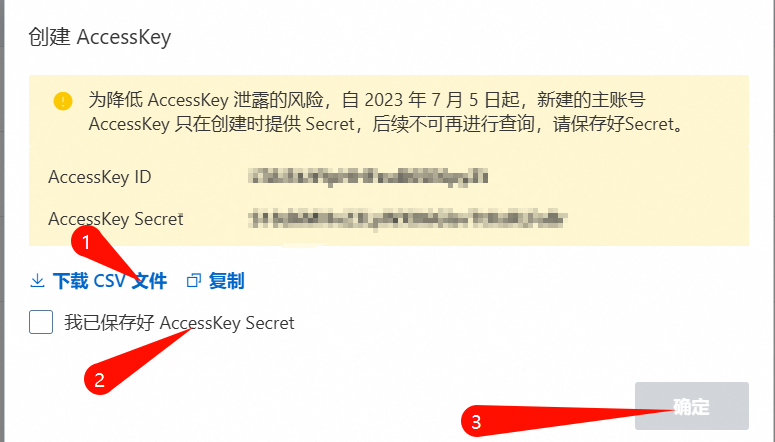
保存好这两串代码,可以新建一个记事本在对应的文件夹下面,也可以下载CSV文件,然后按照如上步骤完成,以上阿里云部分就配置完成
WIN系统
第四步:
Typora的配置
打开Typora
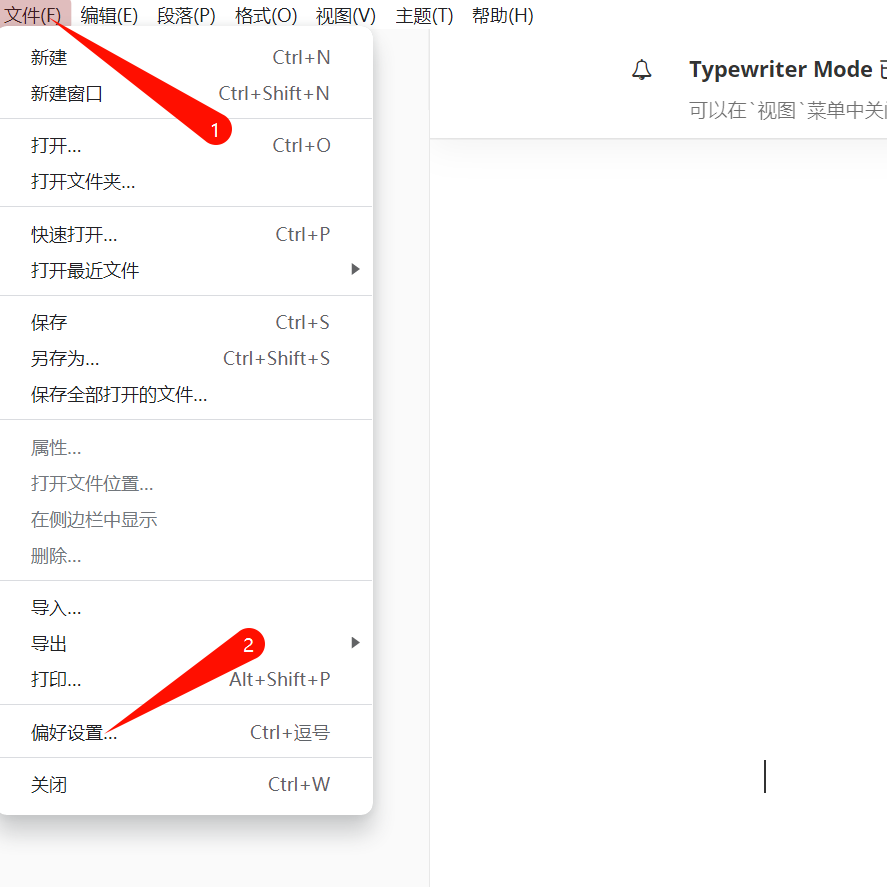
按照上图步骤进行打开
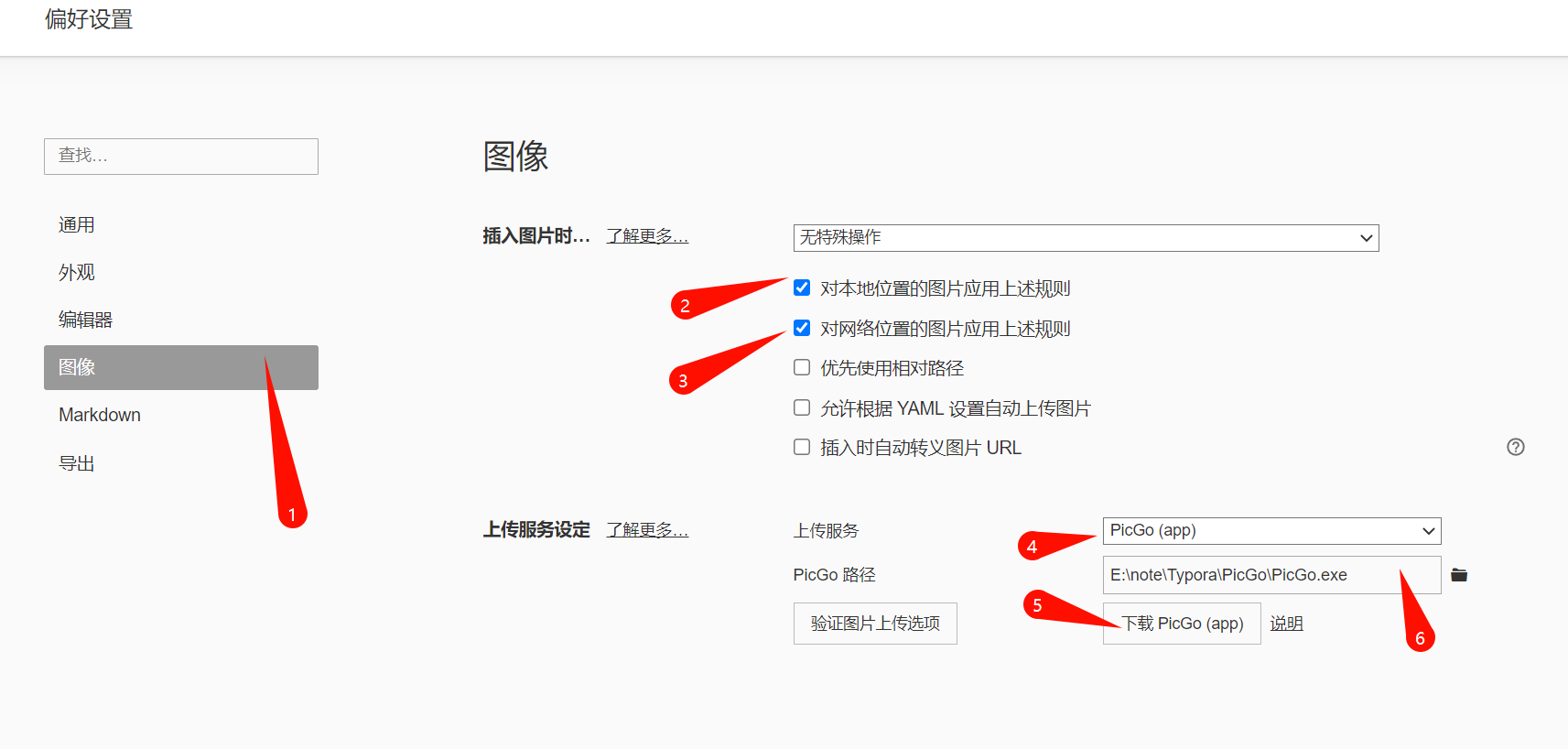
如上图步骤所示,点击图像
然后勾选右边前两个即2、3标的
然后在上传服务中选择如图所示选项
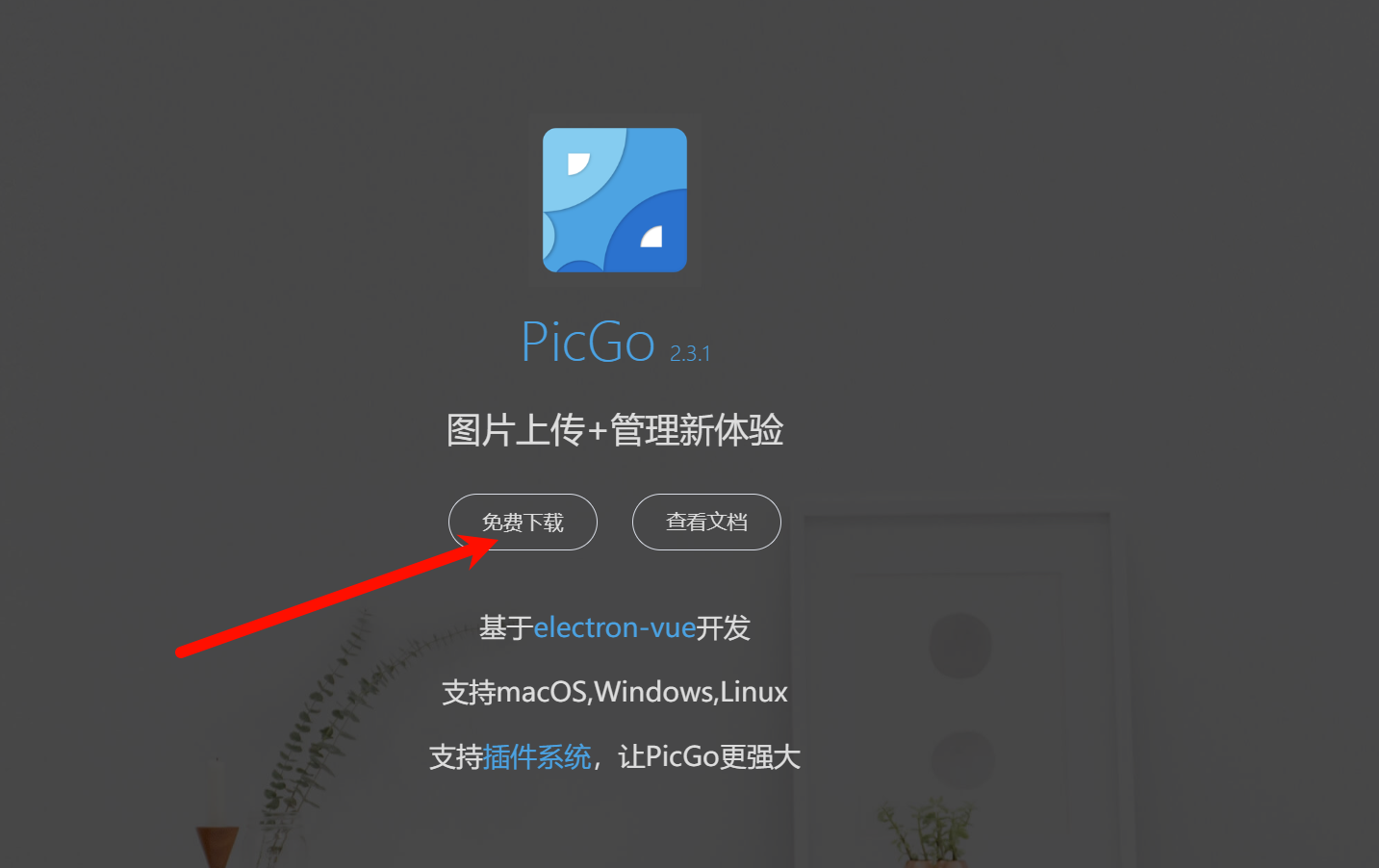
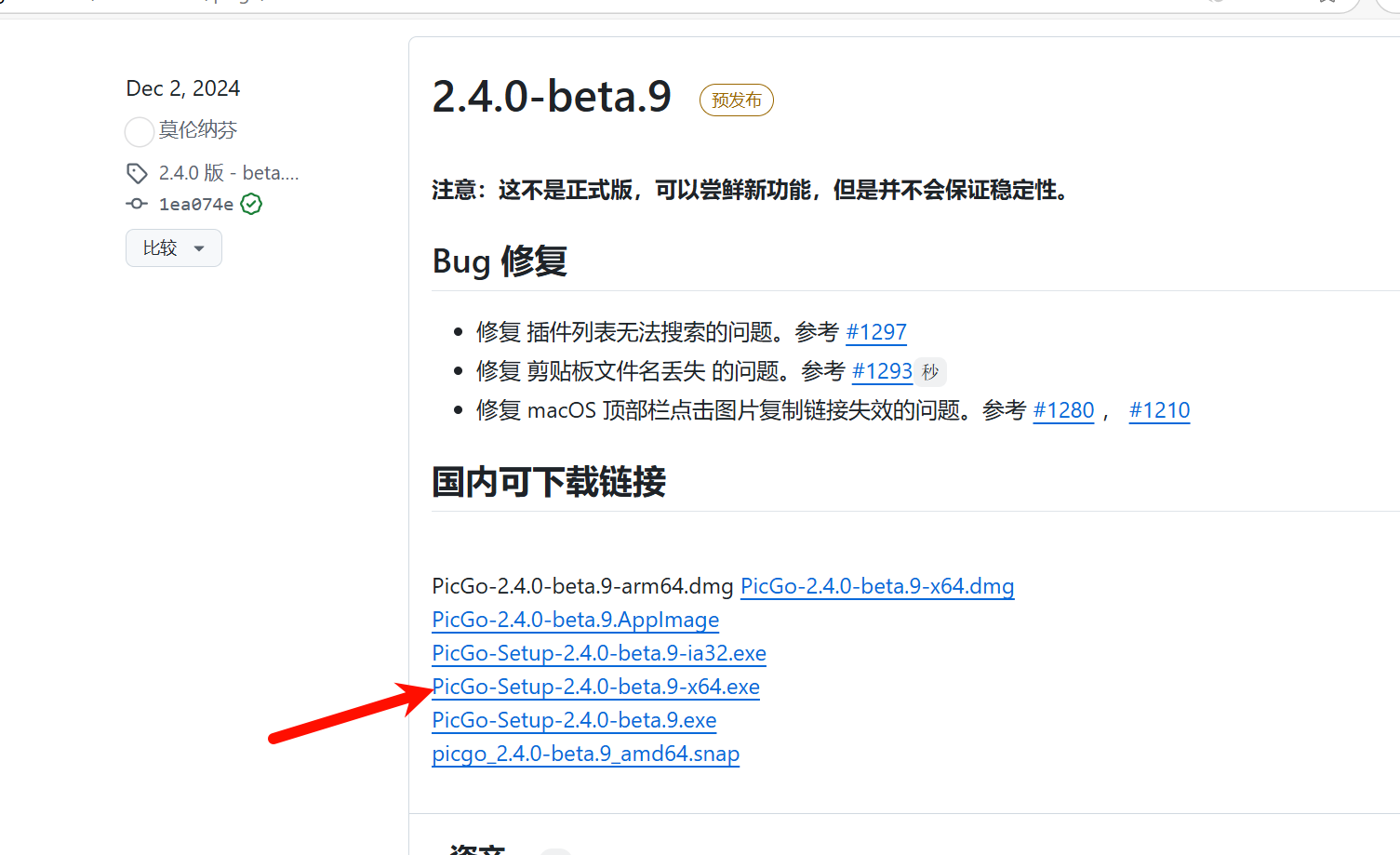
并点击下载PicGo app,此时会跳转到浏览器,如下面两图所示
注意下载的路径,然后把路径补充完整即可
第五步
配置PicGo
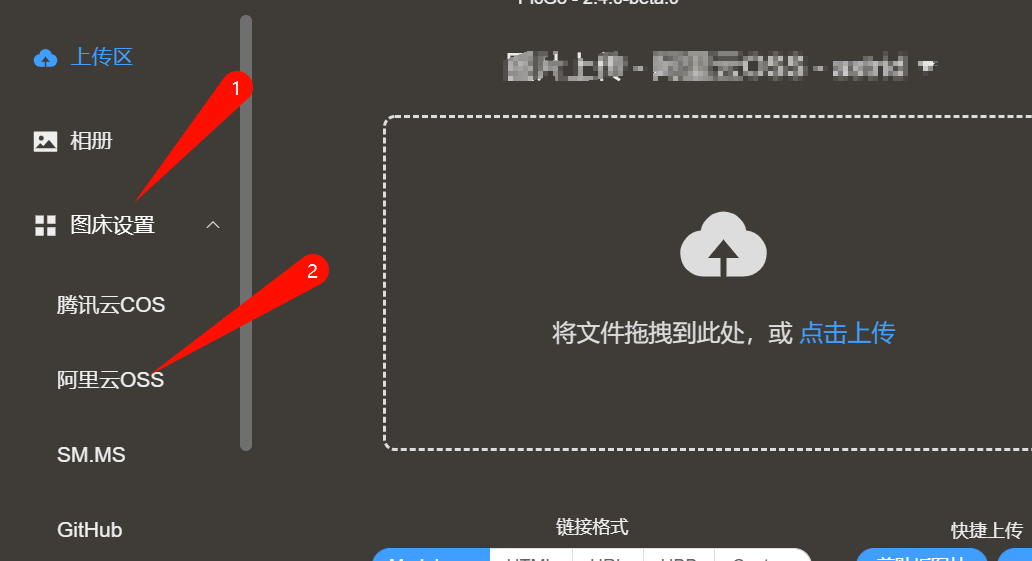
如上图所示依次点击
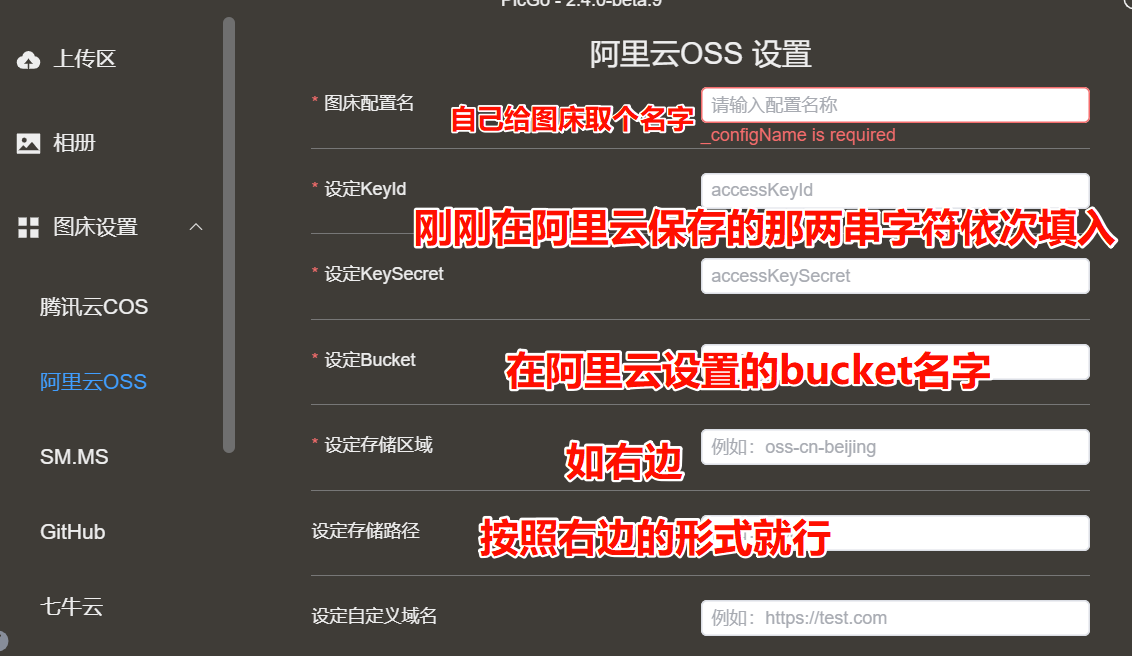
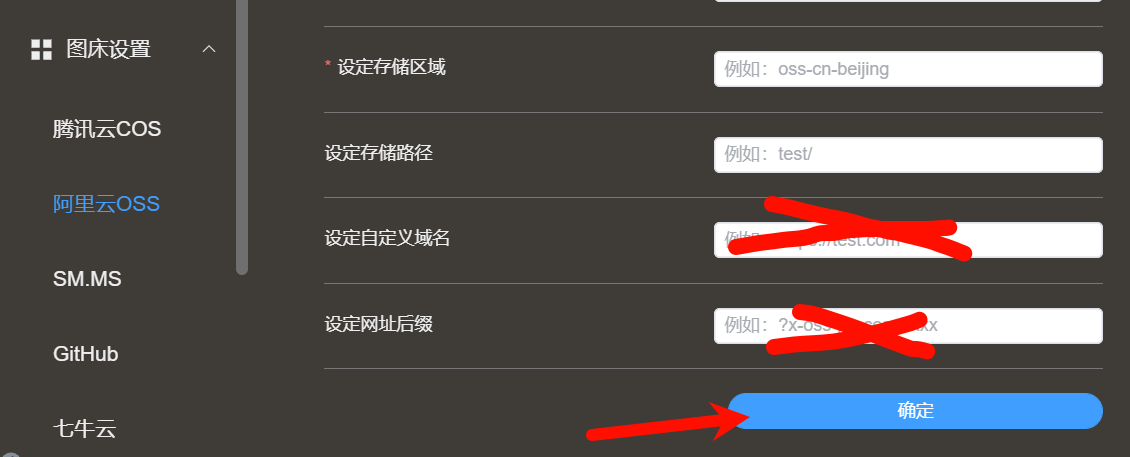
最后两个不要填,然后点击确定
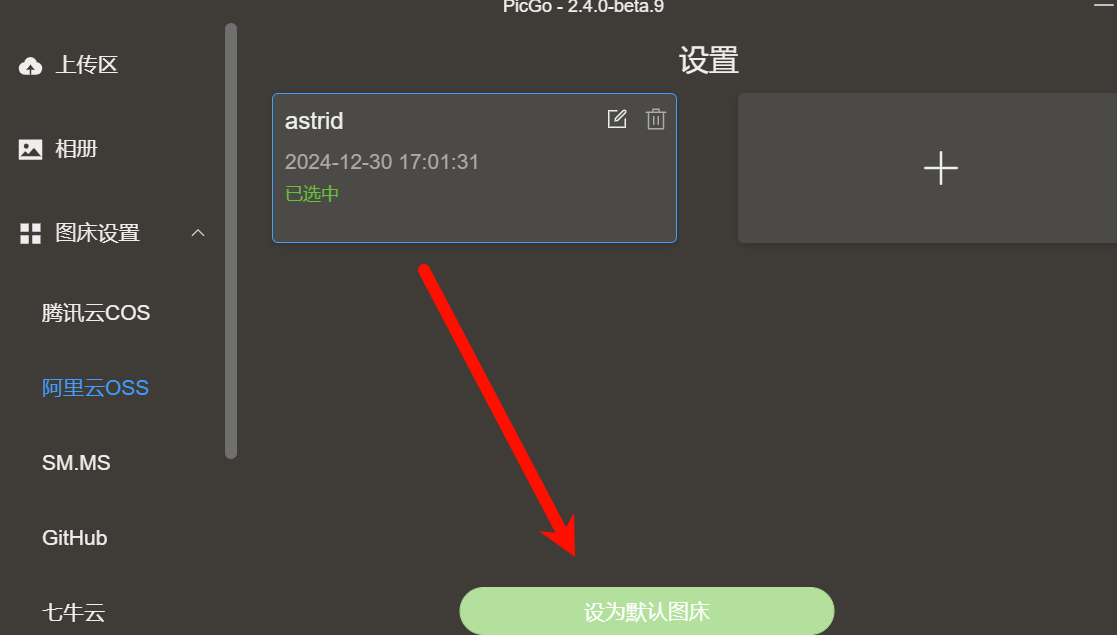
如上图不要忘记设置为默认图床
第六步
测试是否连接成功

如上图,点击验证图片上传选项
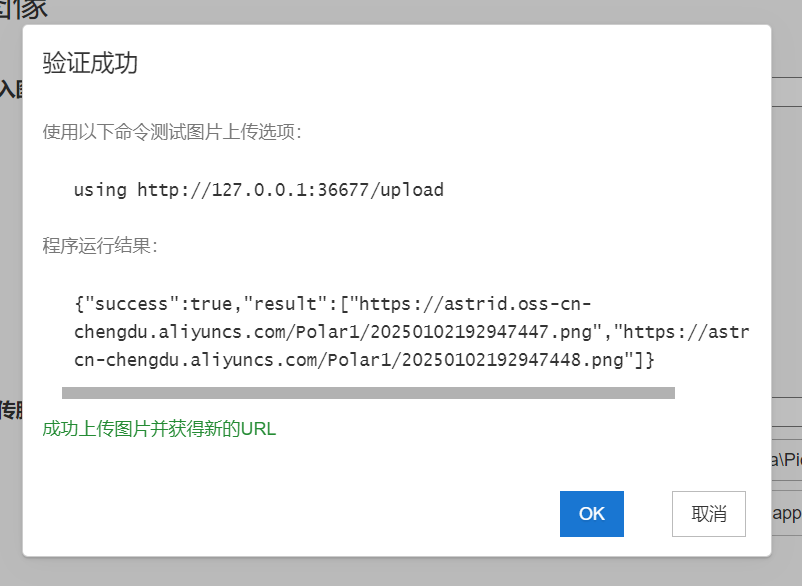
出现上图就是配置成功了
MAC系统
第四步:
Typora的配置
打开Typora
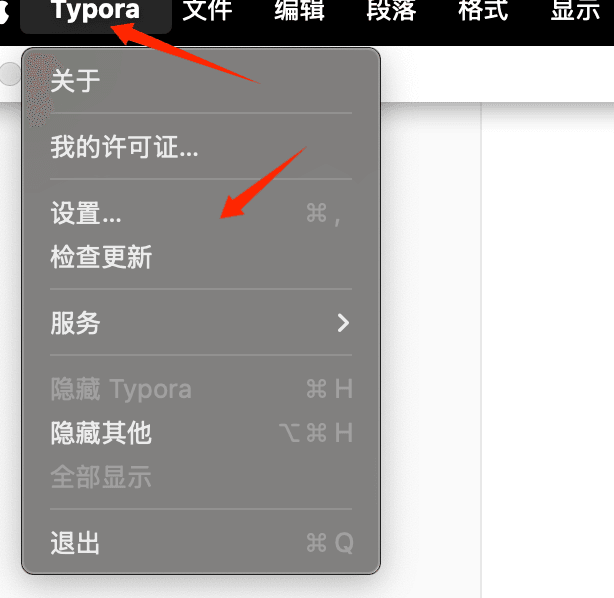
按照上图步骤,先点击Typora,再点击设置
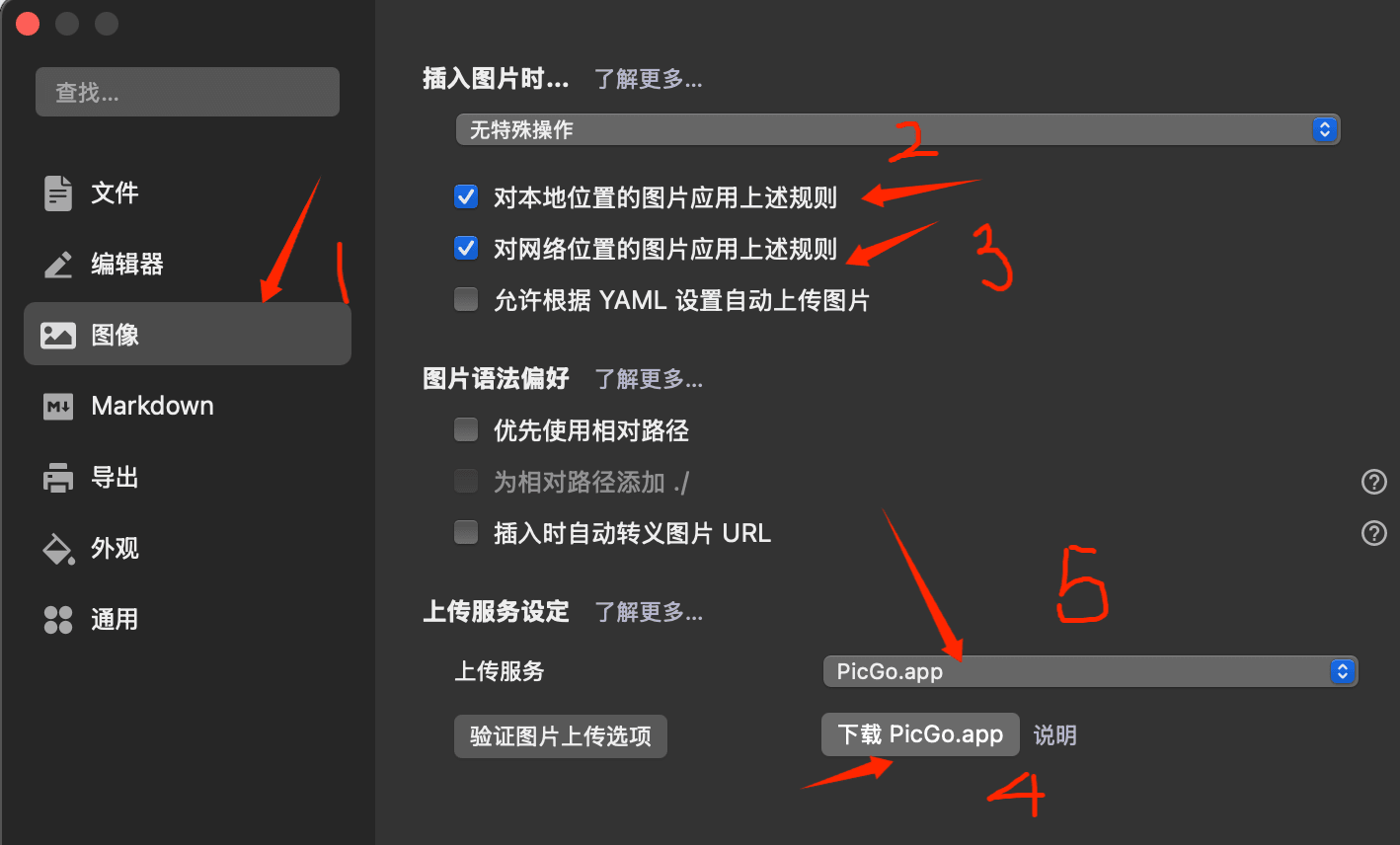
如上图步骤所示,点击图像
然后勾选右边前两个即2、3标的
然后在上传服务中选择如图所示选项
并点击下载PicGo app,此时会跳转到浏览器,如下面两图所示
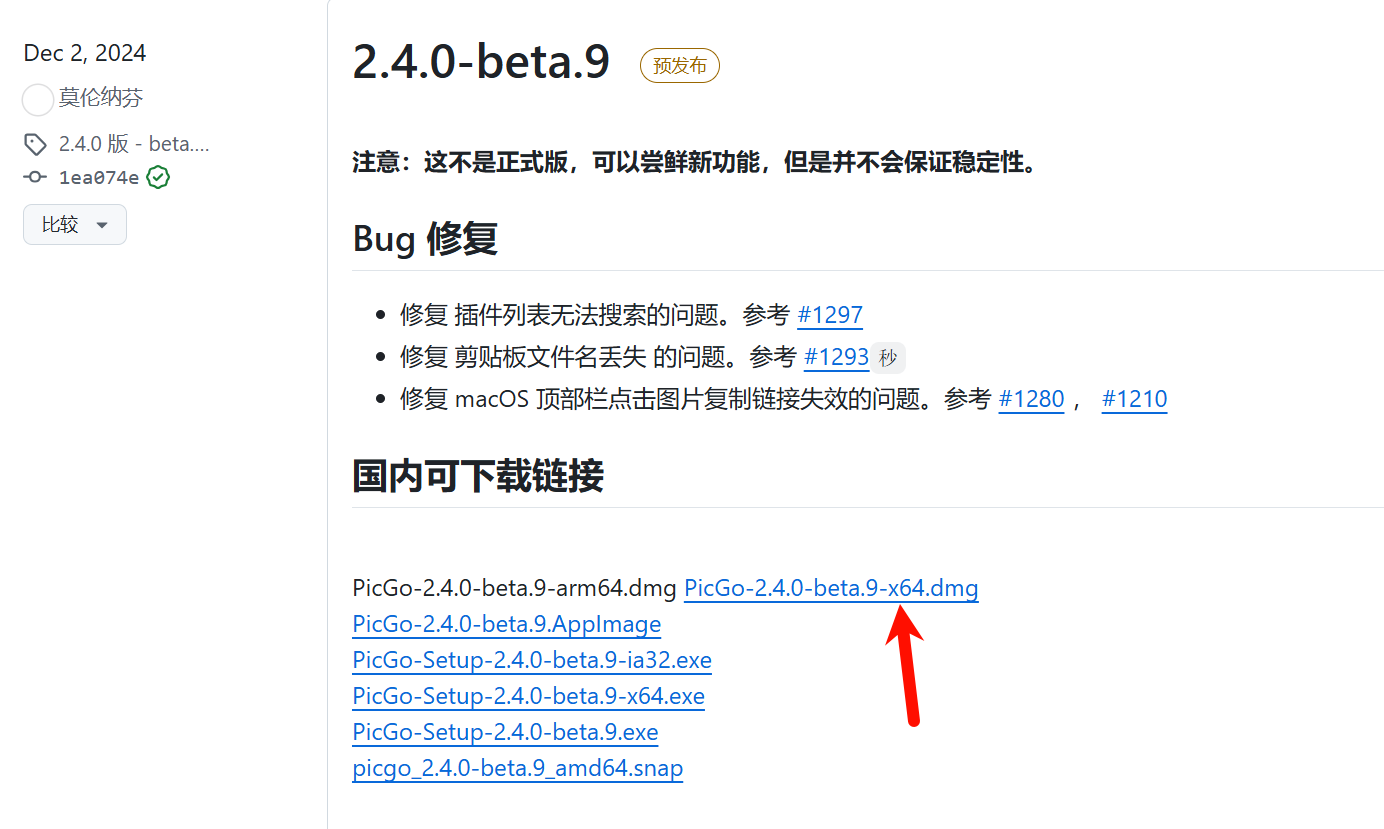
第五步
同WIN系统
第六步
同win系统

 浙公网安备 33010602011771号