
openflow
-
一、OpenFlow协议简介
2006年,斯坦福大学Clean Slate计划资助的Ethane项目开始部署,致力于企业网架构的创新,OpenFlow协议的雏形就诞生于这个项目。2008年,Nick McKeown教授的一篇重要论文“OpenFlow:Enabling Innovation in Campus Networks”使得OpenFlow正式进入人们的视野,继而成为了标准化组织ONF(Open Network Foundation,开放网络基金会)主推的南向接口协议。经过多年的发展,OpenFlow现已成为SDN的主流南向接口协议之一。目前,OpenFlow协议还在不断地演进中,本实验采用OpenFlow v1.3协议,并对控制器与OpenFlow交换机之间的交互过程进行深入分析。
OpenFlow主要有3种类型的消息,分别是Controller-to-Switch、Asynchronous和Symmetric,其中每个类型又包含多个子类型。Controller-to-Switch消息由控制器发起,用于管理、查看交换机的状态。Asynchronous消息由交换机发起,向控制器汇报交换机的事件和改变。Symmetric消息由控制器或交换机任一方发起,无需请求直接发起消息。详细信息如下表所示:消息类型 消息例子 描述 Controller-to-Switch Packet_out
Barrier
Switch Configuration
Switch Features
Multipart控制器使用这些消息可以添加、修改或删除流表项
查询交换机的功能和统计
配置交换机
配置交换机端口属性
将数据包发送出指定交换机端口Asynchronous(异步) Error
Packet_in
Port Status
Table Status
Controller Role Status由交换机发起,发送消息给控制器
这些消息可以是没有匹配交换机中任意流表项的数据包或数据包头,因此需要发送给控制器进行处理
在流状态、端口状态改变,或者产生错误消息时,进行通知Symmetric(对称) Hello
Echo
ExperimenterHello消息在控制器与交换机建立连接过程中使用
Echo消息用来确定Controller-to-Switch连接的延时,验证连接是否处于活跃状态
Experimenter消息用于未来消息的扩展二、OpenFlow连接建立交互流程
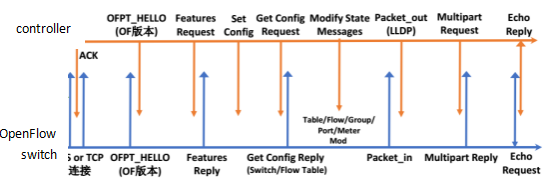
在OpenFlow1.3协议的情况下,控制器与OpenFlow交换机的消息完整交互流程如下:
1、 控制器与OpenFlow交换机通过TCP“三次握手”,建立有效的连接。其中,控制器一端的端口号为6633。
2、 控制器与OpenFlow交换机之间相互发送Hello消息,用于协商双方的OpenFlow版本号。在双方支持的最高版本号不一致的情况下,协商的结果将以较低的OpenFlow版本为准。如果双方协商不一致,还会产生Error消息。
3、 控制器向OpenFlow交换机发送Features Request消息,请求OpenFlow交换机上传自己的详细参数。OpenFlow交换机收到请求后,向控制器发送Features Reply消息,详细汇报自身参数,包括支持的buffer数目、流表数以及Actions等。
4、 控制器通过Set Config消息下发配置参数,然后通过Get config Request消息请求OpenFlow交换机上传修改后的配置信息。OpenFlow交换机通过Get config Reply消息向控制器发送当前的配置信息。
5、 控制器与OpenFlow交换机之间发送Packet_out、Packet_in消息,通过Packet_out中内置的LLDP包,进行网络拓扑的探测。
6、 控制器与OpenFlow交换机之间通过发送Multipart Request、Mutipart Reply消息,控制器能获取OpenFlow交换机的状态信息,包括流的信息、端口信息等。
7、 控制器与OpenFlow交换机之间通过发送Echo Request、Echo Reply消息,保证二者之间存在有效连接,避免失联。
说明:以上为控制器与OpenFlow交换机之间的标准交互流程,在具体实验过程中某些阶段可能会缺失。 -
实验步骤
一、实验环境检查
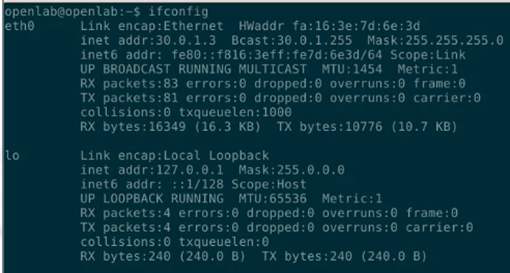
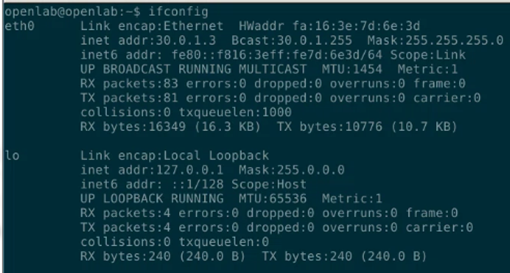
步骤1 登录控制器,查看控制器所在主机的IP地址。桌面版镜像可以通过双击桌面上的“Terminal”图标打开命令终端,也可以使用Ctrl+Alt+t快捷方式打开命令终端,如下图所示。
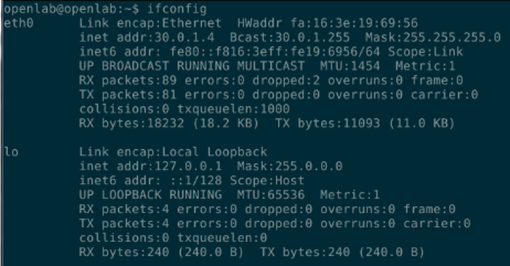
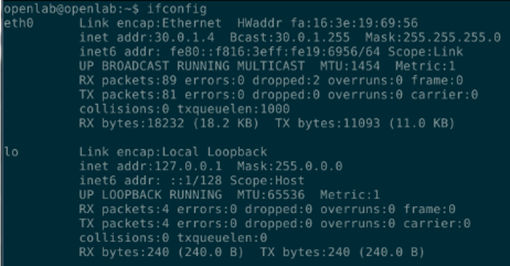
步骤2 登录主机1,查看Mininet所在主机的IP地址,如下图所示。
二、捕获数据包
步骤1 登录Floodlight控制器,启动抓包工具Wireshark,捕获控制器与交换机建立连接过程中的数据包,通过分析这些数据包了解控制器与交换机基于OpenFlow协议进行交互的流程。执行以下命令:
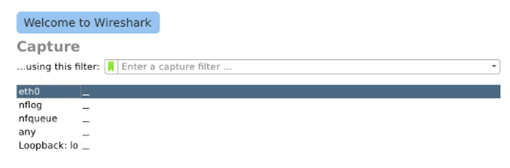
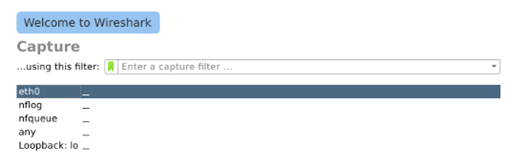
$ sudo wireshark步骤2 双击eth0网卡,查看eth0网卡上数据包收发情况,如下图所示。
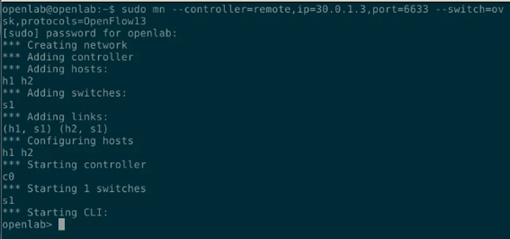
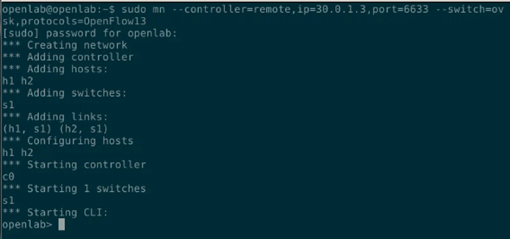
步骤3 登录Mininet虚拟机,启动Mininet。通过“--controller”参数设置Mininet连接远程控制器,并指定控制器的IP和端口号。
$ sudo mn --controller=remote,ip=30.0.1.3,port=6633 --switch=ovsk,protocols=OpenFlow13步骤4 登录Floodlight控制器,停止Wireshark,观察数据包列表,可以看出控制器与交换机的基本交互流程。
三、OpenFlow1.3交互流程分析
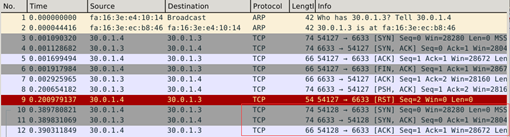
步骤1 交换机连接控制器的6633端口,经过3次握手后双方建立TCP连接。查看捕获到的数据包,分析交换机与控制器建立TCP连接的流程。分析TCP连接建立过程,需要先了解TCP的状态位,主要包括SYN、FIN、ACK、PSH、RST和URG。SYN表示建立连接,FIN表示关闭连接,ACK表示响应,PSH表示有DATA数据传输,RST表示连接重置。可以看出交换机与控制器经历一次连接重置后,成功完成三次握手,建立TCP连接,如下图所示。
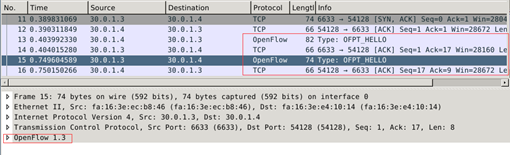
步骤2 当控制器与交换机建立TCP连接后,由其中某一方发起Hello消息,双方协调协OpenFlow议版本号。控制器和交换机都会向对方发送一条Hello消息,消息中附上自己支持的OpenFlow的最高版本。接收到对方Hello消息后,判断自己能否支持对方发送的版本,能支持则版本协商成功,不能支持则回复一条OFPT_ERROR消息。查看Hello消息详情,本实验中由于交换机和控制器都能支持OpenFlow1.3版本,所以版本协商为1.3,如下图所示。
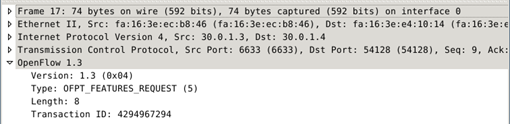
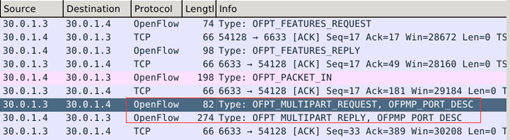
步骤3 OpenFlow版本协商完成后,控制器发送一条features_request消息获取交换机的特性信息,包括交换机的ID(DPID)、缓冲区数量、端口及端口属性等等。相应的,交换机回复features_reply消息,如下图所示。
查看数据包详情,ofpt_feature_request消息只有包头,如下图所示。
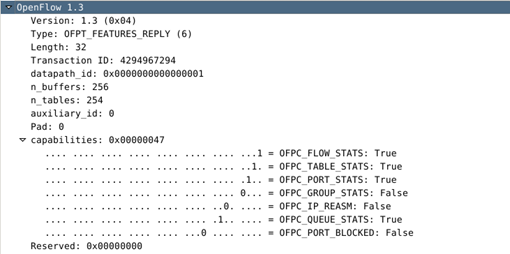
ofpt_feature_reply数据包详情如下,交换机的DPID是数据通道独一无二的标识符,低48位是一个MAC地址,高16位是自定义的。本实验中交换机缓冲区数量(n_buffers)为256,交换机支持的流表数量(n_tables)为254,交换机所支持的功能,如下图所示。步骤4 OpenFlow1.0协议中feature_reply消息还包含交换机端口信息,OpenFlow 1.3协议将‘stats’框架更名为‘multipart’框架,并且将端口描述移植到multipart消息中。其中OPPT_PORT_DESC类型的multipart消息就是用于获取交换机端口信息的。
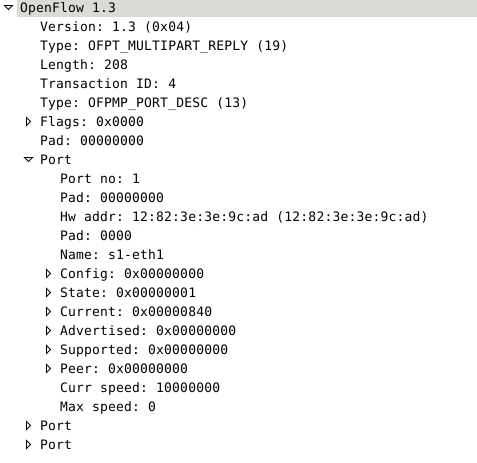
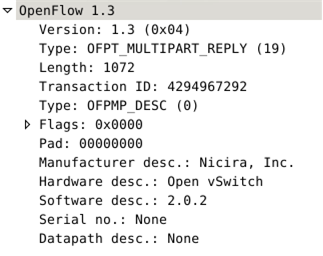
查看OPPT_PORT_DESC类型multipart_reply消息,消息中列出了交换机的端口以及每个端口的详细信息,包括端口名称和mac地址等,如下图所示。步骤5 OFPMP_DESC类型的multipart_reply消息包含了交换机的其他信息,包括交换机厂商名称、交换机名称以及交换机版本等。本实验中使用的是Mininet仿真软件中自带的开源交换机Open vSwitch(2.0.2),而Open vSwitch是由Nicira Networks主导开发的,如下图所示。
步骤6 在连接过程中,控制器不断的发送echo_request消息给交换机,确认交换机与控制器之间的连接状态。相应的,交换机会回复echo_reply消息,如下图所示。



OpenFlow1.3协议基于Mininet部署与验证
实验描述: OpenFlow1.3协议基于Mininet部署与验证
难易级别: 基础
实验课时: 2.0
-
任务目的
1.Mininet通过配置支持OpenFlow1.3协议。
2.验证通过配置后Mininet对OpenFlow1.3的支持。 -
任务环境
设备名称 软件环境 硬件环境 控制器 Ubuntu 14.04桌面版
OpenDaylight CarbonCPU:2核 内存:4G 磁盘:20G 主机 Ubuntu 14.04桌面版
Mininet 2.2.0CPU:1核 内存:2G 磁盘:20G
注:系统默认的账户为root/root@openlab,openlab/user@openlab。 -
任务内容
创建一个Ubuntu虚拟机,在Ubuntu环境下安装并验证支持OpenFlow1.3协议的Mininet。
-
实验原理
Mininet可以用一个命令在一台主机上(虚拟机、云或者本地)以秒级创建一个虚拟网络,并在上面运行真正的内核、交换机和应用程序代码。之前已有实验介绍过Mininet的安装使用,但是有的Mininet版本并不支持或需要修改相应配置文件才能支持OpenFlow1.3协议,这给用户在使用过程中增加了不必要的麻烦。但在Mininet2.1.0p1及以后的版本可以原生支持OpenFlow1.3!但是这些新版本暂时还不能通过apt-get(Ubuntu环境下)命令获取到,本实验将介绍如何安装并验证支持OpenFlow1.3协议的Mininet。
-
实验步骤
一、实验环境检查
步骤1 选择控制器,单击终端图标,打开终端,执行ifconfig命令查看控制器IP,如下所示。
![]()
步骤2 执行netstat -an|grep 6633查看控制器的进程端口是否在监听状态,如下所示。
![]()
说明:OpenDaylight端口启动较慢,需等待1分钟左右。步骤3 选择Mininet主机,单击终端图标,打开终端,执行ifconfig命令查看Mininet的IP地址,如下所示。
![]()
步骤4 执行mn --version查看Mininet的版本号,如下所示。
![]()
二、OpenFlow1.3通信验证
步骤1 执行以下命令,设置Mininet连接支持OpenFlow1.3的控制器:
$ sudo mn --switch ovs,protocols=OpenFlow13 --controller=remote,ip=[controller ip],port=6633![]()
说明:该版本已不像之前2.1.0修改版本一样能在启动打印日志上看到所用的协议版本,因此后续我们要验证其南向接口是否用了OpenFlow1.3协议。步骤2 执行pingall命令使得默认生成的两台主机互ping一下。
![]()
步骤3 在Mininet主机上打开一个新的终端窗口,执行sudo ovs-ofctl dump-flows -O openflow13 s1命令查看交换机中的流表是否是OpenFlow1.3版本的。
![]()
步骤4 在控制器主机上,执行命令sudo wireshark打开Wireshark,单击菜单“Capture>Options”。
![]()
步骤5 选中eth0网卡,单击“Start”按钮查看eth0网卡上数据包收发情况,如图所示,通过Wireshark查看抓包也可以看出使用的通信协议及版本号
![]()
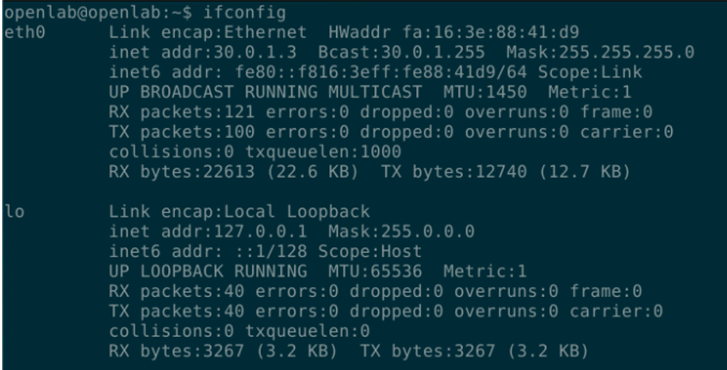



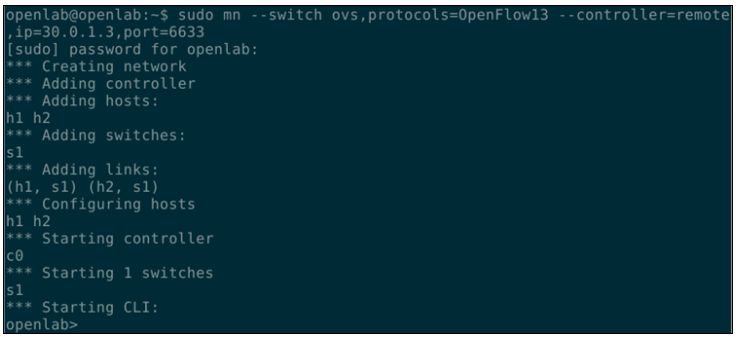

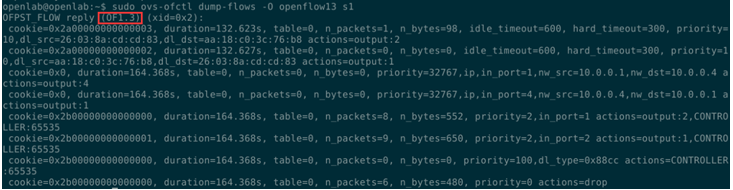


实验描述: 学习OpenFlow Flow-Mod消息
难易级别: 基础
实验课时: 2.0
-
任务目的
1、初步了解OpenFlow协议的三大消息类型,并着重学习Flow-Mod消息。
2、进一步巩固抓包工具Wireshark的使用方法,通过抓包详细分析Flow-Mod消息。 -
任务环境
设备名称 软件环境(镜像) 硬件环境 控制器 Ubuntu 14.04桌面版
Floodlight 1.0CPU:1核 内存:2G 磁盘:20G 主机 Ubuntu 14.04桌面版
Mininet 2.2.0CPU:1核 内存:2G 磁盘:20G 注:系统默认的账户为root/root@openlab,openlab/user@openlab。
-
任务内容
1、通过Flow-Mod消息对流表进行添加、删除、变更设置等操作。
2、使用Wireshark工具捕获OpenFlow数据包,了解、学习Flow-Mod消息。 -
实验原理
OpenFlow 协议支持3种消息类型:Controller-to-Switch(控制器—交换机)、Asynchronous(异步)和Symmetric(对称),每一类消息又有多个子消息类型。
1、 Controller-Switch(控制器—交换机)消息,这类消息由控制器发起,包括Features、Configuration、Modify-State、Read-State、Send-Packet、Barrier等几类消息,用于对OF交换机的管理。
2、 Asynchronous(异步)消息,这类消息用来将网络事件或交换机状态的变化更新到控制器。主要包括4种子类型:Packet-in、Flow-Removed、Port-status和Error消息。
3、 Symmetric(同步)消息与前两类消息有所不同,Symmetric类的消息可由控制器或者OF交换机中的任意一侧发起,这类消息包括以下3种类型:Hello、Echo和Vendor。
Modify-State消息是OpenFlow消息中最为重要的消息类型,控制器通过Port-mod消息用来管理端口状态,通过Flow-mod消息增删交换机的流表项,考虑到流表在OpenFlow的重要意义,在此针对Flow-mod消息进行详尽分析。
图1是Flow-mod消息的具体格式,前4个字段是OpenFlow消息的通用报头。wildcard表示匹配时12元组的掩码位,被掩盖掉的元组不参加匹配。中间部分从in_port到tp_dst字段说明了流表项12元组的信息,其中的pad负责对齐占位,不代表任何意义。cookie字段在处理数据分组时不会用到,控制器通过cookie来过滤流的统计信息。command字段表示对流表的操作,包括增加(Add)、删除(Delete)、修改(Modify)等。idle_time和hard_time给出了该流表项的生存时间,其中idle_time表示当这条流表项在这段时间内没有匹配到数据分组,则该流表项失效,hard_time表示自流表项下发后只要过了这段时间即刻失效;两者同时设置时,以先到的生存时间为准;两者同时为0时,流表项不会自动失效。priority(优先级)字段的设置参考流表匹配那一小节,原则上优先级越高,所属的Table号就越小。buffer_id表示对应Packet-in消息的buffer_id。out_port仅在command为Delete或者Delete Strict时有效,表明当某表项不仅匹配了Flow-mod中给出的12元组,且转发动作中指定端口等于该out_port的动作时才予以删除,即对删除操作的一种额外限制。flags字段为标志位,OpenFlow v1.0中包括3项:OFPFF_SEND_FLOW_REM(流表失效时是否向控制器发送Flow-removed消息),OFPFF_CHECK_OVERLAP(交换机是否检测流表冲突),OFPFF_EMERG(该流表项将被存于Emergency Flow Cache中,仅在交换机处于紧急模式时生效)。消息中最后的actions数组是对动作表的描述actions[0]即代表其中第一个动作。
图1 OpenFlow v1.0中的Flow-mod消息格式 -
实验步骤
一、实验环境检查
步骤1 登录控制器,查看控制器IP。桌面版镜像可以通过双击桌面上的“Terminal”图标打开命令终端,也可以使用Ctrl+Alt+t快捷方式打开命令终端,如下图所示。
步骤2 登录Mininet所在主机,查看Mininet的IP,如下图所示。
二、Flow-Mod消息解析
- 场景一 控制器自动下发流表
步骤1 登录Floodlight控制器,启动抓包工具Wireshark,捕获控制器与交换机建立连接后,控制器自动发送给交换机的flow_mod消息。执行以下命令:
$ sudo wireshark步骤2 双击eth0网卡,查看eth0网卡上数据包收发情况,如下图所示。
步骤3 登录Mininet虚拟机,执行以下命令启动Mininet。
通过“—controller”参数设置Mininet连接远程控制器,并指定控制器的IP和端口号。
$ sudo mn --controller=remote,ip=30.0.1.3,port=6633 --switch=ovsk,protocols=OpenFlow13步骤4 登录Floodlight控制器,停止Wireshark,观察数据包列表。
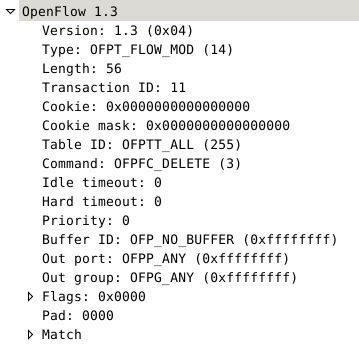
可以看出控制器发送的第一条flow_mod消息就是删除交换机中的流表项。这条flow_mod消息中table-id设为OFPTT_ALL,表明匹配的流表项将都会被删除。Commend显示为DELETE,Commend表示对流表进行的操作,具体包括五种操作类型:ADD、DELETE、DELETE‐STRICT、MODIFY、MODIFY‐STRICT,当Commend为DELETE就代表删除所有符合一定条件的流表项,如下图所示。
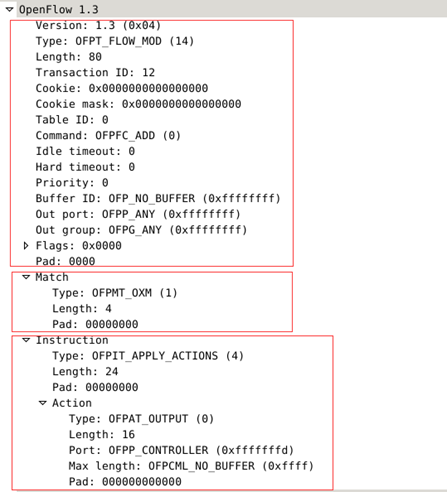
步骤5 发送完DELETE类型的消息后,控制器会发送ADD类型的flow_mod消息来添加新的流表项。
ADD消息可以分为三部分:openflow主体部分、match部分、instruction部分,其中instruction部分可以省略。match部分是匹配条件,instruction部分是指令,当一个数据包满足匹配条件就会执行instruction中的指令。控制器发送的add消息中action为output,而output的端口是controller,也就是说让交换机将符合匹配要求的数据包都转发给控制器,如下图所示。
- 场景二 手动下发流表
步骤1 登录Floodlight控制器,启动Wireshark。
说明:控制器自动发送的flow_mod消息通常就是以上两种,为了进一步了解flow_mod消息,可以通过手动添加、删除流表项触发flow_mod消息。
步骤2 在控制器中再打开一个Terminal,输入以下命令获取交换机DPID。
其中:127.0.0.1是控制器所在的IP,8080是floodlightRest Api的端口。
$ curl http://127.0.0.1:8080/wm/core/controller/switches/json
说明:Floodlight控制器将自己的API通过Rest Api的形式向外暴露,用户可以通过Floodlight的Rest Api来向Floodlight请求交换机信息,添加、删除、查看流表项等。步骤3 执行以下命令添加流表项。
其中switch的值就是上面获取到的DPID,name是流表项的名称,需要注意name的值必须是唯一的。priority是流表项的优先级,默认值是32767,最大值也是32767。以第二条命令为例,可以理解为“将交换机port1端口接收到的数据包都从port2转发出去”。
$ curl -X POST -d '{"switch":"00:00:00:00:00:00:00:01", "name":"ovs1", "cookie":"0", "priority":"34","in_port":"2","active":"true","actions":"output=1"}' http://127.0.0.1:8080/wm/staticflowpusher/json
$ curl -X POST -d '{"switch":"00:00:00:00:00:00:00:01", "name":"ovs2", "cookie":"0", "priority":"35","in_port":"1","active":"true","actions":"output=2"}' http://127.0.0.1:8080/wm/staticflowpusher/json
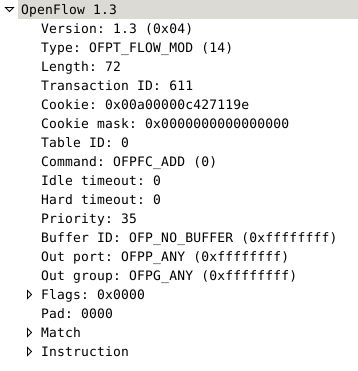
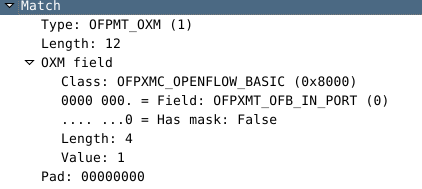
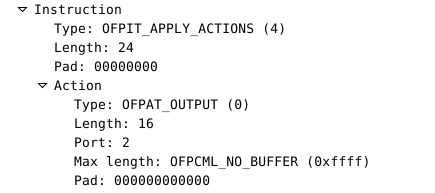
步骤4 查看flow_mod消息,从priority可以看出这个第二条流表项,Commend为ADD。匹配条件是in_port为1,对应的动作是output到端口2,如下图所示。
步骤5 执行以下命令删除流表项“ovs1”。
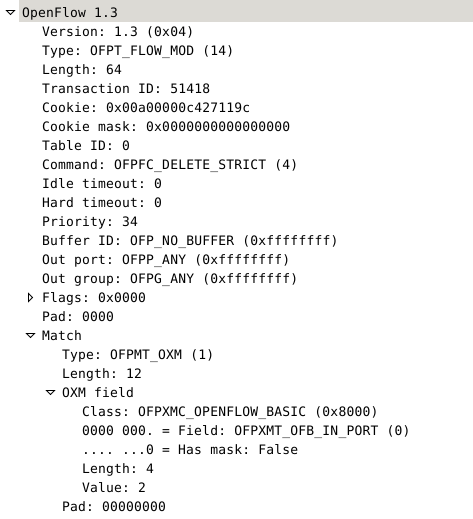
$ curl -X DELETE -d '{"name":"ovs1"}' http://127.0.0.1:8080/wm/staticflowpusher/json步骤6 查看对应的flow_mod消息,Commend是DELETE_STRICT,DELETE_STRICT类型消息表示删除某一条指定的流表项。该消息表明删除的流表项的priority是34,匹配条件是in_port为2,如下图所示。
步骤7 执行以下命令修改流表项“ovs2”。
如果修改名称、优先级、匹配条件等字段,就会被认为是添加新的流表项。如果只是修改actions,则是修改流表项。
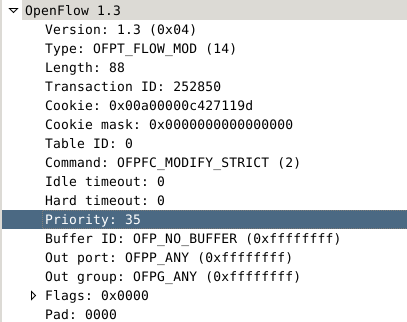
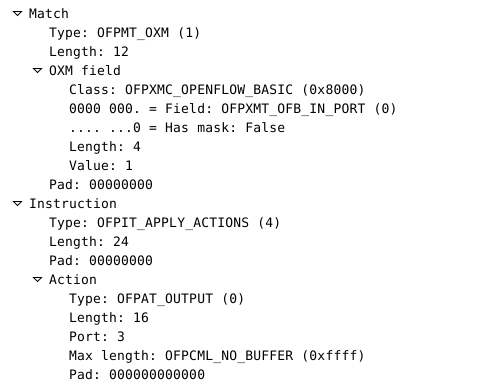
$ curl -X POST -d '{"switch":"00:00:00:00:00:00:00:01", "name":"ovs2", "cookie":"0", "priority":"35","in_port":"1","active":"true","actions":"output=3"}' http://127.0.0.1:8080/wm/staticflowpusher/json步骤8 查看对应的flow_mod消息,Commend是MODIFY_STRICT,MODIFY_STRICT类型息用来修改某一条指定的流表项。从消息可以看出被修改的流表项的priority是35,匹配条件是in_port为1,如下图所示。
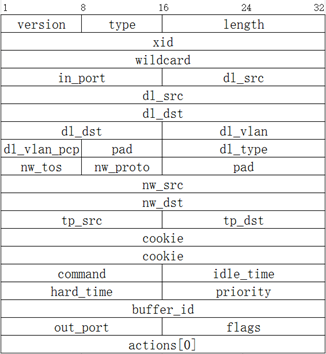





实验描述: 学习OpenFlow流表下发方式
难易级别: 基础
实验课时: 2.0
-
任务目的
1、掌握OpenFlow流表和流表项基础知识。
2、掌握OpenFlow流表匹配规则。
3、掌握OpenFlow流表匹配后执行的动作。。 -
任务环境
设备名称 软件环境(镜像) 硬件环境 控制器 Ubuntu 14.04桌面版
Floodlight 1.0CPU:1核 内存:2G 磁盘:20G 交换机 Ubuntu 14.04命令行版
Open vSwitch 2.3.1CPU:1核 内存:2G 磁盘:20G 主机 Ubuntu 14.04桌面版 CPU:1核 内存:2G 磁盘:20G 注:系统默认的账户为root/root@openlab,openlab/user@openlab。
-
任务内容
1、学习OpenFlow流表和流表项基础知识。
2、学习OpenFlow流表匹配规则。
3、学习OpenFlow流表匹配后执行的动作。 -
实验原理
OpenFlow控制器通过部署流表来指导数据平面流量。OpenFlow v1.0中每台OF交换机只有一张流表,这张流表中存储着许多的表项,每一个表项都表征了一个“流”及其对应的处理方法——动作表(Action),一个数据分组进入OF交换机后需要先匹配流表,若符合其中某条表项的特征,则按照相应的动作进行转发,否则封装为Packet-in消息通过安全通道交给控制器,再由控制器决定如何处理。另外,每条流表项都存在一个有效期,过期之后流表会自动删除。
一个流表中包含多个流表项,OpenFlow v1.0中流表项主要由3部分组成,分别是用于数据分组匹配的分组头域(Head Field),用于保存与条目相关统计信息的计数器(Counter),还有匹配表项后需要对数据分组执行的动作表(Action),如图1所示。
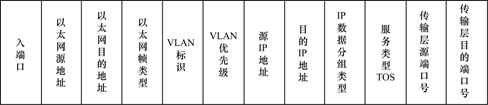
图1 OpenFlow v1.0流表项结构分组头域是数据分组匹配流表项时参照的依据,作用上类似于传统交换机进行二层交换时匹配数据分组的MAC地址,路由器进行三层路由时匹配的IP地址。如图2所示,在OpenFlow v1.0中,流表项的分组头域包括了12个字段,协议称其为12元组(12-Tuple),它提供了1~4层的网络控制信息,详见表1。
图2 OpenFlow v1.0中的12元组
交换机入端口(Ingress Port)属于一层的标识;源MAC地址(Ether source)、目的MAC地址(Ether dst)、以太网类型(EtherType)、VLAN标签(VLAN id)、VLAN优先级(VLAN priority)属于二层标识;源IP(IP src)、目的IP(IP dst)、IP协议字段(IP proto)、IP服务类型(IP ToS bits)属于三层标识;TCP/UDP源端口号(TCP/UDP src port)、TCP/UDP目的端口号(TCP/UDP dst port)属于四层的标识。这些丰富的匹配字段为标识“流”提供了更为精细的粒度。设备名称 软件环境(镜像) 硬件环境 设备名称 入端口 未规定 所有数据分组 数据分组进入交换机的端口号,从1开始 以太网源地址 6 有效端口收到的数据分组 无 以太网目的地址 6 有效端口收到的数据分组 无 以太网帧类型 2 有效端口收到的数据分组 OF交换机必须支持由IEEE 802.2+SNAP或OUI规定的类型。使用IEEE 802.3而非SNAP的帧类型为0x05FF VLAN标识 12bit 帧类型为0x8100的数据分组 VLAN ID VLAN优先级 3bit 帧类型为0x8100的数据分组 VLAN PCP字段 源IP地址 4 ARP与IP数据分组 可划分子网 目的IP地址 4 ARP与IP数据分组 可划分子网 服务类型TOS 6bit IP数据分组 高6bit为TOS IP数据分组类型 1 ARP与IP数据分组 对应ARP中opcode字段的低字节 传输层源端口号/ICMP类型 2 TCP/UDP/ICMP分组 当数据分组类型是ICMP时,低8bit用于标识ICMP类型 传输层目的端口号/ICMP 码值 2 TCP/UDP/ICMP分组 当数据分组类型是ICMP时,低8bit用于标识ICMP码值
表1 OpenFlow v1.0中12元组详细信息
流表项中的计数器用来统计相关“流”的一些信息,例如查找次数、收发分组数、生存时间等。另外,OpenFlow针对每张表、每个流表项、每个端口、每个队列也都会维护它们相应的计数器。
动作表指定了OF交换机处理相应“流”的行为。动作可以分为两种类型:必选动作(Required Action)和可选动作(Optional Action)。必选动作是默认支持的,而交换机需要通知控制器它支持的可选动作。另外,当流表项中存在OF交换机不支持的动作时将向控制器返回错误消息。
OpenFlow v1.3中流表项主要由6部分组成,分别是:匹配字段(match fields)、优先级(priority)、计数器(counters)、指令(instructions)、超时(timeouts)、cookie,如图3所示。从OpenFlow1.0发展至OpenFlow1.3,匹配字段已经从12元组扩展成39个字段。
图3 OpenFlow v1.3流表项结构
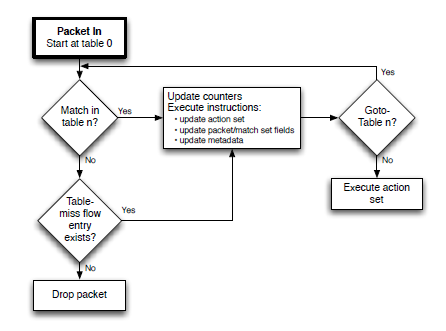
与OpenFlow v1.0不同的是,OpenFlow v1.3协议中一台OF交换机会有多张流表。具体匹配流程与图4所示,首先交换机解析进入设备的数据分组,然后从table 0开始匹配,按照优先级高低依次匹配该流表中的流表项,一个数据分组在一个流表中只会匹配上一条流表项。通常根据数据分组的类型,分组头的字段例如源MAC地址、目的MAC地址、源IP地址、目的IP地址等进行匹配,大部分匹配还支持掩码进行更精确、灵活的匹配。也可以通过数据分组的入端口或元数据信息来进行数据分组的匹配,一个流表项中可以同时存在多个匹配项,一个数据分组需要同时匹配流表项中所有匹配项才能匹配该流表项。数据分组匹配按照现有的数据分组字段进行,比如前一个流表通过apply actions改变了该数据分组的某个字段,则下一个表项按修改后的字段进行匹配。如果匹配成功,则按照指令集里的动作更新动作集,或更新数据分组/匹配集字段,或更新元数据和计数器。根据指令是否继续前往下一个流表,不继续则终止匹配流程执行动作集,如果指令要求继续前往下一个流表则继续匹配,下一个流表的ID需要比当前流表ID大。当数据分组匹配失败了,如果存在无匹配流表项(table miss)就按照该表项执行指令,一般是将数据分组转发给控制器、丢弃或转发给其他流表。如果没有table miss表项则默认丢弃该数据分组。
图4 OpenFlow v1.3中流表的匹配流程 -
实验步骤
一、实验环境检查
步骤1 登录控制器,查看控制器IP
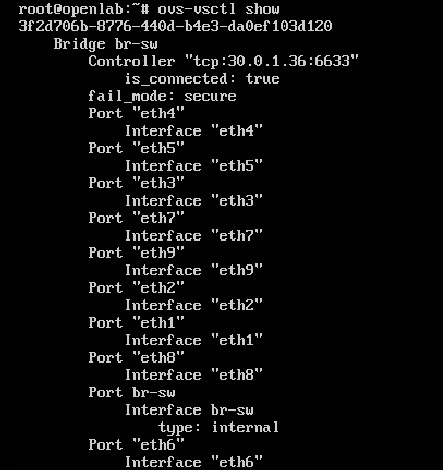
步骤2 使用root用户登录交换机,连接控制器和交换机,其中30.0.1.36是控制器的IP地址。如下图所示,is_connected为true表明控制器与交换机连接成功。
ovs-vsctl set-controller br-sw tcp:30.0.1.36:6633步骤3 登录主机1,为主机1的数据口配置IP,如下图所示。
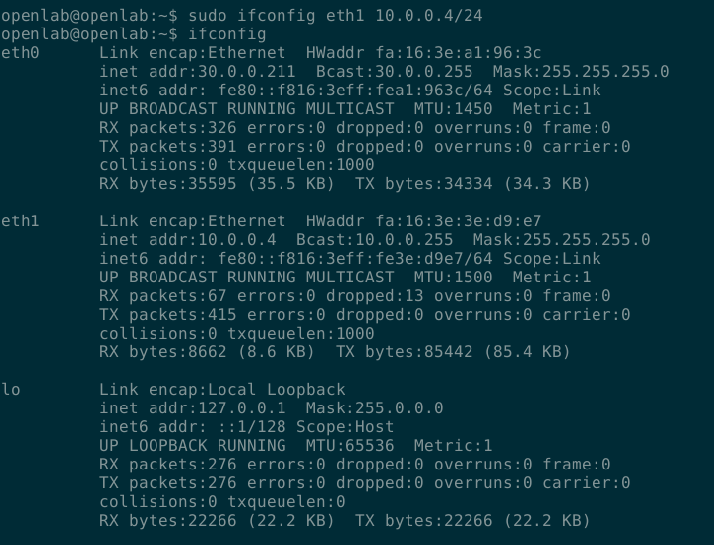
sudo ifconfig eth1 10.0.0.4/24主机1:
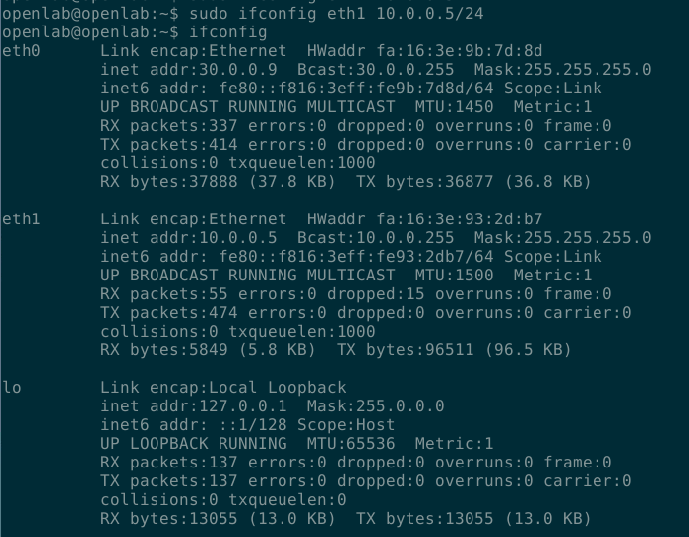
步骤4 登录主机2,为主机2的数据口配置IP,如下图所示。
sudo ifconfig eth1 10.0.0.5/24主机2:
二、下发流表
步骤1 Floodlight控制器与交换机建立连接后会自动下发一些流表项,登录交换机,查看控制器下发的流表项。Floodlight下发了254条流表项,table id依次从0到253,这些流表项的优先级(priority)都为0,动作都是转发给控制器。执行以下命令:
ovs-ofctl dump-flows br-sw步骤2 登录主机1,ping主机主机2,交换机收到数据包后匹配当前的流表项,将数据包转发给控制器,触发packet_in消息。控制器发送flow_mod消息作为响应,并下发与该数据包相关的流表项,指导交换机进行转发。不过这些流表项的生命周期都比较短,如下图所示。
步骤3 登录交换机,使用命令ovs-ofctl dump-flows br-sw|more查看控制器下发的流表项。接收端口为port1,从主机1发往主机2的数据包从port2转发出去。接收端口为port2,从主机2发往主机1的数据包从port1转发出去,如下图所示。
步骤4 下发一条流表项,将主机1发给主机2的数据包丢弃。匹配字段包括:dl_type、nw_src、nw_dst,优先级priority设为27,table id为0,即将该流表项下发到table 0中。执行如下命令:
ovs-ofctl add-flow br-sw dl_type=0x0800,nw_src=10.0.0.4,nw_dst=10.0.0.5,priority=27,table=0,actions=drop步骤5 查看流表,可以看见新添加的流表项,以及之前控制器下发的流表项。
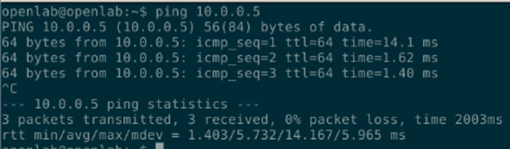
ovs-ofctl dump-flow br-sw |more步骤6 登录主机1,ping主机主机2,发现新增的流表项生效,主机1与主机2不通,如下图所示。









 浙公网安备 33010602011771号