
git
关于git的安装就不说了,说一下遇到的问题和常见的使用
add . 添加到本地
commit 提交到本地库
push
如果要push 到分支的话就需要在后面添加主分支和要推到的分支
git push [remote-name] [branch]
2.2.5、Bash基本操作命令
1)、cd : 改变目录。
2)、cd . . 回退到上一个目录,直接cd进入默认目录
3)、pwd : 显示当前所在的目录路径。
4)、ls(ll): 都是列出当前目录中的所有文件,只不过ll(两个ll)列出的内容更为详细。
5)、touch : 新建一个文件 如 touch index.js 就会在当前目录下新建一个index.js文件。
6)、rm: 删除一个文件, rm index.js 就会把index.js文件删除。
7)、mkdir: 新建一个目录,就是新建一个文件夹。
8)、rm -r : 删除一个文件夹, rm -r src 删除src目录, 好像不能用通配符。
9)、mv 移动文件, mv index.html src index.html 是我们要移动的文件, src 是目标文件夹,当然, 这样写,必须保证文件和目标文件夹在同一目录下。
10)、reset 重新初始化终端/清屏。
11)、clear 清屏。
12)、history 查看命令历史。
13)、help 帮助。
14)、exit 退出。
15)、#表示注释
设置用户名与邮箱(用户标识,必要)
当你安装Git后首先要做的事情是设置你的用户名称和e-mail地址。这是非常重要的,因为每次Git提交都会使用该信息。它被永远的嵌入到了你的提交中:
   $ git config --global user.name "zhangguo"  #名称
   $ git config --global user.email zhangguo@qq.com   #邮箱
4.3.2、查看文件状态
上面说文件有4种状态,通过如下命令可以查看到文件的状态:
# 添加指定文件到暂存区
$ git add [file1] [file2] ...

# 添加指定目录到暂存区,包括子目录
$ git add [dir]

# 添加当前目录的所有文件到暂存区
$ git add .
4.3.6、忽略文件 (必须本地项目和云端的库连接后才配置)
有些时候我们不想把某些文件纳入版本控制中,比如数据库文件,临时文件,设计文件等
在主目录下建立".gitignore"文件,此文件有如下规则:
- 忽略文件中的空行或以井号(#)开始的行将会被忽略。
- 可以使用Linux通配符。例如:星号(*)代表任意多个字符,问号(?)代表一个字符,方括号([abc])代表可选字符范围,大括号({string1,string2,...})代表可选的字符串等。
- 如果名称的最前面有一个感叹号(!),表示例外规则,将不被忽略。
- 如果名称的最前面是一个路径分隔符(/),表示要忽略的文件在此目录下,而子目录中的文件不忽略。
- 如果名称的最后面是一个路径分隔符(/),表示要忽略的是此目录下该名称的子目录,而非文件(默认文件或目录都忽略)。
如:

#为注释
*.txt #忽略所有 .txt结尾的文件
!lib.txt #但lib.txt除外
/temp #仅忽略项目根目录下的TODO文件,不包括其它目录temp
build/ #忽略build/目录下的所有文件
doc/*.txt #会忽略 doc/notes.txt 但不包括 doc/server/arch.txt
git分支中常用指令:
# 列出所有本地分支
$ git branch

# 列出所有远程分支
$ git branch -r

# 列出所有本地分支和远程分支
$ git branch -a

# 新建一个分支,但依然停留在当前分支
$ git branch [branch-name]

# 新建一个分支,并切换到该分支
$ git checkout -b [branch]

# 新建一个分支,指向指定commit
$ git branch [branch] [commit]

# 新建一个分支,与指定的远程分支建立追踪关系
$ git branch --track [branch] [remote-branch]

# 切换到指定分支,并更新工作区
$ git checkout [branch-name]

# 切换到上一个分支
$ git checkout -

# 建立追踪关系,在现有分支与指定的远程分支之间
$ git branch --set-upstream [branch] [remote-branch]

# 合并指定分支到当前分支
$ git merge [branch]

# 选择一个commit,合并进当前分支
$ git cherry-pick [commit]

# 删除分支
$ git branch -d [branch-name]

# 删除远程分支
$ git push origin --delete [branch-name]
$ git branch -dr [remote/branch]
5.3.6、git push
git push命令用于将本地分支的更新,推送到远程主机。它的格式与git pull命令相仿。
$ git push <远程主机名> <本地分支名>:<远程分支名>
注意,分支推送顺序的写法是<来源地>:<目的地>,所以git pull是<远程分支>:<本地分支>,而git push是<本地分支>:<远程分支>。
如果省略远程分支名,则表示将本地分支推送与之存在"追踪关系"的远程分支(通常两者同名),如果该远程分支不存在,则会被新建。
$ git push origin master

上面命令表示,将本地的master分支推送到origin主机的master分支。如果后者不存在,则会被新建。
如果省略本地分支名,则表示删除指定的远程分支,因为这等同于推送一个空的本地分支到远程分支。
$ git push origin :master
# 等同于
$ git push origin --delete master

上面命令表示删除origin主机的master分支。
如果当前分支与远程分支之间存在追踪关系,则本地分支和远程分支都可以省略。
$ git push origin
上面命令表示,将当前分支推送到origin主机的对应分支。

如果是新建分支第一次push,会提示:
fatal: The current branch dev1 has no upstream branch.
To push the current branch and set the remote as upstream, use
git push --set-upstream origin dev1
输入这行命令,然后输入用户名和密码,就push成功了。
以后的push就只需要输入git push origin
原因是:
#因为在git的全局配置中,有一个push.default属性,其决定了git push操作的默认行为。在Git 2.0之前,这个属性的默认被设为'matching',2.0之后则被更改为了'simple'。

#我们可以通过git version确定当前的git版本(如果小于2.0,更新是个更好的选择),通过git config --global push.default 'option'改变push.default的默认行为(或者也可直接编辑~/.gitconfig文件)。

push.default 有以下几个可选值:
nothing, current, upstream, simple, matching

其用途分别为:
nothing - push操作无效,除非显式指定远程分支,例如git push origin develop(我觉得。。。可以给那些不愿学git的同事配上此项)。
current - push当前分支到远程同名分支,如果远程同名分支不存在则自动创建同名分支。
upstream - push当前分支到它的upstream分支上(这一项其实用于经常从本地分支push/pull到同一远程仓库的情景,这种模式叫做central workflow)。
simple - simple和upstream是相似的,只有一点不同,simple必须保证本地分支和它的远程
upstream分支同名,否则会拒绝push操作。
matching - push所有本地和远程两端都存在的同名分支。

因此如果我们使用了git2.0之前的版本,push.default = matching,git push后则会推送当前分支代码到远程分支,而2.0之后,push.default = simple,如果没有指定当前分支的upstream分支,就会收到上文的fatal提示。
如果当前分支只有一个追踪分支,那么主机名都可以省略。
$ git push
如果当前分支与多个主机存在追踪关系,则可以使用-u选项指定一个默认主机,这样后面就可以不加任何参数使用git push。
$ git push -u origin master
上面命令将本地的master分支推送到origin主机,同时指定origin为默认主机,后面就可以不加任何参数使用git push了。
不带任何参数的git push,默认只推送当前分支,这叫做simple方式。此外,还有一种matching方式,会推送所有有对应的远程分支的本地分支。Git 2.0版本之前,默认采用matching方法,现在改为默认采用simple方式。如果要修改这个设置,可以采用git config命令。
$ git config --global push.default matching
# 或者
$ git config --global push.default simple
还有一种情况,就是不管是否存在对应的远程分支,将本地的所有分支都推送到远程主机,这时需要使用--all选项。
$ git push --all origin
上面命令表示,将所有本地分支都推送到origin主机。
如果远程主机的版本比本地版本更新,推送时Git会报错,要求先在本地做git pull合并差异,然后再推送到远程主机。这时,如果你一定要推送,可以使用--force选项。
$ git push --force origin
上面命令使用--force选项,结果导致远程主机上更新的版本被覆盖。除非你很确定要这样做,否则应该尽量避免使用--force选项。
最后,git push不会推送标签(tag),除非使用--tags选项。
$ git push origin --tags
5.3.1、常用操作指令
# 下载远程仓库的所有变动
$ git fetch [remote]

# 显示所有远程仓库
$ git remote -v

# 显示某个远程仓库的信息
$ git remote show [remote]

# 增加一个新的远程仓库,并命名
$ git remote add [shortname] [url]

# 取回远程仓库的变化,并与本地分支合并
$ git pull [remote] [branch]

# 上传本地指定分支到远程仓库
$ git push [remote] [branch]

# 强行推送当前分支到远程仓库,即使有冲突
$ git push [remote] --force

# 推送所有分支到远程仓库
$ git push [remote] --all

#简单查看远程---所有仓库
git remote  (只能查看远程仓库的名字)
#查看单个仓库
git  remote show [remote-branch-name]

#新建远程仓库
git remote add [branchname]  [url]

#修改远程仓库
git remote rename [oldname] [newname]

#删除远程仓库
git remote rm [remote-name]

#获取远程仓库数据
git fetch [remote-name] (获取仓库所有更新,但不自动合并当前分支)
git pull (获取仓库所有更新,并自动合并到当前分支)

#上传数据,如git push origin master
git push [remote-name] [branch]
push 需要主机名
如果你没有和云端的库连接,那么就需要自己创建一个
命令
git remote add <name> <url>(name 你自己定义,URL为远程的库,码云或者GitHub)
添加后可能会有以下问题
可能是没有设置全局变量出现的问题
🚚  Start git clone from https://gitee.com/ant-design/ant-design-blocks.git
Cloning into 'github.com/ant-design/ant-design-blocks'...
Updating files: 100% (1947/1947), done.
D:/work/Git/mingw64/libexec/git-core\git-submodule: line 22: .: git-sh-setup: file not found

🚧  Execute task error: Command failed: git clone https://gitee.com/ant-design/ant-design-blocks.git github.com/ant-design/ant-design-blocks --recurse-submodules
undefined
undefined
解决方案
解决方案:
添加git的目录到Path环境变量中去。
还有可能是自己的URL没设置
首先第一步:
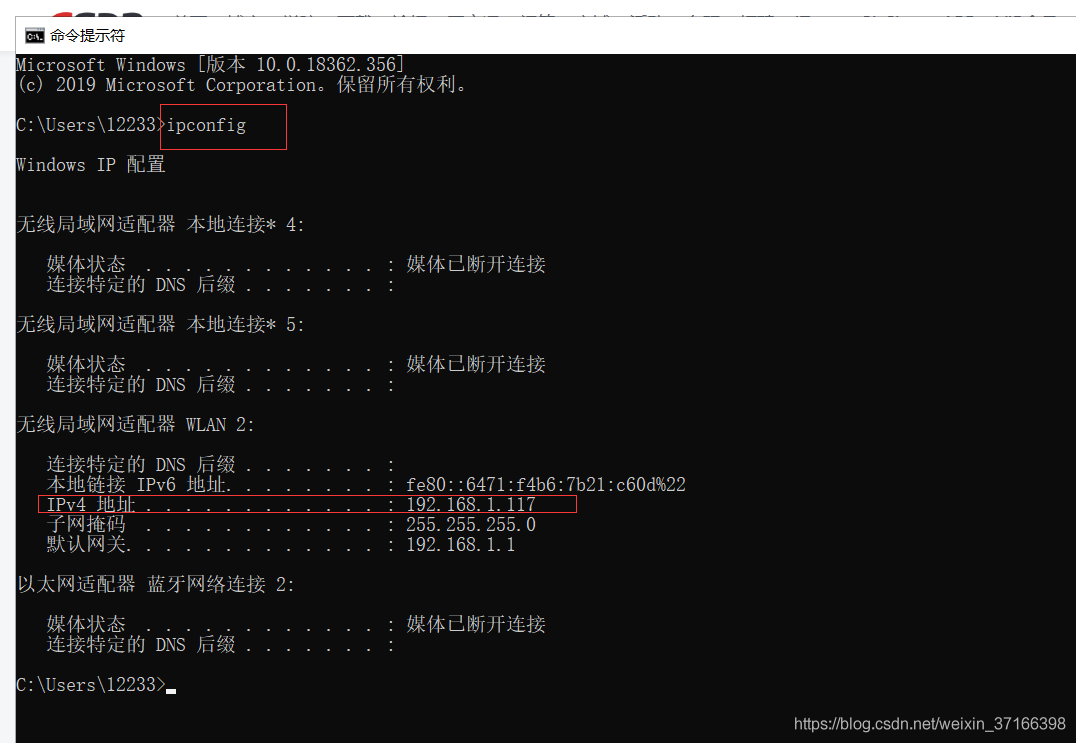
得到本机的IP地址。
第二步:ping一下
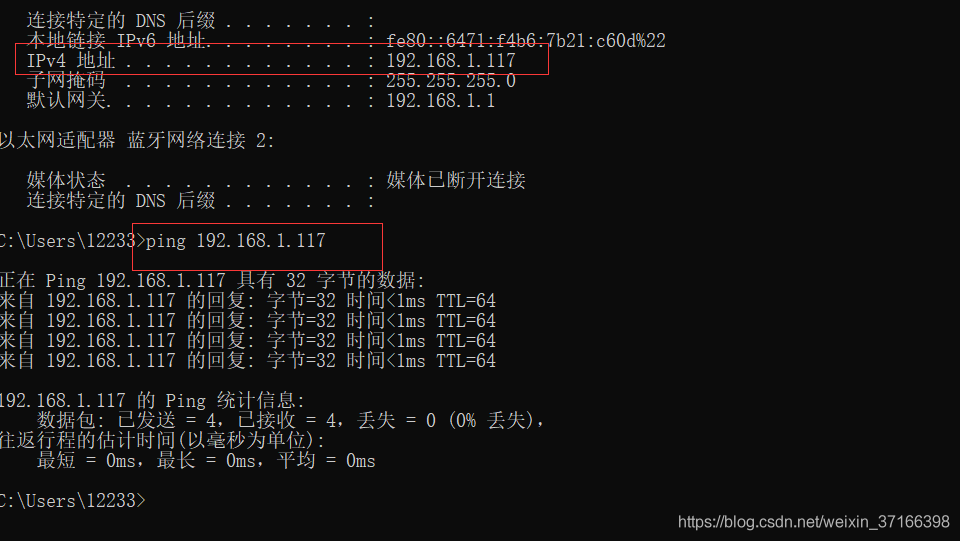
说明连接正常。
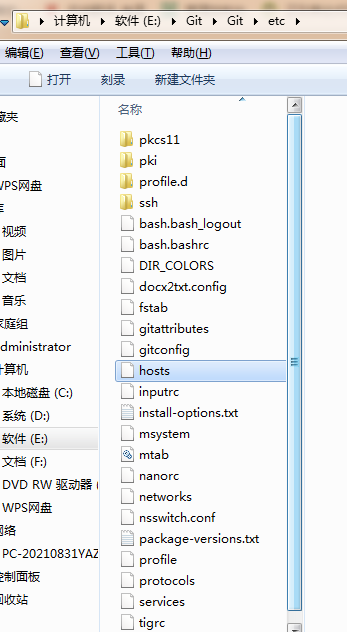
第三步:
找到git目录下的 hosts文件。
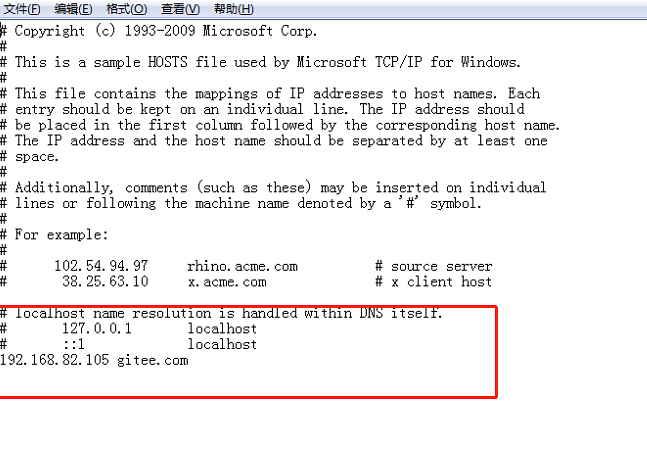
在该文件下 添加 192.168.1.117 github.com
此处的IP 替换为自己的IP即可
还有就是环境变量没设置好push命令符不能在cmd使用,但是可以在git里使用,问题不大

 浙公网安备 33010602011771号