

VirtualBox虚拟机如何传文件到主机
本文主要以共享文件夹的方式实现
1、在VirtualBox中设置共享
- 关闭虚拟机。
- 在VirtualBox主窗口中,选择目标虚拟机,点击
设置。 - 选择
共享文件夹,点击右侧的添加共享文件夹图标。 - 在弹出的窗口中,选择主机上的文件夹路径,并指定一个共享名称。
- 设置共享文件夹名称(如
myshare) - 勾选"自动挂载"和"固定分配"(第一次添加有可能不显示固定分配)
- 点击确定
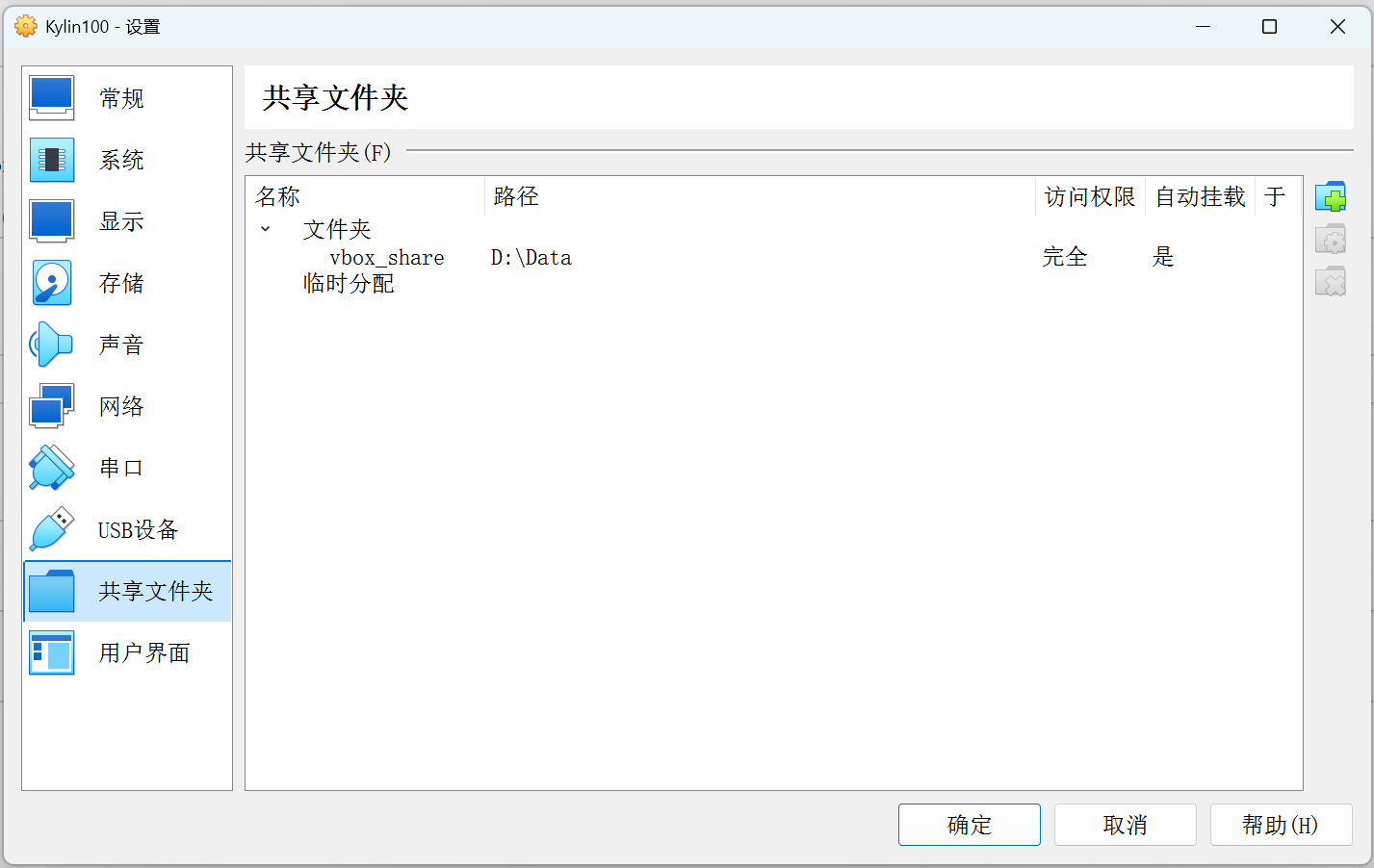
2、在虚拟机中访问
- 启动虚拟机
- 打开终端,在终端中执行指令,安装增强功能
# 1、安装构建工具和内核头文件
sudo apt install -y build-essential dkms linux-headers-$(uname -r)

#2、安装增强功能
sudo apt install -y virtualbox-guest-dkms virtualbox-guest-utils virtualbox-guest-x11

#3、重启虚拟机
sudo reboot
检查增强功能是否安装成功
1 # 检查 vboxsf 模块是否加载
2 lsmod | grep vbox
3
4 # 应该看到类似输出:
5 # vboxsf                  xxxxx  0
6 # vboxguest              xxxxx  2 vboxsf
3、完整的文件传输步骤
 1 # 1. 首先在 VirtualBox 中设置共享文件夹
 2 #    VirtualBox 设置 → 共享文件夹 → 添加共享文件夹
 3 #    例如:共享文件夹路径:D:\VBoxShare(主机上的目录)
 4 #          共享文件夹名称:vbox_share
 5
 6 # 2. 在虚拟机中创建挂载点
 7 mkdir -p ~/vbox_mount
 8
 9 # 3. 挂载共享文件夹
10 sudo mount -t vboxsf vbox_share ~/vbox_mount
11
12 # 4. 将文件复制到共享文件夹
13 cp curl.zip ~/vbox_mount/
14
15 # 5. 现在,在主机上的 D:\VBoxShare 目录中就能看到 curl.zip 文件了
16
17 # 6. 使用完后卸载
18 sudo umount ~/vbox_mount

 浙公网安备 33010602011771号