一、条件测试操作
步骤一:条件测试的基本用法
1)语法格式
使用“test 表达式”或者[ 表达式 ]都可以,表达式两边至少要留一个空格。
条件测试操作本身不显示出任何信息。测试的条件是否成立主要体现在命令执行后的返回状态(即 $?),所以可以在测试后查看变量$?的值来做出判断,或者结合&&、||等逻辑操作显示出结果(或作其他操作) 。
步骤二:字符串测试
1)== 比较两个字符串是否相同
检查当前用户是否为root。
当root用户执行时:
1 [root@svr5 ~]# [ $USER == "root" ]         //测试
2 [root@svr5 ~]# echo $?                    //查看结果0为对,非0为错
当普通用户执行时:
1 [zengye@svr5 ~]$ [ $USER == "root" ]
2 [zengye@svr5 ~]$ echo $?                    //查看结果0为对,非0为错
2)!= 比较两个字符串是否不相同
当普通用户执行时:
1 [zengye@svr5 ~]$ [ $USER != "root" ]
当root用户执行时:
1 [root@svr5 ~]# [ $USER != "root" ]
3)一行执行多条命令的情况
1 # A && B                        //仅当A命令执行成功,才执行B命令
2 # A || B                        //仅当A命令执行失败,才执行B命令
3 # A ;  B                        //执行A命令后执行B命令,两者没有逻辑关系
4 # A && B || C                   //思考?
4) -z 检查变量的值是否未设置(空值)
1 [root@svr5 ~]# var1="nb" ; var2=""
2 [root@svr5 ~]# [ -z "$var1" ] && echo "空值" || echo "非空值"
3 非空值
4 [root@svr5 ~]# [ -z $var2 ] && echo "空值" || echo "非空值"
5 空值                                      //变量var2已设置,但无任何值,视为空
6 [root@svr5 ~]# [ ! -z $var1 ]                //测试var1是否为非空
还有一个-n可以测试变量是否不为空(相当于! -z)。
步骤三:整数值比较
参与比较的必须是整数(可以调用变量),比较非整数值时会出错:
1 [root@svr5 ~]# A=20.4
2 [root@svr5 ~]# [ $A -gt 10 ]                  //不支持小数比较
3 -bash: [: 20.4: integer expression expected
1)-eq 比较两个数是否相等。
1 [root@svr5 ~]# X=20                          //定义一个测试变量
2 [root@svr5 ~]# [ $X -eq 20 ] && echo "相等" || echo "不相等"
3 相等
4 [root@svr5 ~]# [ $X -eq 30 ] && echo "相等" || echo "不相等"
5 不相等
2)-ne 比较两个数是否不相等。
1 [root@svr5 ~]# X=20                          //定义一个测试变量
2 [root@svr5 ~]# [ $X -ne 20 ] && echo "不等于" || echo "等于"
3 等于
4 [root@svr5 ~]# [ $X -ne 30 ] && echo "不等于" || echo "等于"
5 不等于
3)-gt 比较前面的整数是否大于后面的整数。
1 [root@svr5 ~]# X=20                          //定义一个测试变量
2 [root@svr5 ~]# [ $X -gt 10 ] && echo "大于" || echo "否"
3 大于
4 [root@svr5 ~]# [ $X -gt 20 ] && echo "大于" || echo "否"
5 否
6 [root@svr5 ~]# [ $X -gt 30 ] && echo "大于" || echo "否"
7 否
4)-ge 比较前面的整数是否大于或等于后面的整数。
1 [root@svr5 ~]# X=20                          //定义一个测试变量
2 [root@svr5 ~]# [ $X -ge 10 ] && echo "大于或等于" || echo "否"
3 大于或等于
4 [root@svr5 ~]# [ $X -ge 20 ] && echo "大于或等于" || echo "否"
5 大于或等于
6 [root@svr5 ~]# [ $X -ge 30 ] && echo "大于或等于" || echo "否"
7 否
5)-lt 比较前面的整数是否小于后面的整数。
1 [root@svr5 ~]# X=20                          //定义一个测试变量
2 [root@svr5 ~]# [ $X -lt 10 ] && echo "小于" || echo "否"
3 否
4 [root@svr5 ~]# [ $X -lt 20 ] && echo "小于" || echo "否"
5 否
6 [root@svr5 ~]# [ $X -lt 30 ] && echo "小于" || echo "否"
7 小于
6)-le 比较前面的整数是否小于或等于后面的整数。
1 [root@svr5 ~]# X=20                          //定义一个测试变量
2 [root@svr5 ~]# [ $X -le 10 ] && echo "小于或等于" || echo "否"
3 否
4 [root@svr5 ~]# [ $X -le 20 ] && echo "小于或等于" || echo "否"
5 小于或等于
6 [root@svr5 ~]# [ $X -le 30 ] && echo "小于或等于" || echo "否"
7 小于或等于
7)提取当前登录的用户数,比较是否大于等于3。
1 [root@svr5 ~]# who | wc -l                                  //确认已登录的用户数
2 2
3 [root@svr5 ~]# N=$(who | wc -l)                              //赋值给变量N
4 [root@svr5 ~]# [ $N -ge 3 ] && echo "超过了" || echo "没超过"
5 没超过
上述赋值给变量N及与3比较的操作,可以简化为如下形式:
1 [root@svr5 ~]# [ $(who | wc -l) -ge 3 ] && echo "超过了" || echo "没超过"
2 没超过
步骤四:识别文件/目录的状态
1)-e 判断对象是否存在(不管是目录还是文件)
1 [root@svr5 ~]# [ -e "/usr/" ] && echo "存在" || echo "不存在"
2 存在
3 [root@svr5 ~]# [ -e "/etc/fstab" ] && echo "存在" || echo "不存在"
4 存在
5 [root@svr5 ~]# [ -e "/home/nooby" ] && echo "存在" || echo "不存在"
6 不存在
2)-d 判断对象是否为目录(存在且是目录)
1 [root@svr5 ~]# [ -d "/usr/" ] && echo "是目录" || echo "不是目录"
2 是目录
3 [root@svr5 ~]# [ -d "/etc/fstab" ] && echo "是目录" || echo "不是目录"
4 不是目录
5 [root@svr5 ~]# [ -d "/home/nooby" ] && echo "是目录" || echo "不是目录"
6 不是目录
3)-f 判断对象是否为文件(存在且是文件)
1 [root@svr5 ~]# [ -f "/usr/" ] && echo "是文件" || echo "不是文件"
2 不是文件
3 [root@svr5 ~]# [ -f "/etc/fstab" ] && echo "是文件" || echo "不是文件"
4 是文件
5 [root@svr5 ~]# [ -f "/home/nooby" ] && echo "是文件" || echo "不是文件"
6 不是文件
4)-r 判断对象是否可读
此测试对root用户无效,无论文件是否设置r权限,root都可读:
1 [root@svr5 ~]# cp /etc/hosts /tmp/test.txt          //复制一个文件做测试
2 [root@svr5 ~]# chmod -r /tmp/test.txt              //去掉所有的r权限
3 [root@svr5 ~]# [ -r "/tmp/test.txt" ] && echo "可读" || echo "不可读"
4 可读                                              //root测试结果仍然可读
切换为普通用户,再执行相同的测试,结果变为“不可读”:
1 [zengye@svr5 ~]$ [ -r "/tmp/test.txt" ] && echo "可读" || echo "不可读"
2 不可读
5)-w 判断对象是否可写
此测试同样对root用户无效,无论文件是否设置w权限,root都可写:
1 [root@svr5 ~]# chmod -w /tmp/test.txt             //去掉所有的w权限
2 [root@svr5 ~]# ls -l /tmp/test.txt              //确认设置结果
3 ---------- 1 root root 33139 12-11 10:43 /tmp/test.txt
4 [root@svr5 ~]# [ -w "/tmp/test.txt" ] && echo "可写" || echo "不可写"
5 可写
切换为普通用户,可以正常使用-w测试:
1 [zengye@svr5 ~]$ ls -l /tmp/test.txt
2 ---------- 1 root root 33139 12-11 10:52 /tmp/test.txt
3 [zengye@svr5 ~]$ [ -w "/tmp/test.txt" ] && echo "可写" || echo "不可写"
4 不可写
6)-x 判断对象是否具有可执行权限
这个取决于文件本身、文件系统级的控制,root或普通用户都适用:
1 [root@svr5 ~]# chmod 644 /tmp/test.txt          //重设权限,无x
2 [root@svr5 ~]# ls -l /tmp/test.txt              //确认设置结果
3 -rw-r--r-- 1 root root 33139 12-11 10:52 /tmp/test.txt
4 [root@svr5 ~]# [ -x "/tmp/test.txt" ] && echo "可执行" || echo "不可执行"
5 不可执行
6 [root@svr5 ~]# chmod +x /tmp/test.txt          //添加x权限
7 [root@svr5 ~]# [ -x "/tmp/test.txt" ] && echo "可执行" || echo "不可执行"
8 可执行
步骤五:多个条件/操作的逻辑组合
1)&&,逻辑与
给定条件必须都成立,整个测试结果才为真。
检查变量X的值是否大于10,且小于30:
1 [root@svr5 ~]# X=20                      //设置X变量的值为20
2 [root@svr5 ~]# [ $X -gt 10 ] && [ $X -lt 30 ] && echo "YES"
3 YES
2)||,逻辑或
只要其中一个条件成立,则整个测试结果为真。
只要/tmp/、/var/spool/目录中有一个可写,则条件成立:
1 [root@svr5 ~]# [ -w "/tmp/" ] || [ -w "/var/spool/" ] && echo "OK"
2 OK
二、使用if选择结构
编写3个Shell脚本,分别实现以下目标:
- 检测/media/cdrom目录,若不存在则创建
- 检测并判断指定的主机是否可ping通
- 从键盘读取一个论坛积分,判断论坛用户等级,等级分类如下:
- 大于等于90 神功绝世
- 大于等于80,小于90 登峰造极
- 大于等于70,小于80 炉火纯青
- 大于等于60,小于70 略有小成
- 小于60 初学乍练
if单分支的语法组成:
1 if  条件测试
2 then
3 命令序列
4 fi
if双分支的语法组成:
1 if  条件测试
2 then
3 命令序列1
4 else
5 命令序列2
6 fi
if多分支的语法组成:
1 if    条件测试1 ;then
2 命令序列1
3 elif  条件测试2 ;then
4 命令序列2
5 else
6 命令序列n
7 fi
步骤一:检测/media/cdrom目录,若不存在则创建
1)编写脚本如下:
1 [root@svr5 ~]# vim mountdir.sh
2 #!/bin/bash
3 dir="/media/cdrom/"
4 if [ ! -d $dir ]
5 then
6     mkdir -p $dir
7 fi
8 [root@svr5 ~]# chmod +x mountdir.sh                  //添加可执行权限
2)测试、验证脚本功能
1 [root@svr5 ~]# ls -ld /media/cdrom                  //本来没有/media/cdrom目录
2 ls: /media/cdrom: 没有那个文件或目录
3 [root@svr5 ~]# ./mountdir.sh                          //执行脚本
4 [root@svr5 ~]# ls -ld /media/cdrom                  //再检查已经有了
5 drwxr-xr-x 2 root root 4096 12-11 15:16 /media/cdrom
有了/media/cdrom文件夹以后,再次执行上述脚本,实际上不做任何有效操作:
1 [root@svr5 ~]# ./mountdir.sh
步骤二:检测并判断指定的主机是否可ping通
1)分析任务需求
使用ping命令检测目标主机时,人工可直接判断反馈结果,而脚本却不方便。但是当ping测试成功时,执行状态$?的值为0;而ping测试失败时,$?的值不为0。因此在Shell脚本中可以利用这一点来判断ping目标主机的成败。
为了节省ping测试时间,可以只发送3个测试包(-c 3)、缩短发送测试包的间隔秒数(-i 0.2)、等待反馈的超时秒数(-W 1)。比如,检查可ping通的主机:
 1 [root@svr5 ~]# ping -c 3 -i 0.2 -W 1 192.168.4.5
 2 PING 192.168.4.5 (192.168.4.5) 56(84) bytes of data.
 3 64 bytes from 192.168.4.5: icmp_seq=1 ttl=64 time=0.131 ms
 4 64 bytes from 192.168.4.5: icmp_seq=2 ttl=64 time=0.076 ms
 5 64 bytes from 192.168.4.5: icmp_seq=3 ttl=64 time=0.073 ms
 6 --- 192.168.4.5 ping statistics ---
 7 3 packets transmitted, 3 received, 0% packet loss, time 402ms
 8 rtt min/avg/max/mdev = 0.073/0.093/0.131/0.027 ms
 9 [root@svr5 ~]# echo $?                                  //执行状态表示成功
10 0
2)脚本编写参考如下:
1 [root@svr5 ~]# vim pinghost.sh
2 #!/bin/bash
3 ping -c 3 -i 0.2 -W 1 $1 &> /dev/null
4 if [ $? -eq 0 ] ; then
5     echo "Host $1 is up."
6 else
7     echo "Host $1 is down."
8 fi
9 [root@svr5 ~]# chmod +x pinghost.sh
3)测试、验证脚本功能
1 [root@svr5 ~]# ./pinghost.sh 192.168.4.5
2 Host 192.168.4.5 is up.
3 [root@svr5 ~]# ./pinghost.sh 192.168.4.50
4 Host 192.168.4.50 is down.
步骤三:从键盘读取一个论坛积分,判断论坛用户等级
1)脚本编写参考如下:
大于等于90 神功绝世
大于等于80,小于90 登峰造极
大于等于70,小于80 炉火纯青
大于等于60,小于70 略有小成
小于60 初学乍练
 1 [root@svr5 ~]# vim grade.sh
 2 #!/bin/bash
 3 read -p "请输入积分(0-100):" JF
 4 if [ $JF -ge 90 ] ; then
 5     echo "$JF 分,神功绝世"
 6 elif [ $JF -ge 80 ] ; then
 7     echo "$JF 分,登峰造极"
 8 elif [ $JF -ge 70 ] ; then
 9     echo "$JF 分,炉火纯青"
10 elif [ $JF -ge 60 ] ; then
11     echo "$JF 分,略有小成"
12 else
13     echo "$JF 分,初学乍练"
14 fi
15 [root@svr5 ~]# chmod +x grade.sh
3)测试、验证脚本
1 [root@svr5 ~]# ./grade.sh
2 请输入积分(0-100):74
3 74 分,炉火纯青
4 [root@svr5 ~]# ./grade.sh
5 请输入分数(0-100):68
6 68 分,略有小成
7 [root@svr5 ~]# ./grade.sh
8 请输入分数(0-100):87
9 87 分,登峰造极
三、使用for循环结构
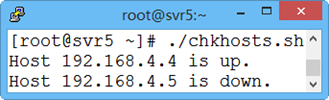
编写一个Shell脚本chkhosts.sh,利用for循环来检测多个主机的存活状态,相关要求及说明如下:
- 对192.168.4.0/24网段执行ping检测
- 脚本能遍历ping各主机,并反馈存活状态
for循环的语法结构如下所示:
 1 for  变量名  in  值列表
 2 do
 3     命令序列
 4 done
 5 for  变量名  in  {1..5}
 6 do
 7     命令序列
 8 done
 9 for  变量名  in  `seq 5`
10 do
11     命令序列
12 done
13 for  变量名  in  `ls /etc/*.conf`
14 do
15     命令序列
16 done
步骤一:for循环基本用法
通过循环批量显示5个hello world:
1 [root@svr5 ~]# vim for01.sh
2 #!/bin/bash
3 for i in 1 2 3 4 5
4 do
5         echo "hello world"
6 done
7 [root@svr5 ~]# chmod +x for01.sh
8 [root@svr5 ~]# ./for01.sh
通过循环批量显示10个hello world:
1 [root@svr5 ~]# vim for02.sh
2 #!/bin/bash
3 for i in {1..10}
4 do
5         echo "hello world"
6 done
7 [root@svr5 ~]# chmod +x for02.sh
8 [root@svr5 ~]# ./for02.sh
通过循环批量显示10个数字:
1 [root@svr5 ~]# vim for03.sh
2 #!/bin/bash
3 for i in {1..10}
4 do
5         echo "$i"
6 done
7 [root@svr5 ~]# chmod +x for03.sh
8 [root@svr5 ~]# ./for03.sh
步骤二:批量检测多个主机的存活状态
1)编写脚本如下:
命令备注:ping命令可以测试某台主机的连通性,
使用-c选项可以设置ping的次数,
使用-i选项可以设置多次ping之间的间隔时间(单位秒),
使用-W选项可以设置ping不通时的超时时间(单位秒)。
 1 [root@svr5 ~]# vim chkhosts.sh
 2 #!/bin/bash
 3 for i in {1..254}
 4 do
 5     ping -c 3 -i 0.2 -W 1 192.168.4.$i &> /dev/null
 6     if [ $? -eq 0 ] ; then
 7         echo "Host 192.168.4.$i is up."
 8     else
 9         echo "Host 192.168.4.$i is down."
10     fi
11 done
12 [root@svr5 ~]# chmod +x chkhosts.sh
4)测试、验证脚本
1 [root@svr5 ~]# ./chkhosts.sh
2 Host 192.168.4.5 is up.
3 Host 192.168.4.6 is down
步骤三:创建账户的案例
创建users.txt,写入无规律的账户名称,最后使用for循环读取该文件,批量创建账户并设置密码。
1 [root@svr5 ~]# vim addfor.sh
2 #!/bin/bash
3 for i in `cat /root/user.txt`
4 do
5      useradd $i
6      echo 123456 | passwd --stdin $i
7 done
扩展知识(C语言风格的for循环语法格式)
1 [root@svr5 ~]# vim cfor.sh
2 #!/bin/bash
3 for ((i=1;i<=5;i++))
4 do
5    echo $i
6 done
四、while循环结构
编写2个使用while循环的脚本程序,分别实现以下目标:
- 提示用户猜测一个随机数,直到才对为止
- 检测192.168.4.0/24网段,列出不在线的主机地址
while循环的语法结构如下
1 while  条件测试
2 do
3     命令序列
4 done
5 while :
6 do
7     命令序列
8 done
步骤一:while循环基本用法
无心的死循环脚本:
1 [root@svr5 ~]# vim while01.sh
2 #!/bin/bash
3 i=1
4 while [ $i -le 5 ]
5 do
6         echo "$i"
7 done
8 [root@svr5 ~]# chmod +x while01.sh
9 [root@svr5 ~]# ./while01.sh                //死循环,需要使用Ctrl+C终止脚本
有效循环脚本:
 1 [root@svr5 ~]# vim while02.sh
 2 #!/bin/bash
 3 i=1
 4 while [ $i -le 5 ]
 5 do
 6         echo "$i"
 7         let i++
 8 done
 9 [root@svr5 ~]# chmod +x while02.sh
10 [root@svr5 ~]# ./while02.sh
死循环的一般格式:
1 [root@svr5 ~]# vim while03.sh
2 #!/bin/bash
3 while :
4 do
5         echo "hello world"
6 done
7 [root@svr5 ~]# chmod +x while03.sh
8 [root@svr5 ~]# ./while03.sh                //死循环,需要使用Ctrl+C终止脚本
步骤二:提示用户猜测一个随机数,直到才对为止
使用系统自带变量RANDOM提取随机数(1-100),使用while :制作死循环。
 1 [root@svr5 ~]# vim guess.sh
 2 #!/bin/bash
 3 num=$[RANDOM%100+1]
 4 i=0
 5 while :
 6 do
 7    read -p "随机数1-100,你猜:" guess
 8    let i++                                    //猜一次,计数器加1,统计猜的次数
 9    if [ $guess -eq $num ];then
10         echo "恭喜,猜对了"
11         echo "你猜了$i次"
12         exit
13    elif [ $guess -gt $num ];then
14         echo "猜大了"
15    else
16         echo "猜小了"
17    fi
18 [root@svr5 ~]# chmod +x guess.sh
执行脚本并验证结果:
1 [root@svr5 ~]# ./guess.sh
步骤三:检测192.168.4.0/24网段,列出不在线的主机地址
1)任务需求及思路分析
要求的是“检测192.168.4.0/24网段,列出不在线的主机地址”。
检测目标是一个网段,其网络部分“192.168.4.”可以作为固定的前缀;而主机部分包括从1~254连续的地址,所以可结合while循环和自增变量进行控制。
 1 [root@svr5 ~]# vim chknet.sh
 2 #!/bin/bash
 3 i=1
 4 while [ $i -le 254 ]
 5 do
 6     IP="192.168.4.$i"
 7     ping -c 3 -i 0.2 -W 1 $IP &> /dev/null
 8     if [ $? -eq 0 ] ; then
 9         echo "Host $IP is up."
10     else
11         echo "Host $IP is down."
12     fi
13     let i++
14 done
15 [root@svr5 ~]# chmod +x chknet.sh
测试、验证脚本
 1 [root@svr5 ~]# ./chknet.sh
 2 Host 192.168.4.1 is down.
 3 Host 192.168.4.2 is down.
 4 Host 192.168.4.3 is down.
 5 Host 192.168.4.4 is down.
 6 Host 192.168.4.5 is up.
 7 .. ..
 8 Host 192.168.4.250 is down.
 9 Host 192.168.4.251 is down.
10 Host 192.168.4.252 is down.
11 Host 192.168.4.253 is down.
12 Host 192.168.4.254 is down.

 浙公网安备 33010602011771号