
react-native-debugger查看网络请求(用于调试)
方案一 react-native-debugger
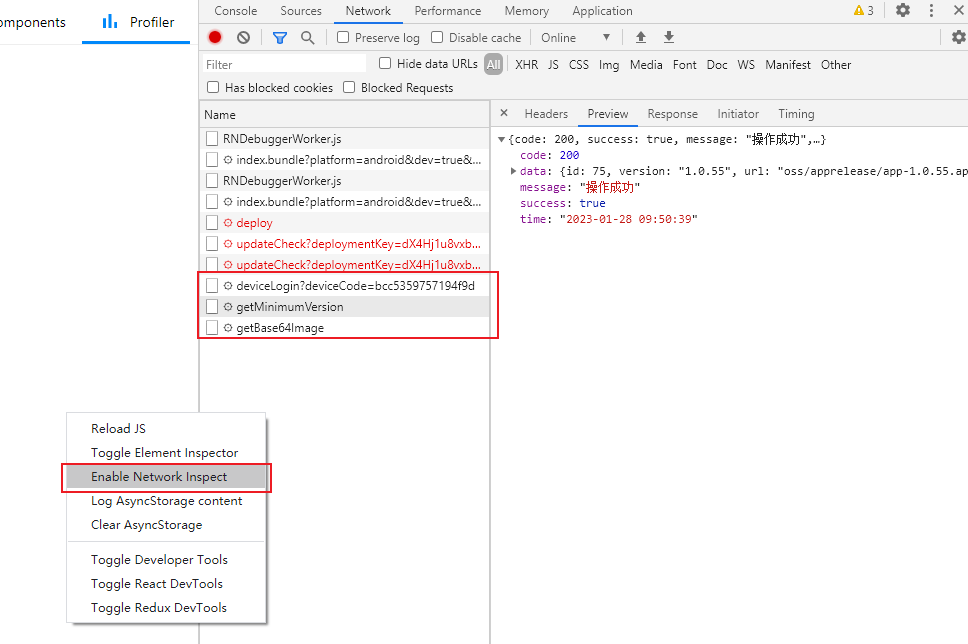
在react-native-debugger主面板上,右键单击并选择菜单中的Enable Network Inspect,即可查看网络请求。
如下:
永久配置:
每次点击选项比较麻烦,也可修改配置文件,实现永久打开网络请求,步骤如下:
(1)下载后打开工具,在工具栏的Debugger中找到open config file打开配置文件
(2)修改配置文件中的defaultNetworkInspect选项(将永久启用网络检查)。设置为true
(3)重新加载reload模拟器后即可查看network,成功!
方案二 使用内置Network Inspector(推荐,零配置)
这是 Android Studio 内置的网络分析工具,无需任何额外安装和配置,是最便捷的首选方案。
操作步骤:
在 Android Studio 中启动你的应用(Run 或 Debug 模式均可)
菜单栏选择 View → Tool Windows → App Inspection
等待窗口自动连接到你的应用进程后,切换到 Network Inspector 标签页
在时间轴上拖选你想查看的时间段,下方会列出该时段内的所有网络请求
查看详细信息:
Connection View:按请求列出,可看到 URL、大小、类型、状态码、耗时等
Thread View:按线程维度展示,能看到哪个线程发了哪个请求
点击任意请求,右侧可查看 请求头/请求体 和 响应头/响应体 的完整内容(支持格式化/原始文本切换)
⚠️ 注意:Network Inspector 目前仅支持 HttpsURLConnection和 OkHttp(包括 Retrofit)。如果你用的是其他网络库(如 Volley、Glide 的网络层除外),可能无法显示。

 浙公网安备 33010602011771号