

云桌面-ThinVirt3-EXP操作手册(三)创建虚拟机、虚拟机授权
创建虚拟机、虚拟机授权
一:创建虚拟机
1:创建虚拟机
通过“虚拟机实例”创建虚拟机,点击“新建实例”;
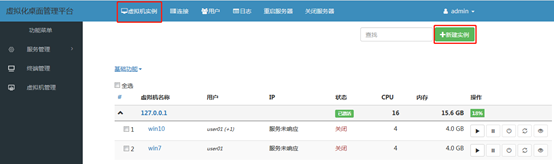
点击“新建实例”后会显示本机IP地址,点击“选择”;下图所示:
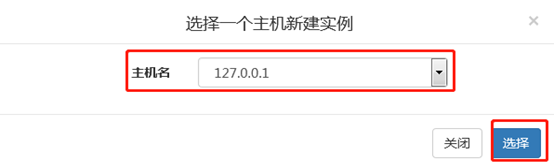
点击“选择”后将出现创建虚拟机的界面;请使用“自定义”创建虚拟机;

自定义创建虚拟机:
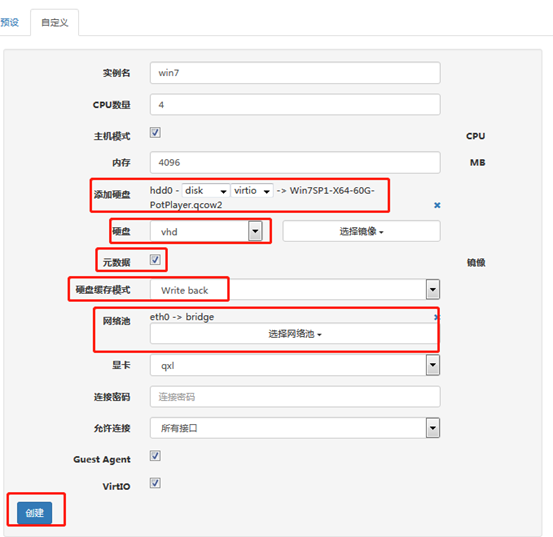
点击“自定义”,输入“实例名”(虚拟机名);“CPU数量”按需求配置;“内存”按需求配置;
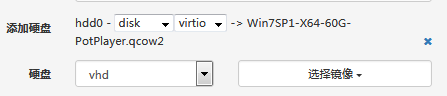
“硬盘”选择“vhd”;点击“选择镜像”选中虚拟磁盘镜像并勾选上
【注:“选择镜像”可以是一块虚拟磁盘或是虚拟机镜像文件,该“选择镜像”需在存储池中已存在】
选择完成后将会显示出“添加硬盘”及磁盘镜像名;下图所示:
“硬盘缓存模式”选择“write back”;“网络池”勾选“bridge”;“连接密码”自定义输入也可以不设置;
“允许连接”默认“所有接口”;设置完成后点击“创建”;下图所示:
创建完成后将会显示出虚拟机控制菜单界面及虚拟机创建成功提示;下图所示:
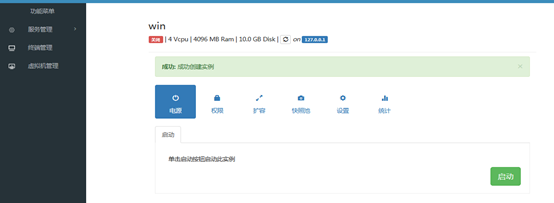
【注:上述创建虚拟机过程中已使用上传的“虚拟机镜像Win7SP-X64-60G-PotPlayer.qcow2”,开启虚拟机后将会显示出的是完整系统】
2:虚拟机开关操作
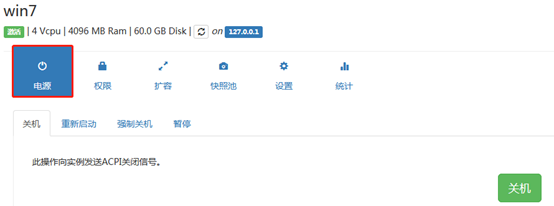
- 电源:
当虚拟机处于开启状态时将会显示出“关机”;“重新启动”;“强制关机”;“暂停”来对虚拟机进行开关机的控制;
- 权限:
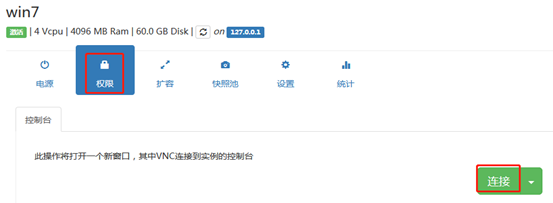
当虚拟机处于开机状态时才会显示出“连接”,点击“连接”;
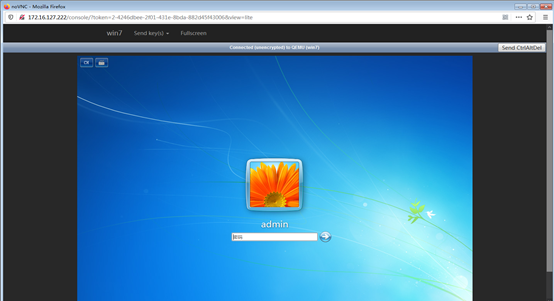
点击“连接”后将会连接到虚拟机的控制台;
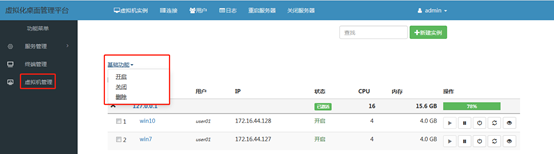
在“虚拟机管理”界面可点击“基础功能”中的“开启”;“关闭”对虚拟机进行开机,关机操作;
二:新建用户,虚拟机授权
新建用户,将用户分配到虚拟机中进行授权
1:新建用户
点击“用户”,再点击“新增”

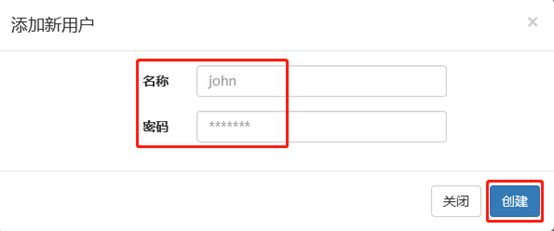
点击新增后将显示“添加新用户”窗口;在“名称”输入用户名;“密码”输入用户密码,设置完成后点击“创建”;
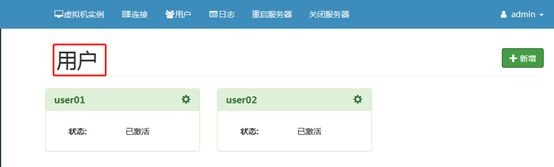
在用户界面中将显示出已新添加的用户;
2:虚拟机授权
用户添加完成后给虚拟机授权,将用户分配到虚拟机上;
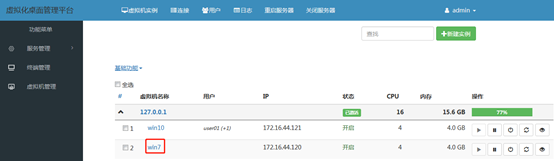
点击要授权的虚拟机名称,进入虚拟机设置界面;
在虚拟机设置界面中点击“设置”,再点击“用户”;点击“添加标记”来添加新用户;
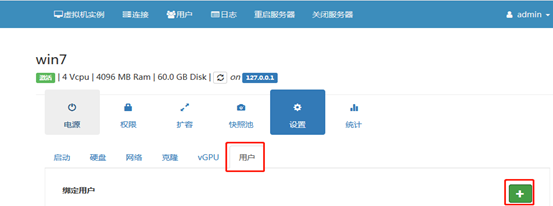
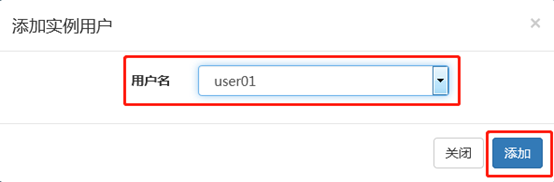
在“添加实例用户”小窗口中选择要授权的用户,点击“添加”;
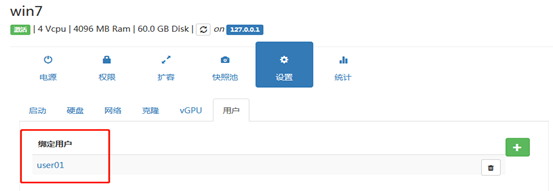
添加完成后在“绑定用户”处将显示出已添加的用户;

 浙公网安备 33010602011771号