vagrant centos搭建(保证有vagrant、VirtualBox)
- 新建centos7文件夹
> mkdir /f/vagrant/centos7
- 进入目录 (以下所有的vagrant命令都要在这等下夹下使用)
> cd /f/vagrant/centos7
- 初始化vagrant
> vagrant init generic/centos7
- 启动vagrant (启动时间比较长,因为要去下载官方centos7镜像)
> vagrant up
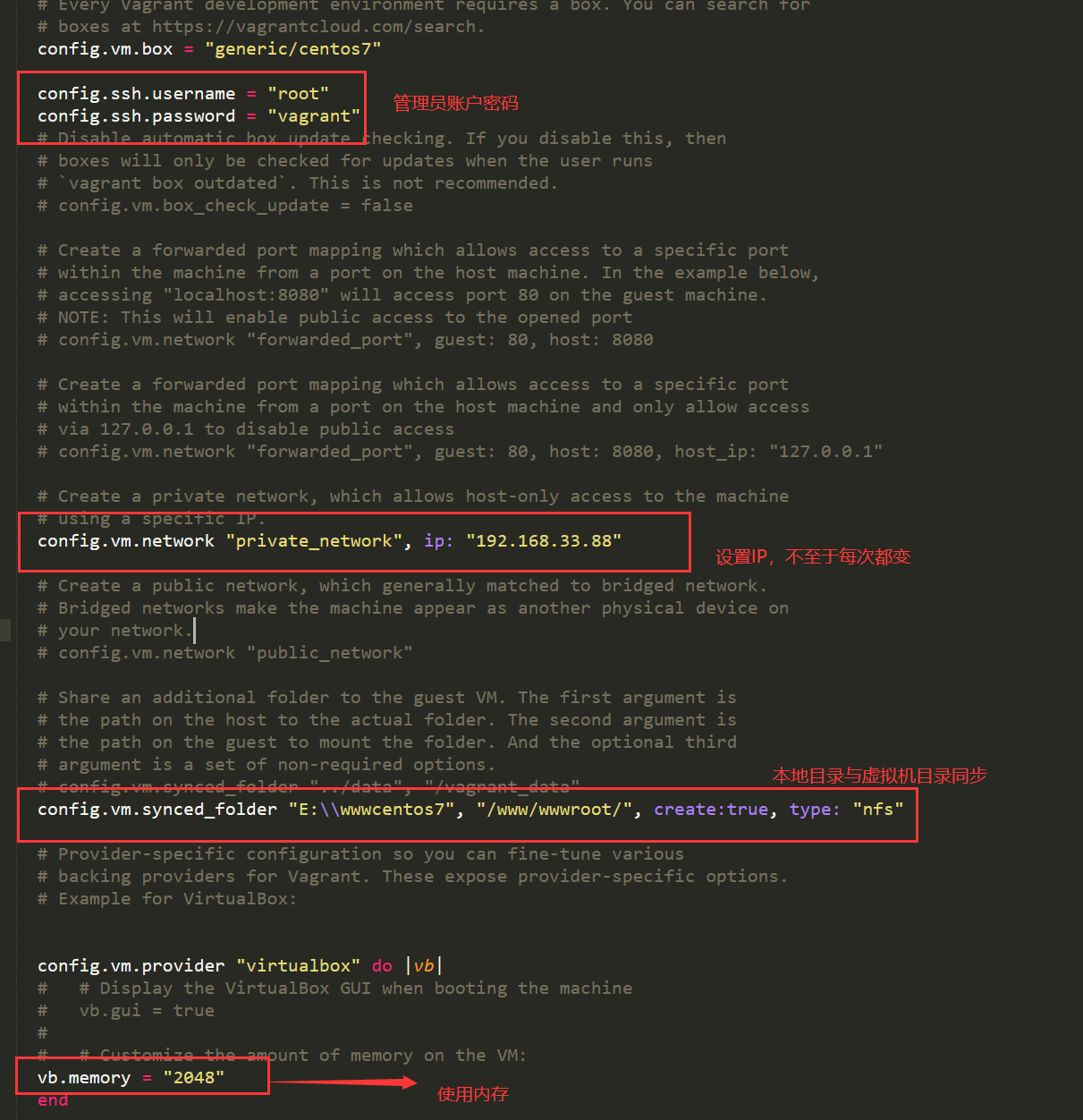
- 启动成功后修改/f/vagrant/centos7目录下的Vagrantfile文件(适当加入Vagrantfile文件中)
![]()
  #账户
  config.ssh.username = "vagrant"
  #密码
  config.ssh.password = "vagrant"
  #设置固定IP
  config.vm.network "private_network", ip: "192.168.33.88"
  #目录同步
  config.vm.synced_folder "E:\\wwwcentos7", "/www/wwwroot/", create:true, type: "nfs"
  config.vm.provider "virtualbox" do |vb|
  #内存大小
  vb.memory = "2048"
  end
- 使用vagrant ssh进入
> vagrant ssh
宝塔管理
- 更新最新yum
> sudo yum update
- 宝塔安装(这个可以忽略)(最新链接需要去官网查看:宝塔官网)
> yum install -y wget && wget -O install.sh http://download.bt.cn/install/install_6.0.sh && sh install.sh
- 安装需要的软件包
> sudo yum install -y yum-utils device-mapper-persistent-data lvm2
- 设置yum源
> sudo yum-config-manager --add-repo https://download.docker.com/linux/centos/docker-ce.repo
- 安装docker
> sudo yum install docker-ce
hyperf搭建 官网
- 下载hyperf镜像
> docker pull hyperf/hyperf
- 创建hyperf容器
(只需开9501端口)
>  docker run -d --name hyperf -v /www/wwwroot/hyperf:/www -p 9501:9501 -it --entrypoint /bin/sh hyperf/hyperf:latest

(端口开的稍微有点多,实际不用开那么多)
> docker run -d --name hyperf -v /www/wwwroot/hyperf:/www -p 9501:9501 -p 9502:9502 -p 9503:9503 -p 9504:9504 -p 9505:9505 -p 9506:9506 -p 9507:9507 -p 9508:9508 -it --entrypoint /bin/sh hyperf/hyperf:latest

进入容器
> docker exec -t -i hyperf(容器名称) /bin/bash
- Composer安装
#下载composer
> wget https://github.com/composer/composer/releases/download/1.8.6/composer.phar
> wget https://gitee.com/Mutou6/composer/raw/master/1.8.6/composer.phar  (码云)

#赋值权限
> chmod u+x composer.phar

#剪切到全局使用目录
> mv composer.phar /usr/local/bin/composer

#更改源
>  composer config -g repo.packagist composer https://mirrors.aliyun.com/composer/
- 安装hyperf
#下载项目
> composer create-project hyperf/hyperf-skeleton 项目名称

#进入目录并且启动hyperf
> php bin/hyperf.php start

#默认端口9501,浏览器打开 :http://192.168.33.88:9501/ 就会看到Hello Hyperf.
- hyperf热更新
#进入项目目录
#安装热更新组件
> composer require hyperf/watcher --dev

#启动
> php bin/hyperf.php server:watch

#这样保存,刷新就可以看到结果了。不然就要重启hyperf
vue-element-admin搭建
- 下载node镜像
> docker pull daocloud.io/library/node:12.18
- 创建node容器
#只需开9527端口
>  docker run -d --name node -v /www/wwwroot/node:/www -p 9527:9527 -it --entrypoint /bin/sh daocloud.io/library/node:12.18

#端口开的稍微有点多,实际不用开那么多
> docker run -d --name node -v /www/wwwroot/node:/www -p 9521:9521 -p 9522:9522 -p 9523:9523 -p 9524:9524 -p 9525:9525 -p 9526:9526 -p 9527:9527 -p 9528:9528 -p 9529:9529 -it --entrypoint /bin/sh daocloud.io/library/node:12.18
- 进入容器
> docker exec -t -i node /bin/bash
- 安装vue-element-admin 官网安装
#下载vue-element-admin (这里使用码云的)
> git clone https://gitee.com/mirrors/vue-element-admin.git

# 进入项目目录
cd vue-element-admin

# 安装依赖
npm install --registry=https://registry.npm.taobao.org

# 本地开发 启动项目
npm run dev
vagrant导出镜像
#进入vagrant目录(cd /f/vagrant/centos7)
#在VirtualBox中查看虚拟机名称
#导出命令
> vagrant package --base 虚拟机名称 --output box名称.box
#比如
> vagrant package --base centos7_default_1600485724934_2126 --output centos7.8-docker-npm-hyperf.box
再次启动
#启动vagrant
> cd /f/vagrant/centos7 && vagrant up

#进入centos7
> vagrant ssh

#启动容器
> docker start hyperf && docker start node

#进入hyperf容器跟启动项目
> docker exec -t -i hyperf /bin/bash
> cd /www/bbcadmin && php bin/hyperf.php server:watch

#ctrl + P + Q 退出容器

#进入node容器跟启动项目
> docker exec -t -i node /bin/bash
> cd /www/admin && npm run dev

#ctrl + P + Q 退出容器
再次启动有什么自动的方法,欢迎留言感谢。


 浙公网安备 33010602011771号