
小白安装CUDA-cuDNN
(仅供自己学习总结用)
背景:电脑重置后要自己重新装一次pytorch框架。
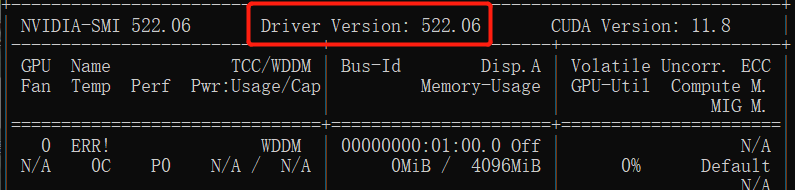
附加:NVIDIA(显卡)和CUDA(驱动)的版本匹配也是有讲究的
官方文档:https://docs.nvidia.com/cuda/cuda-toolkit-release-notes/index.html(官方文档看得辛苦,也可以看大佬们整理出来的结论啊,哈哈)
参考博客:https://www.jianshu.com/p/978bc51029fa
参考博客:https://blog.csdn.net/qq_58611650/article/details/123450460
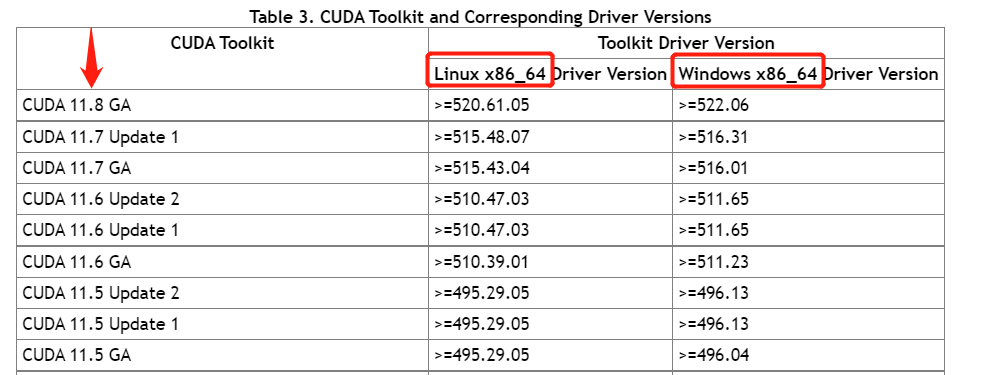
操作系统,以及对应Driver Version的值
关于pytorch的选择,
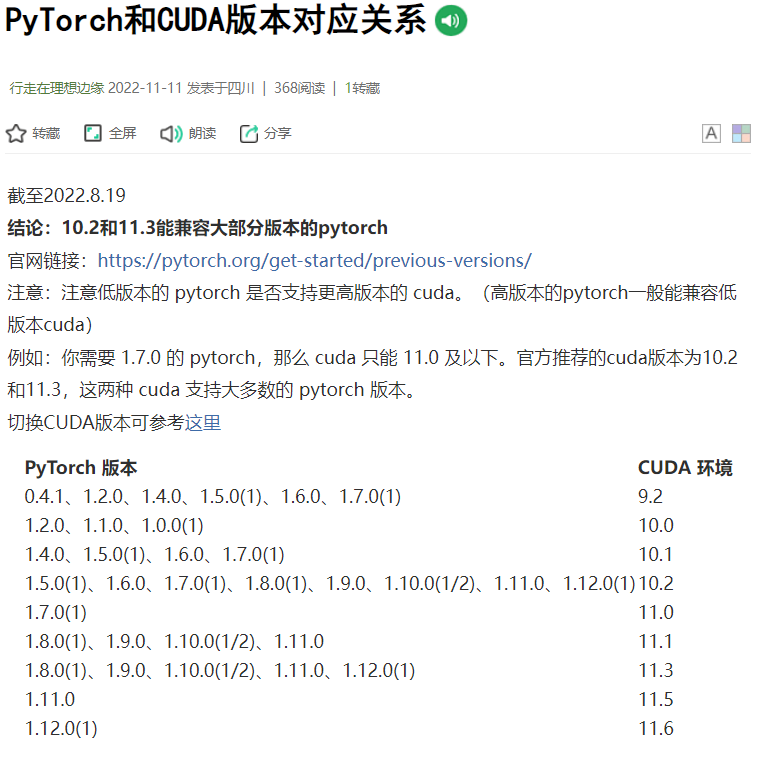
一定要看好Pytorch最高能支持的CUDA的版本。
首先查看一下自己的电脑是否装了CUDA
参考博客:https://blog.csdn.net/m0_64346597/article/details/125822005
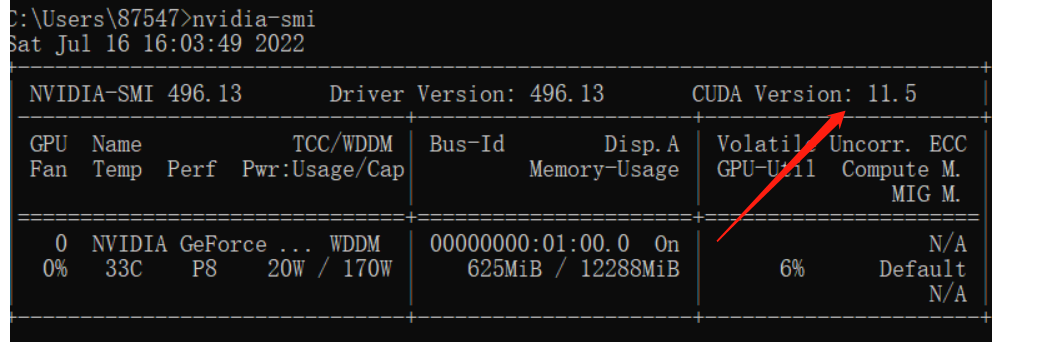
看箭头的位置,有就是有,没有就要下载。
如果有,就直接去下载cuDNN,下载适合自己CUDA的cuDNN.
一、查看电脑支持的CUDA版本
参考博客:https://blog.csdn.net/Jin1Yang/article/details/124754015
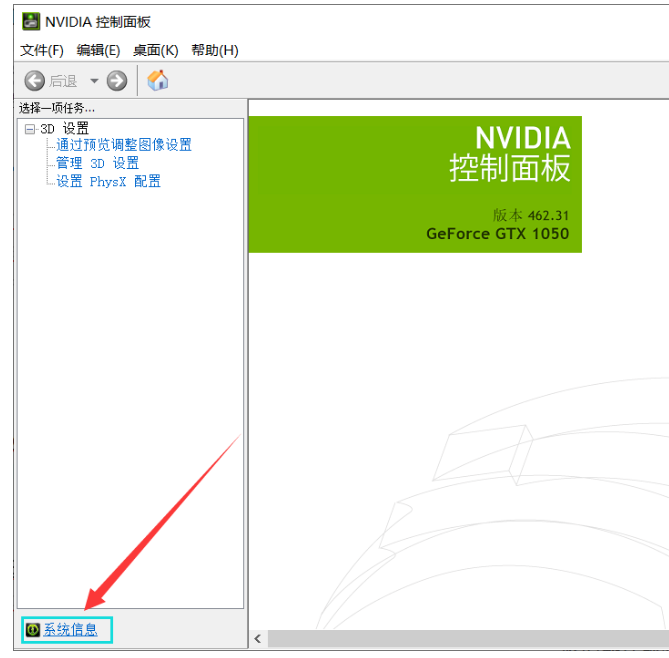
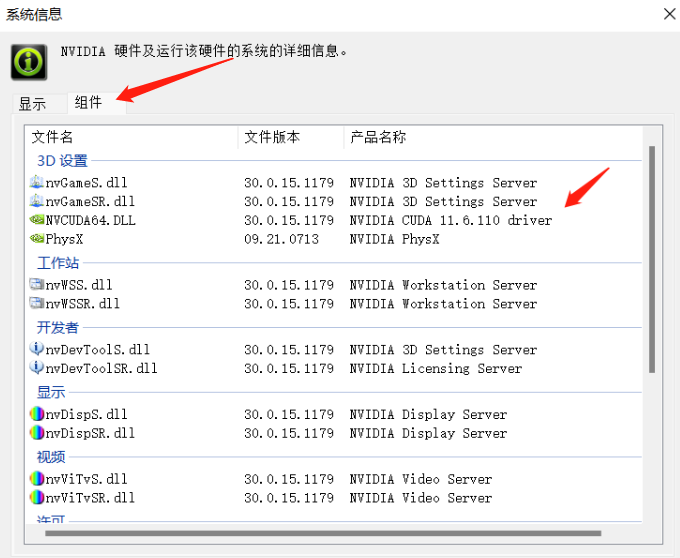
箭头所指那一行的CUDA11.6
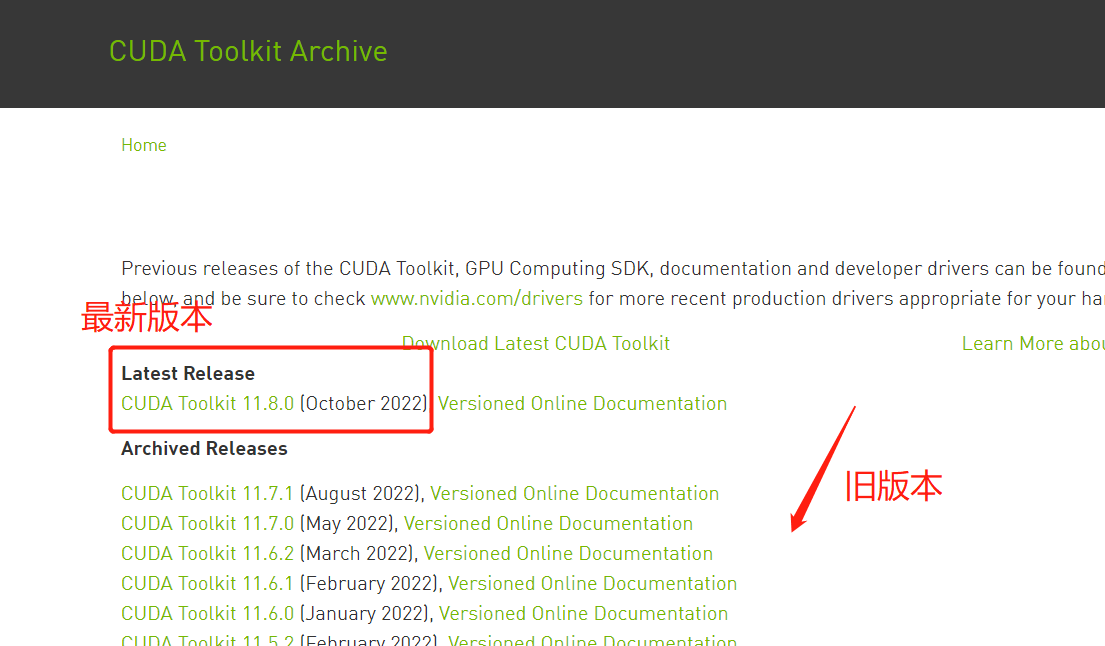
二、进入CUDA的官网https://developer.nvidia.com/cuda-toolkit-archive,最上边的是最新的,其他版本自己选择。
参考博客:https://blog.csdn.net/Jin1Yang/article/details/124754015
按需下载,不一定说最新的最好。
三、安装完成CUDA,就要去找合适的cuDNN
cuDNN下载链接:https://developer.nvidia.com/rdp/cudnn-download
参考博客:https://blog.csdn.net/Jin1Yang/article/details/124754015
第一次下载,需要注册一个账号,如果没有是不能下载cudnn的。注册大概需要10分钟左右。
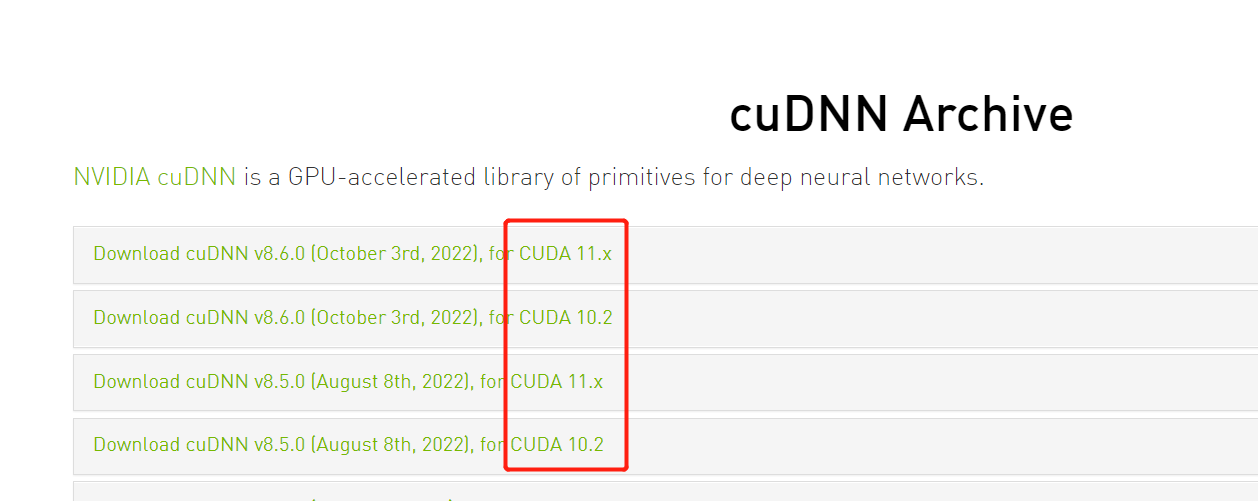
看情况选择。比如参考博客中,
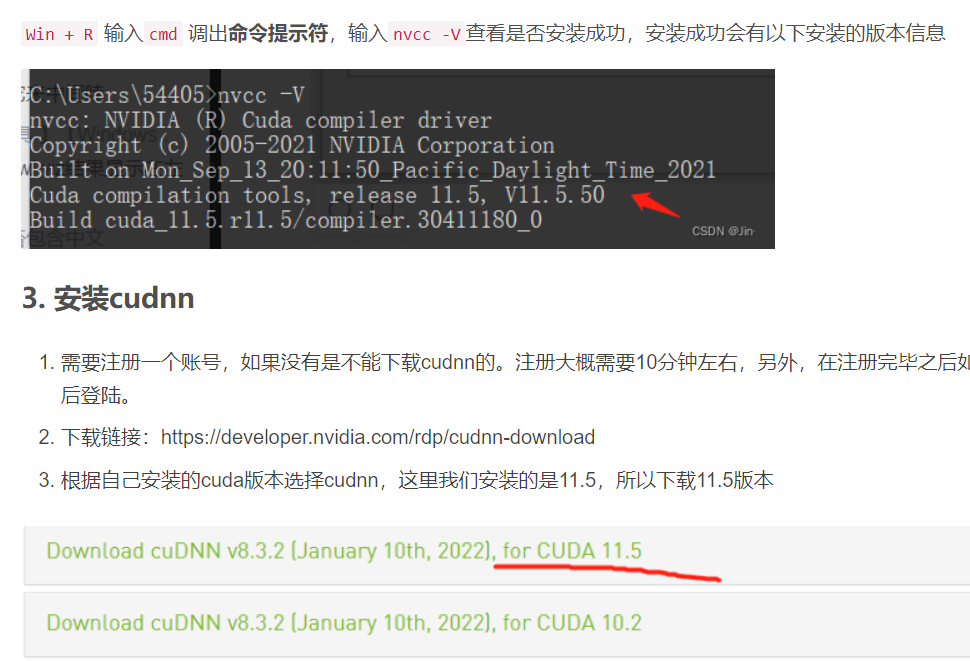
- 根据自己安装的cuda版本选择cudnn,这里我们安装的是11.5,所以下载11.5版本
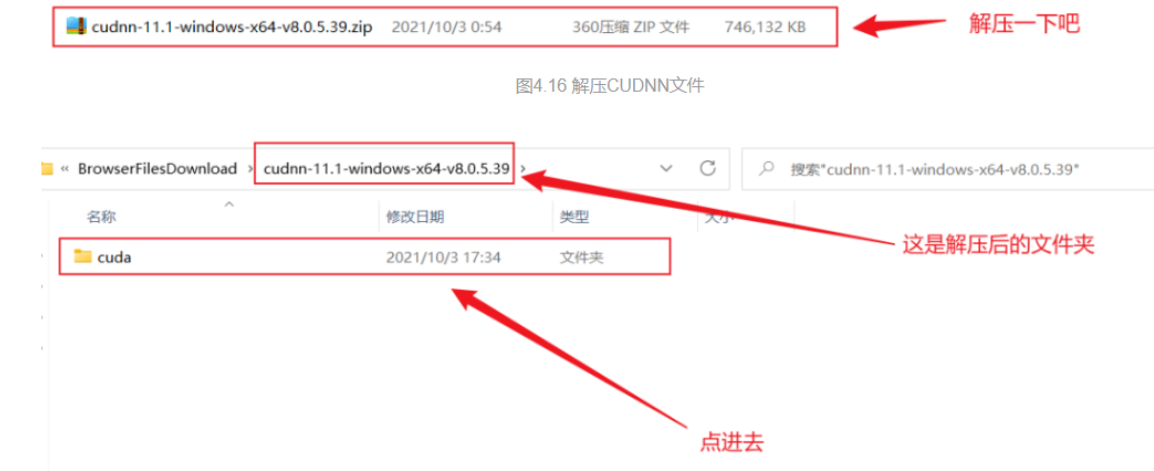
解压缩下载的cuDNN的压缩包:
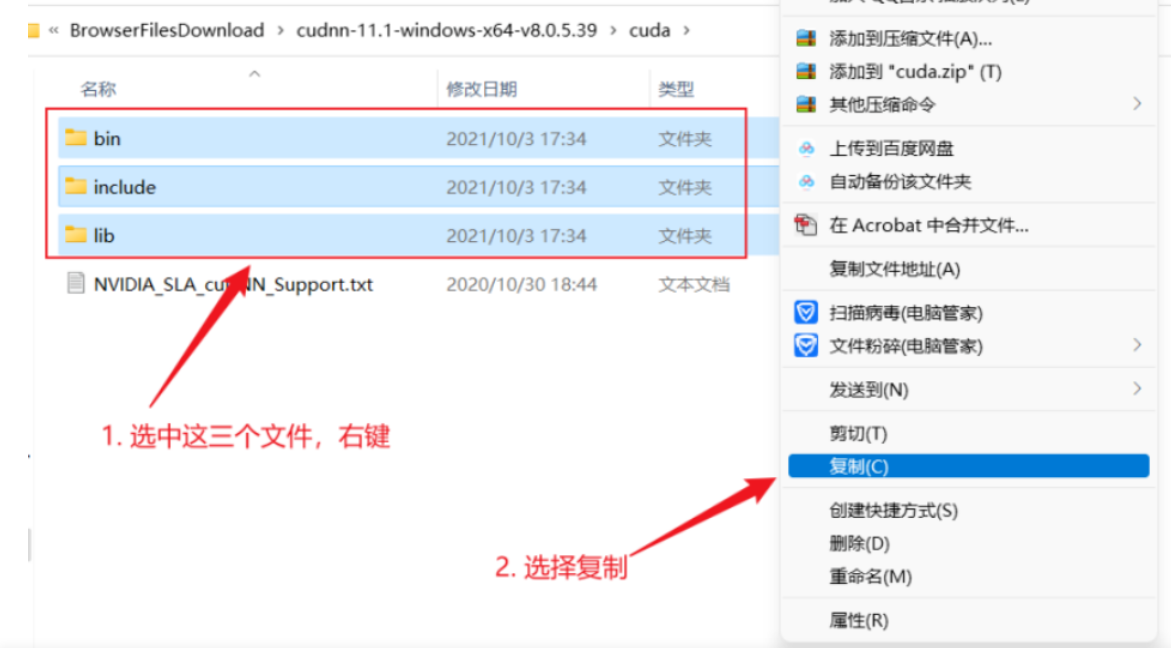
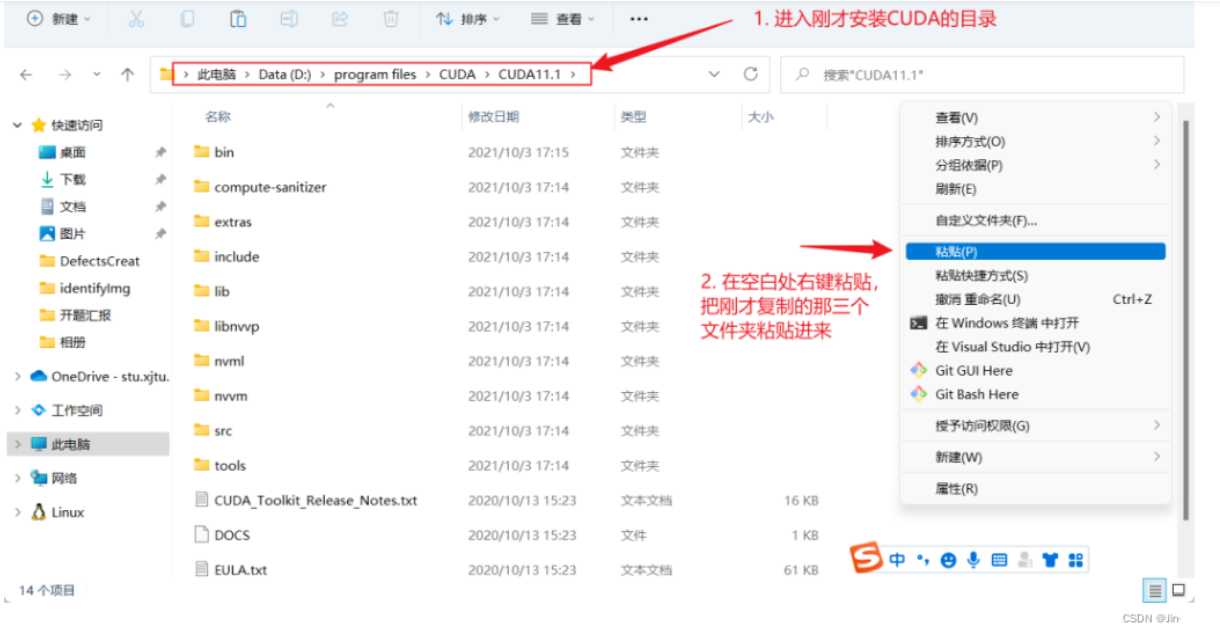
我选择精简安装,大概就是默认安装,装在了C盘,我的安装地址为:

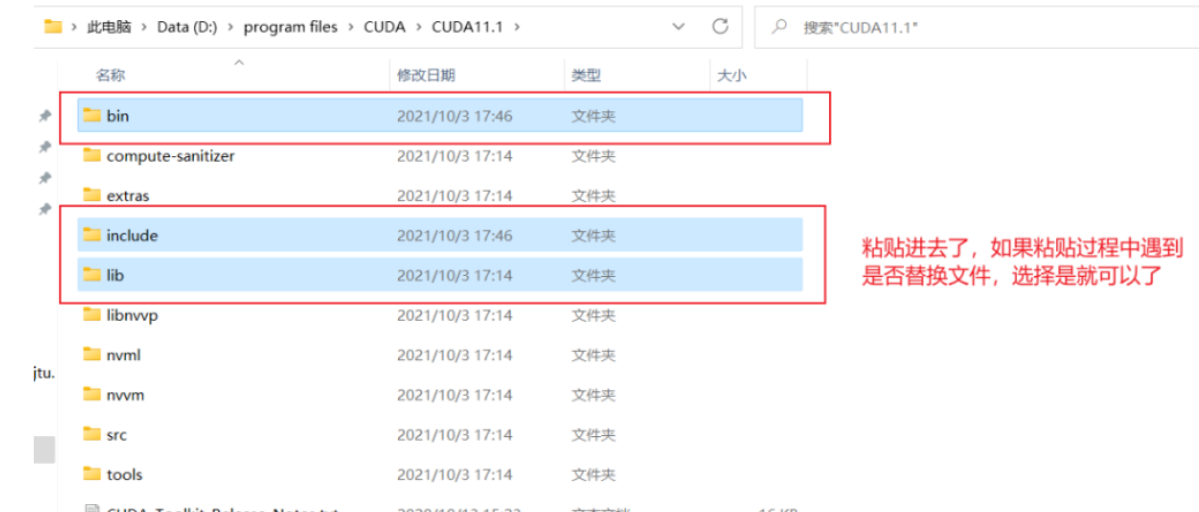
检查是否安装成功:
进入这个地址,复制,然后去cmd窗口

使用cd命令,进入到demo_suite文件夹,再输入bandwidthTest.exe回车,结束后,同样方法输入deviceQuery.exe回车。

都得到以下:
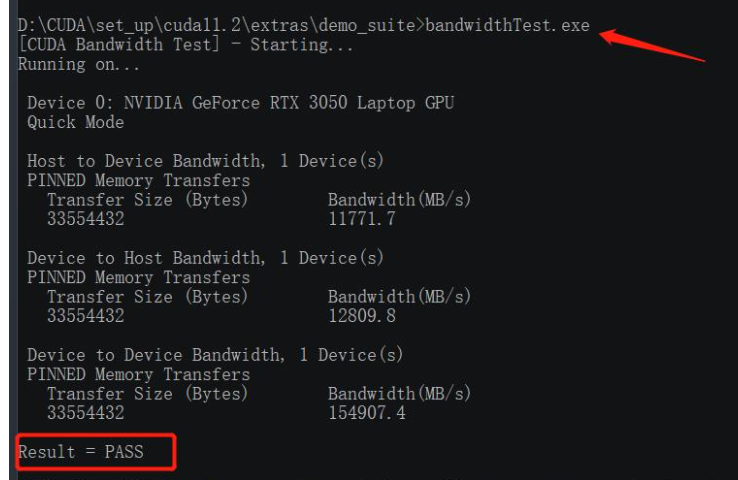
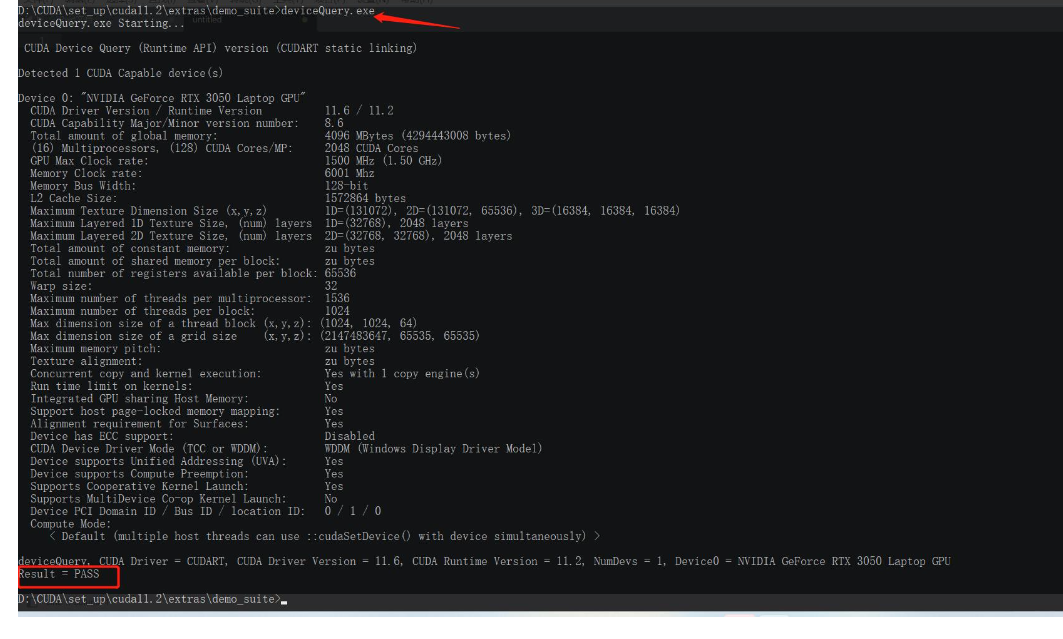
两个PASS,代表成功安装。
(ps:以上图片非全部原创,大部分直接截取参考博客里的图片)小白通过参考以上的博客和文档成功实现安装。

 浙公网安备 33010602011771号