TSC打印机
脱机打印
背景:
实现打印机开机即打印模板,或者开机后,用扫描枪扫描数据后打印出所需的模板。
解决方案:
打印机和电脑连接,使用 BarTender 标签编辑软件设计模板并将模板存入打印机中,重启打印机,实
现脱机打印。
特别注意:
由于打印机内建字中无中文字体,所以 bartender 模板中不能有涉及到中文的变量(例如文字或者条
码)。如果有此方面需求,无法使用 bartender 模板,请使用方法二:指令编写模板存入打印机。
Bartender 模板自动加入循环,无法去除此功能。如果不想循环打印,请使用方法二:指令编写模板
存入打印机。
Bartender 一行多列模板无法导入到打印机,如有需要请将一行多张,视为一大张标签来制作模板。
Bartender 打印到文件中的代码,部分内容乱码无法直接使用,仅能参考坐标。
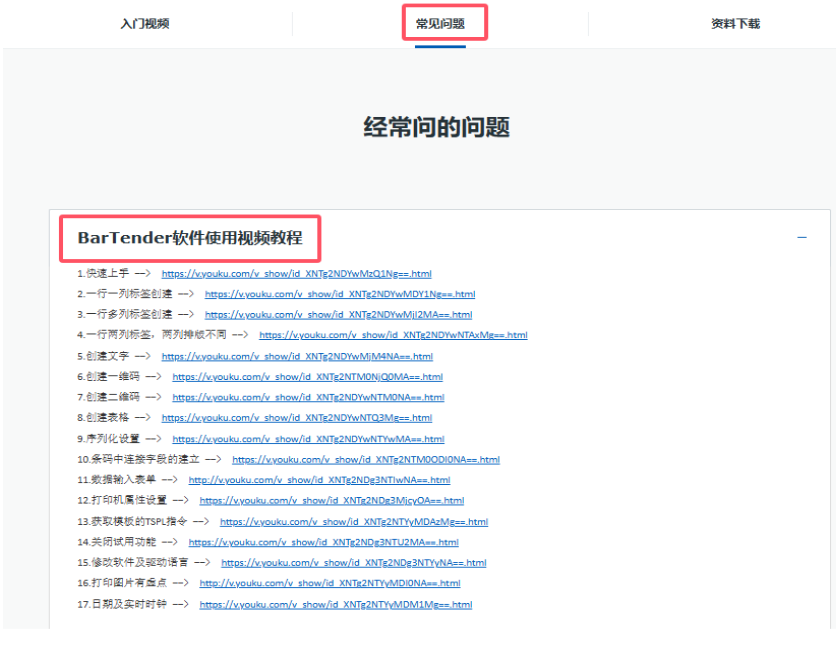
注:如何使用 bartender 软件创建模板:
BarTender 软件使用教程(官网的“支持与下载—常见问题”)
https://www.chinatsc.cn/zh-CN/%E5%B8%B8%E9%97%AE%E9%97%AE%E9%A2%98
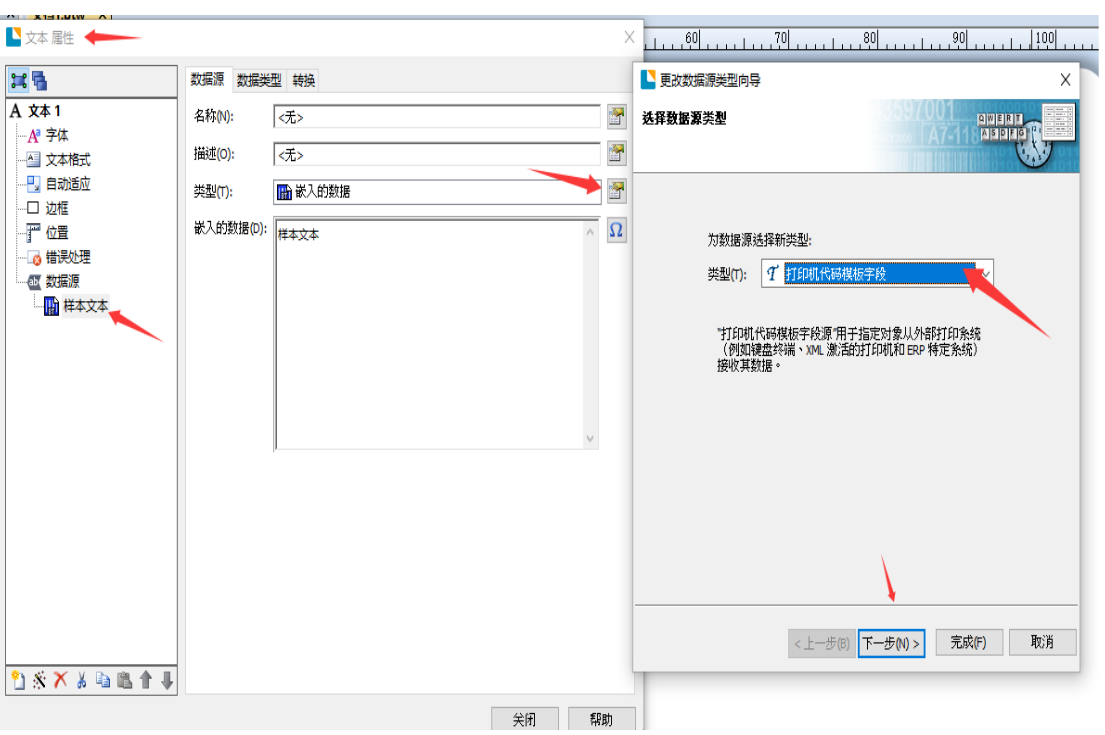
注:模板中如果设置了变量或者多个变量 ,后续请按创建顺序输入对应变量,创建变量时数据类型请
选择——打印机代码模板字段 如图:
使用 BarTender 将模板存入打印机
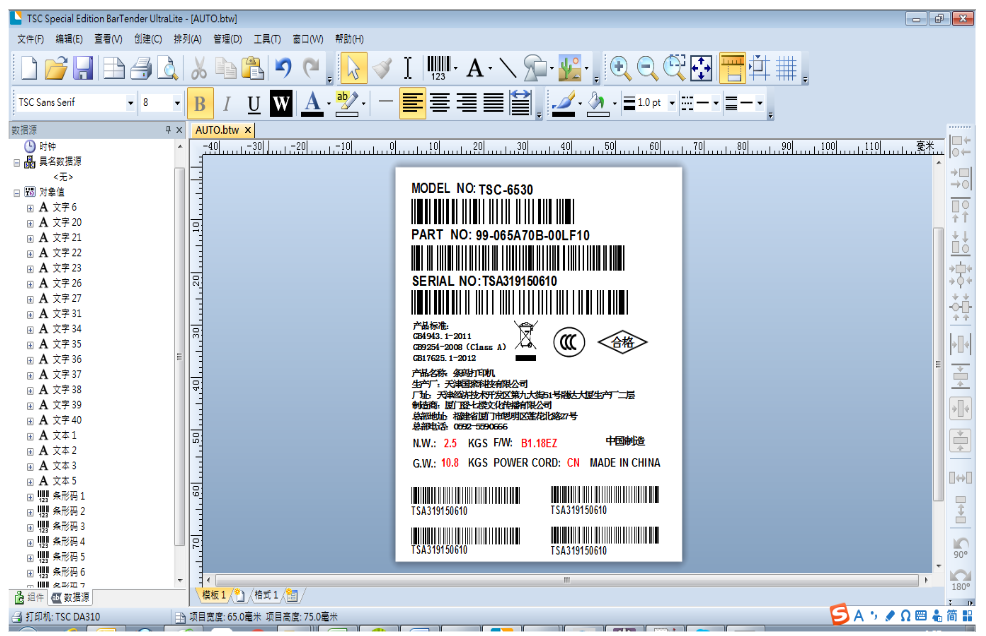
1. 编辑设计好档案,并将档案命名为 AUTO.BTW
(如果不想要开机自动进入模板,档案名称请勿叫 AUTO.BTW,例如叫 label.BTW 等)
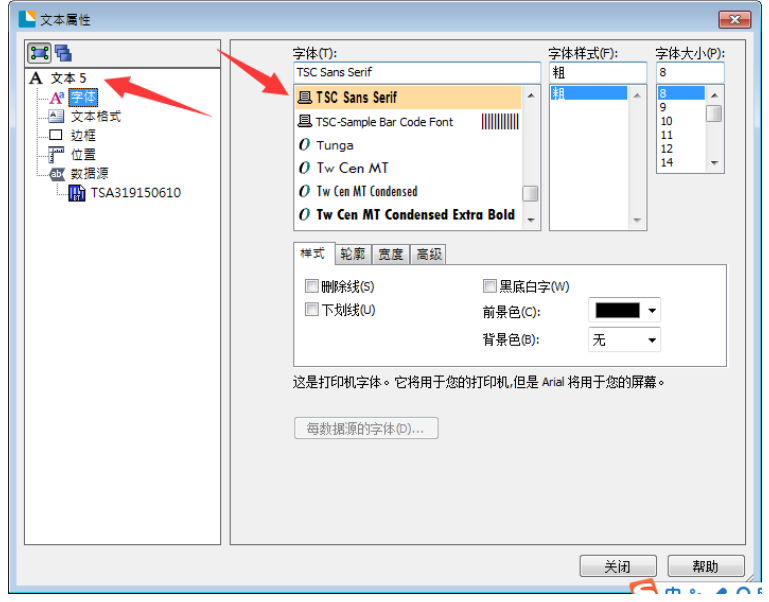
2. 注意需要变化的文字或条码,字型需选择为 TSC 开头的字体(此字体无中文,只有数字和英文),
并记住物件编号
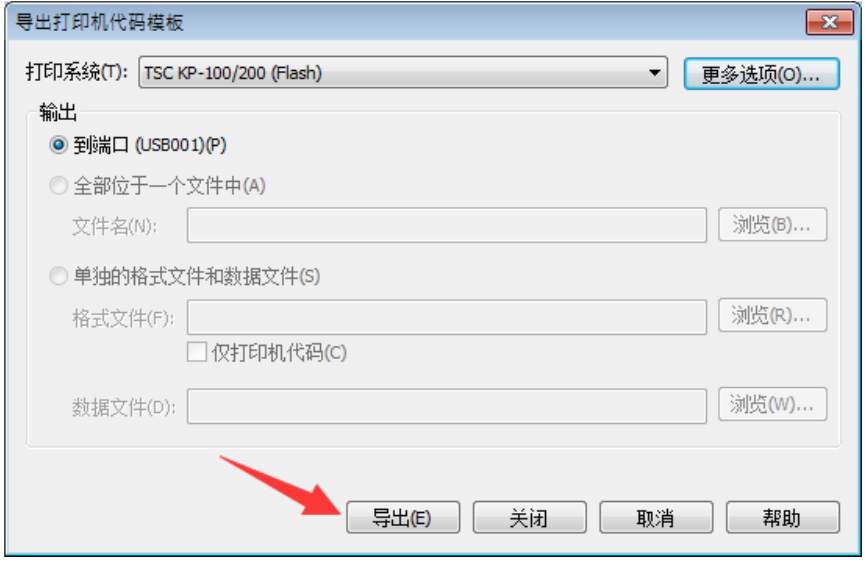
3. 选择导出打印机代码模板选项
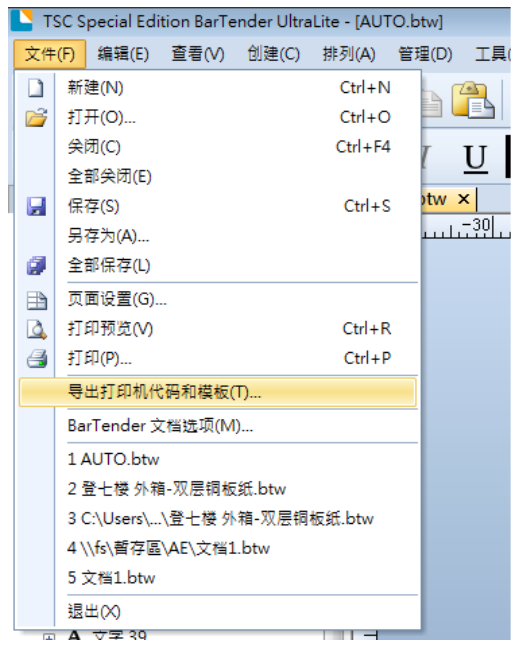
4. 选择 TSC KP-100/200(FLASH)选项, 如果内容固定,直接点击“导出”按钮(跳到步骤 7),如果内
容中有变量,例如需要扫描枪扫描数据后再打印,请点击“更多选项”
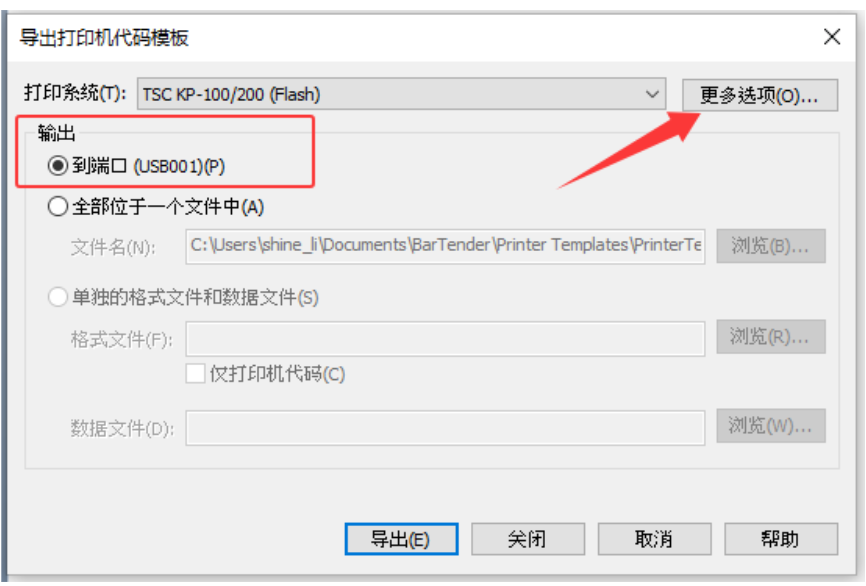
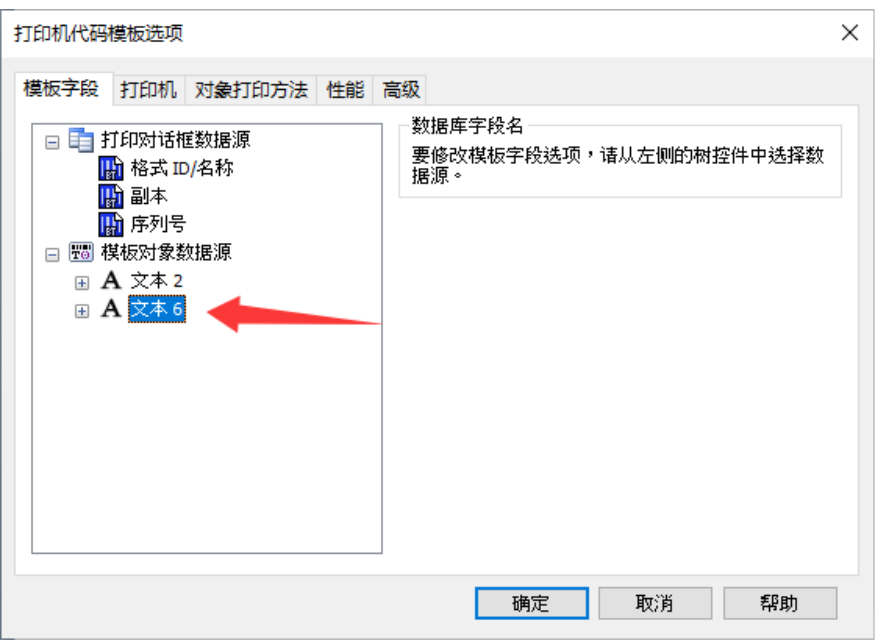
5. 找到需要变换的条码或文本名称
6. 选择条码,勾选启用外部键盘提示,点击确定
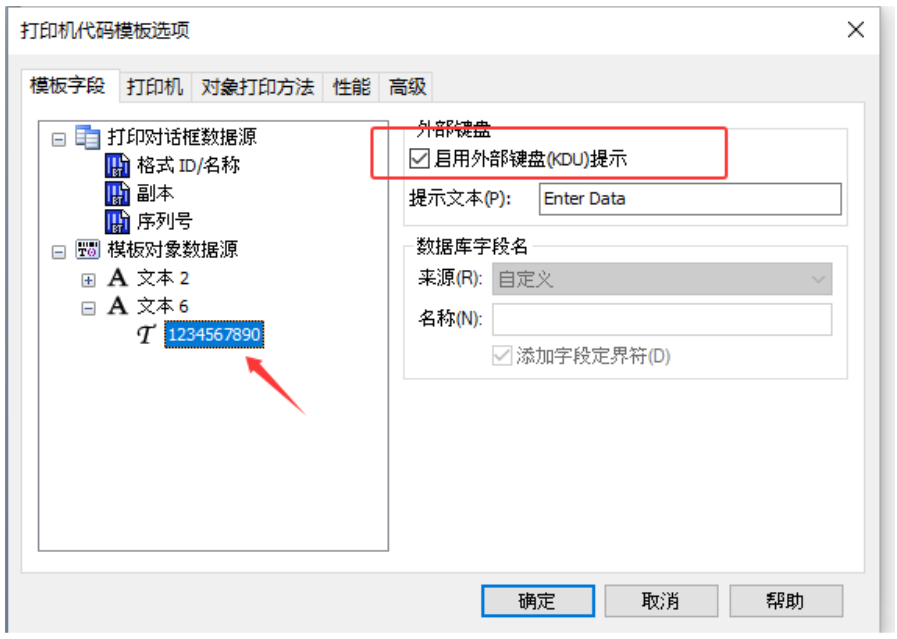
7. 点击确定后点击导出
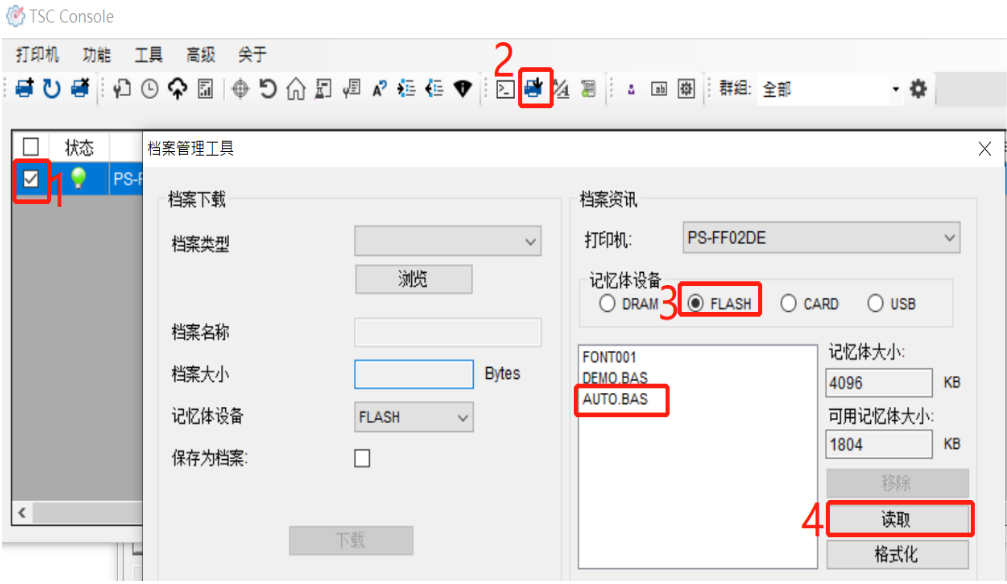
8. 在 TSC Console 中确认,档案管理中包含 AUTO.BAS 文件
9. 脱机打印重启打印机即可。
如果模板中没有变量,开机自动循环打印
如果模板中有变量,开机后自动进入模板,等待输入变量后打印
(多个变量按照创建顺序输入,每个变量后都需要加入回车换行)
10.补充:label.BTW 模板存入打印机后,想要触发打印 请发送模板名称(加回车换行)给打印机即可
打印

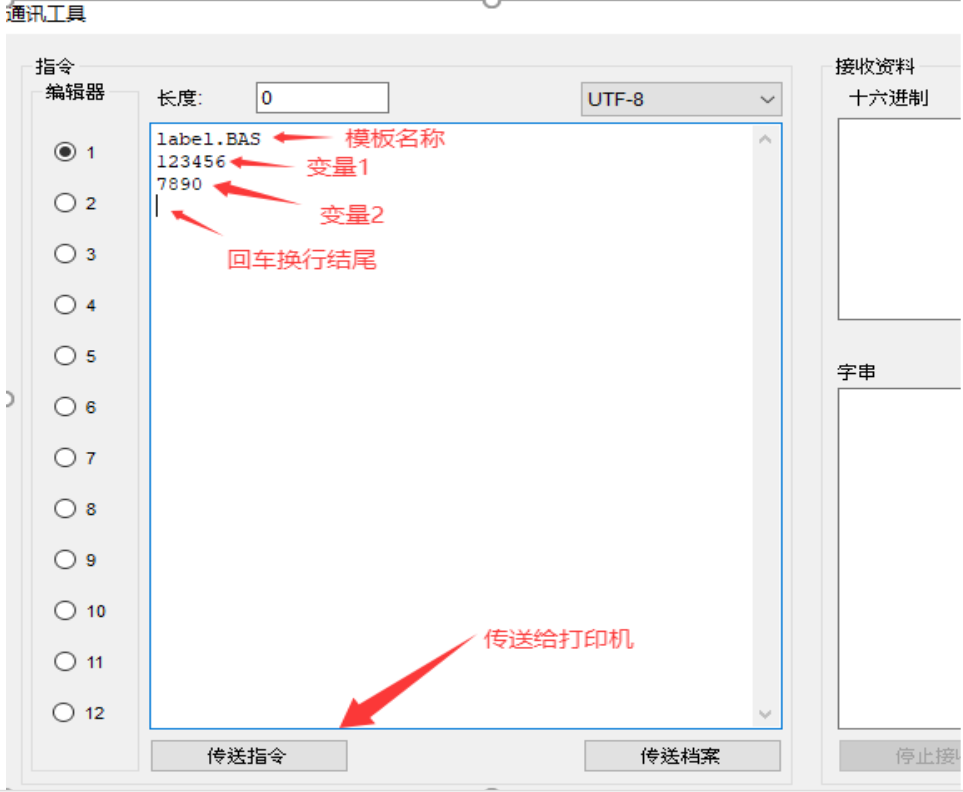
注:由于模板中有循环 首次发送模板名称后进入模板循环 后续只需要发送变量给打印机即可
退出模板请重启打印机

 浙公网安备 33010602011771号