博图——Sivarc使用
第一步:定义自动生成的位置,定义生成位置的字段名称
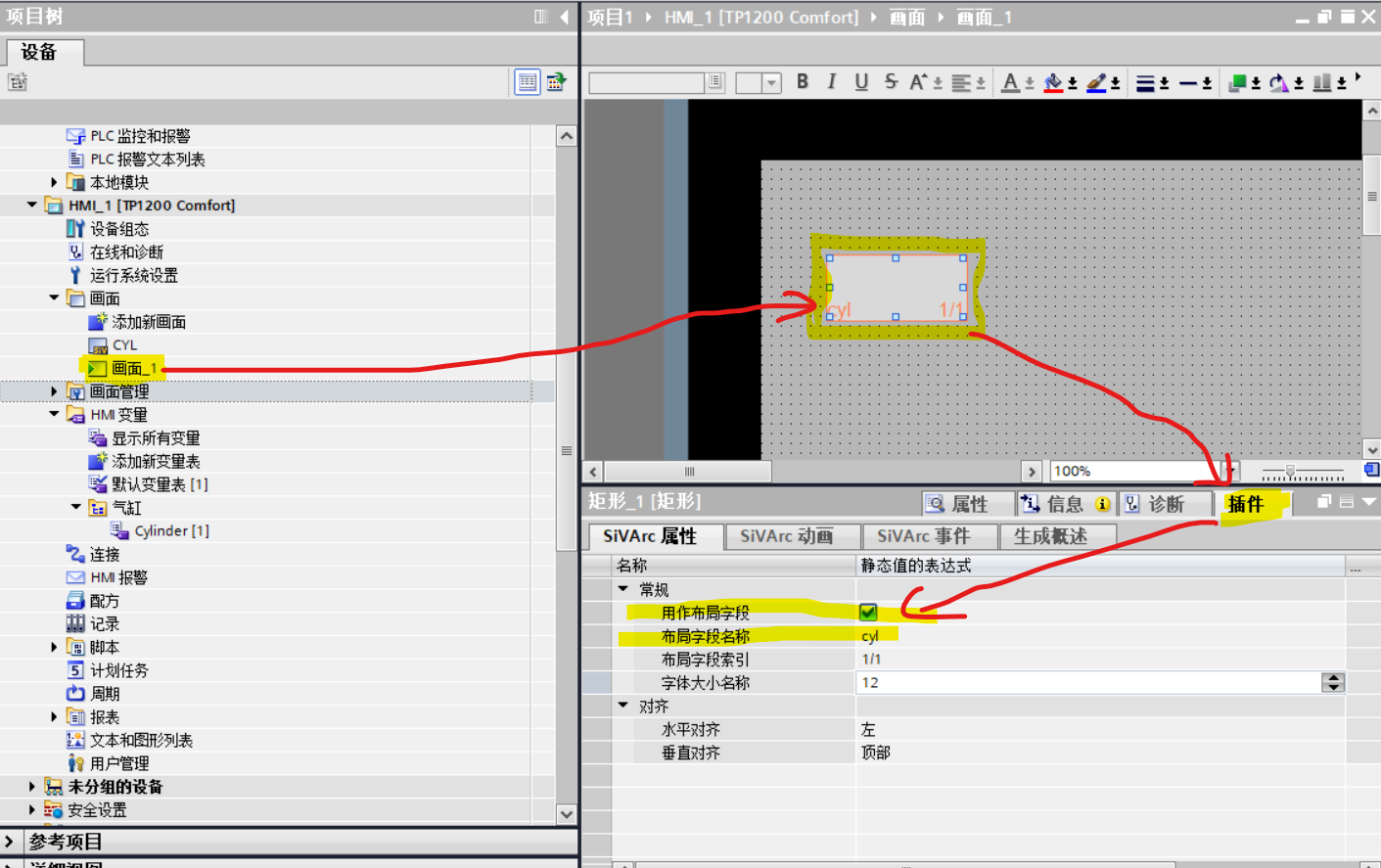
第二步:生成库的画面,定义自动生成的相关参数【分为静态参数*&动态参数】索引的动态参数必须是和PLC定义的DB参数要是一致的,在变量自动生成时才能帮你自动生成,如果不一致,则只能生成HMI,变量无法帮你生成
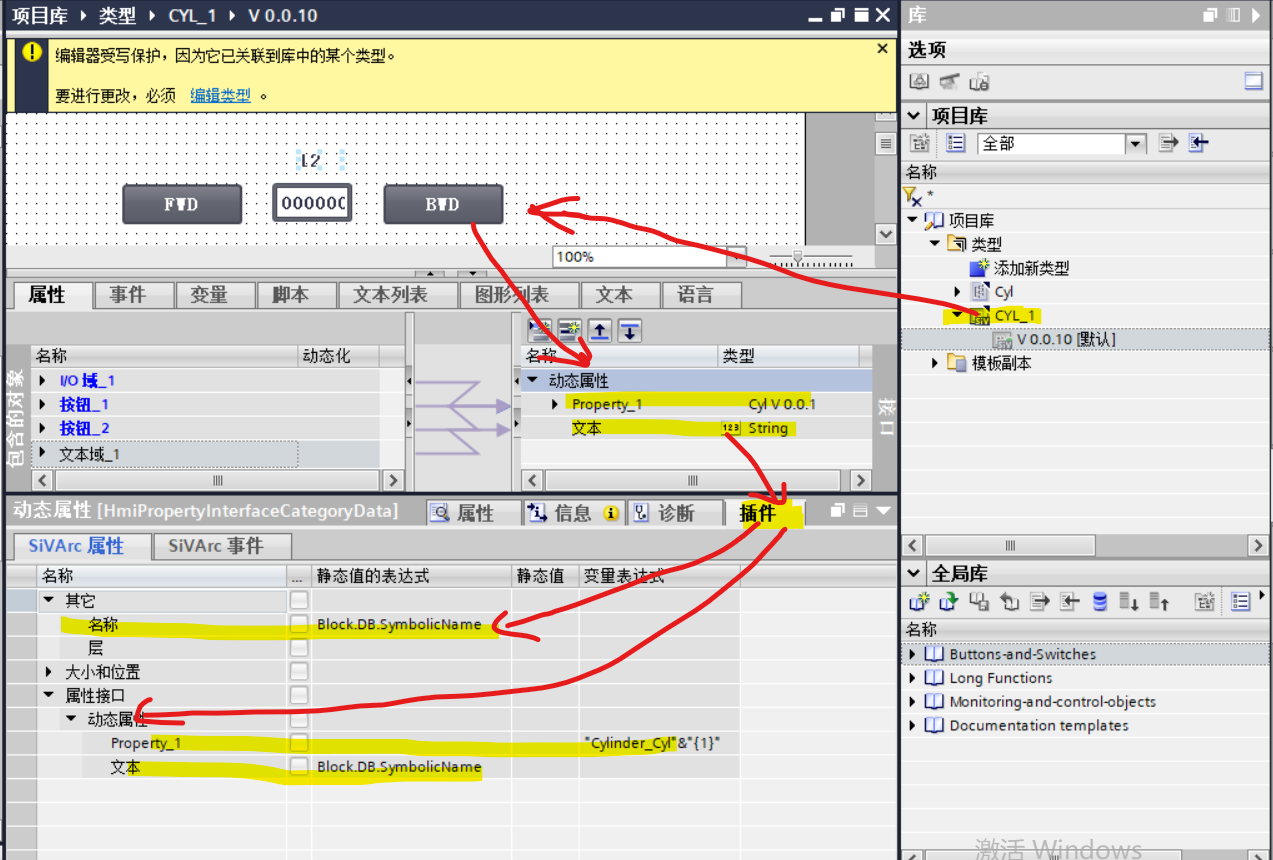
第三步:填写Sivarc画面生成规则 {触发规则:PLC程序块 画面对象:库的面板对象 模板副本:此自动生成对应的模板 布局字段:位置索引}

第四步:填写Sivarc变量规则 如果没有填写此规则,在库里预先填好的索引变量设置是正确的,也会自动生成变量,且变量放在默认变量表里面,这个只是给变量建立一个变量文件夹
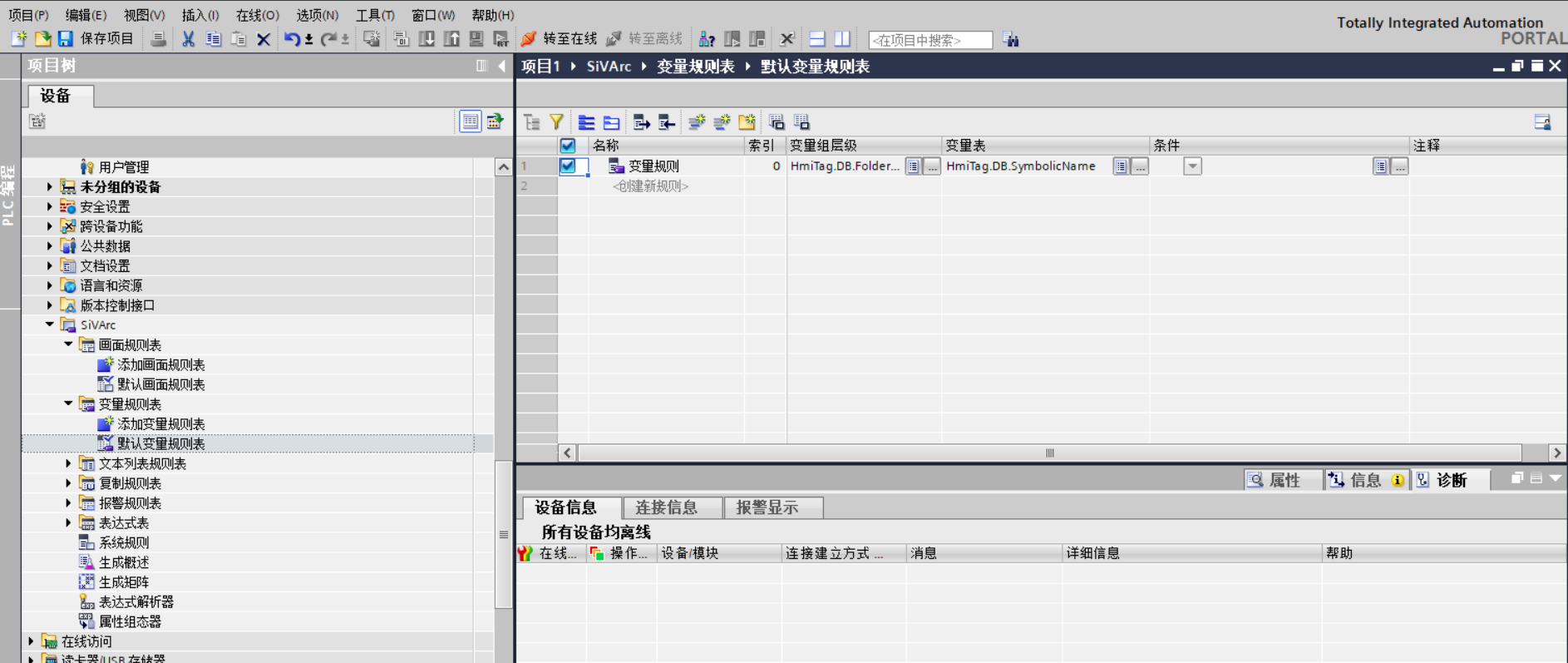
切记:主要设置还是在库里面去设置的,变量索引一定要和实际的进行匹配,才能自动生成变量表,否则即使填了变量规则表,也没卵用。
使用心得:
1:不仅库类型面板可以使用,模板副本定义的面板也可以使用Sivarc,比如Graph的固定面板
A):使用面板副本好处:可以预先定义固定部分的,这样在填写Sivarc内容时,这部分可以不需要填写。比如Graph的激活PLC代码视图,是无法在Sivarc调用的函数。
B):使用库面板,这里面的内容都是无法匹配的,所以所有内容都要填写,才能自动匹配。
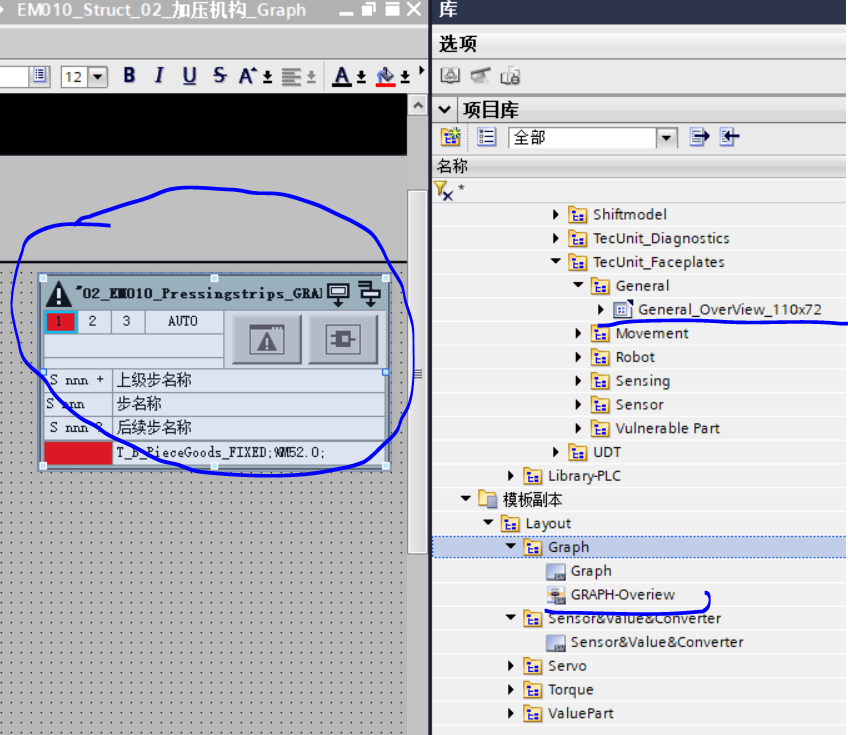
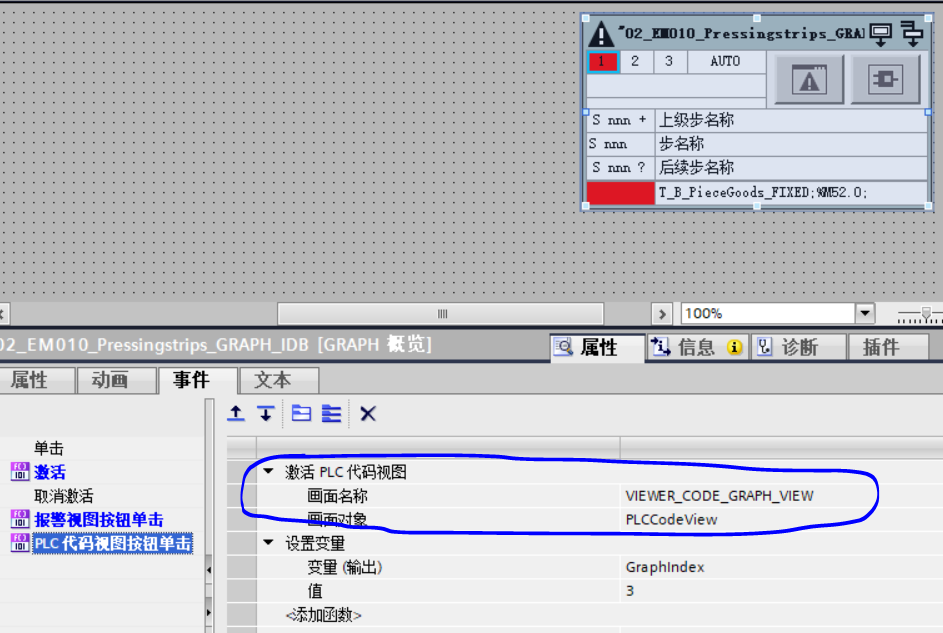
2:Sivarc的自动生成时,切记一些 空格 或者无法识别字符的使用,会让生成变量时,和PLC变量匹配无法匹配,从而导致生成不完整。
A):这里面的 Pressing strips 就存在空格,如果使用访问PLC时,会自动变成Pressingstrips,从而文本上不匹配。

3:Sivarc的自动生成时,变量规则在访问HMITag.DB.FloderPath时,我们是可以访问这个文件夹位置的,但是我们无法使用替换指令去变化文件夹的名称。
Sivarc的自动生成时,画面规则在访问Block.FloderPath时,我们是可以访问这个文件夹位置的,我们可以使用替换指令去变化文件夹的名称。从而改变我文件夹的整体位置。 ----------【名称:是生成画面的名称。想生成多个画面,就要改变画面的名称。 画面组:是生成画面的存放文件夹位置。】
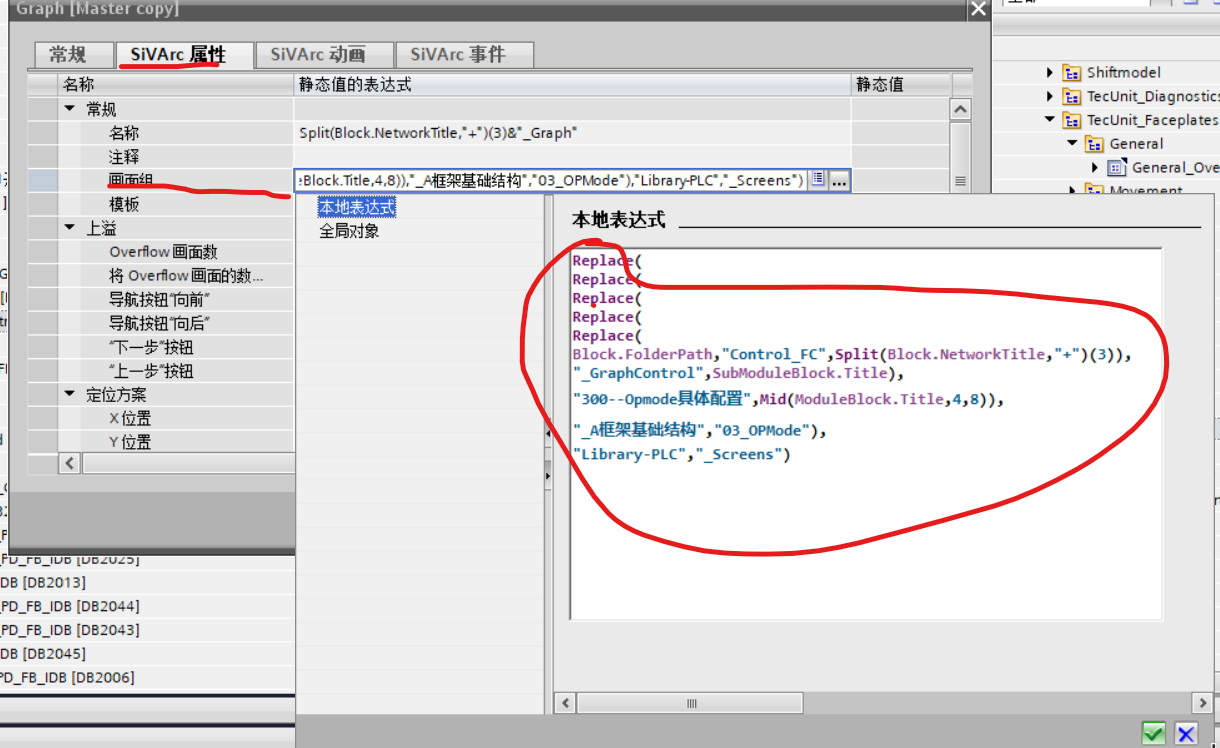
4:Sivarc的自动生成时
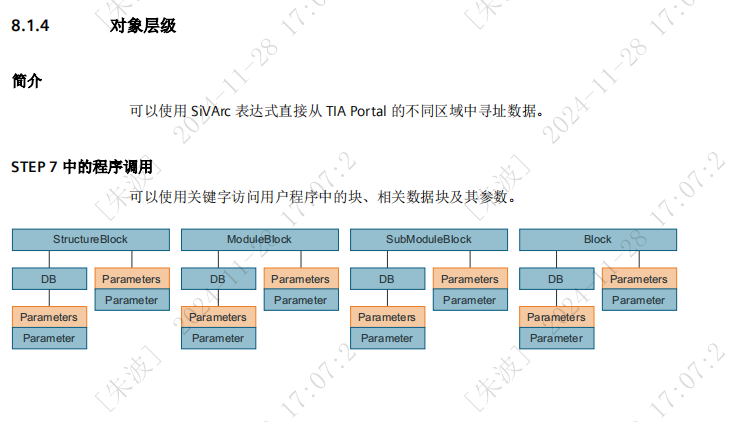
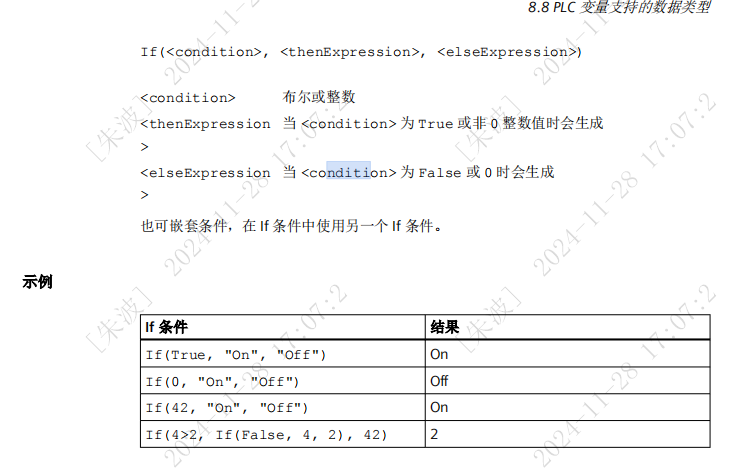

 浙公网安备 33010602011771号