
AD域(Active Directory)
管理方式
- 工作组(对等网):分散式管理,每个计算机单独管理自己的资源和用户
- 域(客户机/服务器网):集中式管理,在域中搭建一台域控制器(DC),由他来统一管理域下其他计算机。
架构方式
- 域控制器(DC):负责统一管理,安装活动目录服务(Active Directory)
- 客户机(成员机):被管理的机器
实验1. 安装域控制器
-
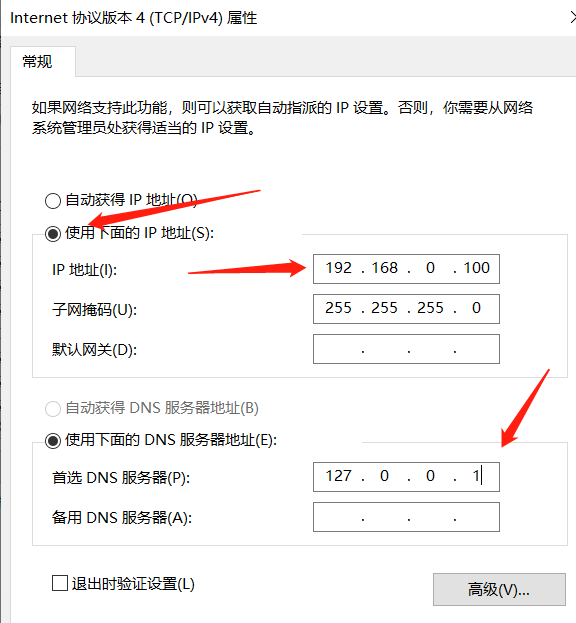
设置本机IP和DNS
-
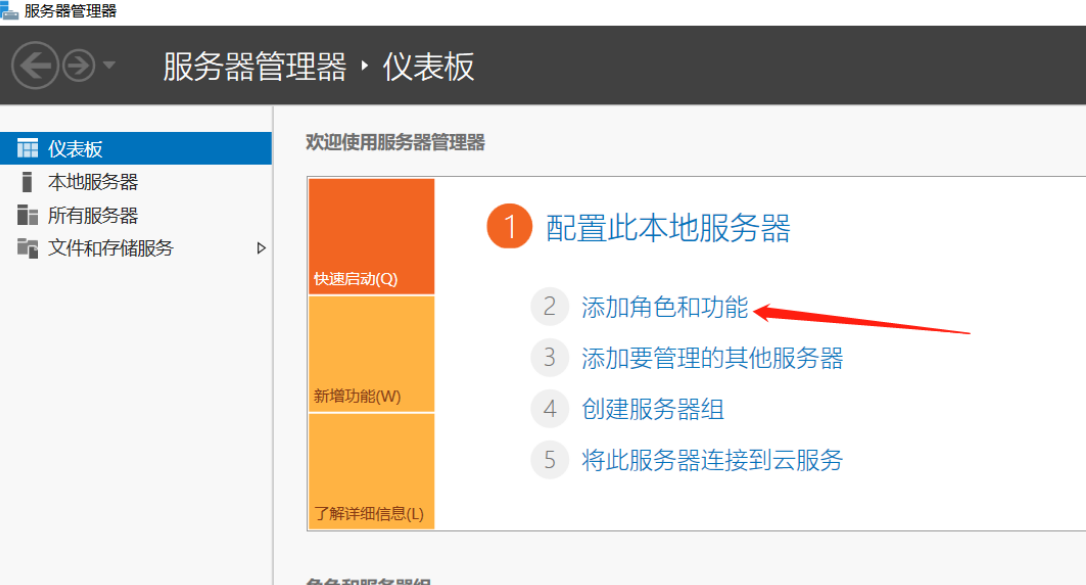
添加角色
-
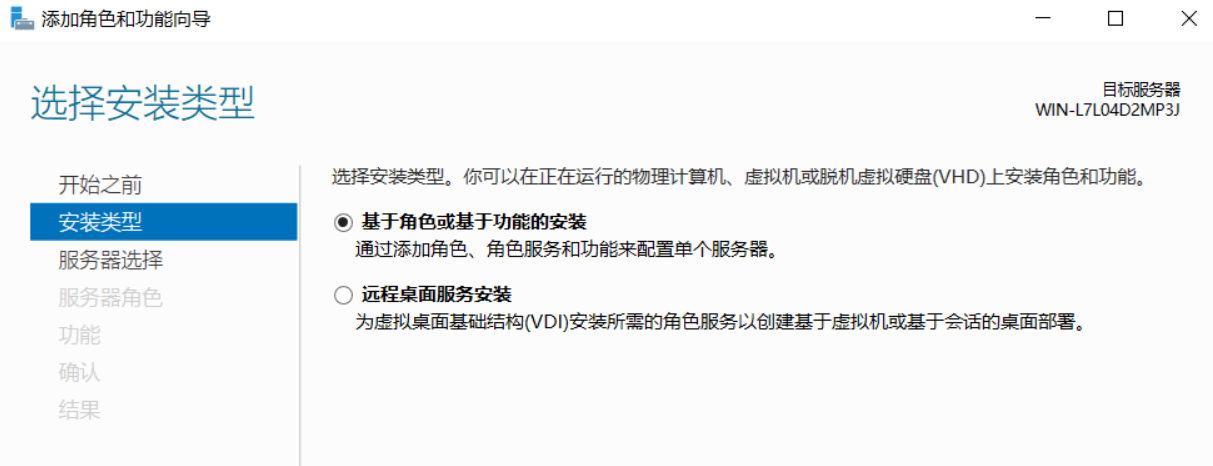
下一步
-
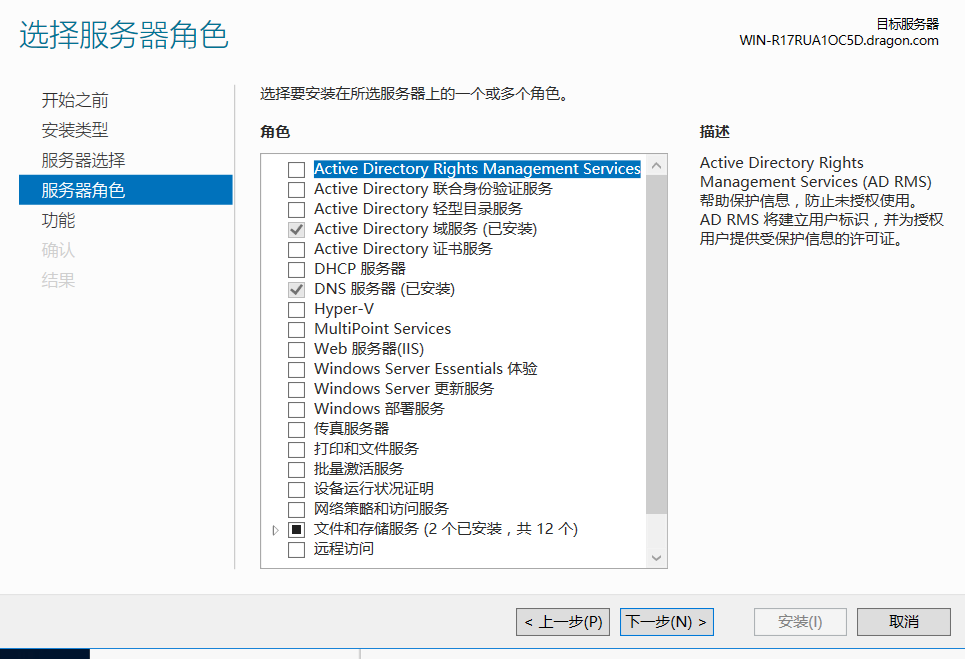
服务器角色
5.提升域控制器

- 添加新林
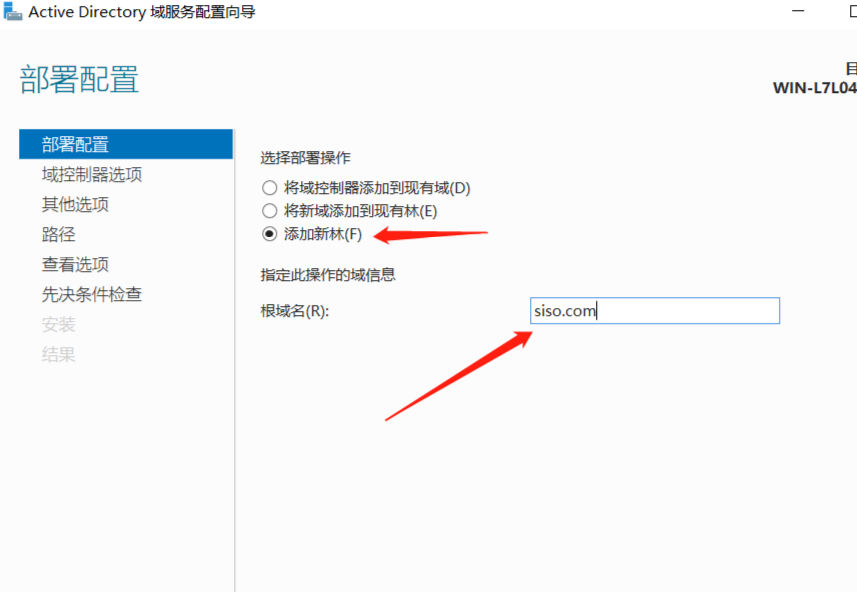
7.设置密码
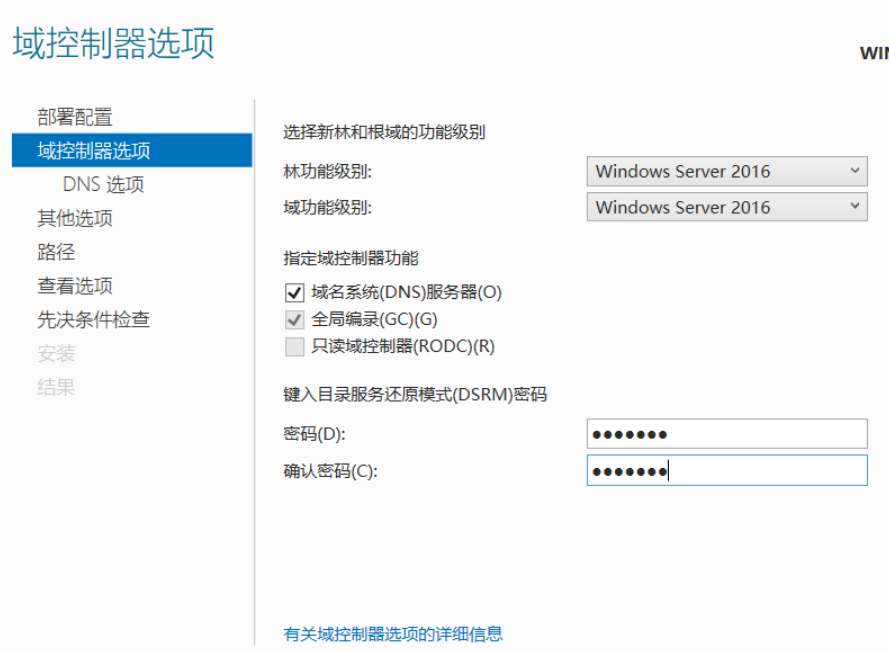
一直下一步,直到安装完成并重启
安装成功后会重启,重启后我们就需要用域的用户名登录
实验2. 在DC上新建用户
-
创建组织单位
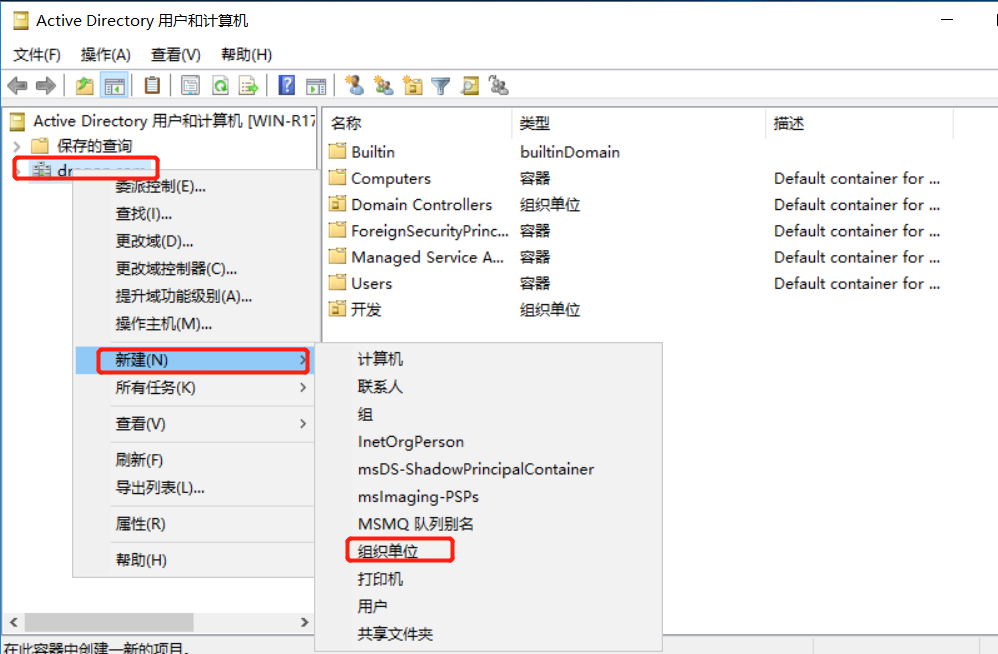
-
新建用户
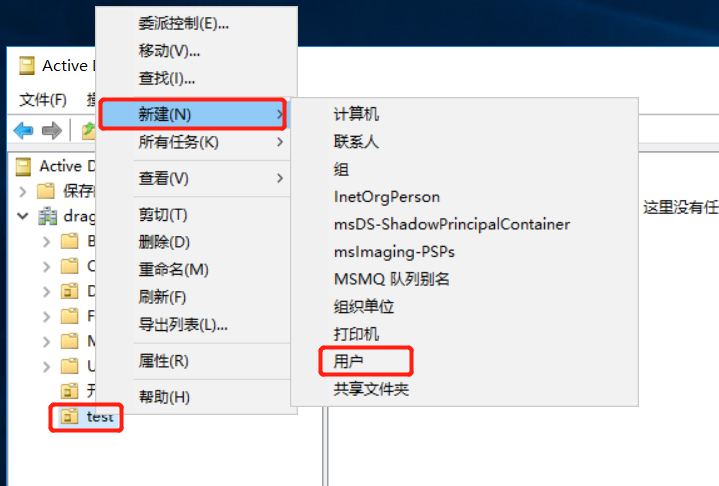
-
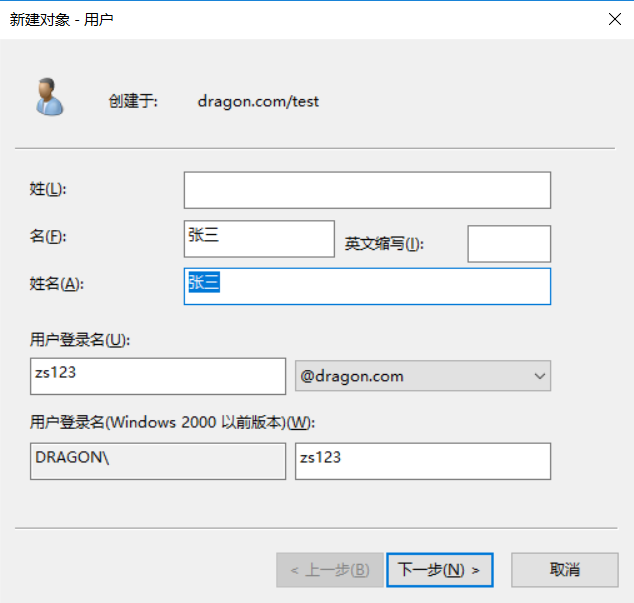
填写用户信息
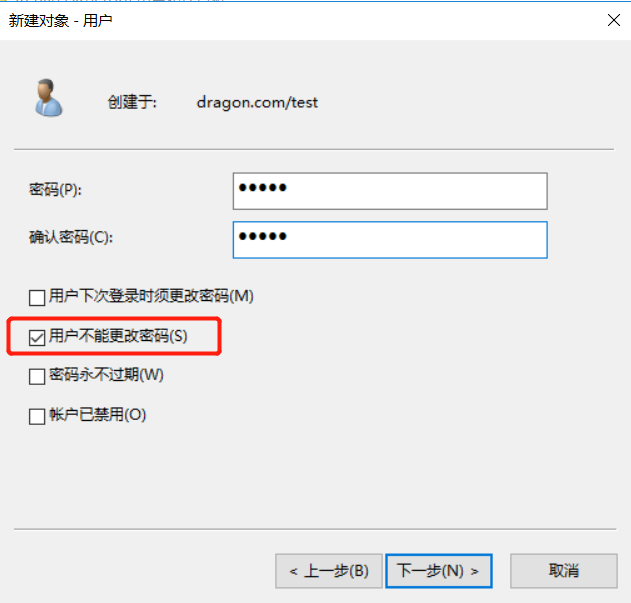
4.设置密码
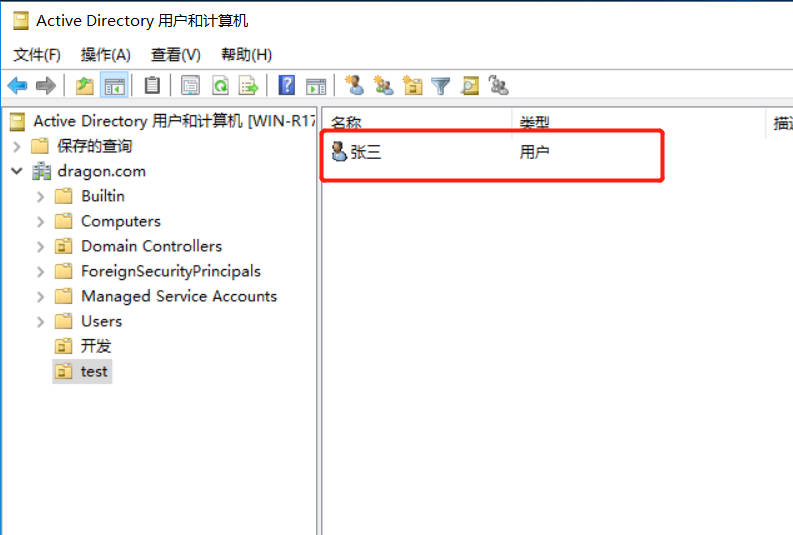
5.结果
实验3. 将客户机加入到域中
-
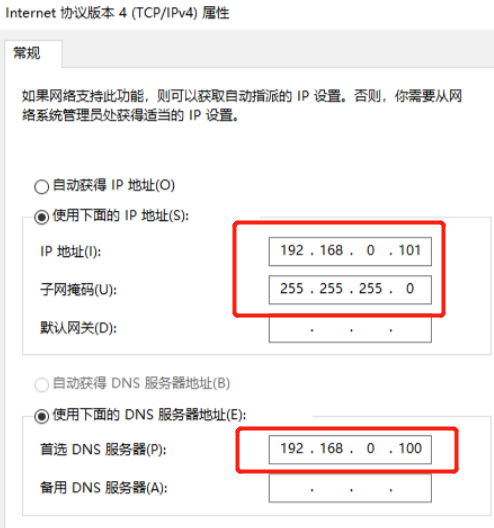
打开另外一台设置IP地址,要与DC服务器共处于同一个网段
-
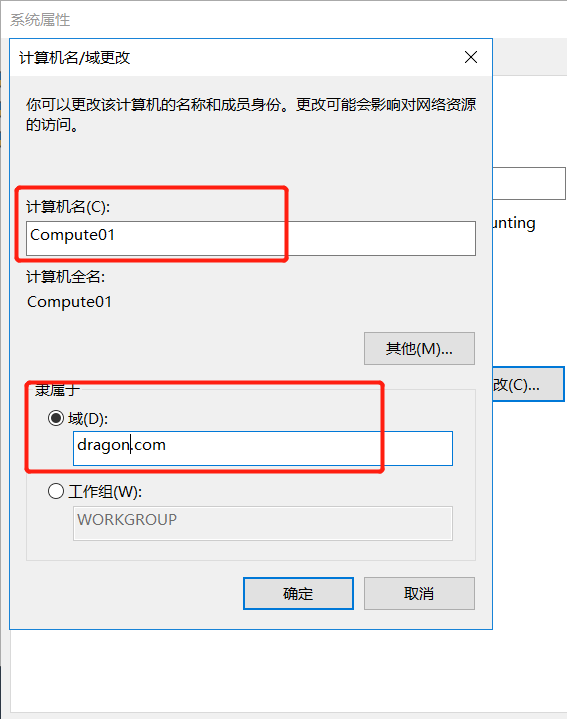
修改计算机名和添加到域中
-
输入刚才在DC机设置的账号密码,之后重启即可。
实验4. 对单个域用户进行管理
-
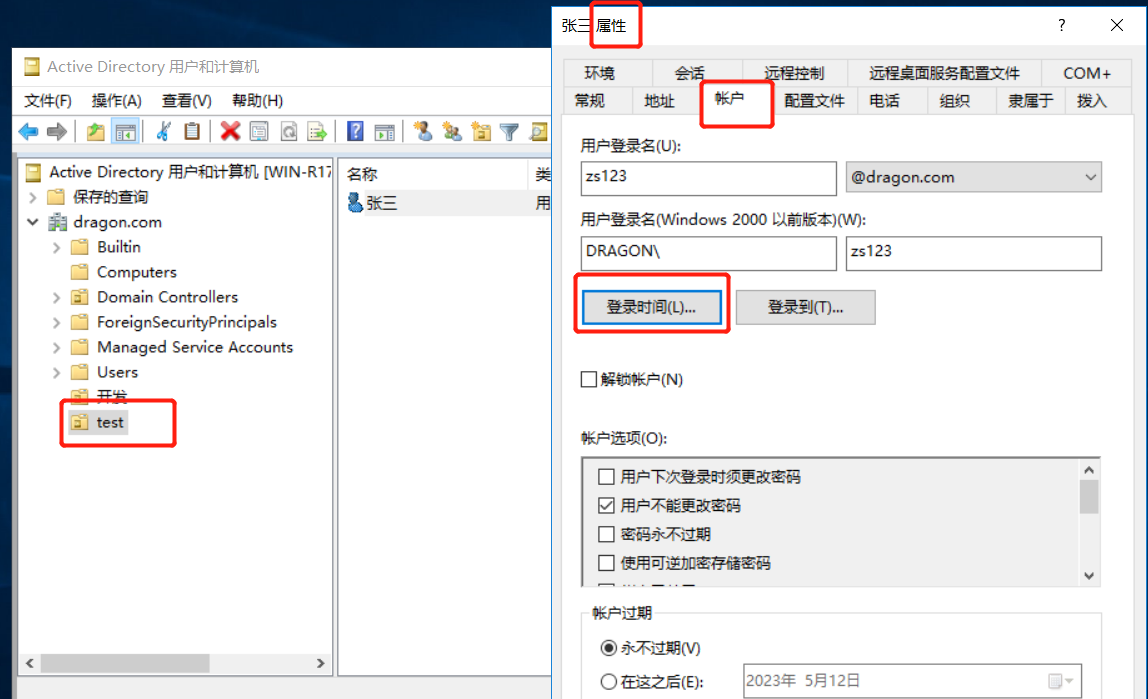
设置用户操作时间范围
-
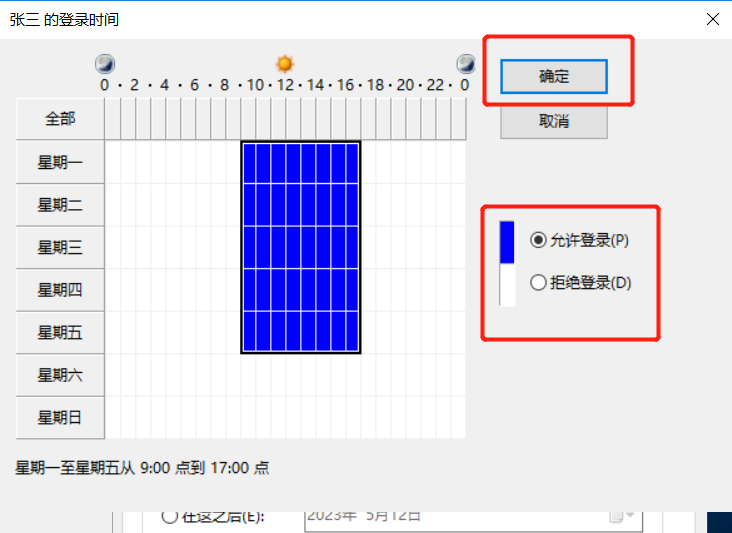
设置内容
-
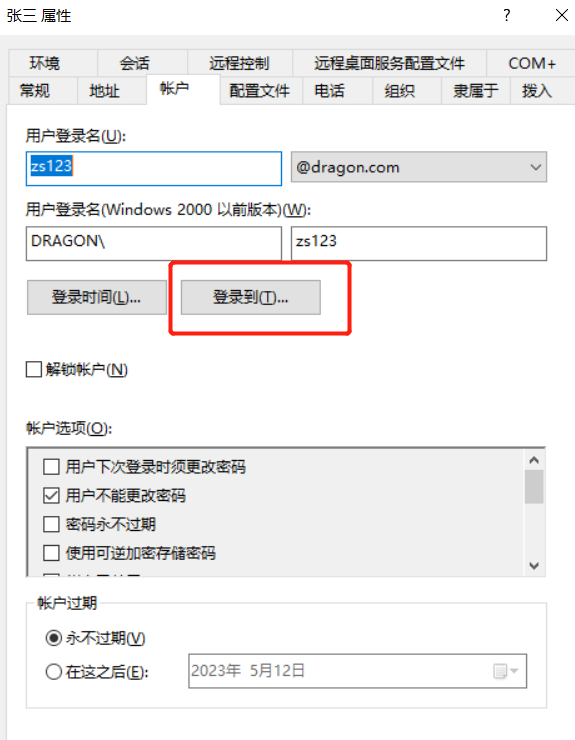
设置用户只能在哪一台客户机登陆
-
设置详细内容

实验5. 对域用户进行批量管理
-
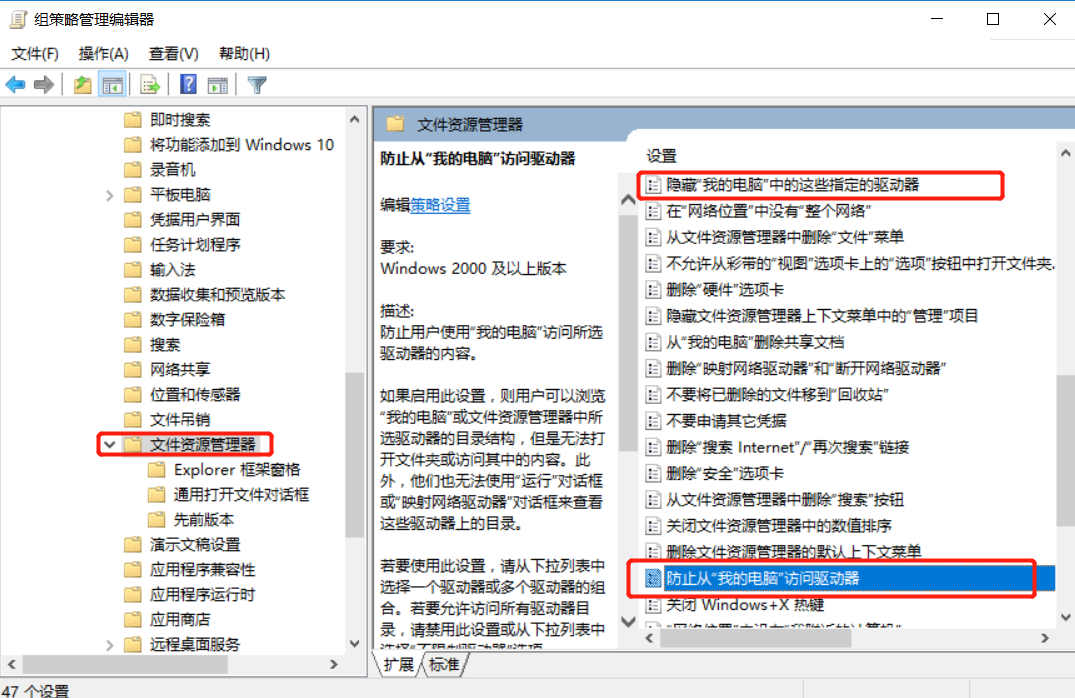
不允许域用户访问客户机C盘(非脚本)
服务器管理器-->组策略管理器-->域的默认策略-->编辑
用户配置-->管理模板-->Windows组件-->文件资源管理器
-
域用户在客户机上登录和注销显示提示框(脚本)
本地创建两个文件,分别为登陆时显示和注销时显示
msgbox "登陆显示"
msgbox "注销显示"
注意:文件扩展名为.vbs
服务器管理器-->组策略管理-->员工右键选择在这个域中创建GPO
右键GPO链接右键-->编辑
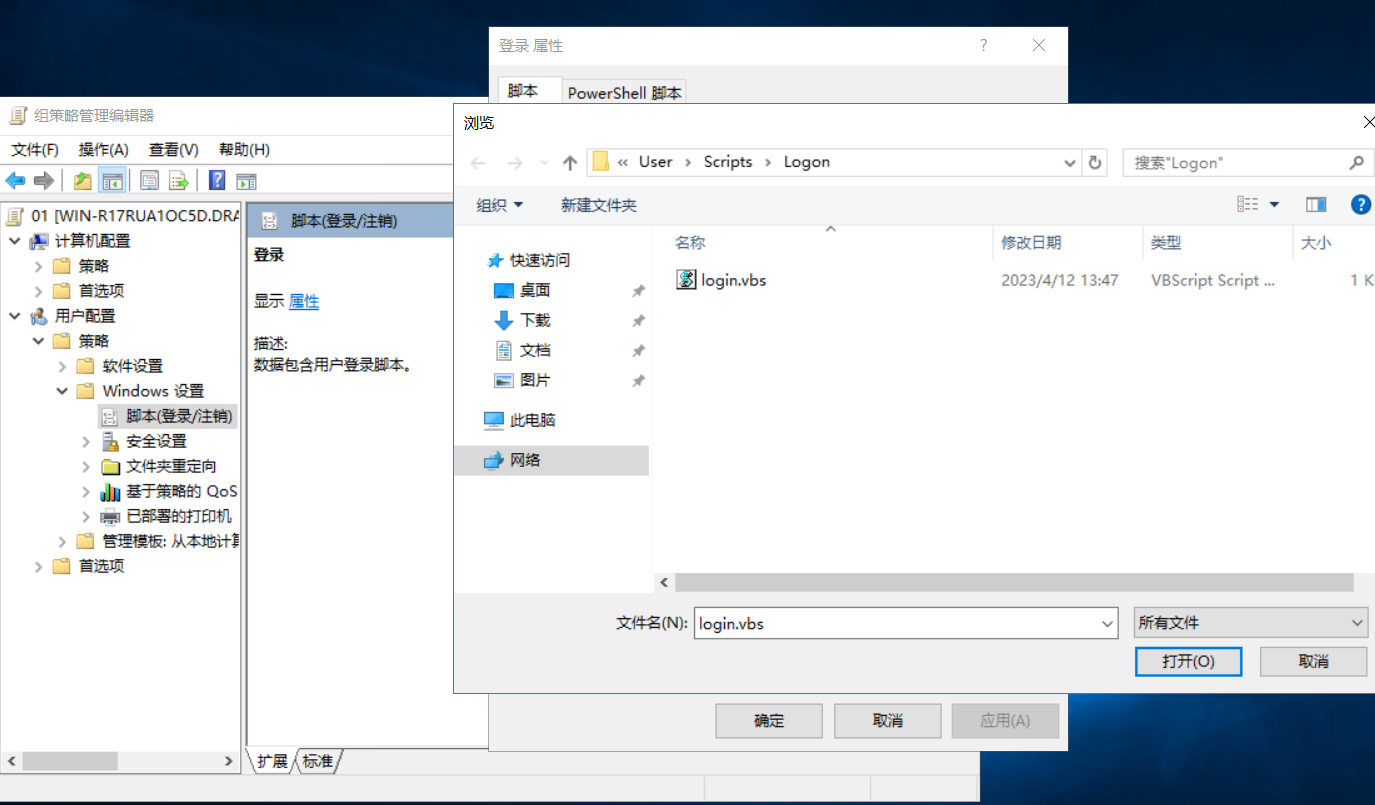
用户配置-->Windows设置-->脚本
点击登录-->显示文件-->创建脚本 添加-->浏览-->选择脚本
注意:一定要将vbs文件放入我们所浏览到的位置
gpedit.msc ---打开本机的组策略编辑器
实验6. 漫游(数据传输)
- 在同一个域内,除DC机外,另外两台客户机登陆相同账号,可同步数据
注销后,在登陆方可显示
使用步骤
-
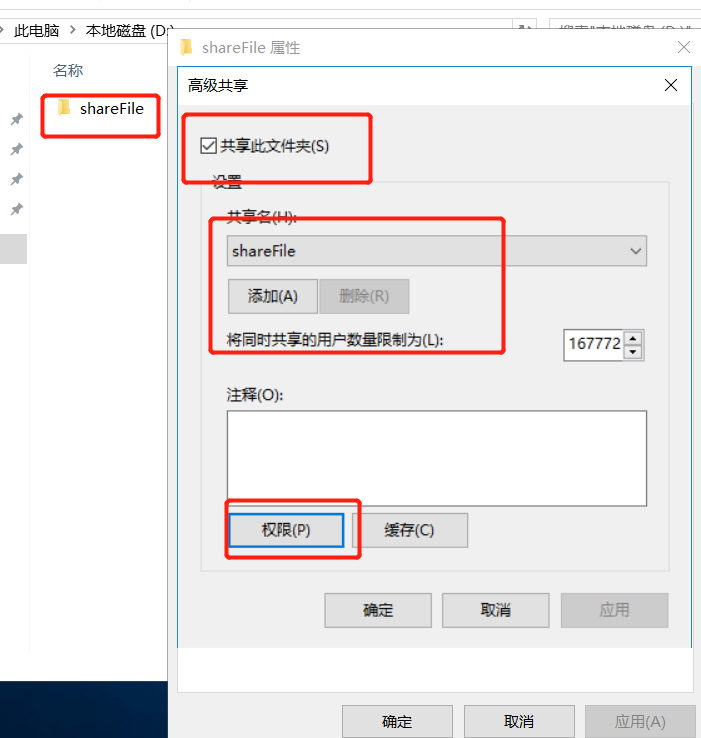
在DC上创建共享文件夹(不要设置在关键位置)

-
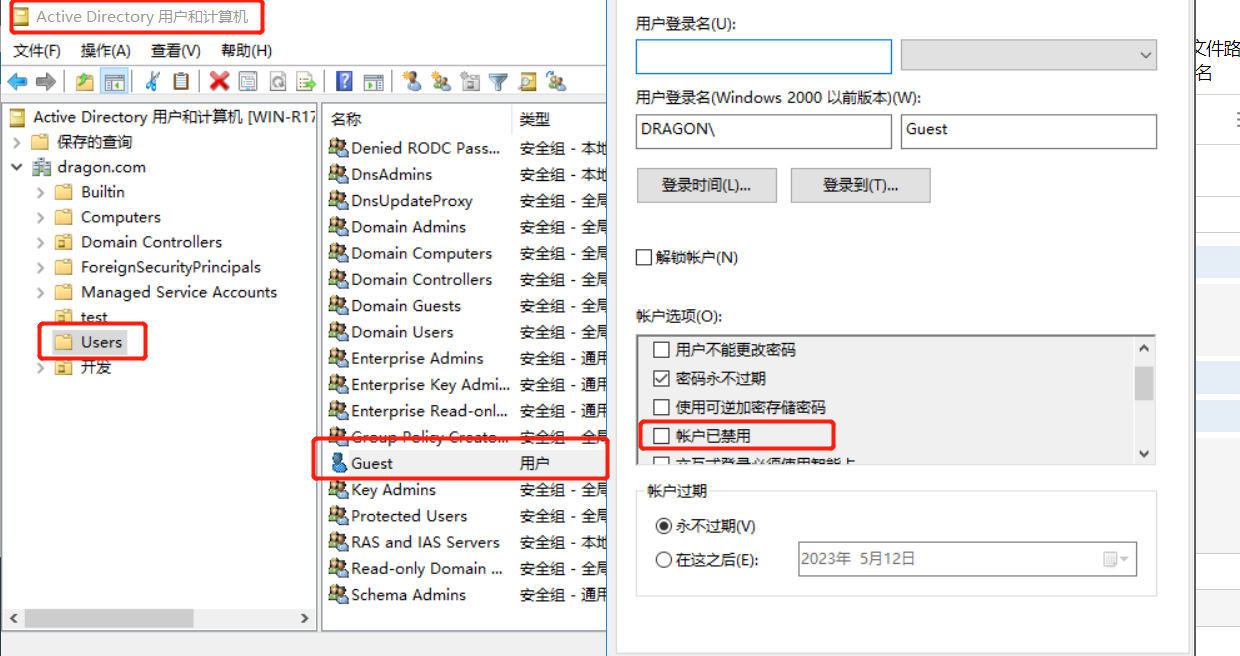
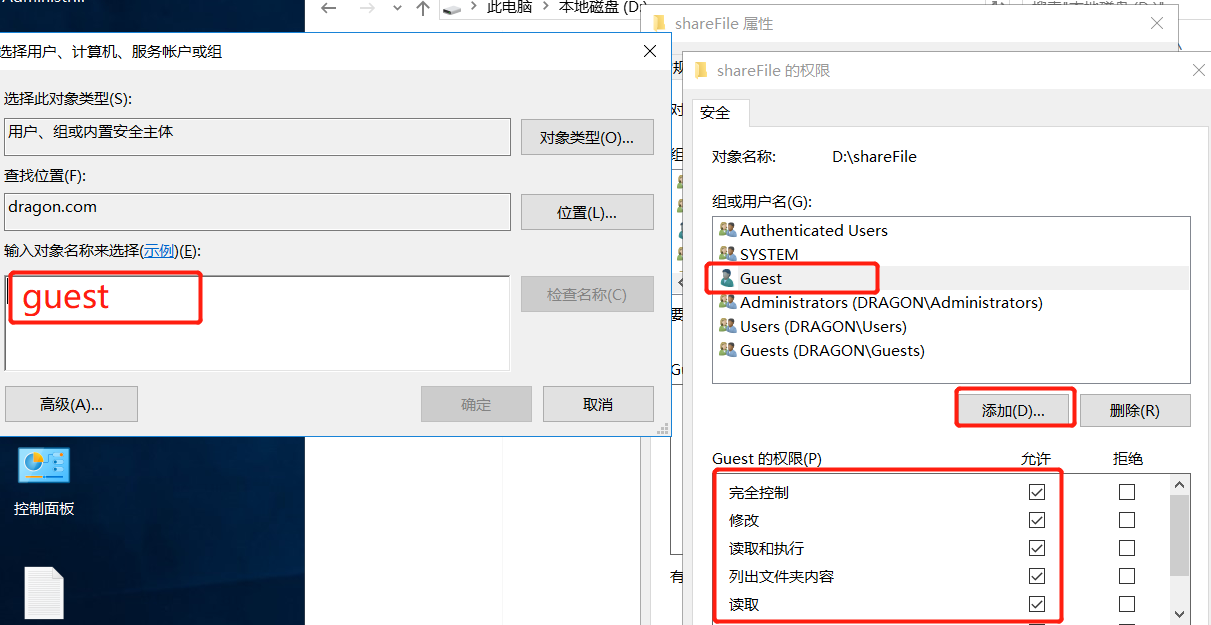
解除禁用域用户guest
-
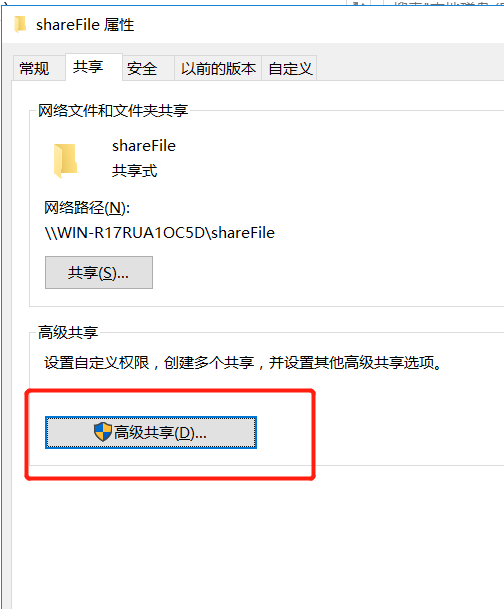
文件夹右键-->共享-->设置共享权限完全控制
文件夹右键-->安全-->安全权限guest完全控制
-
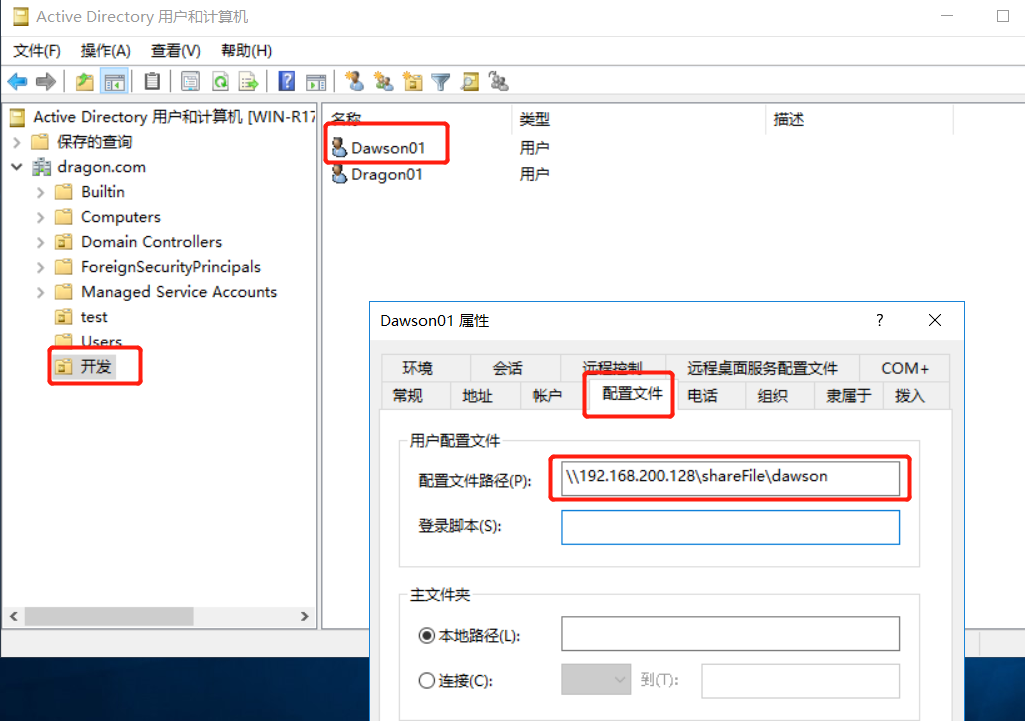
DC设置漫游路由
域用户属性-->配置文件-->配置文件路径
\DC的IP地址\共享文件夹名\用户名

 浙公网安备 33010602011771号