
【实用办公工具】Beyond Compare 4终极指南:比对软件神器Beyond Compare的下载安装详细图文教程
在数字世界的迷宫中,每个文件都藏着自己的秘密,而Beyond Compare就是您手中的“差异显微镜”——0.3秒定位十万文件差异,三向合并化解版本冲突,让数据差异无所遁形!
Beyond Compare 是一款强大的文件和文件夹比较工具,广泛应用于软件开发、文档管理和系统维护等领域。它能够帮助用户轻松地比较代码源文件、文件、文件夹及其内容,找出差异,并进行同步和合并操作。
本文将以图文结合的方式详细介绍 Beyond Compare 4的下载、安装与使用,帮助用户快速上手并高效利用这款工具。
前言:
1️⃣为何Beyond Compare成为专业人士的标配?
核心优势:超越肉眼极限的“数字侦探”
闪电级索引技术:直读NTFS文件系统的MFT主文件表,百万级文件库中精准定位目标仅需0.3秒,比Windows自带搜索快100倍以上
全场景对比支持:
文本对比:支持30+编程语言的语法高亮,动态重比较技术让编辑实时刷新差异
文件夹同步:智能匹配算法自动对齐文件结构,颜色编码(红色=差异,蓝色=独有)直观呈现
专业格式解析:深入比较Word、Excel、PDF、图片像素、MP3标签甚至二进制文件
三向合并黑科技:将独立变更与共同源文件比对,智能解决版本冲突,是开发团队合并代码的终极武器610
云端无缝对接:直接访问WebDAV、Amazon S3、Dropbox和OneDrive,云端与本地文件实时比对
智能差异过滤:在“规则”对话框中自定义忽略规则(如排除注释/空格),精准聚焦关键差异
图片比较革命:新增灰度差异模式,使用像素级比对定位图像偏移与水印修改,内存占用降低40%
高DPI优化:完美适配4K/视网膜屏,字体渲染锐利清晰
https://example.com/beyond-compare-interface.jpg
软件支持并排、三向及合并视图,满足不同场景需求
一、Beyond Compare功能概述
🔍 (一)、核心对比功能
全场景文件差异分析
支持文本、代码、图片、MP3、二进制文件、注册表、压缩包(ZIP/7z/ISO等)及云存储文件的逐字节对比。
文本对比:语法高亮显示30+编程语言,动态重比较技术实时刷新差异,支持忽略注释/空格等规则26。
图片比对:像素级差异检测,灰度模式凸显修改区域,内存占用降低40%27。
智能文件夹同步与管理
批量比较多级目录,通过颜色编码(红色=差异,蓝色=独有)直观标识文件状态14。
同步时支持过滤规则(如排除临时文件/超大文件),自动协调数据差异,适用于本地备份或FTP服务器更新38。
三向合并冲突解决
将两个修改版本与原始文件比对,自动标记冲突(紫色)与非冲突变更(蓝色),支持一键整合或手动调整,大幅提升团队协作效率125。
⚙️ (二)高级技术特性
1.多协议远程连接
直接集成 FTP/SFTP/WebDAV、Amazon S3、Dropbox、OneDrive 等协议,无需额外客户端即可访问云端或服务器文件。
2.跨平台兼容性
原生支持 Windows、macOS、Linux 系统,界面适配各平台操作习惯,性能优化无卡顿。
3.压缩包与设备直读
直接比较/更新 ZIP、RAR、7z 等压缩包内容,无需解压;支持连接相机、安卓设备等便携媒体,同步照片或音乐。
🚀 (三)效率与自动化优势
1.批量处理与脚本引擎
支持命令行调用和自定义脚本,自动化执行重复任务(如每日日志同步),可生成 HTML 差异报告 供审计348。
2.会话管理与工作区保存
所有比较操作可保存为 可复用会话,选项卡式布局管理多任务;关闭时自动保存状态,下次启动恢复完整工作环境。
3.深度系统集成
嵌入资源管理器右键菜单,快捷键(如 Ctrl+E)全局呼出搜索框;支持高DPI显示器,界面清晰锐利67。
💎 (四)专业场景支持
1.开发者与运维专用工具:
代码合并:三方文本合并视图解决版本冲突,内置语法编辑器直接修改输出。
2.注册表快照分析:导出并比对系统注册表,定位软件安装导致的异常键值。
3.十六进制编辑:在线修改二进制文件,适合逆向工程或固件调试。
二、Beyond Compare文件下载:
Beyond Compare的强大功能值得上手,之前写过Beyond Compare3,这次是Beyond Compare4更新了很多功能。
需要的小伙伴自取:https://pan.quark.cn/s/83de61fcb800
三、Beyond Compare4详细图文下载安装:
1.将安装文件下载到本地盘,找到该压缩文件右键解压到Beyond Compare4文件夹: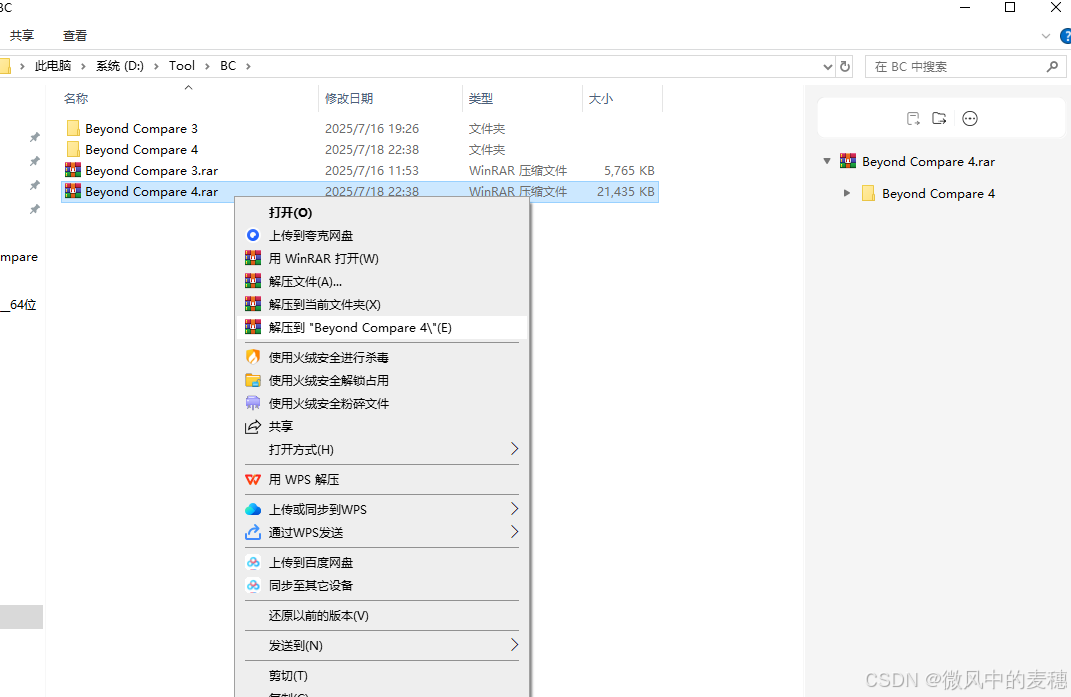
2.双击打开解压好的文件夹Beyond Compare4,找到BCompare.exe,鼠标右键以管理员身份运行: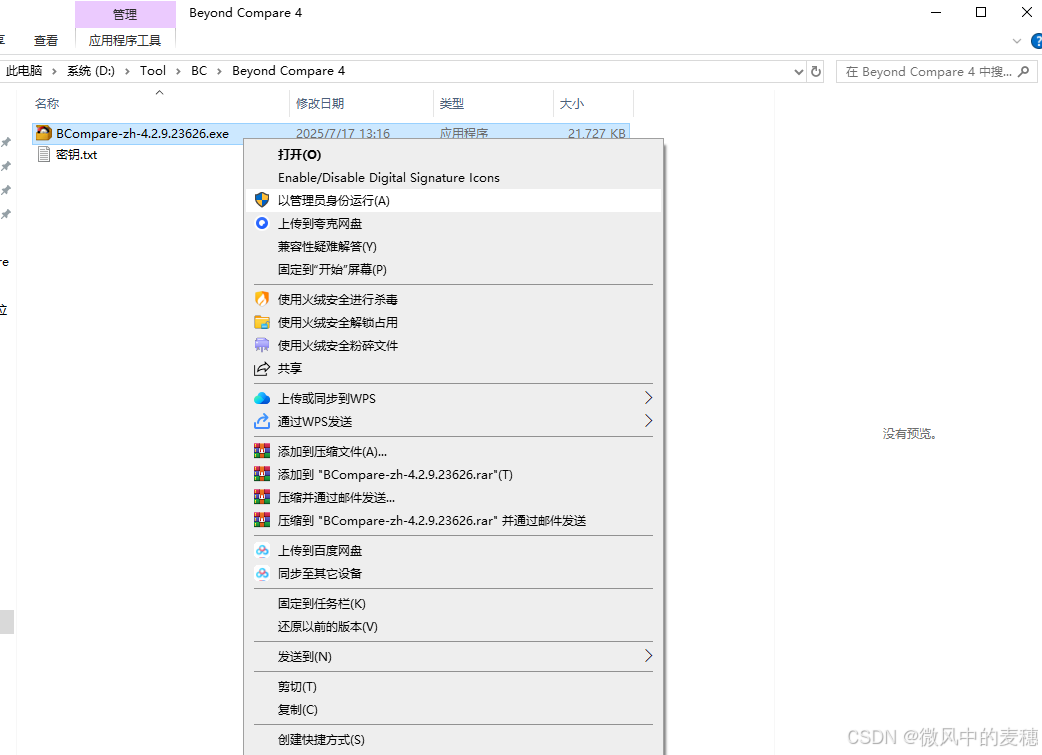
3.安装开始,点击下一步: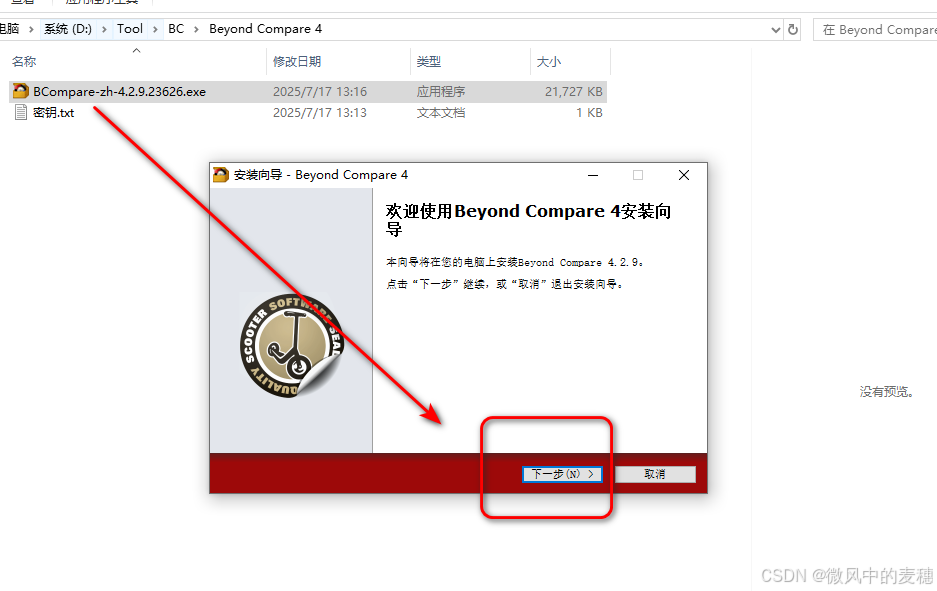
4.选择为所有用户安装,点击下一步: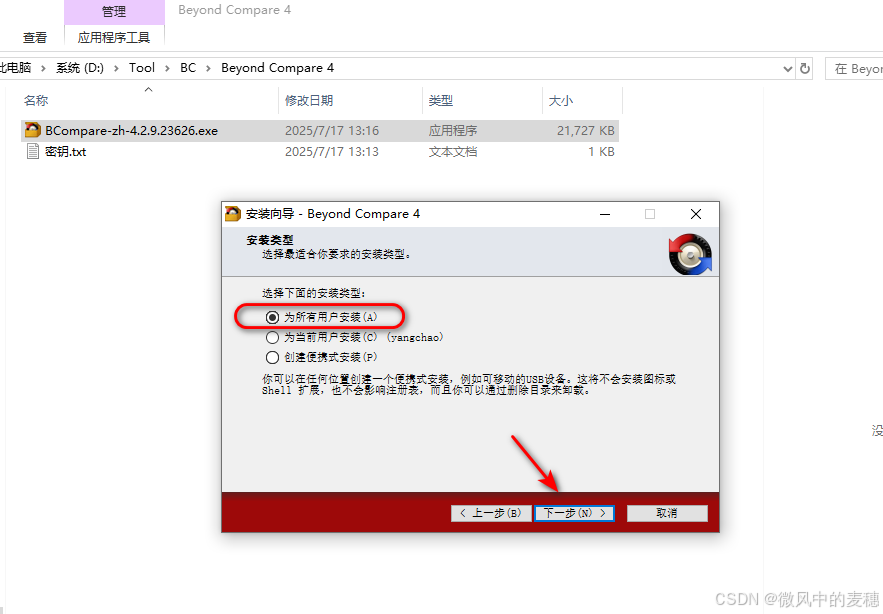
5.选择-我接受协议,点击下一步继续: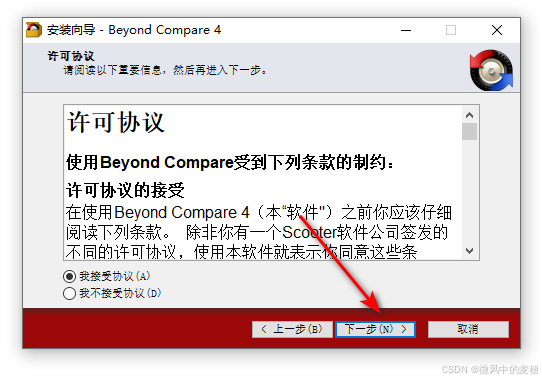
6.选择程序安装路径,默认安装在如下图所示的C盘位置: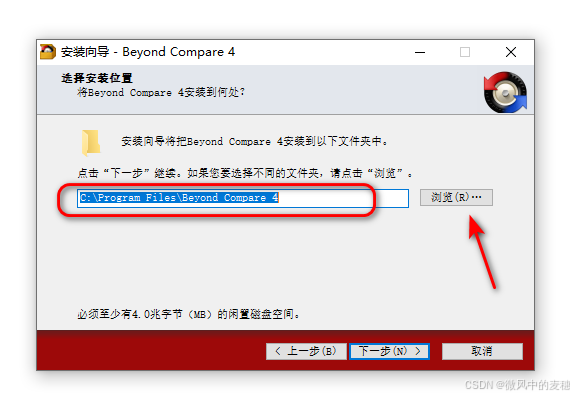
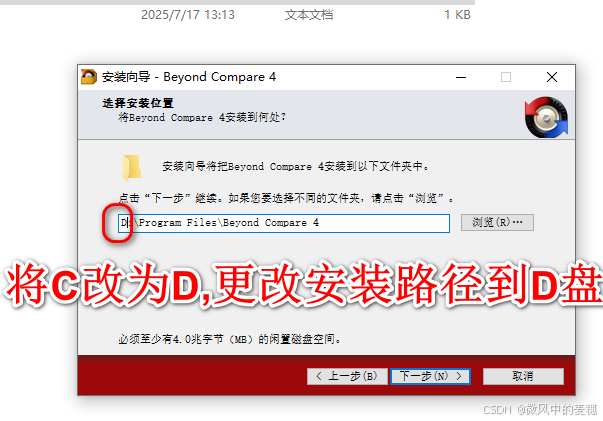
为了避免后续C盘爆满,建议安装在其他位置,可以选择浏览手动选择其他盘符并新建文件夹,或者直接将C改成D或者其他盘符。
本次安装将C改成D,安装在D盘目录下:
7.选择附加任务,默认全选,进行下一步: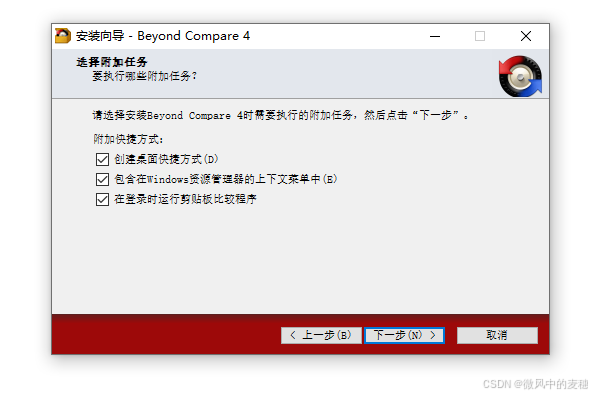
8.点击安装: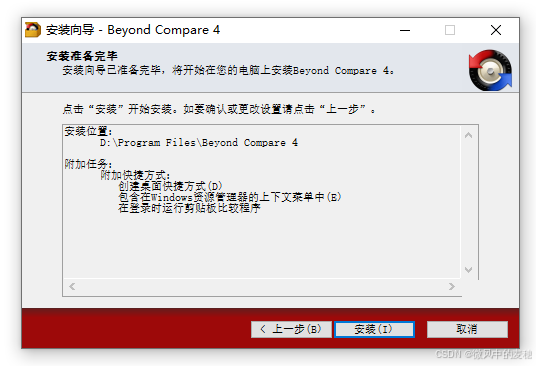
9.等待安装: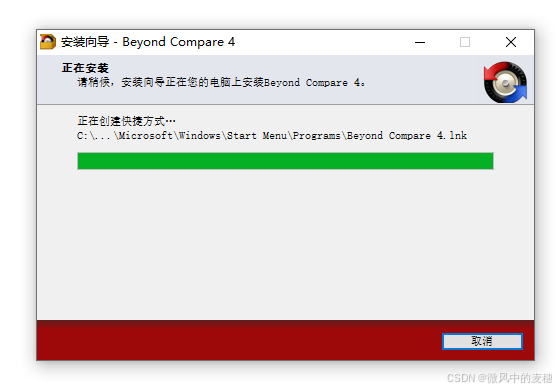
10.安装结束,勾选运行Beyond Compare 4,点击结束进入软件主页: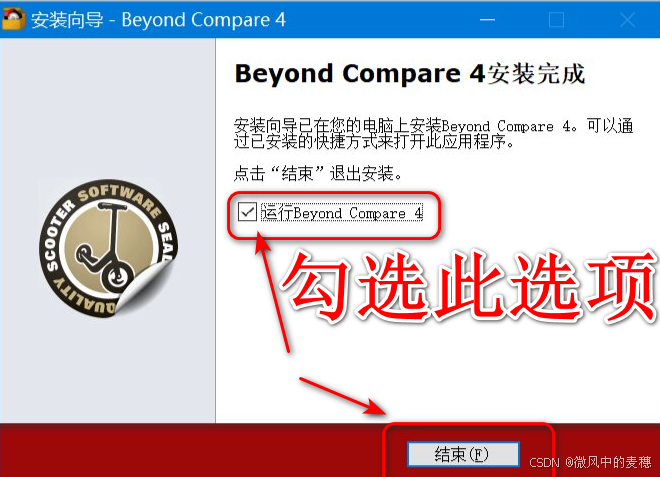
11.进入软件主页后,点击软件主页右下角输入授权密钥,打开解压好的文件夹中的txt文件,将秘钥输入进去即可:
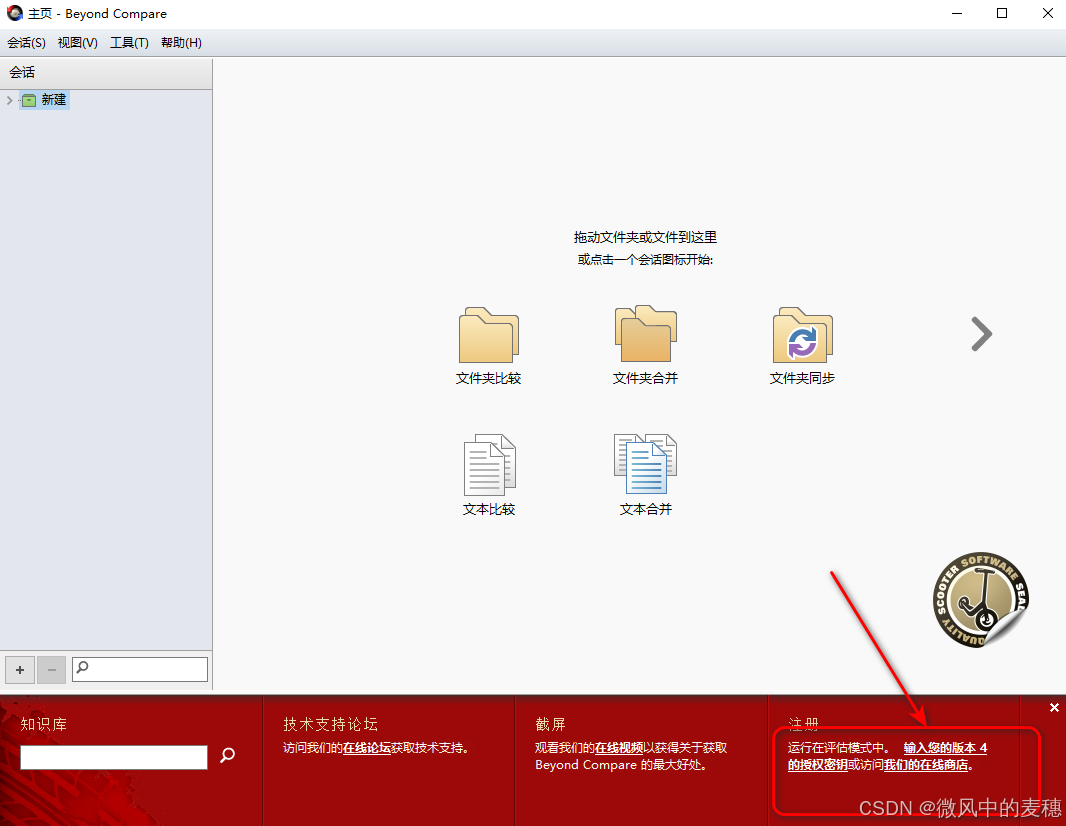
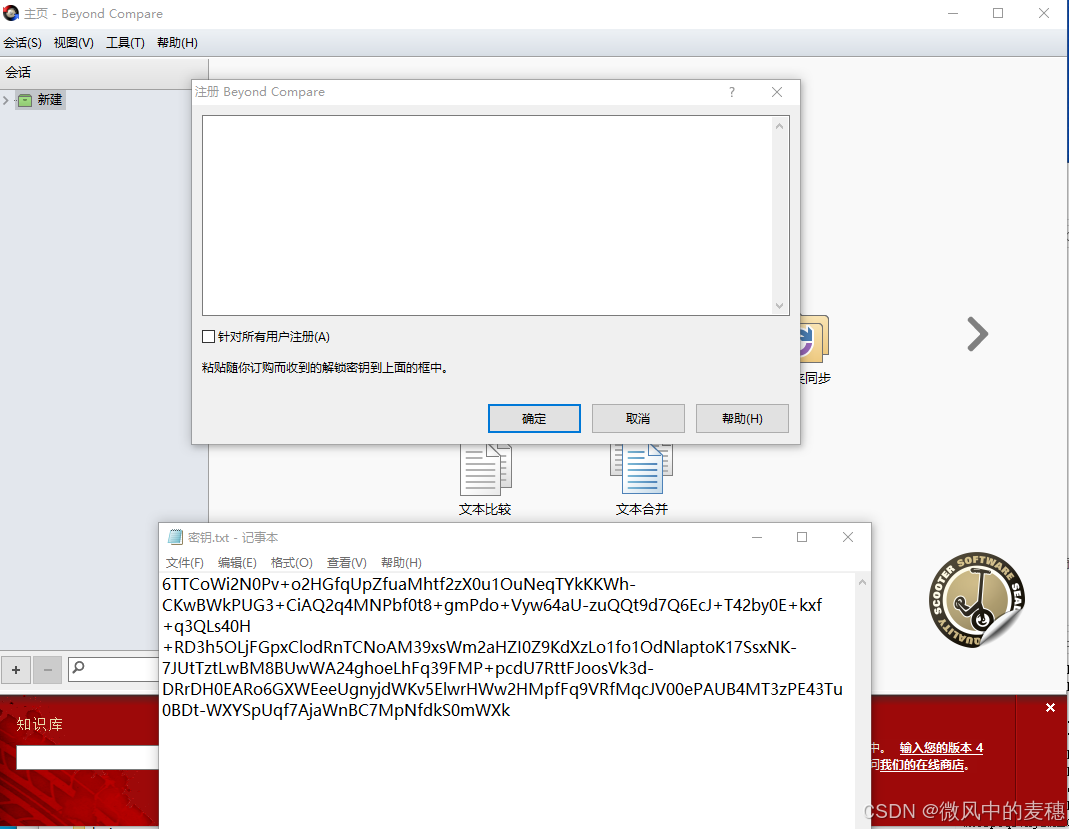
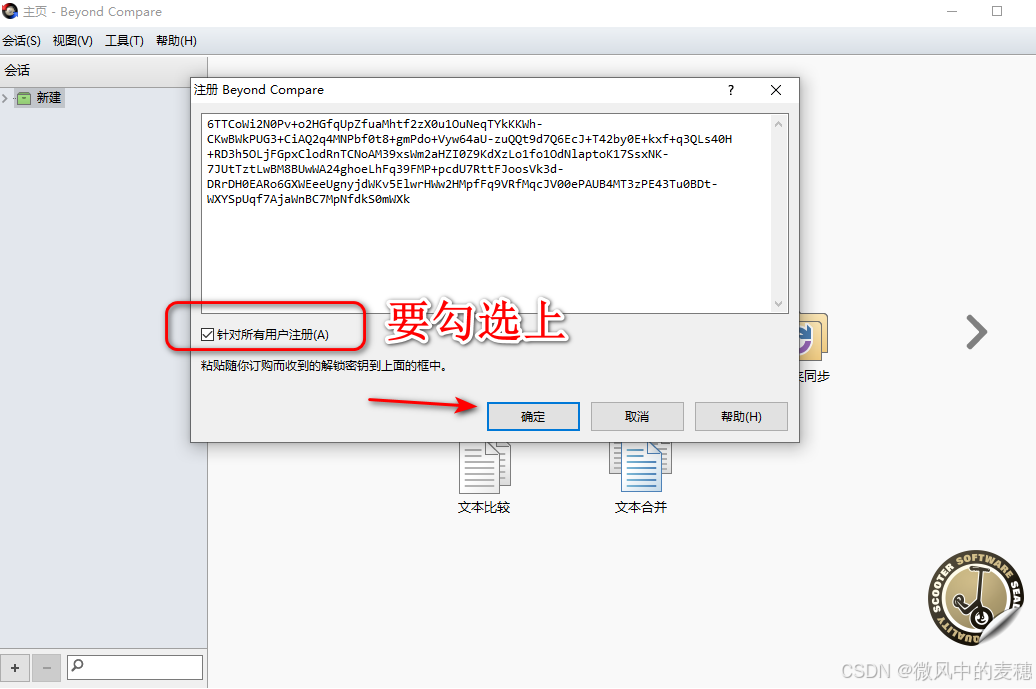
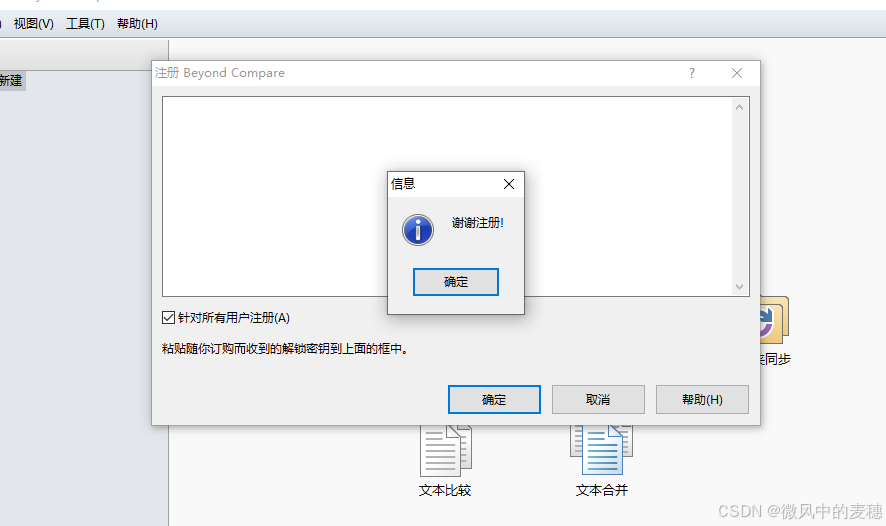
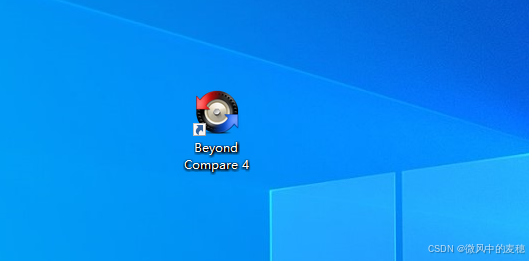
12.安装成功,点击确定,关闭软件回到桌面双击快捷图标即可使用:
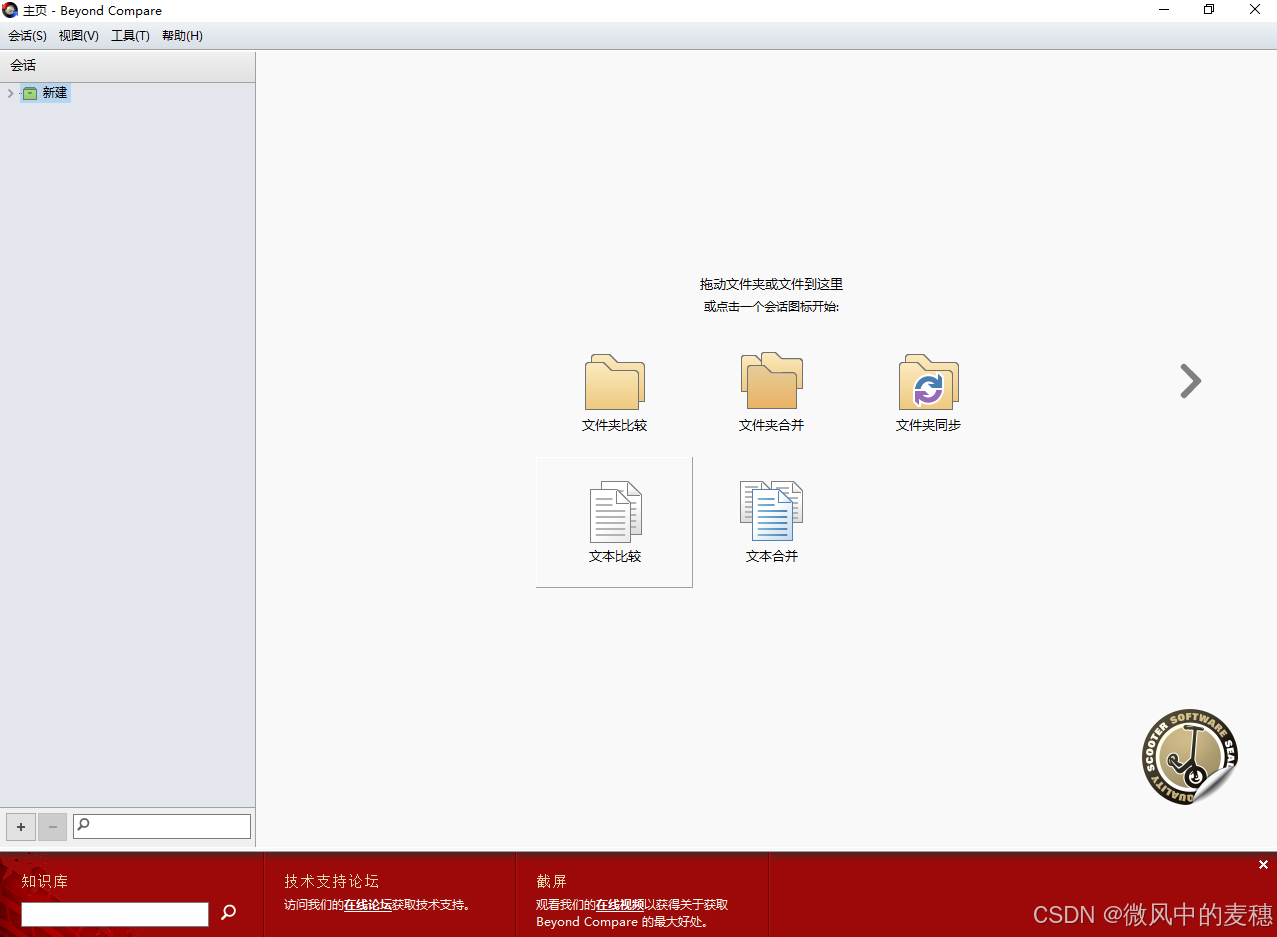
** 核心功能实战:从入门到精通**
1 .文本比较:代码审查利器
场景:比对两个版本的Python脚本差异
启动 文本比较会话 → 分别载入script_v1.py和script_v2.py
使用工具栏 ▶| 和 |◀ 按钮快速跳转差异点(或按F7/F8)
差异处理三连击:
接受改动:点击 → 箭头复制右侧内容到左侧
拒绝改动:点击 ← 箭头保留左侧内容
手动编辑:直接在当前窗口修改
高级设置:
工具 → 选项 → 规则调整 → 勾选【忽略缩进】【忽略注释】避免无关干扰
https://example.com/text-compare-demo.png
红色标记行级差异,黄色高亮行内字符差异
2. 文件夹同步:高效备份的秘诀
场景:将本地项目同步到服务器
新建 文件夹同步会话 → 左侧选本地文件夹 → 右侧输入FTP地址
设置过滤规则:
过滤语法
*.tmp; // 排除临时文件
.git\ // 忽略Git目录
size:>100MB // 跳过超大文件:cite[4]
预览差异 → 点击 同步按钮 选择方向(→ 表示上传到服务器)
生成同步报告:会话 → 导出为HTML → 包含文件树与操作日志
💡 性能技巧:在选项 → 比较中启用 快速比较(仅校验大小与修改时间),速度提升10倍!
3. 三向合并:解决团队冲突
场景:合并两人修改的同一份需求文档
启动 合并会话:
左侧:同事A修改的spec_v2.docx
右侧:同事B修改的spec_v2.docx
底部:原始基础文件spec_v1.docx6
智能合并流程:
紫色区块:两人修改相同位置 → 需手动确认
蓝色区块:仅一方修改 → 可自动接受
冲突解决:右键选择 “使用左侧版本” 或 “整合两者”
输出最终文件 → 另存为spec_merged.docx
高手进阶:解锁隐藏生产力
1.自动化批处理(命令行神器)
通过脚本实现每日自动同步日志:
powershell
同步本地与备份服务器日志
BCompare.exe "@C:\Scripts\backup_script.txt" /silent
backup_script.txt内容
load "%1%%2%" // 加载会话模板
sync update:left->right // 执行同步
log "C:\Reports\sync_%date%.txt" // 输出日志
2. 远程文件直连
访问云存储无需下载:
文件 → 新建FTP/SFTP会话
输入地址amazons3://bucket-name
认证后直接与本地文件夹比对,差异文件拖拽传输610
3. 注册表快照分析
排查软件安装问题:
会话 → 新建注册表比较
导出A电脑注册表 → 导入左侧
对比B电脑注册表 → 红色标记异常键值6
常见问题急救手册:
故障现象 解决方案 引用
中文路径乱码 选项 → 常规 → 文件名编码 → 改为GBK
右键菜单消失 管理员运行BC → 重新勾选【集成资源管理器】
FTP连接超时 工具 → 选项 → FTP → 调大超时阈值至60秒
图片比较不显示差异 切到 差异视图 或启用灰度模式
💎 结语:在数据洪流中建立秩序
Beyond Compare早已超越简单的文件比对工具——它是程序员解决代码冲突的手术刀,是运维工程师同步服务器的指挥棒,更是数据分析师校验数据集的标尺。当您掌握三向合并的艺术,当您用脚本自动化枯燥同步,当您一秒定位版本差异时,效率革命已然发生。
终极技巧:将常用会话保存为快捷工作区(文件 → 保存工作区),下次启动直接恢复所有标签页——让每一次对比都从100%进度开始!
Beyond Compare 4 以 毫秒级响应速度 和 全格式兼容性,成为开发、运维、设计领域的效率核心。其优势不仅在于精准定位差异,更在于重构协作流程——让冲突可视化、同步自动化、数据管理智能化。
文件对比神器 #开发工具 #效率提升
✨ 点赞收藏防走失 → 遇到问题随时回查!大家随时交流学习~

 浙公网安备 33010602011771号