
【实用工具强推】办公学习神器!文件和文件夹比较工具Beyond Compare下载安装与使用详细图文教程
文件杂乱不堪?文件夹多到头晕眼花?项目文本扑面而来不知道什么区别怎么破!
今天给大家推荐一个文件和文件夹比较神器-Beyond Compare!
这款超好用文件对比工具一定让你眼前一亮!
废话不多说,本文精心整理的 Beyond Compare 3 下载安装保姆级教程,包含 下载→配置→高阶使用技巧 全流程,绿色便携从此告别文件对比焦虑!📂🔍
前言:
Beyond Compare(简称BC)不仅是一款文件对比工具,更像是你数字世界的“侦探显微镜”——它能透视任何数据差异,化繁为简,精准解决文件混乱难题。下面从核心功能与颠覆性亮点两大维度,带你沉浸式体验它的强大魅力✨
💎 为什么它成为开发/运维/设计者的信仰?
“Beyond Compare不是工具,是工作哲学”——用户实测反馈
程序员:每日代码合并耗时从1小时→5分钟,冲突解决效率提升90%;
设计师:精确校验PSD版本迭代,防止图层误删;
运维工程师:秒级同步千兆级日志,故障排查快人一步。
一、Beyond Compare(简称BC)功能介绍:
🔍 1、核心功能:全场景对比专家
文件与文件夹的“基因检测仪”
跨格式对比:支持文本、图片、MP3、二进制、注册表、Word/PDF(只读)、压缩包甚至版本信息文件,打破数据类型壁垒。
文件夹深度扫描:
秒级比对数万文件,通过颜色编码(红色=差异,蓝色=独有)直观呈现68;
支持二进制逐字节校验或智能快速对比(仅检查大小/修改时间),应对不同精度需求。
同步与合并的“指挥家”
智能文件夹同步:双向/单向同步时,可预设过滤规则(如排除旧于7天的文件),自动对齐数据并生成操作队列47。
三方文本合并:
冲突代码高亮标记,支持块级操作(整段接受/拒绝),解决多人协作冲突;
合并结果实时预览,避免误覆盖。
远程与特殊场景的“连通器”
FTP/SFTP无缝集成:直接对比本地与服务器文件,支持多线程传输和SSL加密,更新网站只需拖拽。
注册表快照分析:导出系统注册表并对比差异,揪出软件安装导致的异常项。
✨ 2、颠覆性亮点:细节造就极致体验
会话管理:你的对比工作流“记忆库”
所有操作(文件/文件夹/FTP对比)均可保存为可复用会话,下次一键重启任务;
支持选项卡式布局,同时管理多个会话并自由切换,效率翻倍。
文本对比:程序员救星级设计
语法高亮+动态重比较:编辑代码时实时刷新差异,支持30+编程语言;
规则自定义:忽略注释/空格/大小写;
指定关键文本(如版本号)为“不重要”,避免无关差异干扰。
性能与兼容性:快如闪电,稳如磐石
Unicode全支持:完美处理多语言文件名及内容(如中日韩字符);
零资源残留:绿色便携版不写注册表,U盘即插即用,企业环境无忧。
可视化交互:一眼洞悉差异本质
热力图导航:文件夹对比中,区块大小=文件占用空间,颜色深度=修改新旧程度;
一键聚焦差异:点击工具栏“≠”按钮,自动隐藏相同内容,专注关键变更点。
⚡️ 3、神级技巧:解锁隐藏战力
版本追踪:对比软件迭代包,快速定位新增/删减文件;
图片像素级比对:识别图像细微改动(如水印、图标偏移);
自动化报告:生成HTML差异报告,附修改统计与路径清单,便于审计。
二、Beyond Compare软件下载:
本文主要介绍自己长期以来使用的版本,Beyond Compare3免安装版,使用方便空间占用小,需要的小伙伴自取:https://pan.quark.cn/s/a6136b63c356
三、Beyond Compare安装使用详细教程:
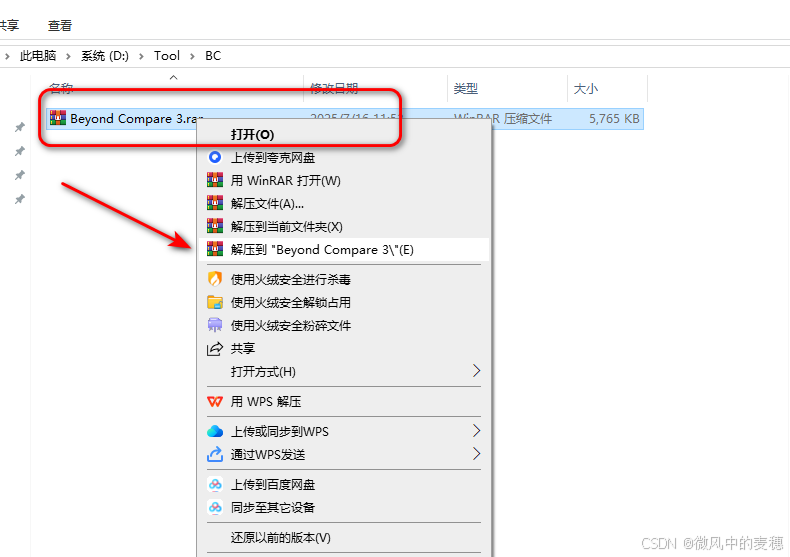
1、软件下载到本地后解压,将压缩包下载到本地盘,找到压缩包后鼠标右键,解压到Beyond Compare3文件夹(其他压缩软件可以解压或者提取到相同文件夹):
2.打开解压好的文件夹,找到BCompare.exe,鼠标右键以管理员身份运行: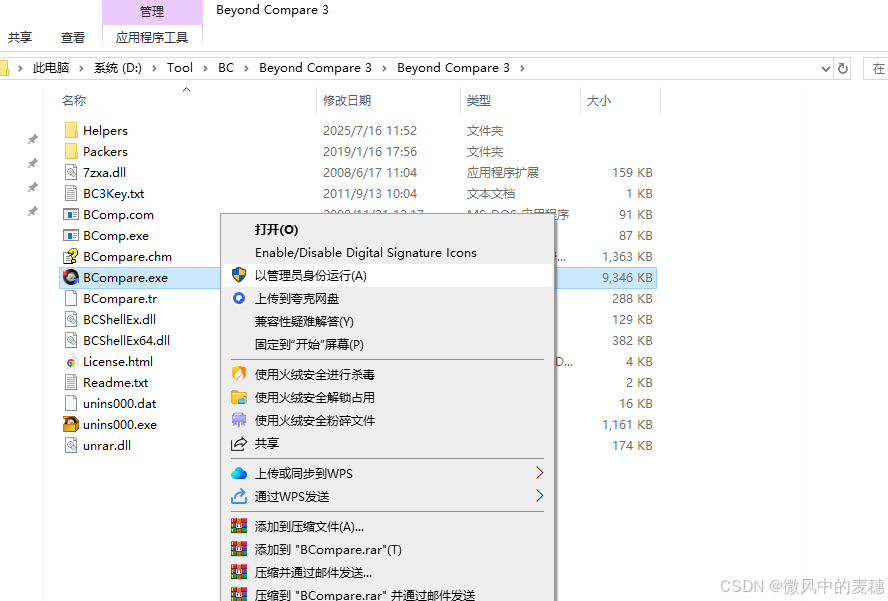
3.出现的提示,点击下一步继续:
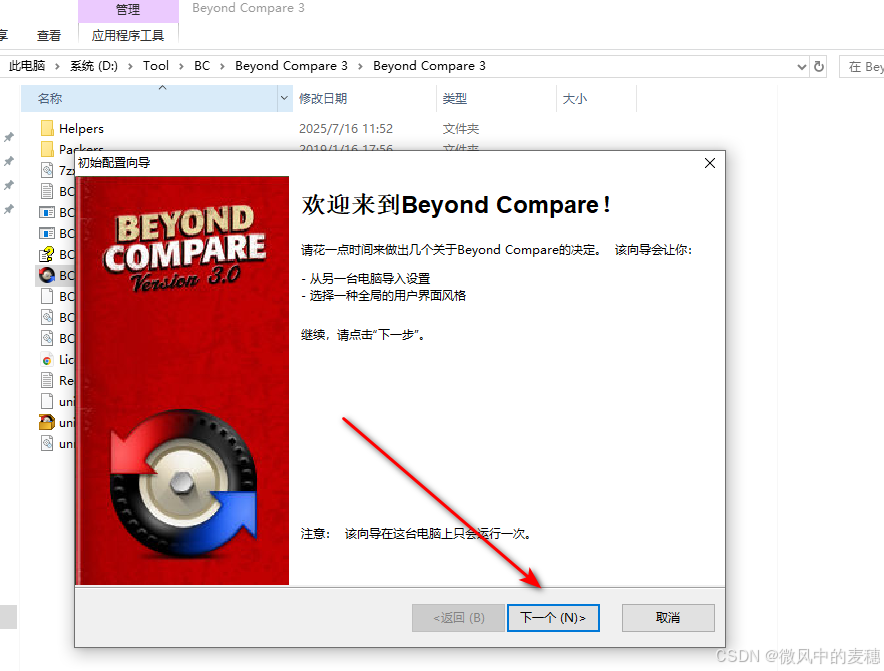
4.继续安装: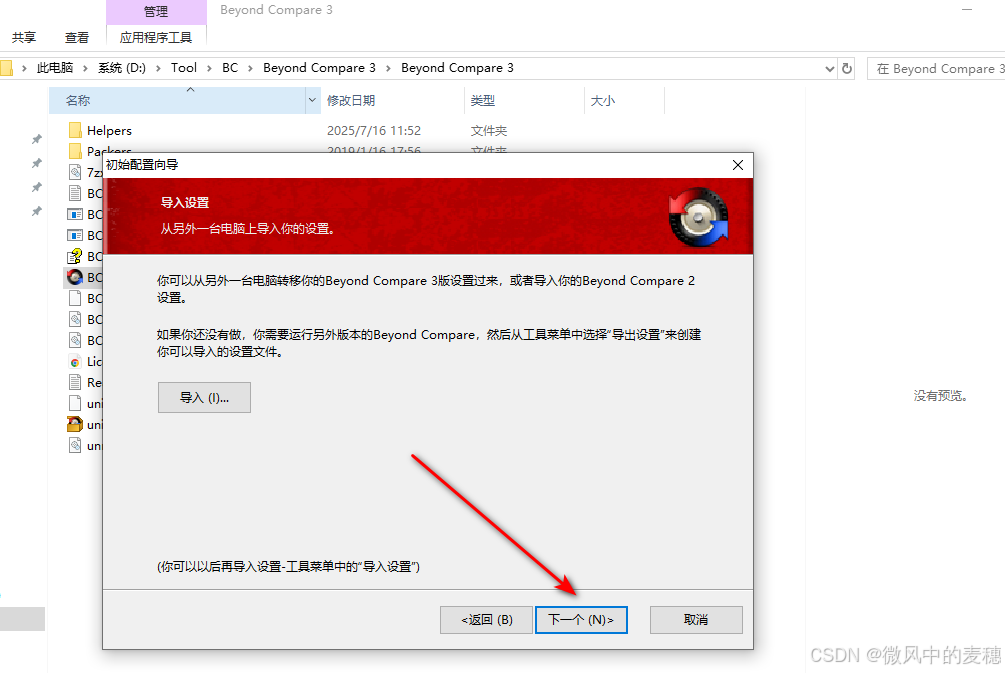
5.初始化配置相向导,默认选项卡式界面,点击结束: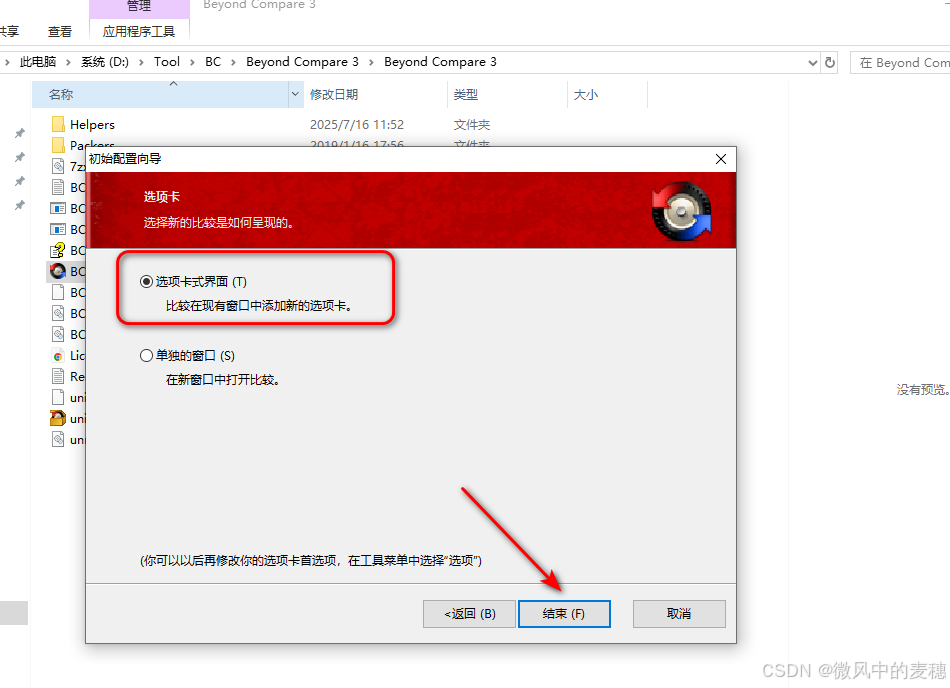
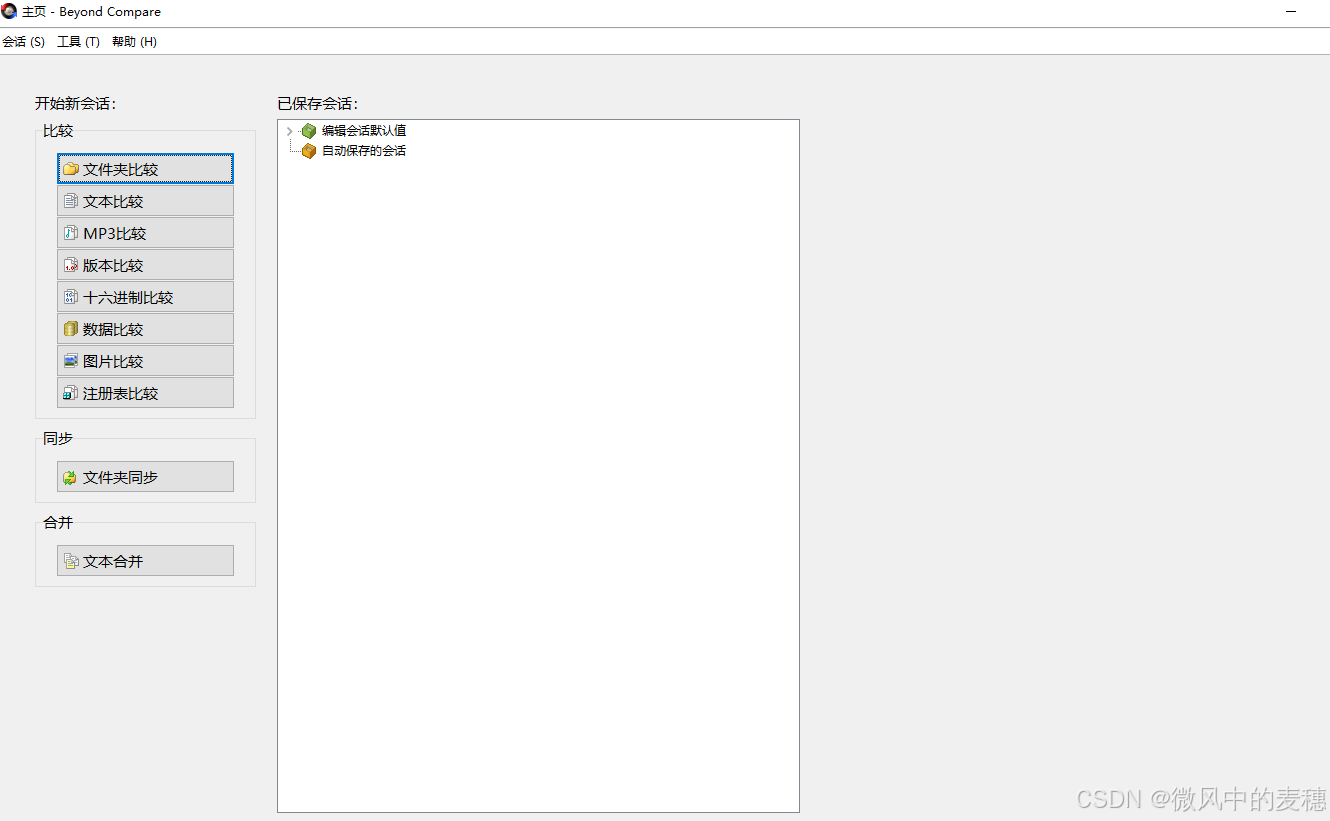
6.自动打开软件,此时先暂时关闭软甲:
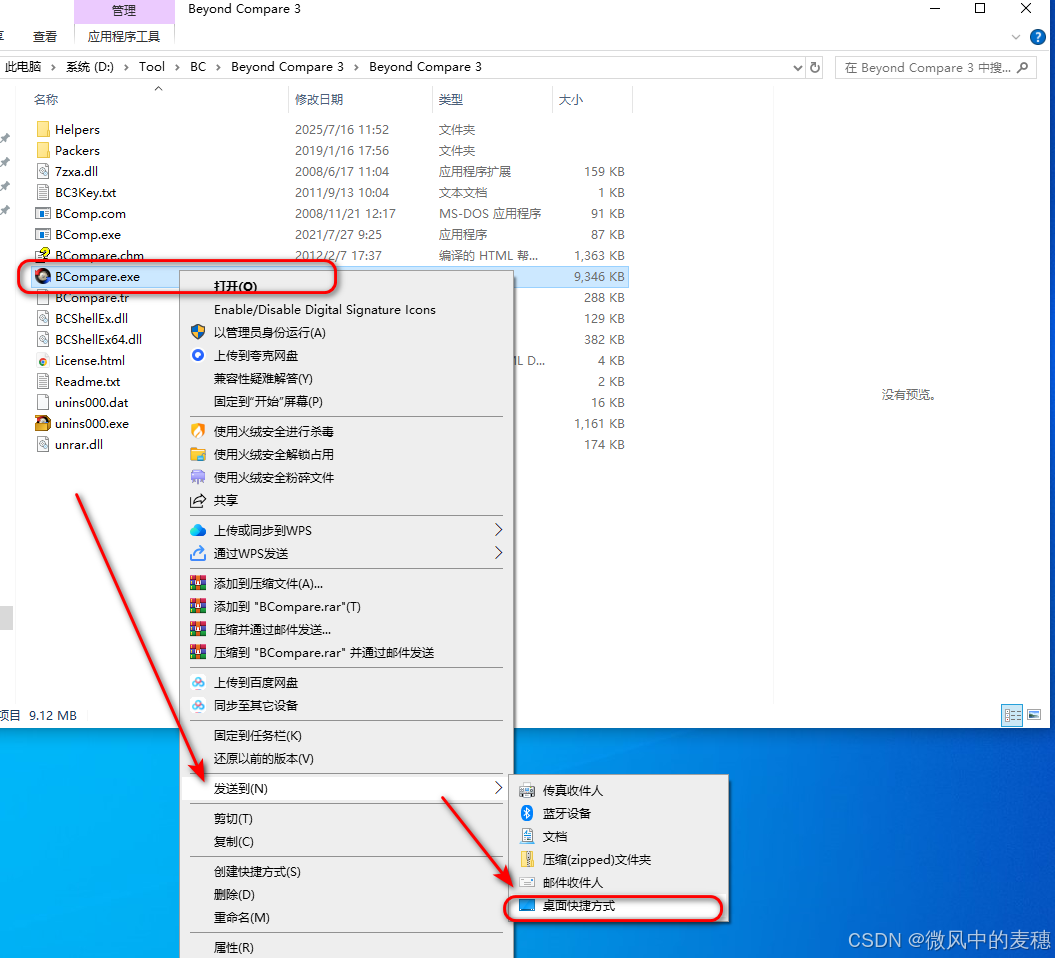
7.回到解压好的文件夹,找到BCompare.exe文件,右键,选择发送-桌面快捷方式:
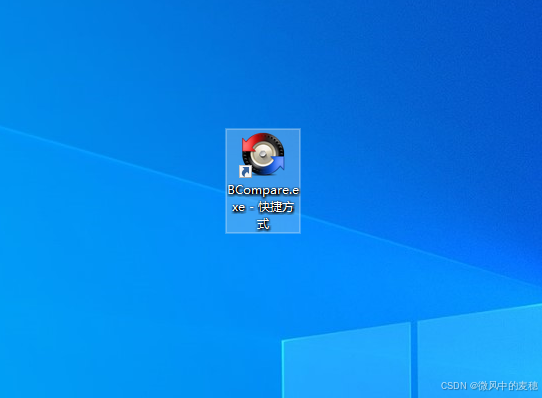
8.安装成功!在桌面双击快捷方式,即可打开文件使用了:
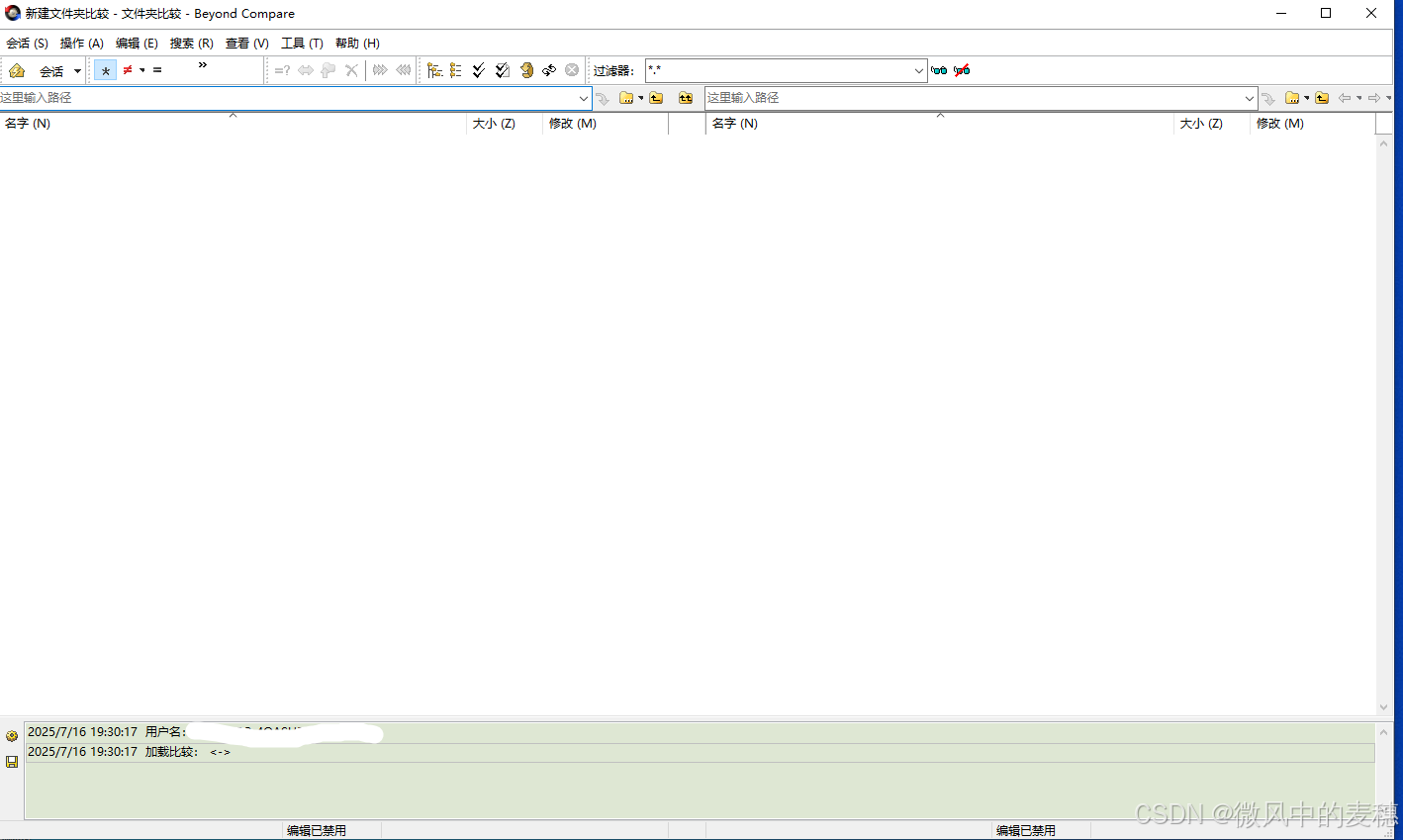
9.各种比对功能等待你去探索:
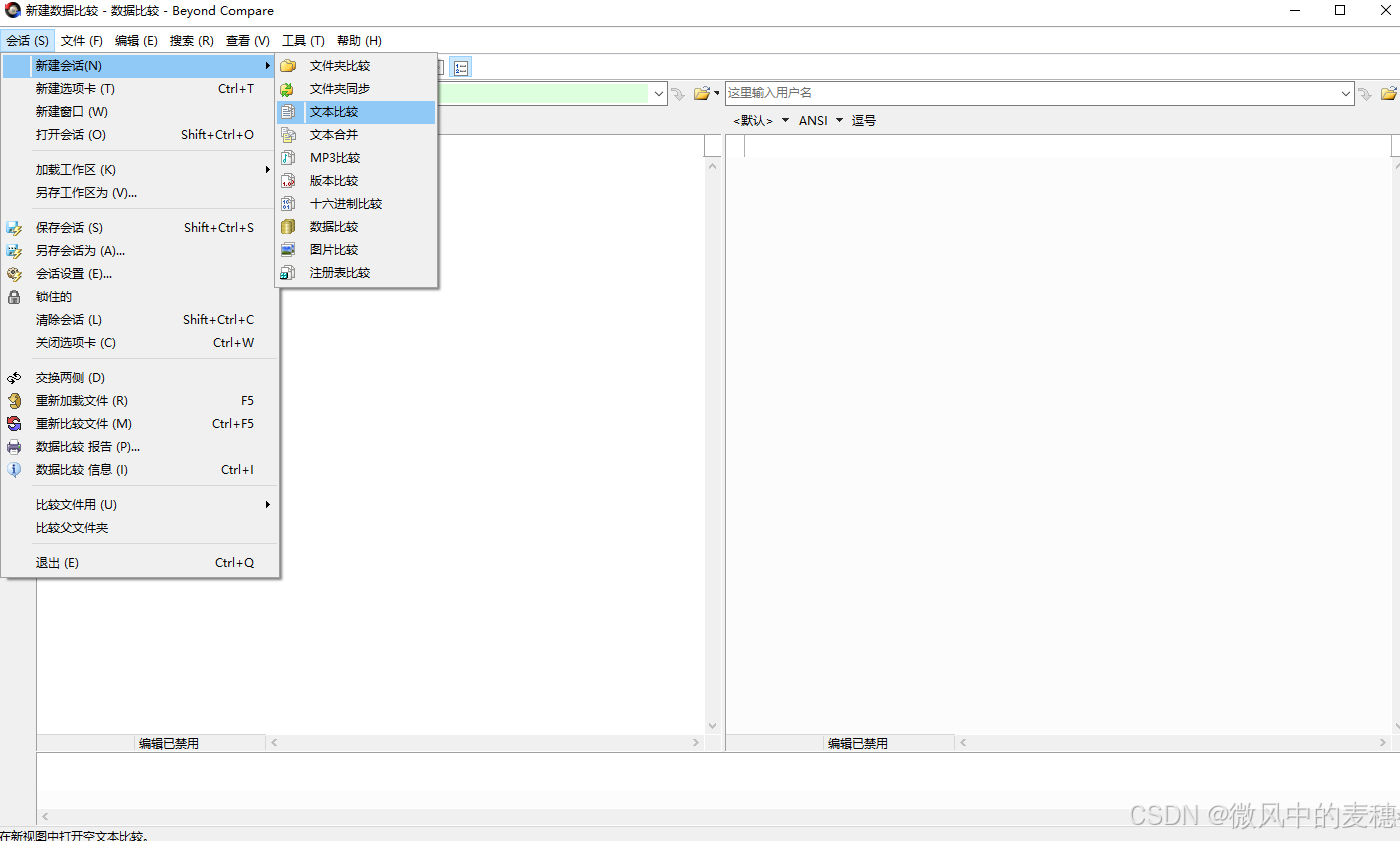
至此,你已经成功安装了Beyond Compare3比对工具。
🔥 6大高阶对比技巧
技巧1:文件夹智能同步
左右窗格分别打开源/目标文件夹
点击 【操作】→ 【同步到右侧】
勾选 【删除右侧独有文件】 → 执行同步
技巧2:代码差异合并
https://example.com/merge_code.png
红色差异行 → 右键选择【左侧到右侧】
冲突部分 → 手动编辑后点击 【保存版本】
技巧3:二进制文件对比
拖入两个EXE文件 → 菜单选 【十六进制视图】
不同字节自动标红 → 可定位篡改位置
技巧4:FTP服务器对比
左窗格点击 【FTP】 图标
输入服务器地址/账号 → 右窗格选本地文件夹
实时对比远程与本地文件差异
技巧5:注册表快照对比
菜单【会话】→ 【新建注册表比较】
导出A电脑注册表 → 导入到左侧
对比另一台电脑注册表 → 找出异常项
技巧6:自动生成差异报告
对比完成后 → 【会话】→ 【文本报告】
格式选 HTML → 勾选 【仅显示差异】
输出到文件 → 分享给团队审查
⚠️ 常见问题解决方案
故障现象 解决方法
右键菜单未出现 以管理员身份运行BC3 → 重新勾选关联选项
中文文件名乱码 选项→文件名编码→设为GB2312
补丁后仍提示试用到期 删除 %AppData%\Scooter Software\ 文件夹
无法对比Office文档 安装官方插件 Office Compare
💎 便携版维护技巧
备份配置:复制 %AppData%\Scooter Software\ 整个文件夹
迁移到新电脑:直接拷贝BC3文件夹 + 粘贴配置文件夹
🌈 结语:数据时代的“真理之镜”
Beyond Compare将混沌的文件海洋变为秩序井然的数字图谱——差异无处遁形,协作化敌为友。无论你是逐行审查代码的极客,还是管理海量数据的指挥官,它都能让你在信息洪流中稳握主动权🚀
3秒找出代码的隐秘改动
1分钟完成服务器文件同步
可视化解决版本冲突矛盾
这款运维神器,办公学习都兼顾!快下载试用吧!
下一次,介绍版本4的安装使用,敬请期待!

 浙公网安备 33010602011771号